वीडियो से हार्डकोडेड सबटाइटल कैसे हटाएँ
बर्न किए सबटाइटल के लिए साफ़ स्रोत, क्रॉप, FFmpeg delogo और AI इनपेंटिंग की तुलना करें। सीमाएँ, सही कमांड और नए कैप्शन जोड़ने का तरीका जानें।
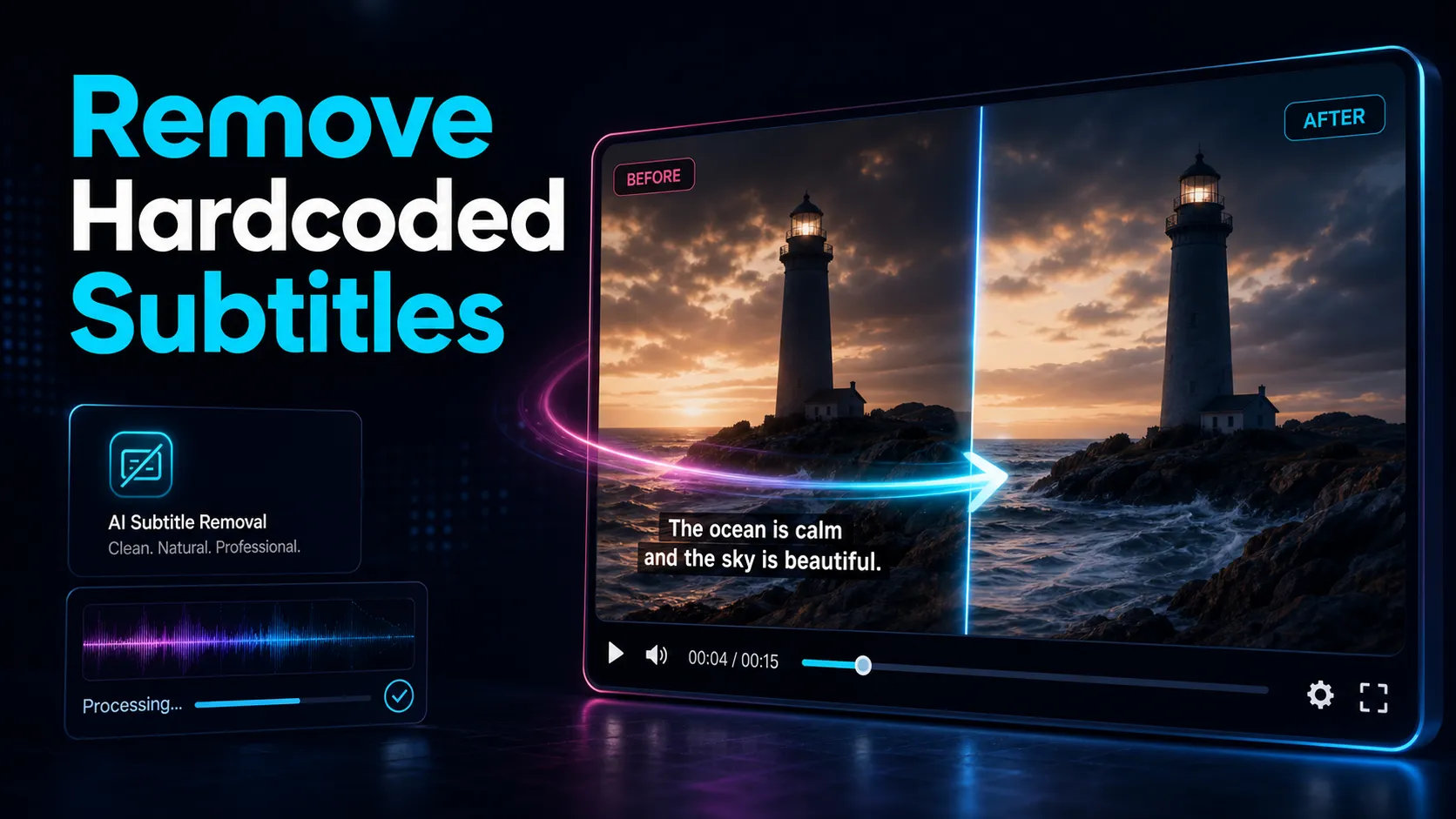
वीडियो में बर्न किए सबटाइटल को अलग टेक्स्ट ट्रैक की तरह मिटाया नहीं जा सकता। अक्षर तस्वीर का हिस्सा हैं; अंतिम फ़ाइल आम तौर पर उनके पीछे की साफ़ परत नहीं रखती। विकल्प हैं: साफ़ स्रोत लेना, टेक्स्ट वाला हिस्सा क्रॉप करना, धुँधला या ढकना, अथवा AI से उस क्षेत्र की संभावित पृष्ठभूमि बनवाना। प्रत्येक का अपना समझौता है।
यदि उद्देश्य पुरानी, गलत, दूसरी भाषा की या अपनी शैली से अलग कैप्शन बदलना है, तो हमेशा अदृश्य मिटाव की ज़रूरत नहीं। पुरानी पट्टी को रास्ते से हटाकर नए, सही और पढ़ने योग्य कैप्शन बनाना अधिक व्यावहारिक हो सकता है।
हार्डकोडेड सबटाइटल क्या हैं?
इन्हें बर्न-इन, बेक्ड-इन टेक्स्ट या खुले कैप्शन भी कहा जाता है। जब दिखाई देते हैं, अक्षर फ़्रेम के चित्र डेटा में होते हैं; बंद करने योग्य अलग ट्रैक नहीं होते। पहले यह पहचानना तय करता है कि आपको ट्रैक हटाना है या तस्वीर बदलनी है।
| पहलूअलग या बंद करने योग्य सबटाइटलबर्न किए सबटाइटल | ||
| टेक्स्ट कहाँ है? | अलग .srt/.vtt या मीडिया का अलग ट्रैक | दिखाई देने वाले फ़्रेम के पिक्सेल में |
| बंद कर सकते हैं? | समर्थित प्लेयर में हाँ | नहीं |
| हटाने का तरीका | अलग फ़ाइल लोड न करें या ट्रैक बंद/एक्सपोर्ट से बाहर करें | क्रॉप, ढकना या अनुमानित क्षेत्र भरना |
| बाद का संपादन | टेक्स्ट व समय संपादित हो सकते हैं; शैली फ़ॉर्मैट/प्लेयर पर निर्भर | साफ़ प्रोजेक्ट के बिना चित्र बदलना पड़ता है |
VLC जैसे प्लेयर में कैप्शन बंद करने से गायब हो जाएँ तो वे अलग ट्रैक हैं। स्रोत बचाकर ट्रैक अक्षम करें या उसके बिना एक्सपोर्ट करें; कैप्शन फ़ाइल मिटाना आवश्यक नहीं। ट्रैक बंद करने के बाद भी टेक्स्ट रहे तो वीडियो में बर्न किया टेक्स्ट या दूसरी ओवरले परत भी हो सकती है।
बर्न किए कैप्शन पूरी तरह वापस क्यों नहीं हटते?
टेक्स्ट रेंडर होने पर नीचे के पिक्सेल बदल जाते हैं। केवल अंतिम फ़ाइल से हर ढके मूल पिक्सेल को निश्चित रूप से पुनः प्राप्त नहीं किया जा सकता। दूसरे फ़्रेम या साफ़ संदर्भ मदद कर सकते हैं, फिर भी इनपेंटिंग को मूल रिकॉर्डिंग की प्रमाणित बहाली न मानें।
- अक्षरों की छाया: किनारों या रंग में बचा अंतर दिख सकता है।
- गति में धब्बा: चेहरा मुड़े या कैमरा चले तो भरा हिस्सा साथ न चले और खिंचा हुआ लगे।
- दिखती पट्टी: ढका आयत आसपास से गहरा, हल्का या अधिक चिकना दिख सकता है।
कुछ सरल दृश्य अच्छे दिख सकते हैं, लेकिन जटिल पृष्ठभूमि पर अदृश्य परिणाम की गारंटी नहीं। व्यावहारिक लक्ष्य अपने उपयोग के लिए पर्याप्त साफ़ चित्र, या पुराने स्थान पर नई कैप्शन पट्टी रखने योग्य आधार हो सकता है।
पहले बिना टेक्स्ट वाला स्रोत खोजें
- वीडियो आपका बनाया है: संपादन प्रोजेक्ट खोलकर कैप्शन परत बंद करें और फिर निकालें। पहले सुनिश्चित करें कि मूल मीडिया और प्रोजेक्ट उपलब्ध हैं।
- लाइसेंस ली हुई फुटेज: प्रदाता से बिना टेक्स्ट वाला मास्टर या डाउनलोड विकल्प देखें; हर संग्रह यह नहीं देता।
- आपके पुराने अपलोड की कॉपी: दोबारा डाउनलोड की कैप्शन वाली फ़ाइल के बजाय अपना मूल एक्सपोर्ट लें।
सही साफ़ स्रोत मिल जाए तो उसी से शुरू करें। यह पहले से बर्न किए चित्र को बदलने की तुलना में अधिक विश्वसनीय है।
तरीका 1: सबटाइटल वाला हिस्सा क्रॉप करें
टेक्स्ट किनारे की पट्टी में सीमित हो और वह चित्र खोना स्वीकार्य हो तो क्रॉप सीधे उसे फ़्रेम से बाहर कर देता है। कैप्शन हमेशा नीचे ही नहीं होते; पूरे क्लिप में उनकी जगह जाँचें।
- पट्टी की सीमा मापें: 1080 पिक्सेल ऊँचे वीडियो में नीचे के लगभग 120–180 पिक्सेल एक संभावित उदाहरण हैं, स्थायी नियम नहीं।
- इनपुट के अनुरूप क्रॉप रखें: नीचे का अलग उदाहरण 1080×1920 इनपुट के लिए है, 1080 पिक्सेल ऊँचे इनपुट के लिए नहीं।
- संख्याएँ समझें:
crop=1080:1600:0:0बाएँ-ऊपर से 1080×1600 क्षेत्र रखता है। 1080×1920 इनपुट में नीचे के 320 पिक्सेल हटेंगे। चौड़ाई, ऊँचाई और स्थिति अपनी फ़ाइल के अनुसार बदलें; आउटपुट क्षेत्र इनपुट के भीतर होना चाहिए। - अंतिम फ़्रेम बनाएँ: लक्ष्य अनुपात के लिए दोबारा फ़्रेम करें या उचित पैडिंग/स्केलिंग चुनें। चित्र खींचकर विकृत न करें।
-c:a copy केवल ऑडियो कॉपी करने को कहता है। वीडियो फ़िल्टर के कारण वीडियो दोबारा एन्कोड होगा; वीडियो एनकोडर और गुणवत्ता इन छोटी कमांडों में स्पष्ट नहीं दिए गए हैं। आउटपुट की गुणवत्ता चुनें और MP4 में ऑडियो कॉपी समर्थित है या नहीं, जाँचें।
कब उपयोगी: टेक्स्ट अलग पट्टी में हो और आप उस हिस्से के बिना काम कर सकें। TikTok वीडियो रिसाइज़र जैसे समर्थित टूल से 16:9 को 9:16 में रीफ़्रेम करते समय भी पुराना टेक्स्ट बाहर रखा जा सकता है, यदि क्रॉप की वास्तविक सीमा उसे हटाती हो। केवल हॉरिज़ॉन्टल से वर्टिकल बदलने पर नीचे के कैप्शन अपने-आप नहीं कटते।
सीमा: क्रॉप असली चित्र भी हटाता है। ज़रूरी गतिविधि या चेहरे पर अक्षर हों तो उन्हें हटाते हुए ज़रूरी दृश्य नहीं बच सकता।
तरीका 2: FFmpeg delogo या ढकने वाली पट्टी
delogo चुने आयत के आसपास के पिक्सेल से बीच का क्षेत्र इंटरपोलेट करता है। यह असली पृष्ठभूमि नहीं लौटाता। साधारण blur या ठोस पट्टी भी टेक्स्ट ढक सकती है, लेकिन उनका दृश्य अलग होता है। FFmpeg delogo के निर्देश में आयत और आसपास के पिक्सेल का व्यवहार देखें।
सीमा से लगा यह उदाहरण सीधे न अपनाएँ: बाईं सीमा पर x=0 होने से नीचे की कमांड स्थानीय परीक्षण में Logo area is outside of the frame त्रुटि देती है।
1920×1080 इनपुट में, यदि कैप्शन वास्तव में उसी क्षेत्र में हैं, तो चारों तरफ़ जगह छोड़ने वाला यह उदाहरण उपयोग करें:
x/y ऊपर-बाएँ कोने की स्थिति और w/h चौड़ाई/ऊँचाई हैं। पूरे आयत के बाहर नमूना लेने की जगह रखें; केवल संख्याएँ कॉपी न करें। show=1 से सीमा का प्रीव्यू देख सकते हैं। स्थिर आयत न बदलते टेक्स्ट का स्वतः पीछा करता है, न दृश्य कट पहचानता है। हर दृश्य के अनुसार क्षेत्र या अलग हिस्से निर्धारित करें।
कब उपयोगी: एक ही जगह छोटा टेक्स्ट और सरल, अपेक्षाकृत स्थिर पृष्ठभूमि हो। सीमा: बारीक विवरण या गति पर चिकना धब्बा, किनारे या झिलमिलाहट दिख सकती है। तेज़ साधारण सुधार समझें, सर्वसामान्य बहाली नहीं।
तरीका 3: AI से क्षेत्र भरना और उसका परीक्षण
AI टूल टेक्स्ट का क्षेत्र पहचान सकते हैं या आपसे मास्क चुनवा सकते हैं, फिर संभावित पृष्ठभूमि बनाते हैं। सही क्लिप में परिणाम अच्छा हो सकता है; दूसरे में नया या असंगत विवरण बन सकता है। कीमत, वॉटरमार्क और एक्सपोर्ट सीमा योजना के अनुसार देखें।
- कठिन 10 सेकंड का अपना क्लिप दें: अक्षरों के पीछे गति और बारीक पृष्ठभूमि हो; सिर्फ़ टूल का डेमो नहीं।
- फ़्रेम-दर-फ़्रेम और सामान्य गति पर देखें: स्थिर फ़्रेम में छाया दिख सकती है, लगातार चलाने पर झिलमिलाहट पकड़ में आती है।
- चेहरे और किनारे देखें: टेक्स्ट जिस व्यक्ति या सीधी रेखा पर था, वहाँ बदलाव अधिक स्पष्ट हो सकते हैं।
- पूरे फ़्रेम की तुलना करें: कुछ प्रक्रियाएँ पूरे वीडियो को फिर कम्प्रेस करके नरम कर सकती हैं।
- एक्सपोर्ट जाँचें: अपने नमूने में रिज़ॉल्यूशन, फ़ॉर्मैट और नया वॉटरमार्क देखें; भरोसा करने या भुगतान से पहले परिणाम लें।
लगभग पाँच मिनट का शुरुआती परीक्षण समय बचा सकता है, लेकिन सेवा और समीक्षा पर अधिक समय लगेगा। कठिन नमूना सफल होना अच्छा संकेत है, बाकी वीडियो की गारंटी नहीं। खराब परिणाम पर मास्क या सेटिंग बदलना, दूसरा तरीका चुनना या मूल स्रोत लेना उपयोगी हो सकता है; एक असफल नमूना सभी विकल्पों को असंभव सिद्ध नहीं करता।
तीनों तरीकों की तुलना
| तरीकाकाम कैसे करता हैअनुकूल स्थितिमुख्य सीमा | |||
| क्रॉप | टेक्स्ट की पट्टी फ़्रेम से काटता है | वह चित्र छोड़ सकते हों; रीफ़्रेमिंग की सीमा अनुकूल हो | असली चित्र खोता है |
FFmpeg delogo | तय आयत में आसपास से रंग भरता है | सरल और स्थिर पृष्ठभूमि | बारीकी या गति पर धब्बा |
| AI इनपेंटिंग | पहचाने या चुने क्षेत्र में संभावित चित्र बनाता है | नमूना परीक्षण में सफल क्लिप | झिलमिलाहट, छाया या गढ़ा विवरण |
क्रॉप का परिणाम सबसे सीधे अनुमानित होता है, delogo सरल मामलों में तेज़ हो सकता है और AI जटिल अनुमान करता है। चुनाव पृष्ठभूमि, छोड़े जा सकने वाले चित्र और अगले उपयोग के आधार पर करें।
पुराने कैप्शन बदलकर नए जोड़ने की प्रक्रिया
आम कारण हैं: पुराने या गलत शब्द सुधारना, दूसरी भाषा देना, बहुत छोटे/गलत समय/चैनल से अलग शैली वाले कैप्शन बदलना, या फुटेज को नए फ़ॉर्मैट में इस्तेमाल करना। इन चारों में लक्ष्य अक्सर साफ़ और सही नए कैप्शन है।
पहले साफ़ स्रोत, क्रॉप या पूरी तरह ढकने वाली नई पट्टी से आधार तैयार करें। केवल नया पारदर्शी टेक्स्ट पुरानी अक्षर-रेखाएँ नहीं छिपाता। पट्टी पूरी अवधि में पुराने टेक्स्ट को ढके और महत्त्वपूर्ण दृश्य या प्लेटफ़ॉर्म बटन से न टकराए।
Recapo को यहाँ बर्न किए सबटाइटल मिटाने वाला AI टूल न मानें। स्रोत विवरण में उसका काम अगला हिस्सा है—ट्रांसक्रिप्शन और नए कैप्शन तैयार करना। सही होने की पुष्टि आपको करनी होगी।
- वीडियो कैप्शन जनरेटर से ड्राफ़्ट बनाएँ और एक्सपोर्ट से पहले शब्द व समय सुधारें।
- सबटाइटल स्टाइल एडिटर से आकार, स्थिति और शैली चुनें; पुरानी पट्टी ढकनी हो तो उपयुक्त अपारदर्शी पृष्ठभूमि लगाएँ।
- भाषा बदलनी हो तो संपादित मास्टर का अनुवाद करें और लक्ष्य भाषा का अर्थ, लाइन विभाजन व पढ़ने का समय जाँचें।
पूरे अनुवाद क्रम के लिए सबटाइटल अनुवाद की गाइड और शुरुआत से बनाने के लिए वीडियो में सबटाइटल जोड़ने का तरीका पढ़ें। बर्न किया नया टेक्स्ट बंद करने योग्य ट्रैक नहीं बनता; अलग कैप्शन फ़ाइल चाहिए तो उपलब्ध एक्सपोर्ट विकल्प देखें।
अक्सर पूछे जाने वाले सवाल
क्या हार्डकोडेड सबटाइटल पूरी तरह हटा सकते हैं?
साफ़ स्रोत में परत बंद करके अच्छा मूल मिल सकता है। केवल बर्न की फ़ाइल हो तो मूल ढके पिक्सेल की सटीक बहाली सुनिश्चित नहीं। क्रॉप टेक्स्ट वाला हिस्सा हटाता है; भरने वाले तरीके दृश्य अनुमान बनाते हैं और कलाकृतियाँ छोड़ सकते हैं।
हार्डकोडेड और अलग सबटाइटल में फर्क?
बर्न किए अक्षर तस्वीर में हैं और बंद नहीं होते। अलग .srt/.vtt या बंद करने योग्य ट्रैक को प्लेयर में अक्षम या एक्सपोर्ट से बाहर कर सकते हैं। मूल कैप्शन फ़ाइल बचाकर रखें।
क्या delogo बर्न किए सबटाइटल हटाता है?
वह आसपास के पिक्सेल से तय आयत भरकर उन्हें छिपाता है। सरल स्थिर क्षेत्र में काम आ सकता है; जटिल दृश्य पर धब्बा बन सकता है। स्थिर उदाहरण अपने-आप चलती कैप्शन जगह या दृश्य कट नहीं सँभालता; सीमाएँ अनुकूलित करें।
क्या क्रॉप अच्छा तरीका है?
जब टेक्स्ट वाला हिस्सा छोड़ सकते हों, तब भरोसेमंद है और अनुमानित भराव नहीं चाहिए। लेकिन ज़रूरी गतिविधि कटती हो तो उपयोगी नहीं। 16:9 से 9:16 रीफ़्रेम करते समय भी जाँचें कि अक्षर सच में बाहर गए हैं।
पुराने सबटाइटल हटाकर नए कैसे जोड़ें?
साफ़ स्रोत, क्रॉप या नई ढकने वाली पट्टी से आधार लें। फिर ऑडियो ट्रांसक्राइब करके शब्द और समय सुधारें, नई शैली बनाएँ और ज़रूरत हो तो अनुवाद करें। अंतिम वीडियो चलाकर पुराना टेक्स्ट, नई पठनीयता और सिंक जाँचें।
मुफ़्त खाता बनाएँ और तैयार आधार पर Recapo की उपलब्ध कैप्शन प्रक्रिया आज़माएँ। स्रोत विवरण MP4, MOV, प्रति कार्य कुल अधिकतम 6GB तथा 9:16 रीफ़्रेमिंग बताता है; वर्तमान सुविधाएँ और मूल्य खाते में जाँचें। संपादन योग्य मास्टर और साफ़ मूल सुरक्षित रखें।
संदर्भ और आधिकारिक स्रोत
- YouTube सहायता: सबटाइटल और कैप्शन जोड़ना
- MDN: WebVTT API
- Recapo: उत्पाद विवरण और अपलोड सीमाएँ
- Recapo: AI वीडियो एडिटर
- FFmpeg: आधिकारिक दस्तावेज़