वेबिनार को छोटे वीडियो क्लिप में कैसे बदलें
वेबिनार ट्रांसक्राइब करें, उपयोगी अंश चुनें, 9:16 फ़्रेम और जाँचे कैप्शन बनाएँ। सात चरणों, उदाहरणों और वास्तविक समय-माप से नियमित क्लिप प्रक्रिया अपनाएँ।

Recapo.ai संपादकीय टीम · मूल लेख की तथ्य-जाँच: 10 जुलाई 2026
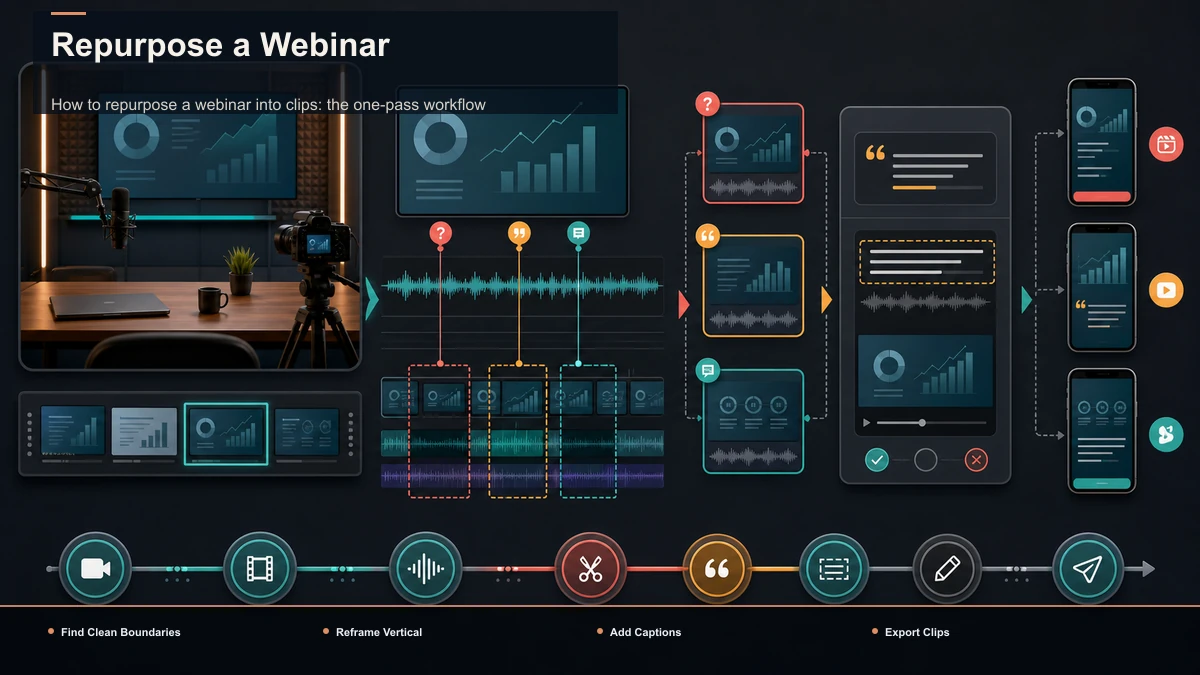
45 से 60 मिनट की विशेषज्ञ बातचीत में कई छोटे, उपयोगी और साझा करने योग्य क्षण हो सकते हैं। वेबिनार को क्लिप में बदलने की प्रक्रिया है: पहले ट्रांसक्रिप्शन, फिर AI से संभावित अंश, साफ शुरुआत-अंत, वर्टिकल फ़्रेम, चित्र में स्थायी कैप्शन और गंतव्य के अनुकूल एक्सपोर्ट। ब्राउज़र में यह काम किया जा सकता है; हर कार्यक्रम के बाद इसे नियमित कार्यखंड के रूप में रखें। एक घंटे में पूरा होने की गारंटी मानने के बजाय अपने स्रोत और समीक्षा समय को मापें।
विशेषज्ञ बुलाना, तर्क का क्रम बनाना और उपयोगी बात रिकॉर्ड करना पहले ही हो चुका है। अब दस सेकंड का सटीक उत्तर, किसी आपत्ति का स्पष्ट खंडन या बातचीत का अर्थ बदलने वाला आँकड़ा खोजें। उद्देश्य कार्यक्रम को पूरे समय के संपादन काम में बदले बिना उस सामग्री का दोबारा उपयोग करना है।
वेबिनार में उपयोगी क्लिप कहाँ मिलती हैं?
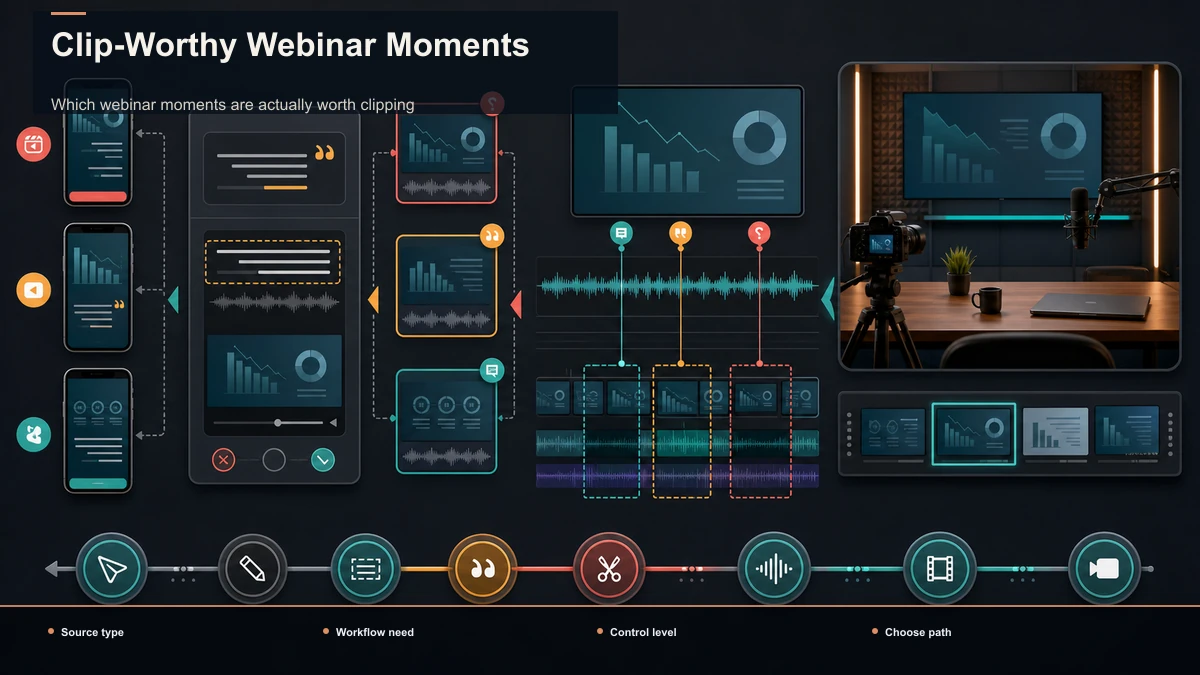
लाइव वेबिनार में बिना लिखे सवालों के जवाब, ठोस तर्क और अचानक उपयोगी उदाहरण मिलते हैं। एक घंटे की रिकॉर्डिंग में दबे अच्छे 90 सेकंड स्वतंत्र दर्शक तक पहुँच सकते हैं। 60 मिनट के सत्र में शुरुआती आकर्षक विचार, तीन या चार मुख्य शिक्षण बिंदु, कुछ उद्धरण योग्य पंक्तियाँ, दर्शकों के वास्तविक सवाल-जवाब और अक्सर डेमो होता है। हर अंश का काम अलग है:
| स्रोत क्षणक्लिप का उदाहरणउद्देश्य | ||
| शुरुआती हुक या बड़ा वादा | 15–30 सेकंड का टीज़र | पहुँच और जिज्ञासा |
| एक शिक्षण बिंदु | 30–60 सेकंड की व्याख्या | विश्वसनीयता और सेव |
| अतिथि की उद्धरण योग्य पंक्ति | 10–20 सेकंड | शेयर और दोबारा पोस्ट |
| विशिष्ट प्रश्न का उत्तर | 30–60 सेकंड | खोज और टिप्पणियाँ |
| डेमो या हल किया उदाहरण | 45–60 सेकंड का तरीका | देखने का समय और फ़ॉलो |
ये संपादकीय शुरुआती उदाहरण हैं, प्लेटफ़ॉर्म सीमा या प्रदर्शन की गारंटी नहीं। रिकॉर्डिंग को एक प्रकाशित फ़ाइल भर न समझें; उससे ऐसे स्वतंत्र क्षण चुनें जो अपने आप अर्थपूर्ण हों।
वेबिनार से क्लिप बनाने की सात चरणों वाली प्रक्रिया
Recapo जैसे ब्राउज़र कार्यक्षेत्र में प्रोसेसिंग और रेंडरिंग क्लाउड पर हो सकती है। वास्तविक उपलब्ध नियंत्रणों के अनुसार क्लिपिंग, कैप्शन और क्रॉपिंग चरण जोड़ें; एक ही पृष्ठ हर काम अपने आप करेगा, यह न मानें। यही क्रम आपके चुने दूसरे टूलों में भी अपनाया जा सकता है।
- पूरी रिकॉर्डिंग निकालें: वेबिनार प्लेटफ़ॉर्म से मानक वीडियो फ़ाइल, आम तौर पर MP4 या MOV, एक्सपोर्ट करें। पहले स्रोत आकार और स्वीकार्य फ़ाइल सीमा जाँचें ताकि अनावश्यक संपीड़न न करना पड़े।
- कट से पहले ट्रांसक्राइब करें: पूरी बातचीत का समयबद्ध, खोजने योग्य पाठ लें। 60 मिनट की टाइमलाइन बार-बार खंगालने के बजाय पाठ में मुख्य बातें खोज सकते हैं। वास्तविक बचत मापें; 20 मिनट बनाम दो घंटे केवल संभावित कार्यभार का उदाहरण है, तय परिणाम नहीं।
- AI से विकल्प लें: AI क्लिप जनरेटर से शुरुआती चयन लें। उत्साह बढ़ने वाले क्षण संकेत हैं; कौन-सा अंश दर्शक और आपके प्रस्ताव के काम आएगा, यह आप तय करें।
- साफ सीमा पर ट्रिम करें: “तो, उम, अगली बात” जैसी भूमिका हटाकर पहली उपयोगी बात से शुरू करें और पूरी बात पर समाप्त करें। शब्द, ज़रूरी संदर्भ या निष्कर्ष न काटें।
- वर्टिकल फ़्रेम बनाएँ: 16:9 से 9:16 में बदलते समय वक्ता को सामान्यतः बीच के तिहाई हिस्से में रखें और प्लेटफ़ॉर्म UI से बचाएँ।
- कैप्शन स्थायी रूप से जोड़ें: बड़े, अच्छे कंट्रास्ट वाले कैप्शन रखें। नाम, तकनीकी शब्द, उत्पाद शब्द और संख्याएँ जाँचें। बिना आवाज़ देखने वाले दर्शक के लिए वे बात समझने का आधार हैं।
- कवर और एक्सपोर्ट: साफ कवर फ़्रेम चुनें। 9:16 MP4 एक उपयोगी मास्टर हो सकता है; हर गंतव्य की वर्तमान अवधि, कवर और सुरक्षित क्षेत्र की ज़रूरत देखकर संस्करण बनाएँ।
क्रम नियमित होने पर दोहराया काम कम हो सकता है, लेकिन हर नए क्षण का अर्थ और अंतिम परिणाम जाँचना फिर भी ज़रूरी है।
कौन-से क्षण वास्तव में चुनें?
पूरी अवधि से बराबर अंतराल पर क्लिप न निकालें। अच्छे विचारों के बीच लंबी सपाट बातचीत हो सकती है। ट्रांसक्रिप्ट में ऐसी पंक्तियाँ चुनें जिन्हें उद्धृत किया जा सके। पूछें: क्या अंश लगभग एक मिनट के भीतर पूरी स्वतंत्र बात कहता है, और कार्यक्रम में न आए व्यक्ति को समझ आएगा? यदि उसे समझने के लिए पहले के तीन मिनट चाहिए, तो अलग संदर्भ सहित लंबा संस्करण बनाएँ या दूसरा क्षण लें।
निश्चित संख्या निकालने का दबाव न रखें। संभावित और स्वीकृत क्लिप की संख्या तथा बाकी को छोड़ने के कारण दर्ज करें। अच्छे क्षण खत्म होने पर रुकें; कमजोर क्लिप की नियमित भरमार दर्शक को आगे स्क्रोल करना सिखा सकती है।
ब्राउज़र प्रक्रिया और डेस्कटॉप संपादन
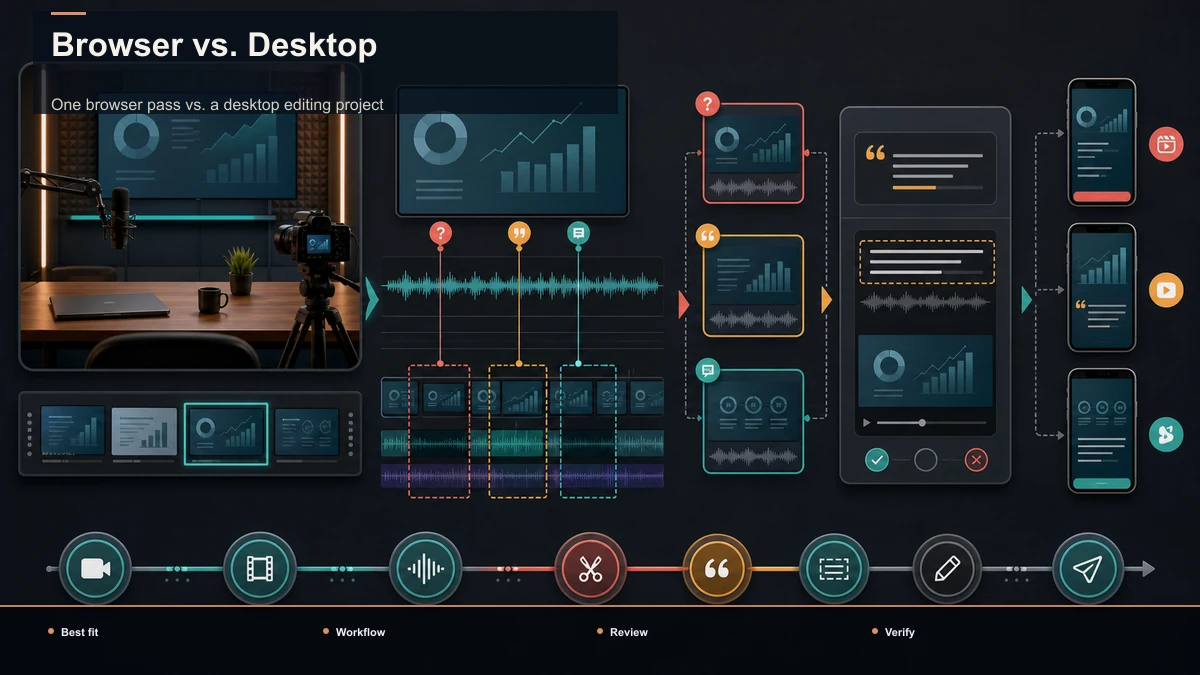
डेस्कटॉप में रिकॉर्डिंग इम्पोर्ट, टाइमलाइन पर कट, कैप्शन प्लगइन, हाथ से आकार बदलना और रेंडर करना काम करता है। आप उसी में सहज हैं तो उसे इस्तेमाल कर सकते हैं। नियमित कार्यक्रम में समय केवल कट पर नहीं, तैयारी और अलग चरणों के बीच भी लगता है।
| कामडेस्कटॉप तरीकासंयुक्त ब्राउज़र तरीका | ||
| शुरुआत | इंस्टॉल, अपडेट, प्रोजेक्ट फ़ाइलें | पृष्ठ खोलना और रिकॉर्डिंग अपलोड |
| क्षण खोजना | टाइमलाइन देखना | स्वचालित ट्रांसक्रिप्ट पढ़ना |
| पहला कट | हाथ से शुरुआत-अंत | AI के सुझाए अंश की समीक्षा |
| कैप्शन | प्लगइन जोड़ना और सिंक | उपलब्ध कैप्शन चरण में बनाना |
| वर्टिकल आकार | हर क्लिप की फ़्रेमिंग | उपलब्ध क्रॉपिंग नियंत्रण से 9:16 और फिर जाँच |
| एक्सपोर्ट | रेंडर और फ़ाइल प्रबंधन | गंतव्य के अनुसार फ़ाइलें; अनावश्यक दोबारा अपलोड घटाना |
डेस्कटॉप सूक्ष्म फ़्रेम-स्तरीय नियंत्रण देता है; संयुक्त कार्यक्षेत्र चरणों के बीच आवाजाही कम कर सकता है। साप्ताहिक या मासिक कार्यक्रम में फर्क जुड़ता जाता है। Recapo में संबंधित ट्रांसक्रिप्शन, कैप्शन, क्लिपिंग, सारांश, स्क्रिप्ट, रीफ़्रेमिंग, कवर और एक्सपोर्ट प्रक्रियाएँ मिलती हैं; उन्हें अपने काम पर जाँचें। वर्तमान लिंक किए पृष्ठ पर प्रति फ़ाइल 2 GB दिखता है। पुराने लेख का प्रति कार्य कुल 6GB दावा वर्तमान पैनल से पुष्ट नहीं होता, इसलिए उसे मौजूदा सीमा न मानें। समय पर क्लिप देने की उपयोगिता अपनी प्रकाशन योजना से आँकें; दो सप्ताह देर होना हर कार्यक्रम पर समान असर नहीं डालता।
फ़्रेम, कैप्शन और गंतव्य की अंतिम जाँच
सोचकर रीफ़्रेम करें: सिर्फ किनारे काटने से सिर कट सकता है या वक्ता छोर पर जा सकता है। बोलते व्यक्ति और साझा स्लाइड के बीच कट हो तो दोनों की फ़्रेमिंग अलग जाँचें। मुख्य सामग्री UI से दूर रहे; छोटे फ़्रेम में स्लाइड पढ़ी जा सके।
बिना आवाज़ के लिए कैप्शन: स्वचालित कैप्शन बनाने के बाद नाम, कंपनी के शब्द और अतिथि के आँकड़े सुधारें। मुख्य पंक्ति में एक गलत शब्द अर्थ बिगाड़ सकता है। शैली के लिए Shorts की कैप्शन शैलियाँ देखें।
मास्टर फ़ाइल का पुनः उपयोग: साफ 9:16 MP4 कई गंतव्यों पर उपयोगी हो सकता है, लेकिन YouTube Shorts, TikTok और Instagram Reels की अवधि, कवर, ओवरले और प्रकाशन व्यवहार अलग हो सकते हैं। अनुकूल हो तो वही फ़ाइल लें; नहीं तो अलग संस्करण बनाएँ। शीर्षक, साथ का विवरण और स्क्रीन का हुक क्लिप के असली वादे से मेल खाएँ। धीमी “इस वेबिनार में हमने...” भूमिका के बजाय उपयोगी पंक्ति से शुरू करें।
नियमित वेबिनार के लिए काम बाँटें
| समयकामपरिणाम | ||
| कार्यक्रम के तुरंत बाद | रिकॉर्डिंग और ट्रांसक्रिप्शन | खोजने योग्य पाठ |
| उसी या अगले दिन | पाठ पढ़ना, क्षण चिह्नित करना, AI पहला चयन | प्रारंभिक क्लिप |
| अगला कार्यखंड | ट्रिम, फ़्रेम, कैप्शन, कवर, एक्सपोर्ट | जाँची हुई वर्टिकल क्लिप |
| अगले दिन या सप्ताह | प्लेटफ़ॉर्म के अनुसार समय तय करना | एक कार्यक्रम से क्रमिक पोस्ट |
हर कार्यक्रम को अलग संपादन अभियान न बनाएँ। मानक प्रक्रिया और समीक्षा रखें। यदि दस अच्छी क्लिप मिली हैं तो सब एक दिन में डालना ज़रूरी नहीं; अगले कार्यक्रम तक फैलाएँ। अनुभव से गति बढ़ सकती है, लेकिन तीसरे कार्यक्रम के बाद लागत शून्य हो जाएगी ऐसा वादा सही नहीं। अपलोड, जाँच और सुधार की मेहनत मापते रहें। यही क्रम Zoom रिकॉर्डिंग से क्लिप बनाने में भी उपयोगी है।
टूल का चुनाव वास्तविक रिकॉर्डिंग से करें
अपना वेबिनार लेकर चार बातें मापें:
- फ़ाइल का आना-जाना: तैयार कैप्शन वाली वर्टिकल क्लिप तक कितनी बार दूसरे ऐप में एक्सपोर्ट और दोबारा अपलोड करना पड़ा?
- चयन की गुणवत्ता: AI के कितने अंश आपके ट्रांसक्रिप्ट-आधारित चयन से मेल खाते हैं? कितने रखे और छोड़े?
- कैप्शन की शुद्धता: नाम, उत्पाद शब्द और संख्या वाले हिस्से में कितना हाथ से सुधार लगा?
- बैच तैयार होने का समय: एक अपलोड से स्वीकृत 9:16 क्लिप तक कुल समय कितना है?
Recapo सहित हर विकल्प पर समान पंद्रह-मिनट का शुरुआती परीक्षण करें, फिर पूरे काम का समय जाँचें। विज्ञापन या डेमो फ़ाइल के बजाय अपनी रिकॉर्डिंग पर आवाजाही और सुधार की मात्रा से निर्णय लें।
अक्सर पूछे जाने वाले प्रश्न
एक वेबिनार से कितनी क्लिप मिलेंगी?
अपने संभावित-से-स्वीकृत अनुपात के अनुसार योजना बनाएँ। लिखित रिकैप या कुछ पाठ-आधारित पोस्ट भी बन सकते हैं। अच्छे क्षणों से आगे संख्या बढ़ाने पर गुणवत्ता गिरती है; कोई निश्चित उपज नहीं है।
क्या डेस्कटॉप संपादक चाहिए?
ज़रूरी नहीं। उपयुक्त ब्राउज़र टूलों से ट्रांसक्रिप्शन, क्लिपिंग, फ़्रेमिंग, कैप्शन और एक्सपोर्ट किए जा सकते हैं। डेस्कटॉप में अधिक सूक्ष्म नियंत्रण मिल सकता है; कुल मेहनत और वर्तमान उपलब्ध नियंत्रणों से चुनें।
अच्छे क्षण जल्दी कैसे खोजें?
पहले समयबद्ध ट्रांसक्रिप्ट पढ़ें, उपयोगी पंक्तियाँ चिह्नित करें, फिर AI सुझाव और संबंधित वीडियो जाँचें। इससे 60 मिनट की टाइमलाइन पर अंधाधुंध खोज कम हो सकती है।
क्या स्थायी कैप्शन ज़रूरी हैं?
बिना आवाज़ देखने वाले के लिए कैप्शन महत्वपूर्ण हैं। चित्र में स्थायी कैप्शन लगातार दिखते हैं; अपनी वितरण ज़रूरत के अनुसार चुनें और नाम, तकनीकी शब्द तथा संख्या जाँचें।
Zoom या अन्य प्लेटफ़ॉर्म की रिकॉर्डिंग चलेगी?
अधिकृत सत्र MP4 या MOV में निकालकर यही क्रम अपनाएँ: ट्रांसक्राइब, क्लिप, फ़्रेम, कैप्शन, एक्सपोर्ट। बड़े स्रोत के लिए टूल की वास्तविक फ़ाइल सीमा पहले देखें।
मुफ़्त Recapo खाता बनाएँ और अगले वेबिनार पर मापी जा सकने वाली क्लिप प्रक्रिया आज़माएँ। विशेषज्ञ की रिकॉर्ड की गई बात को नए दर्शक तक पहुँचाएँ, लेकिन हर क्लिप की स्वीकृति और अंतिम जाँच बनाए रखें।