
Zoom रिकॉर्डिंग से छोटे वीडियो क्लिप कैसे बनाएँ
Zoom की क्लाउड या स्थानीय रिकॉर्डिंग लें, प्रकाशन की अनुमति जाँचें, उपयोगी क्षण चुनें और ब्राउज़र में 9:16 फ्रेम व कैप्शन वाले छोटे क्लिप तैयार करें।

Recapo.ai संपादकीय टीम द्वारा · मूल अंग्रेज़ी लेख की तथ्य-जाँच: 10 जुलाई 2026
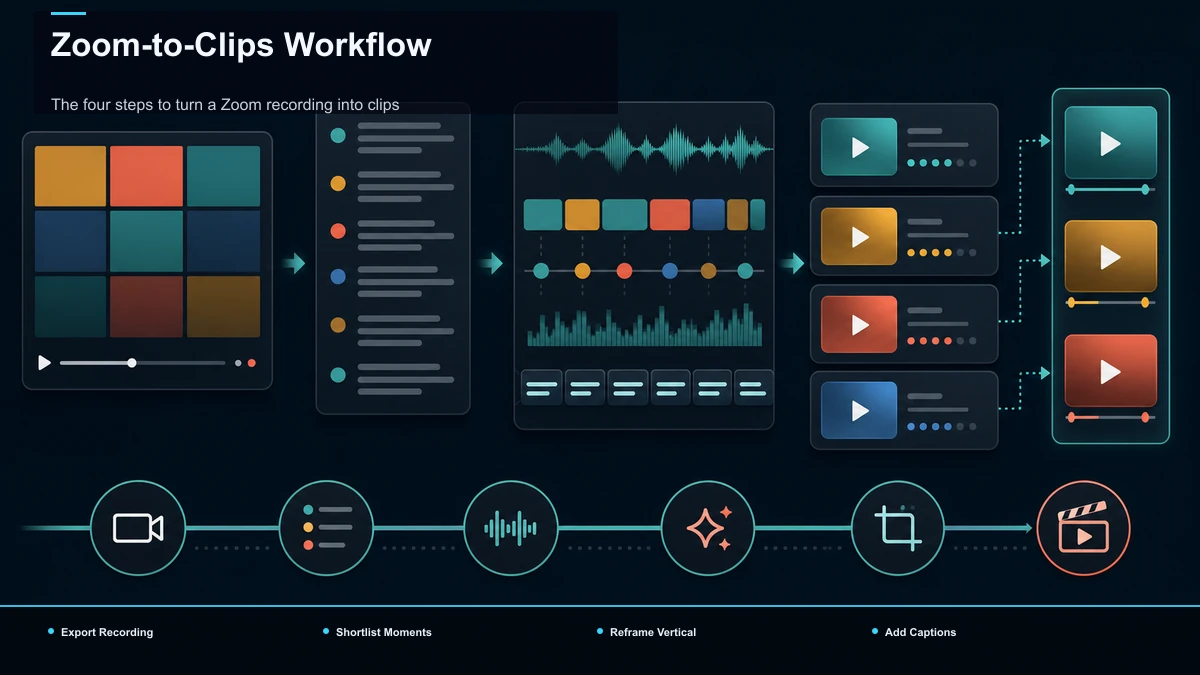
Zoom रिकॉर्डिंग से क्लिप बनाने के चार मुख्य काम हैं: फ़ाइल लेना, उपयोगी क्षण चुनना, हर हिस्से को वर्टिकल रीफ्रेम करना और कैप्शन देना। स्रोत क्लाउड में या स्थानीय MP4 के रूप में हो सकता है; पहले उसे उपलब्ध करना पड़ता है। उसके बाद उपयुक्त ब्राउज़र टूल में चयन से एक्सपोर्ट तक काम किया जा सकता है। नियमित पॉडकास्ट, कोचिंग, इंटरव्यू या कोर्स के लिए यह दोहराने योग्य क्रम उपयोगी है। रिकॉर्डिंग तक पहुँच होना सार्वजनिक क्लिप की अनुमति के बराबर नहीं; प्रतिभागियों और सामग्री के प्रकाशन अधिकार पहले स्पष्ट करें।
Zoom से क्लिप के चार मुख्य चरण
- एक्सपोर्ट: Zoom से उपलब्ध रिकॉर्डिंग फ़ाइल लें।
- चयन: काटने योग्य पूरे विचार खोजें।
- रीफ्रेम: 16:9 को 9:16 में बदलकर ज़रूरी वक्ता दिखाएँ।
- कैप्शन: बिना आवाज़ देखने वालों के लिए पढ़ने योग्य टेक्स्ट जोड़ें।
| स्रोत रिकॉर्डिंग में क्या हो सकता हैछोटे क्लिप का लक्ष्य | |
| क्षैतिज 16:9 या gallery grid | 9:16 में मुख्य विषय स्पष्ट |
| 30–90 मिनट की बैठक | 15–60 सेकंड का एक पूरा विचार, शुरुआती संपादकीय उदाहरण |
| खाली समय, साथ बोलना और “आप म्यूट हैं” | पहले सेकंड से उपयोगी शुरुआत की कोशिश |
| वीडियो में स्थायी कैप्शन न हों | म्यूट स्क्रॉल में अर्थ देने वाले शब्द |
| क्लाउड या स्थानीय स्रोत | एडिटर में इस्तेमाल योग्य फ़ाइल |
ये सामान्य स्रोत और आउटपुट के अंतर हैं, हर Zoom रिकॉर्डिंग की निश्चित विशेषता या Short की प्लेटफ़ॉर्म सीमा नहीं। नीचे इन्हें संभालने की प्रक्रिया है।
चरण 1: Zoom की रिकॉर्डिंग फ़ाइल लें
पहले पता करें रिकॉर्डिंग क्लाउड में बनी थी या कंप्यूटर पर। क्लाउड के लिए अधिकृत Zoom खाते या साझा रिकॉर्डिंग के उपलब्ध डाउनलोड विकल्प से सही वीडियो लें। आपकी व्यवस्था रिकॉर्डिंग को किसी क्लाउड-स्टोरेज फ़ोल्डर में भेजती हो तो वहाँ की अनुमति वाली प्रति लें। स्थानीय रिकॉर्डिंग हो तो उसके रिकॉर्डिंग फ़ोल्डर की तैयार MP4 खोजें। विकल्प न मिले तो रिकॉर्डिंग के जिम्मेदार व्यक्ति से उचित पहुँच या फ़ाइल लें; प्रतिबंध को दरकिनार न करें।
सही संस्करण चुनें। उपलब्ध संस्करणों में active speaker, gallery, shared screen और audio-only हो सकते हैं; यह रिकॉर्डिंग सेटिंग पर निर्भर है। एक व्यक्ति की बात काटनी हो तो active-speaker या speaker-view MP4 अक्सर gallery grid से आसान रीफ्रेम होता है। 2×2 में चार चेहरे वाला चौड़ा ग्रिड सीधे क्रॉप करने पर सभी नहीं बचेंगे। स्लाइड महत्वपूर्ण हो तो screen-share फ़ाइल भी रखें, ताकि अलग दृश्य के रूप में इस्तेमाल कर सकें।
चरण 2: अपलोड करके संभावित क्षण खोजें
MP4 मिलने पर ब्राउज़र वर्कस्पेस में लें। मूल लेख Recapo में MP4, MOV और सामान्य फ़ॉर्मेट तथा प्रति कार्य कुल 6GB स्रोत सीमा बताता है। वर्तमान सीमा जाँचें; एक घंटे की उच्च गुणवत्ता रिकॉर्डिंग बड़ी हो सकती है। एडिटर में जगह बनाने के लिए अनावश्यक रूप से पहले गुणवत्ता न घटाएँ।
लंबे वीडियो को छोटे वीडियो में बदलने वाला AI मजबूत उत्तर, कहानी या यादगार पंक्ति जैसे उम्मीदवार दे सकता है। सूची को फैसला न मानें। संदर्भ, अनुमति और दर्शक की ज़रूरत देखकर तीन या चार अच्छे हिस्से चुनना शुरुआती लक्ष्य हो सकता है; संख्या सामग्री पर निर्भर है। मूल लेख का “एक दोपहर की जगह बीस मिनट” केवल संभावित समय-बचत का उदाहरण है, वादा नहीं। अपने पूरे काम का समय मापें। दो वक्ता हों तो इंटरव्यू से सोशल क्लिप बनाने की मार्गदर्शिका स्वतंत्र अर्थ वाले हिस्से चुनने में मदद करती है।
चरण 3: 9:16 में ज़रूरी वक्ता और सामग्री बचाएँ
कई Zoom रिकॉर्डिंग क्षैतिज होती हैं। TikTok, Reels और Shorts के वर्टिकल संस्करण के लिए 9:16 रीफ्रेम करें। पूरे 16:9 शॉट को काली पट्टियों सहित रखने पर मोबाइल में व्यक्ति छोटा दिख सकता है। वक्ता पर पास का क्रॉप करें, लेकिन जरूरी संदर्भ या स्लाइड काटकर न खोएँ।
एकल speaker-view में TikTok वीडियो रिसाइज़र जैसा टूल शुरुआती 9:16 फ्रेम बनाने में मदद कर सकता है। आउटपुट देखें: बोलने वाला बदले तो सही व्यक्ति दिख रहा है? महत्वपूर्ण स्लाइड या स्क्रीन हो तो वह पढ़ी जा रही है? Gallery में एक मुख्य वक्ता चुनें, शॉट बदलें या उपयुक्त ऊपर-नीचे लेआउट लें। स्क्रीन-साझा सामग्री के लिए अलग कट या फ्रेम उपयोगी हो सकता है।
एक साफ़ वर्टिकल कट कई गंतव्यों का आधार है, फिर भी हर प्लेटफ़ॉर्म के UI और क्रॉप की जाँच करें। चलने वाले वक्ता पर और जानकारी वीडियो को अपने-आप वर्टिकल रीफ्रेम कैसे करें में है।
चरण 4: म्यूट देखने के लिए कैप्शन दें
ऑटो-कैप्शन से अंतिम कट का टेक्स्ट बनाकर वीडियो में स्थायी कैप्शन जोड़ सकते हैं। इससे बिना आवाज़ वाले दर्शक बात समझ सकते हैं।
Zoom ऑडियो में हर व्यक्ति का माइक अलग हो सकता है—अतिथि लैपटॉप पर, होस्ट अच्छे माइक पर। पृष्ठभूमि नॉइज़ और साथ बोलना पहचान को बिगाड़ सकते हैं। नाम, ब्रांड और तकनीकी शब्द सुनकर सुधारें। फिर स्पष्ट फ़ॉन्ट, पर्याप्त कंट्रास्ट और सुरक्षित किनारे रखें, ताकि शब्द इंटरफ़ेस बटन के नीचे न आएँ। समय और वक्ता की पहचान भी अंतिम कट से मिलाएँ।
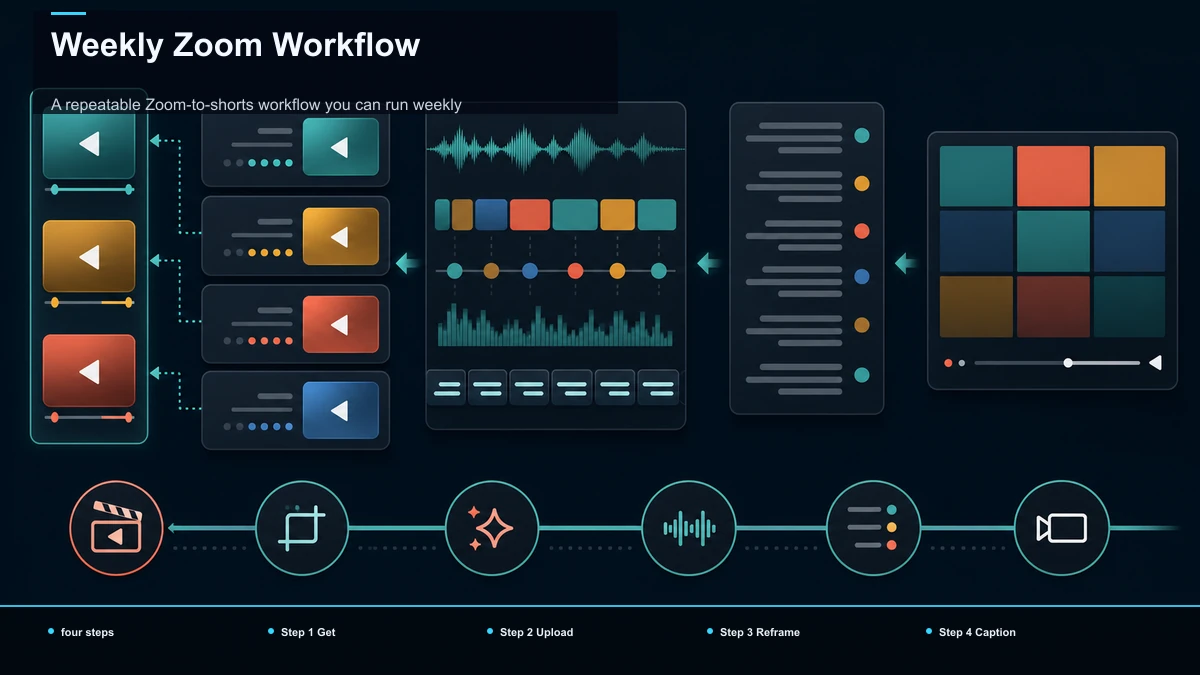
हर सप्ताह दोहराने योग्य प्रक्रिया
| क्रमकामस्थान या टूल | ||
| 1 | अधिकृत क्लाउड प्रति डाउनलोड करें या स्थानीय MP4 लें | Zoom पोर्टल / स्टोरेज / स्थानीय फ़ोल्डर |
| 2 | ब्राउज़र वर्कस्पेस में अपलोड | Recapo |
| 3 | संभावित क्षण सुझवाकर जाँचें | लंबे वीडियो से छोटे वीडियो बनाने वाला AI |
| 4 | हर चुने हिस्से में मुख्य विषय सहित 9:16 | TikTok वीडियो रिसाइज़र |
| 5 | कैप्शन, नाम और तकनीकी शब्द जाँचें | ऑटो-कैप्शन |
| 6 | कवर, एक्सपोर्ट, अंतिम समीक्षा और प्रकाशन | एक्सपोर्ट |
- क्लिप को ध्यान में रखकर रिकॉर्ड करें। उपयोग के अनुसार active-speaker संस्करण लें। अतिथियों को हेडफ़ोन और अच्छे ऑडियो की याद दिलाना इको व बाद के सुधार घटाने में मदद कर सकता है।
- बैच में काम करें। सप्ताह की कई कॉल का चयन एक बैठक में करें। टूल की प्रति-कार्य सीमा के भीतर फ़ाइलें अलग या समूह में लें।
- कैप्शन शैली रखें। फ़ॉन्ट, आकार और स्थान का आधार बनाएँ, फिर हर दृश्य और गंतव्य के लिए पठनीयता जाँचें।
कुछ सप्ताह दोहराने से प्रक्रिया परिचित होगी। हर कॉल से कितने उपयोगी Shorts मिलेंगे, यह सामग्री और समीक्षा तय करती है।
ब्राउज़र टूल कहाँ उपयोगी है और कैसे जाँचें?
मूल लेख OpusClip, Vizard, FlexClip, quso और StreamYard को इस क्षेत्र के अन्य विकल्पों के रूप में उल्लेख करता है; उनकी वर्तमान सुविधाएँ अलग जाँचें। Recapo का बताए गया रास्ता एक ब्राउज़र में अपलोड, लंबे वीडियो से छोटे वीडियो का AI चयन, TikTok वीडियो रिसाइज़र से फ्रेम, ऑटो-कैप्शन, कवर और एक्सपोर्ट है।
एक ही Zoom रिकॉर्डिंग दो टूल में चलाकर पाँच बातें मापें:
| परीक्षणक्या देखें | |
| क्षण की गुणवत्ता | कितने सुझाव पूरे उपयोगी विचार हैं, केवल चुप्पी पर कट नहीं? |
| रीफ्रेम | वक्ता 9:16 के भीतर रहता है या बाहर जाता है? |
| कैप्शन | अतिथि नाम, ब्रांड और असमान माइक ऑडियो कितने सही आते हैं? |
| मेहनत | अपलोड से तैयार वर्टिकल कैप्शन क्लिप तक कितने क्लिक, मिनट और सुधार? |
| काम का दायरा | पूरे सप्ताह की मात्रा योजना में समाती है या सीमा रोकती है? |
नियमित पॉडकास्ट, कोचिंग या कोर्स रिकॉर्डिंग में बार-बार ऐप बदलने का समय मायने रखता है। साल के 52 सप्ताह में वही बाधा दोहर सकती है। संयुक्त प्रक्रिया अपने-आप बेहतर नहीं; वर्तमान मूल्य और सीमा देखकर एक वास्तविक रिकॉर्डिंग शुरू से अंत तक मापें।
अक्सर पूछे जाने वाले सवाल
बिना डाउनलोड किए क्लाउड रिकॉर्डिंग से क्लिप बना सकते हैं?
कुछ टूल अधिकृत लिंक आयात कर सकते हैं; उपलब्ध सुविधा जाँचें। डाउनलोड की हुई MP4 अक्सर सीधा इनपुट है, लेकिन डाउनलोड से प्रकाशन अधिकार या प्रतिभागी की अनुमति नहीं मिलती। फ़ाइल तक पहुँच और सार्वजनिक उपयोग अलग जाँचें। अपलोड समय आकार और नेटवर्क पर निर्भर है।
TikTok, Reels और Shorts के लिए कौन-सा अनुपात रखें?
9:16 वर्टिकल एक सामान्य चुनाव है। 16:9 स्रोत को ज़रूरी वक्ता व सामग्री बचाकर रीफ्रेम करें। हर गंतव्य की UI और पठनीयता जाँचें।
वक्ता को बीच में कैसे रखें?
उपलब्ध हो तो active-speaker या speaker-view स्रोत से शुरू करें। Gallery के चार चेहरे सीधे क्रॉप में नहीं बचेंगे; प्रमुख वक्ता का हिस्सा चुनें, हाथ से रीफ्रेम करें या लेआउट बदलें। वक्ता बदलने पर फिर देखें।
क्या Zoom ऑडियो पर ऑटो-कैप्शन सटीक होंगे?
ऑडियो पर निर्भर है। साफ़ एकल आवाज़ सहायक है; अलग माइक, नॉइज़ और साथ बोलना गलतियाँ बढ़ा सकते हैं। टेक्स्ट को ड्राफ्ट मानकर नाम, ब्रांड और शब्द जाँचें।
एक रिकॉर्डिंग से कितने क्लिप मिलेंगे?
तय संख्या नहीं। कई स्पष्ट विचारों वाले एक घंटे से पाँच या छह अच्छे हिस्से मिल सकते हैं; भटकी बातचीत से शायद दो। ये उदाहरण हैं। कोटा पूरा करने के बजाय स्वतंत्र, उपयोगी क्षण चुनें।
मुफ़्त खाता बनाएँ और एक अनुमति वाली Zoom रिकॉर्डिंग पर पूरा परीक्षण करें। MP4/MOV तथा मूल लेख की कुल 6GB प्रति कार्य सीमा की वर्तमान स्थिति जाँचें। क्षण चुनें, 9:16 में वक्ता और ज़रूरी दृश्य बचाएँ, कैप्शन दें और पूरा समय मापें। गुणवत्ता तथा श्रम आपकी मौजूदा प्रक्रिया से बेहतर हों तो इसे साप्ताहिक काम में अपनाएँ।


