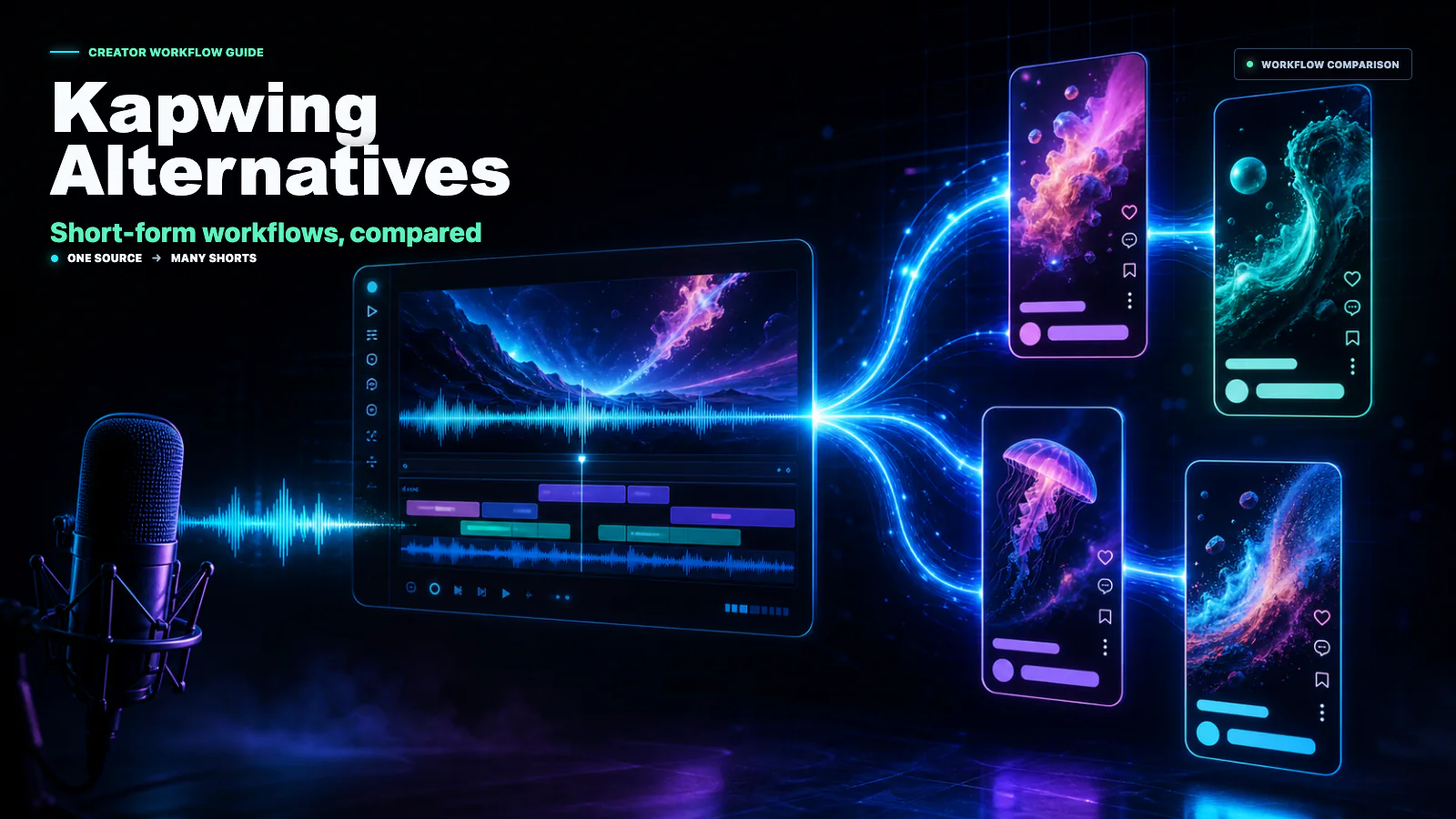
2026 में Kapwing के विकल्प: छोटे वीडियो के लिए सही टूल चुनें
CapCut, VEED, Descript, OpusClip, Premiere और Recapo को अपने काम के अनुसार परखें। एक ही वीडियो पर क्लिप, कैप्शन, फ़्रेम, निर्यात और वास्तविक लागत की तुलना करें।
Recapo.ai संपादकीय टीम · मूल लेख की तथ्य-जाँच तिथि: 10 जुलाई 2026
Kapwing ब्राउज़र में वीडियो, सबटाइटल, टेम्पलेट और सहयोग के टूल देता है। विकल्प खोजने का कारण मोबाइल एडिटिंग, ट्रांसक्रिप्ट से संपादन, लंबे वीडियो की क्लिपिंग या पूरी सामग्री पुनः उपयोग प्रक्रिया हो सकता है। पहले अपना काम स्पष्ट करें; हर रचनाकार को टूल बदलने की ज़रूरत नहीं होती।
प्रकाशक और तरीका: यह गाइड Recapo.ai प्रकाशित करता है और तुलना में Recapo भी है। मूल संस्करण ने 10 जुलाई 2026 के आधिकारिक उत्पाद पन्नों का उल्लेख किया था; इस स्थानीय संस्करण में संबंधित सार्वजनिक पन्ने 14 सितंबर को दोबारा देखे गए। यह दस्तावेज़-आधारित तुलना है, समान परिस्थितियों वाला व्यावहारिक बेंचमार्क नहीं। सुविधाएँ, सीमाएँ, कीमत और भाषा समर्थन बदल सकते हैं।
Kapwing के विकल्प कब देखें
जहाँ अपने काम में रुकावट आती है वहीं से शुरू करें। टेम्पलेट वाले सामाजिक पोस्ट या सहयोग से एक वीडियो बनाते हैं तो Kapwing पहले से उपयुक्त हो सकता है। उसके सार्वजनिक पन्ने पर Repurpose Studio, Speaker Focus और TTS भी हैं; उसे केवल एक वीडियो हाथ से संपादित करने वाला टूल न मानें।
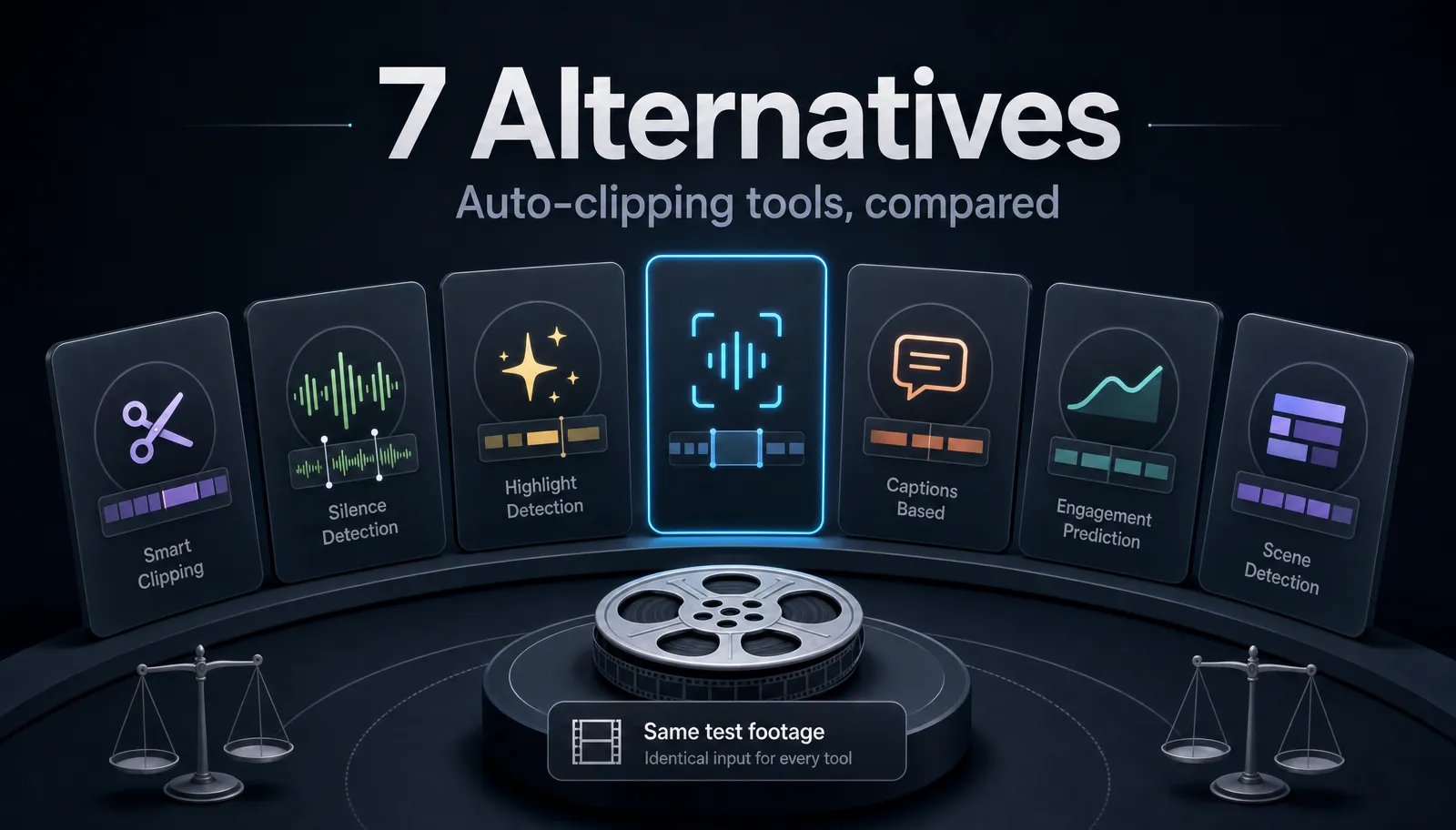
लंबे स्रोत से कई क्लिप बनाते हैं तो हर उम्मीदवार में ट्रांसक्रिप्ट खोज, अंश चयन, लंबवत फ़्रेम, कैप्शन सुधार, बैच समीक्षा और निर्यात की तुलना करें। अपने प्रतिनिधि स्रोत पर अपलोड/संसाधन समय, स्वीकृत क्लिप संख्या, सुधार, फ़ाइल परिणाम और आवश्यक प्लान दर्ज करें। पुराने लेख से वर्तमान सीमा न निकालें।
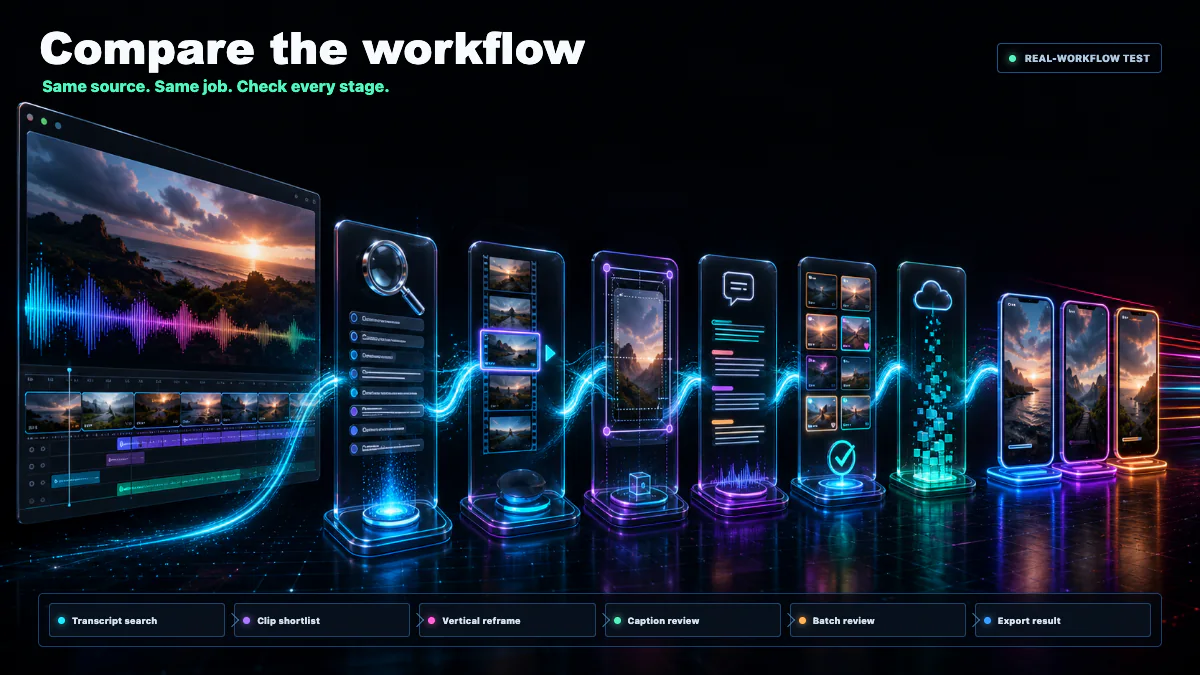
छोटे वीडियो के लिए “बेहतर” का अर्थ
एक लंबी रिकॉर्डिंग से हर सप्ताह कैप्शन वाली लंबवत क्लिप बनाना आपका काम हो तो पाँच बातें देखें:
- लंबे से छोटे अंश: AI उपयोगी उम्मीदवार देता है या हर बार टाइमलाइन खोजनी पड़ती है?
- सुधारने योग्य कैप्शन: शब्द और समय आसानी से ठीक होते हैं?
- लंबवत फ़्रेम: 16:9 से 9:16 के बाद कितना सुधार करना पड़ता है? एक क्लिक का दावा सही फ़्रेम की गारंटी नहीं।
- जुड़ी प्रक्रिया: क्लिप, कैप्शन, फ़्रेम, आवाज़ और निर्यात में कितनी फ़ाइलें दूसरे ऐप में ले जानी पड़ती हैं?
- अनुमान योग्य खर्च: मात्रा बढ़ने पर सीट, मिनट, क्रेडिट, स्टोरेज और निर्यात की लागत कैसे बदलती है?
किसी एक चरण में अच्छा टूल दूसरे चरण में अतिरिक्त काम जोड़ सकता है। कुल समय मापें; कभी विशेषज्ञ टूलों का संयोजन भी उपयोगी होता है।
काम के अनुसार मुख्य विकल्प
| टूलकाम का प्रकारकिस ज़रूरत में परखेंअपना पहला परीक्षण | |||
| CapCut | मोबाइल/ऑनलाइन संपादन और टेम्पलेट | फ़ोन से जल्दी सामाजिक पोस्ट | एक लंबे स्रोत से कई क्लिप और वर्तमान क्षेत्रीय उपलब्धता |
| VEED | ब्राउज़र एडिटिंग, कैप्शन और व्यापक AI सुविधाएँ | कैप्शन, कट और संबंधित काम | लंबे, कई लेयर वाले प्रोजेक्ट का निर्यात |
| Descript | टेक्स्ट के जरिए वीडियो/ऑडियो संपादन | टॉकिंग-हेड और पॉडकास्ट | आपकी भाषा, लहजे और ऑडियो का ट्रांसक्रिप्शन |
| OpusClip | AI क्लिपिंग तथा जुड़े कैप्शन/फ़्रेम/आवाज़ विकल्प | पॉडकास्ट और स्ट्रीम से छोटे अंश | पूरी आवश्यक प्रक्रिया आपके प्लान में है या नहीं |
| Premiere | पेशेवर टाइमलाइन संपादन | सूक्ष्म कट और जटिल डिलीवरी | गुणवत्ता नियंत्रण का लाभ बनाम सीखने और तैयारी का समय |
| Recapo | ब्राउज़र में AI संपादन और सामग्री पुनः उपयोग के टूल | क्लिप, कैप्शन और नया फ़्रेम | अपने लंबे स्रोत से पूरा तैयार निर्यात |
CapCut: फ़ोन से शूट, संपादन और पोस्ट करते हैं तो टेम्पलेट वाला तरीका परखें। एक पोस्ट के बजाय एक रिकॉर्डिंग से दर्जन भर क्लिप चाहिए तो उसी मात्रा पर परीक्षण करें।
VEED: कैप्शन और जल्दी कट शुरुआती उपयोग हैं, पर सार्वजनिक उत्पाद अब व्यापक AI निर्माण भी दिखाता है। उसे केवल हल्के काम तक सीमित मानने के बजाय अपना लंबा प्रोजेक्ट और निर्यात जाँचें।
Descript: ट्रांसक्रिप्ट में बदलाव से मीडिया संपादन इसका केंद्रीय तरीका है। अंग्रेज़ी उदाहरण आपके हिंदी, बंगाली या मिश्रित भाषा वाले ऑडियो की शुद्धता सिद्ध नहीं करते। अपने लहजे और आवाज़ से जाँचें।
OpusClip: लंबे वीडियो की AI क्लिपिंग के लिए परखें। वर्तमान सार्वजनिक पृष्ठ AI voice-over भी दिखाता है, इसलिए स्क्रिप्ट या आवाज़ के हर काम के लिए दूसरा टूल अनिवार्य मानना गलत होगा। जो सुविधा चाहिए उसका स्तर और प्लान देखें।
Premiere: सूक्ष्म टाइमलाइन नियंत्रण और जटिल डिलीवरी चाहिए तो उपयोगी हो सकता है। रोज़ाना सामाजिक क्लिप के लिए वह अनिवार्य रूप से अनावश्यक नहीं; आपके कौशल और मानक से खर्च तय होगा।
Recapo: क्लिपिंग, कैप्शन, फ़्रेम, आवाज़ और निर्यात को जुड़े वर्कस्पेस में परखें। एक ही जगह टूल होना स्वचालित सामूहिक निर्यात या शून्य आवागमन की गारंटी नहीं है।
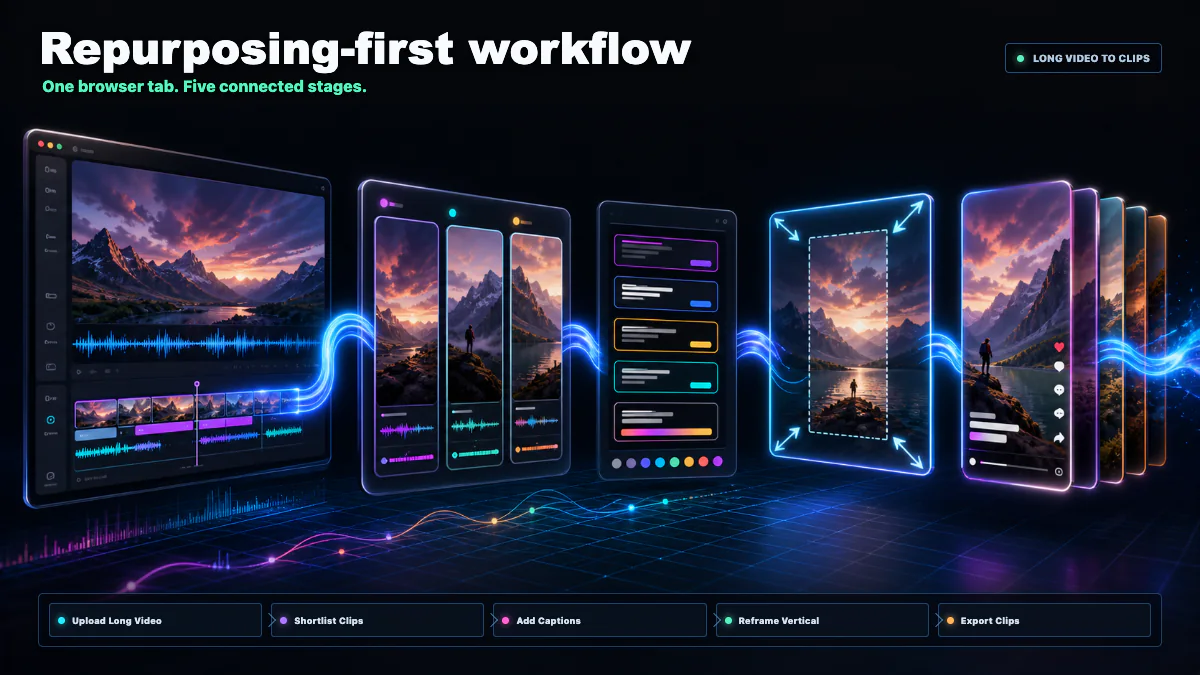
ब्राउज़र में सामग्री पुनः उपयोग की प्रक्रिया
- एक लंबा वीडियो लें। पॉडकास्ट, स्ट्रीम VOD या टॉकिंग-हेड का MP4/MOV अपलोड करने से पहले समर्थन और सीमा देखें। मूल लेख का कुल 6GB प्रति कार्य वर्तमान रूप में अपुष्ट है; जाँचे सार्वजनिक क्लिपिंग पन्नों पर प्रति फ़ाइल 2GB था।
- AI से उम्मीदवार लें। AI क्लिप जनरेटर के सुझाव देखें और स्वतंत्र रूप से समझ आने वाले अंश चुनें।
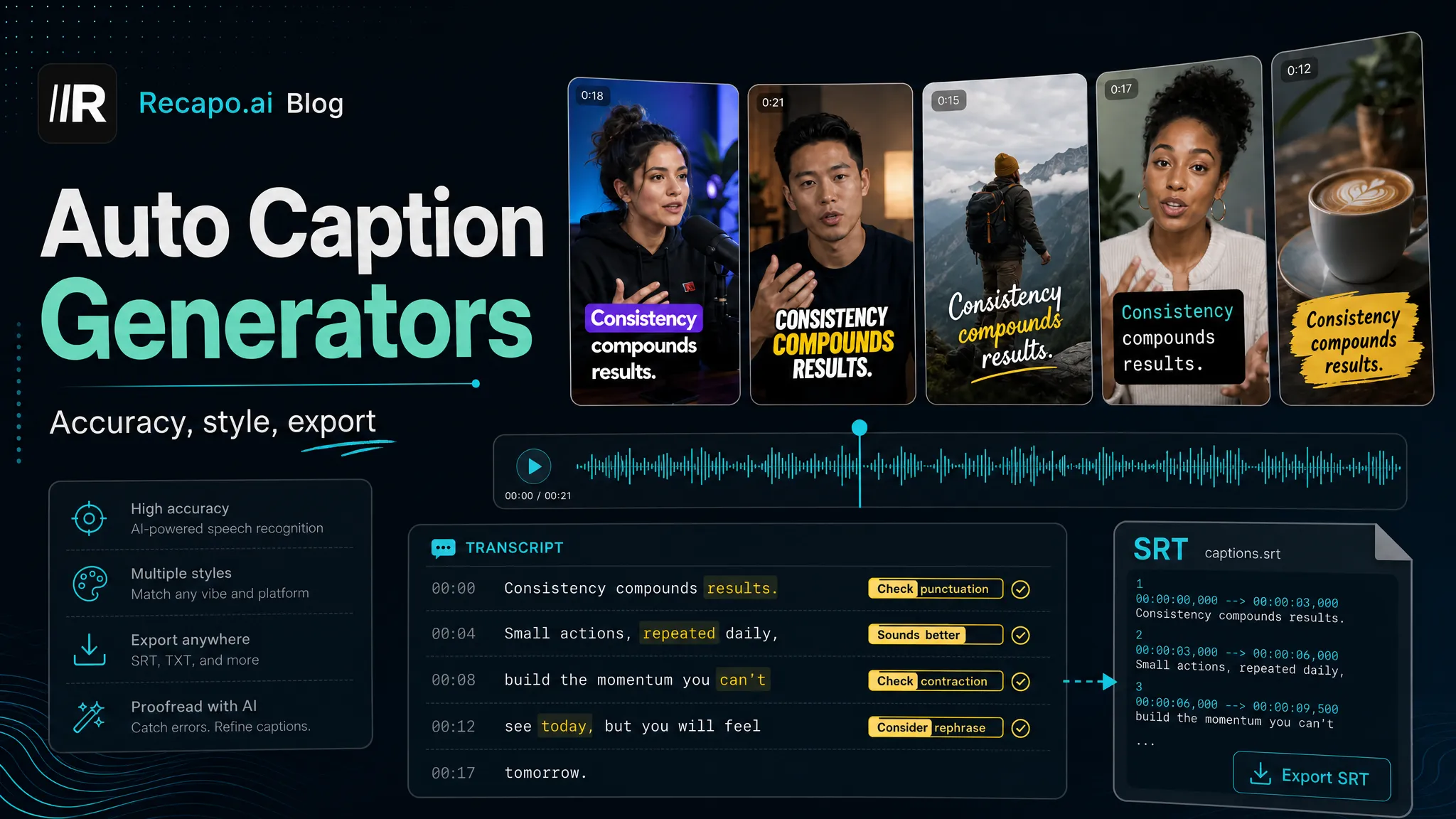
- हर क्लिप के कैप्शन जाँचें। ऑटो सबटाइटल जनरेटर का ड्राफ़्ट सुधारें ताकि बिना आवाज़ भी संदेश समझ आए।
- फ़्रेम और आवश्यक नैरेशन तैयार करें। AI वीडियो एडिटर या उपलब्ध अगले टूल में 9:16 फ़्रेम जाँचें। वास्तव में ज़रूरत हो तभी आवाज़ या सारांश जोड़ें।
- कवर और क्लिप निर्यात करें। हर परिणाम की जाँच करें; बहु-फ़ाइल निर्यात तभी उपयोग करें जब वर्तमान इंटरफ़ेस में उपलब्ध हो।
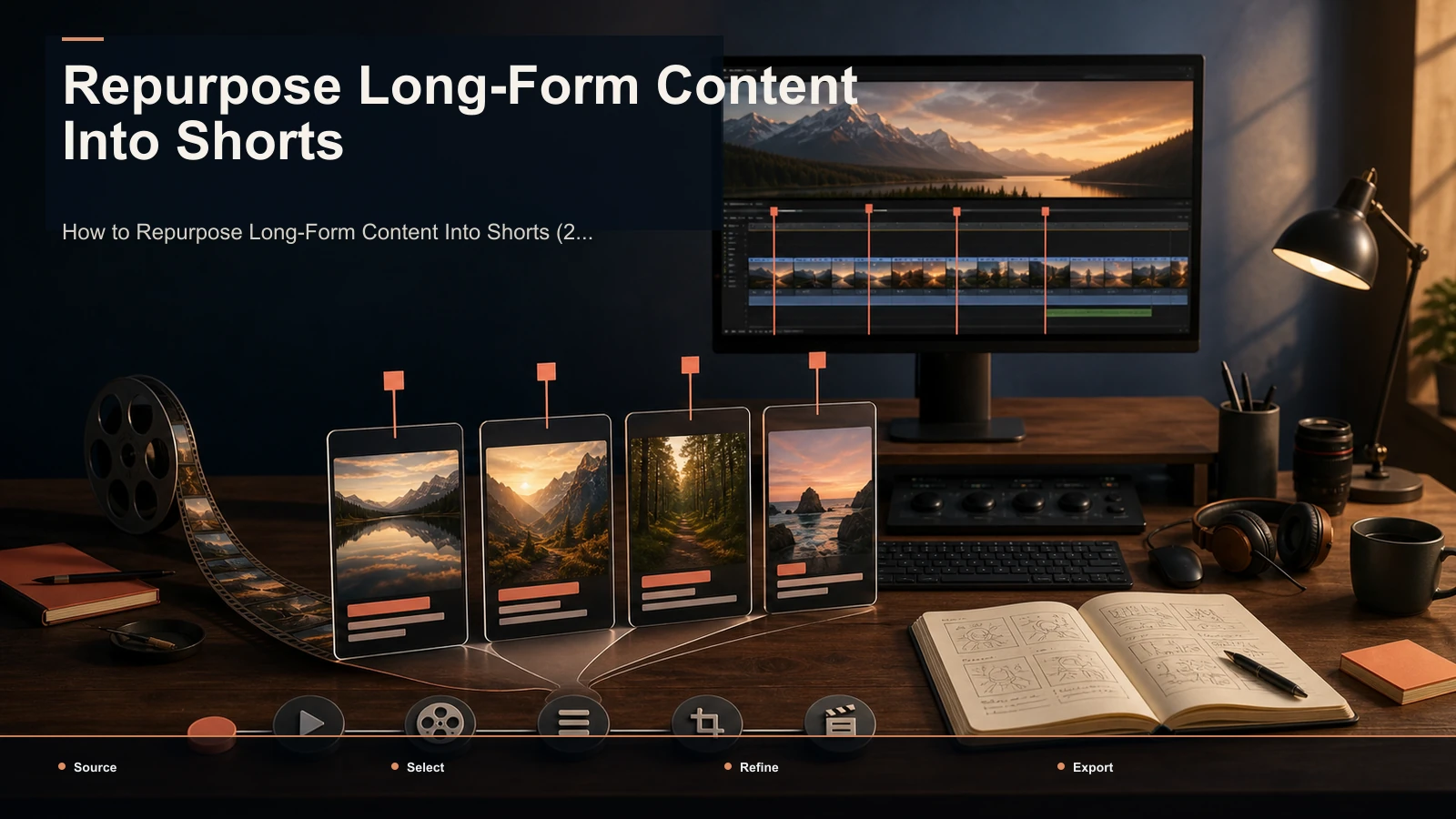
लंबी सामग्री से Shorts बनाने की गाइड इस प्रक्रिया की रणनीति बताती है। कैप्शन के लिए ऑटो कैप्शन जनरेटर की तुलना देखें। यह वर्कफ़्लो केवल Recapo तक सीमित नहीं; हर विकल्प में पूरे काम का परीक्षण करें।
30 मिनट की शुरुआती तुलना
प्रतिनिधि 20 मिनट का वीडियो लें। 30 मिनट परीक्षण सत्र की योजना है, हर टूल पूरा काम इतने समय में करेगा इसका वादा नहीं। मुफ्त परीक्षण उपलब्ध हो तो उसी की सीमा दर्ज करें।
| चरणकाममाप | ||
| 1 | वही 20 मिनट का वीडियो अपलोड करें | अपलोड और संसाधन का समय अलग |
| 2 | छोटी क्लिप तैयार करें | बिना बदलाव समीक्षा में पास हुई क्लिप तथा सुधार के बाद पास हुई क्लिप अलग गिनें |
| 3 | एक क्लिप के ऑटो कैप्शन बनाएँ | शब्द और समय सुधारों की संख्या |
| 4 | लंबवत फ़्रेम करें | विषय फ़्रेम में रहा और कितने सुधार लगे |
| 5 | अंतिम क्लिप निर्यात करें | पूरा हुआ या नहीं; वास्तविक फ़ाइल की गुणवत्ता, वॉटरमार्क और प्लान सीमा |
प्रति अपलोड उपयोगी क्लिप और प्रति क्लिप कैप्शन सुधार दो अच्छे माप हैं। इनके साथ कुल सक्रिय समय, फ़्रेम का काम, लाइसेंस, सहयोग और लागत भी देखें। एक परीक्षण सभी भविष्य के प्रोजेक्ट का प्रमाण नहीं।
“मुफ़्त” विकल्प की वास्तविक लागत
मुफ्त विकल्प खोजते समय वर्तमान प्लान देखें। सभी टूलों का मुफ्त स्तर एक जैसा या स्थायी नहीं होता। वॉटरमार्क, अवधि, रिज़ॉल्यूशन, क्रेडिट या निर्यात की सीमा काम रोक सकती है। “मुफ्त विकल्प” खोज की मात्रा अधिक है, ऐसा बिना डेटा दावा न करें।
प्रति प्रकाशित क्लिप लागत = उसी अवधि की कुल संबंधित लागत ÷ प्रकाशित क्लिपों की संख्या। संख्या शून्य हो तो यह अनुपात नहीं निकलता। मासिक प्लान को अपने साप्ताहिक औसत से मिलाते समय अवधि एक रखें और सीट, अतिरिक्त क्रेडिट तथा संपादन समय भी नोट करें। Recapo का वर्तमान मूल्य पृष्ठ अपने उपयोग से मिलाएँ। केवल सूची मूल्य या “मुफ़्त” शब्द निर्णय नहीं है।
अपने काम के अनुसार चयन
- अकेले फ़ोन से सप्ताह में एक-दो पोस्ट: मौजूदा टूल काम करता है तो बदलना जरूरी नहीं।
- पॉडकास्ट या लाइवस्ट्रीम क्लिपर: एपिसोड से समीक्षा में पास हुई क्लिप और उन पर लगे समय से क्लिपिंग टूल परखें।
- फेसलेस या रिकैप चैनल: क्लिप, कैप्शन, आवाज़ और कवर की पूरी श्रृंखला जाँचें; संयुक्त वर्कस्पेस समय बचाता है या नहीं मापें।
- छोटी टीम और ज्यादा पोस्ट: सीट, अनुमतियाँ, समीक्षा और प्रति प्रकाशित क्लिप लागत साथ देखें।
अक्सर पूछे जाने वाले सवाल
क्या मुफ्त Kapwing विकल्प है?
कुछ उत्पाद मुफ्त स्तर या परीक्षण देते हैं। वर्तमान शर्तें देखें और वास्तविक फ़ाइल से मापें कि कितने प्रकाशित करने योग्य परिणाम मिलते हैं।
क्लिपिंग का सबसे अच्छा विकल्प कौन-सा है?
आपके स्रोत पर उपयोगी उम्मीदवार, सुधार समय, फ़्रेम और निर्यात से तय करें। AI क्लिपिंग हर मामले में मैन्युअल संपादन से बेहतर नहीं होगी।
क्या Kapwing पूरी तरह बदलना होगा?
नहीं। परिचित टूल को विशेष काम के लिए रखकर दोहराए जाने वाले चरण दूसरे टूल में कर सकते हैं। फ़ाइल आवागमन का समय भी गिनें।
Recapo में कौन-से फ़ॉर्मैट और आकार चलते हैं?
अपने टूल का वर्तमान पैनल देखें। MP4/MOV सामान्य उदाहरण हैं; 2GB प्रति फ़ाइल और मूल 6GB प्रति कार्य अलग माप हैं। सीमा से बड़ा स्रोत हो तो अधिकृत प्रति विभाजित या कंप्रेस करके गुणवत्ता जाँचें।
क्या ब्राउज़र एडिटर पर्याप्त हैं?
कई छोटे वीडियो के लिए हो सकते हैं। प्रसंस्करण स्थानीय या सर्वर पर टूल के अनुसार बदल सकता है; ब्राउज़र, स्मृति, नेटवर्क और फ़ाइल का आकार प्रभाव डालते हैं। सभी काम केवल सर्वर पर होते हैं, ऐसा न मानें।
Recapo के लिए साइन अप करें और एक लंबे स्रोत पर क्लिपिंग तथा कैप्शन आज़माएँ। उसी परिणाम से तय करें कि अपने Kapwing वर्कफ़्लो का कौन-सा हिस्सा बदलना उपयोगी है।
संदर्भ और आधिकारिक स्रोत
- YouTube: सबटाइटल और कैप्शन
- YouTube: Short बनाना
- YouTube: अनुशंसित अपलोड एन्कोडिंग
- Recapo उत्पाद परिचय
- Recapo AI वीडियो एडिटर
- Kapwing आधिकारिक उत्पाद पृष्ठ
- OpusClip आधिकारिक उत्पाद पृष्ठ
- CapCut आधिकारिक उत्पाद पृष्ठ
- VEED आधिकारिक उत्पाद पृष्ठ
- Descript आधिकारिक उत्पाद पृष्ठ