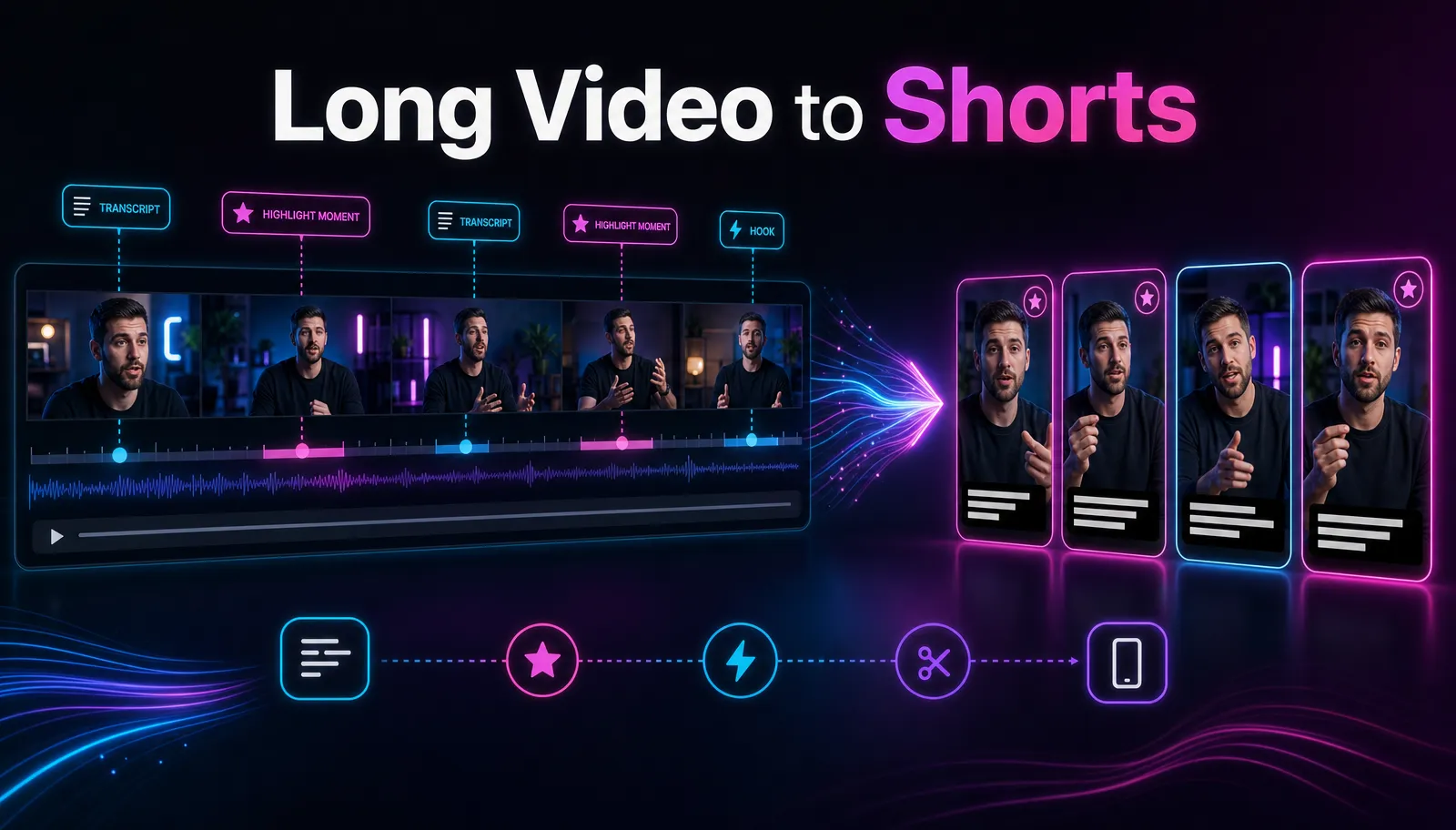
2026 में Submagic के विकल्प: एनिमेटेड कैप्शन और पूरा वीडियो वर्कफ़्लो
Submagic, Recapo, CapCut, VEED, OpusClip, ZapCap, Klap और quso की तुलना करें। अपने फुटेज पर कैप्शन, क्लिपिंग, रीफ़्रेमिंग और निर्यात का व्यावहारिक परीक्षण करें।
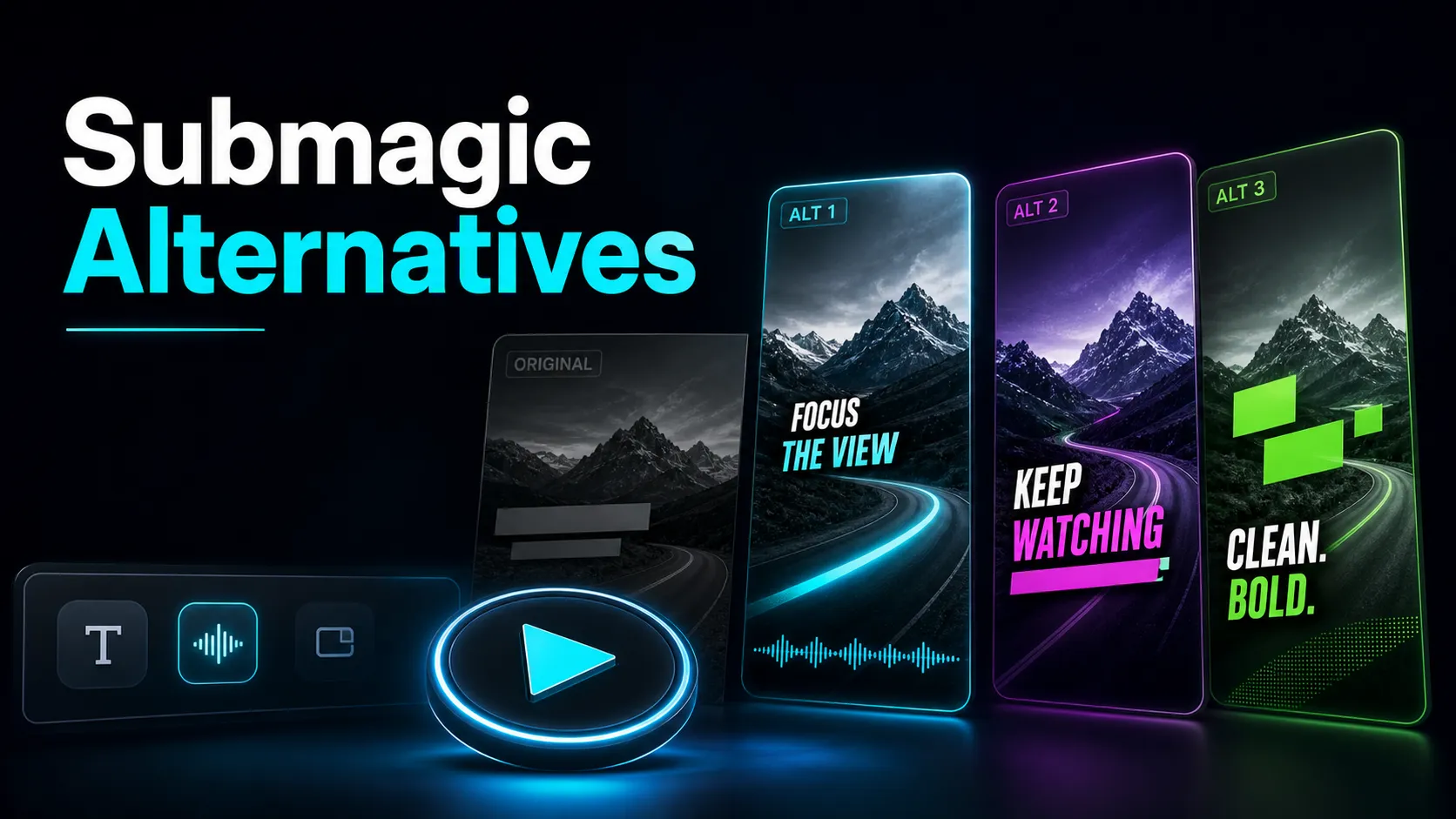
Submagic के विकल्प चुनते समय पहले अपना वास्तविक काम पहचानें: तैयार क्लिप पर कैप्शन लगाने हैं या लंबी रिकॉर्डिंग से क्षण चुनना, काटना, वर्टिकल बनाना और अंतिम फ़ाइल निकालना भी है? Submagic को अब केवल कैप्शन टूल कहना सही नहीं है। इसके वर्तमान उत्पाद में एनिमेटेड कैप्शन के साथ Magic Clips से लंबी वीडियो की क्लिपिंग और अन्य संपादन सुविधाएँ भी सूचीबद्ध हैं। इसलिए तुलना सुविधाओं की कल्पित कमी पर नहीं, अपने फुटेज पर नतीजे और काम की लागत पर करें।
प्रकटीकरण और तरीका: यह गाइड Recapo.ai प्रकाशित करता है और Recapo भी तुलना में शामिल है। 14 सितंबर 2026 को आधिकारिक सार्वजनिक जानकारी दोबारा जाँची गई। यह बताई गई क्षमताओं और कार्यप्रणाली की तुलना है; हमने समान फुटेज पर उत्पाद चलाकर प्रदर्शन या कीमत का विजेता घोषित नहीं किया है। योजनाएँ और सीमाएँ बदल सकती हैं।
Submagic के विकल्प कब देखें?
यदि क्लिप पहले से कटी और सही अनुपात में है, तो प्रतिलेख सुधारना, टाइमिंग मिलाना और स्क्रीन पर टेक्स्ट सजाना मुख्य काम होगा। यदि स्रोत पॉडकास्ट, इंटरव्यू या लाइवस्ट्रीम है, तो क्लिप चयन, संदर्भ, रीफ़्रेमिंग, जरूरत पर वॉइसओवर और कई आउटपुट भी जाँचें। अपनी मौजूदा Submagic योजना की क्षमता को इस सूची में शामिल करें।
हर उम्मीदवार के भाषा समर्थन, वॉटरमार्क, निर्यात, फ़ाइल सीमा और योजना की शर्तें देखें। एक ही एक मिनट की क्लिप पर कैप्शन त्रुटियाँ और सुधार का समय गिनें। लंबी रिकॉर्डिंग भी काम का हिस्सा हो तो उसी लंबे स्रोत को सभी टूल में आजमाएँ; तैयार प्रचार डेमो से निष्कर्ष न लें।
Submagic कब पर्याप्त हो सकता है?
शब्द-दर-शब्द हाइलाइट और एनिमेटेड कैप्शन छोटे वीडियो की एक लोकप्रिय शैली है। यदि वर्तमान टूल आपकी भाषा सही पहचानता है और ब्रांड के अनुरूप पठनीय टेक्स्ट देता है, तो केवल नई फीचर सूची देखकर बदलना जरूरी नहीं। चलती हुई सजावट अपने आप देखने का समय बढ़ाने की गारंटी नहीं देती; छोटे स्क्रीन पर पढ़ने की सुविधा पहले आती है।
लंबी रिकॉर्डिंग से शॉर्ट बनाने में कम से कम चार काम हैं: उपयोगी क्षण चुनना, उसकी सीमा काटना, फ़्रेम बदलना और कैप्शन बनाना। Submagic में Magic Clips होने के कारण पहले तीन काम अनिवार्य रूप से बाहर करने पड़ते हैं, ऐसा दावा नहीं करना चाहिए। प्रत्येक सुविधा आपकी सामग्री और योजना पर कितनी उपयोगी है, यही परीक्षण का विषय है।
अलग कैप्शन चरण या एक साझा कार्यक्षेत्र?
नीचे की तालिका दो सामान्य कार्यप्रणालियाँ दिखाती है। “अलग कैप्शन चरण” किसी खास उत्पाद की वर्तमान सीमा का दावा नहीं है। साझा कार्यक्षेत्र में सुविधाएँ होने से भी हर कदम एक क्लिक में पूरा होना तय नहीं होता।
| कामअलग कैप्शन चरण वाला प्रवाहसंयुक्त प्रवाह में क्या जाँचें | ||
| लंबे वीडियो में क्षण खोजना | पहले चयन या दूसरा टूल | उपयोगी उम्मीदवार और पर्याप्त संदर्भ |
| लंबाई काटना | एडिटर में तैयार क्लिप | आरंभ और अंत सुधारने का नियंत्रण |
| 16:9 से 9:16 | पहले रीफ़्रेमिंग | चेहरे और जरूरी दृश्य सुरक्षित |
| ट्रांसक्रिप्शन और कैप्शन | मुख्य कैप्शन चरण | भाषा, टाइमिंग और आसान सुधार |
| कैप्शन सजाना | पसंदीदा प्रीसेट | फ़ॉन्ट, आकार, स्थान और हाइलाइट |
| वॉइसओवर | जरूरत पर अलग व्यवस्था | वांछित आवाज़ और उपयोग की शर्तें |
| कवर और निर्यात | अतिरिक्त चरण हो सकते हैं | वास्तविक फ़ाइल और हर अनुपात का परिणाम |
रोज़ पोस्ट करने में फ़ाइल को बार-बार डाउनलोड और अपलोड करना समय ले सकता है। पर किसी विशेष कैप्शन टूल की बेहतर भाषा या शैली यह लागत जायज भी बना सकती है। कुल समय मापें; एक सदस्यता या एक टैब अपने आप कम लागत का प्रमाण नहीं।
Recapo ब्राउज़र में ट्रांसक्रिप्शन, कैप्शन, क्लिपिंग, सार और स्क्रिप्ट, AI वॉइसओवर, रीफ़्रेमिंग तथा कवर जैसे संबंधित टूल देता है। हर टूल का उपलब्ध नियंत्रण और आगे का हस्तांतरण जाँचें। मूल लेख की सभी कामों को एक ही पास में पूरा करने की बात और प्रति टास्क 6 GB सीमा को सार्वभौमिक वादा न मानें। जाँचे गए क्लिपिंग अपलोड में प्रति फ़ाइल 2 GB दिखा; चुने गए टूल की अपनी सीमा लागू होगी।
Submagic के प्रमुख विकल्प: किस काम के लिए जाँचें?
यह रैंकिंग नहीं है। नीचे उत्पादों की सार्वजनिक दिशा और आपके परीक्षण के सवाल हैं। उनकी क्षमताएँ समय के साथ बढ़ती हैं; “कैप्शन पहले” या “क्लिपिंग पहले” का अर्थ दूसरी सुविधा का अभाव नहीं है।
| टूलसार्वजनिक दिशा और संभावित उपयोगखुद क्या जाँचें | ||
| CapCut | वेब, डेस्कटॉप और मोबाइल संपादन; टेम्पलेट और प्रभाव | आपके क्षेत्र में उपलब्धता, भाषा, निर्यात और योजना |
| VEED | ब्राउज़र में वीडियो और AI संपादन, कैप्शन व अनुवाद | उच्चारण पहचान, सुधार और अंतिम निर्यात की सीमा |
| OpusClip | लंबी सामग्री से क्लिप, कैप्शन और रीफ़्रेमिंग | सही क्षण, कथन का संदर्भ और विषय पर नियंत्रण |
| ZapCap | कैप्शन और शैलीबद्ध सबटाइटल; स्वचालन के लिए API भी | संपादक या API का उपयुक्त प्रवाह, भाषा और मात्रा की लागत |
| Klap | लंबे वीडियो से छोटे सामाजिक वीडियो | क्लिप चयन, वर्टिकल फ़्रेम और आपकी कैप्शन शैली |
| quso.ai | वीडियो पुनर्प्रयोग, कैप्शन, लिखित पोस्ट और सामाजिक प्रकाशन उपकरण | आपकी योजना में जरूरी सुविधाएँ, आउटपुट और अनुमोदन का नियंत्रण |
| Recapo | ब्राउज़र में संबंधित क्लिपिंग, कैप्शन और पुनर्प्रयोग टूल | क्या पूरा काम कम हाथ बदलकर पूरा होता है? |
मूल्य, मुफ्त कोटा या वॉटरमार्क की स्थायी सूची यहाँ नहीं दी गई है। खरीद के समय लागू शर्तें दर्ज करें। एक टूल सभी फुटेज और सभी भाषाओं में बेहतर है, यह बिना परीक्षण नहीं कहा जा सकता।
चुनाव तय करने वाली छह कसौटियाँ
| कसौटीपूछने वाला सवालक्यों जरूरी है | ||
| पूरे काम का समर्थन | कौन से चरण यहीं पूरे होंगे? | अतिरिक्त टूल और हस्तांतरण पता चलता है |
| कैप्शन शुद्धता | तेज़ बोलने, मिश्रित भाषा और तकनीकी शब्दों में कितने सुधार? | मैनुअल मेहनत सामने आती है |
| शैली | फ़ॉन्ट, आकार, स्थान और हाइलाइट मिलते हैं? | पठनीयता और ब्रांड की निरंतरता |
| वर्टिकल रीफ़्रेमिंग | चेहरे और जरूरी दृश्य बचे हैं? | गलत कट सामग्री का अर्थ घटा सकता है |
| आपकी मात्रा पर खर्च | महीने के वास्तविक आउटपुट की लागत? | सिर्फ शुरुआती कीमत पर्याप्त नहीं |
| निर्यात | वॉटरमार्क, रिज़ॉल्यूशन या अवधि की रोक? | उपयोग योग्य अंतिम फ़ाइल चाहिए |
दो–तीन टूल के लिए इन्हीं कसौटियों पर वर्तमान प्रमाण भरें। सबसे ज्यादा किए जाने वाले एक–दो कामों को प्राथमिकता दें।
अपने फुटेज पर लगभग 20 मिनट का शुरुआती परीक्षण
20 मिनट तैयारी और पहले परीक्षण के लिए अनुमान है; अपलोड, प्रोसेसिंग और सीखने में अधिक समय लग सकता है। Submagic तथा दो संभावित विकल्पों को एक ही स्रोत दें।
- असली स्रोत चुनें। अपने अधिकार वाली 15–30 मिनट की रिकॉर्डिंग लें जिसमें वास्तविक उच्चारण, पृष्ठभूमि आवाज़ और विषय की कठिनाई हो। निजी सामग्री की अपलोड अनुमति पहले सुनिश्चित करें।
- लंबे स्रोत से क्लिप चुनें। 30–45 सेकंड का पूरा विचार खोजें। यदि किसी योजना में क्लिपिंग नहीं है, तो बाहरी चरण और उसका समय दर्ज करें।
- 9:16 में बदलें। बोलने वाले, स्क्रीन टेक्स्ट और प्रदर्शन का जरूरी हिस्सा जाँचें।
- कैप्शन बनाएँ। पहले 30 सेकंड में गलत, छूटे और अनावश्यक शब्द गिनें; टाइमिंग और विराम चिह्न अलग नोट करें।
- अपनी शैली मिलाएँ। फ़ॉन्ट, आकार, स्थान और रंग बदलने में लगे क्लिक तथा समय लिखें। देवनागरी के संयुक्त अक्षर भी देखें।
- चुनी जाने वाली योजना पर निर्यात करें। उपलब्ध हो तो 1080p का नमूना निकालकर वास्तविक फ़ाइल में वॉटरमार्क और गुणवत्ता देखें।
- मासिक हिसाब लगाएँ। प्रति उपयोगी क्लिप मेहनत को मासिक संख्या से गुणा करें; सदस्यता, अतिरिक्त क्रेडिट और आवश्यक अन्य टूल अलग जोड़ें।
| मापरिकॉर्ड किया जाने वाला प्रमाणसुझाया भार | ||
| काम का समर्थन | अंदर और बाहर हुए चरण | ×3 |
| कैप्शन शुद्धता | पहले 30 सेकंड की त्रुटियाँ | ×3 |
| रीफ़्रेमिंग | कटी हुई जरूरी सामग्री | ×2 |
| शैली | वांछित रूप पाने की मेहनत | ×2 |
| पहली उपयोगी क्लिप तक समय | अपलोड से अंतिम फ़ाइल तक मिनट | ×2 |
| निर्यात | वॉटरमार्क और गुणवत्ता की रोक | ×1 |
त्रुटियों, मिनटों और क्लिक को सीधे जोड़ना गलत तुलना देगा। पहले हर कसौटी को समान 1–5 पैमाने पर बदलें, जहाँ 5 आपके काम के लिए सबसे अच्छा हो; कम त्रुटि या कम समय को अधिक अंक दें। फिर अंक × भार जोड़ें। भार संपादकीय सुझाव हैं, वैज्ञानिक परीक्षण मानक नहीं। कोई अनिवार्य जरूरत विफल हो तो ऊँचा कुल स्कोर भी उसे ठीक नहीं करता। स्रोत फ़ाइल और नोट अगली तुलना के लिए रखें।
Recapo में कैप्शन सहित पूरा प्रवाह आजमाएँ
- लंबी रिकॉर्डिंग तैयार करें। 15–40 मिनट की MP4, MOV या समर्थित फ़ाइल लें। पहले वर्तमान आकार और अवधि सीमा देखें; जरूरत पड़ने पर उचित ट्रिम या संपीड़न करें। डेस्कटॉप इंस्टॉलेशन जरूरी नहीं, पर अपलोड समय रहेगा।
- क्लिप चुनें और सुधारें। उम्मीदवार के आरंभ, अंत और संदर्भ की समीक्षा करें। विस्तृत तरीका लंबे वीडियो से YouTube Shorts बनाना में है।
- वर्टिकल फ़्रेम ठीक करें। 16:9 से 9:16 में बोलने वाले या स्क्रीन की आवश्यक जानकारी बचाएँ।
- प्रतिलेख और कैप्शन बनाएँ। ऑटो-कैप्शन या AI सबटाइटल जनरेटर का उपलब्ध प्रवाह इस्तेमाल करें। वर्तमान UI में टूलों के बीच जारी रखने का तरीका देखें; किसी भी परिस्थिति में दोबारा अपलोड न लगेगा, यह मानकर न चलें।
- कैप्शन को पठनीय रखें। सबटाइटल स्टाइल एडिटर में उपलब्ध नियंत्रण जाँचें। एनिमेटेड कैप्शन जोड़ने की गाइड से शैली के विचार लें, फिर शब्दों, टाइमिंग और सुरक्षित स्थान की समीक्षा करें।
- जरूरत पर वॉइसओवर और कवर जोड़ें, फिर निर्यात करें। आवाज़ के उपयोग का अधिकार और उच्चारण जाँचें। हर क्लिप अलग से देखें; एक टास्क से सभी तैयार क्लिप या सामूहिक ZIP मिलना पहले सत्यापित करें।
लाभ तभी है जब यह प्रवाह आपके वास्तविक चरण और मैनुअल समय कम करे। संबंधित सुविधाओं का एक वेबसाइट पर होना अपने आप निर्बाध एक-पास उत्पादन का प्रमाण नहीं है।
मौजूदा टूल पर बने रहना कब सही है?
- क्लिप पहले से कटी और रीफ़्रेम की हुई हैं तथा केवल कैप्शन की जरूरत है।
- कोई विशेष एनिमेशन शैली आपकी पहचान है और वर्तमान परिणाम अच्छे हैं।
- मौजूदा योजना लागत, भाषा और निर्यात की जरूरत पूरी करती है।
बदलने की एक–दो ठोस वजहें लिखें। विकल्प उन्हें हल करता है और जरूरी सुविधा खराब नहीं करता, तभी स्थानांतरण करें। कभी-कभार पोस्ट करने पर नई प्रक्रिया सीखने की लागत बचत से बड़ी हो सकती है।
अक्सर पूछे जाने वाले सवाल
सबसे अच्छा मुफ्त विकल्प कौन सा है? मुफ्त की उपयोगिता आपके निर्यात, भाषा और मात्रा पर निर्भर है। उपलब्ध परीक्षण में गिनें कि कितनी उपयोग योग्य क्लिप मिलती हैं। Recapo समेत हर विकल्प की वर्तमान योजना देखें।
किसमें वॉटरमार्क नहीं होगा? चुनी गई योजना से वास्तविक फ़ाइल निकालकर जाँचें। सूची में लिखा दावा आपके खाते की शर्त का विकल्प नहीं।
क्या अलग क्लिपिंग टूल चाहिए? तभी जब मौजूदा सुविधा आपके स्रोत पर जरूरी चयन और रीफ़्रेमिंग न कर पाए। Submagic में भी Magic Clips है, इसलिए इसे स्वतः अनुपस्थित न मानें।
क्या शब्द-दर-शब्द एनिमेटेड कैप्शन मिलेंगे? हर टूल और योजना की शैली अलग है। अपनी भाषा, फ़ॉन्ट और इच्छित हाइलाइट पर नमूना बनाएँ; सामान्य सबटाइटल स्टाइलिंग को किसी विशेष एनिमेशन का प्रमाण न मानें।
कम पोस्ट करने पर बदलना उपयोगी है? केवल तब जब कोई वास्तविक समस्या हल हो। अपने प्रकाशन की मात्रा पर खर्च और सीखने का समय निकालें।
अपने स्रोत से शुरू करके चयन, कट, फ़्रेम, कैप्शन और निर्यात तक पूरा परीक्षण करें। Recapo को भी उसी कसौटी पर रखें और निर्णय वास्तविक सामग्री से लें।
संदर्भ और आधिकारिक स्रोत
- YouTube: सबटाइटल और कैप्शन जोड़ना
- YouTube: Short बनाना
- YouTube: वीडियो दर्शकों तक पहुँचाना
- Recapo: उत्पाद परिचय
- Recapo: AI वीडियो एडिटर
- Submagic: आधिकारिक उत्पाद पृष्ठ
- Klap: आधिकारिक उत्पाद पृष्ठ
- OpusClip: आधिकारिक उत्पाद पृष्ठ
- CapCut: आधिकारिक उत्पाद पृष्ठ
- VEED: आधिकारिक उत्पाद पृष्ठ
वर्तमान तुलना के अतिरिक्त स्रोत: Submagic Magic Clips, ZapCap कैप्शन API और quso.ai सुविधाओं का परिचय।