Google Meet रिकॉर्डिंग से छोटी वीडियो क्लिप कैसे बनाएँ
Google Drive में Meet रिकॉर्डिंग खोजें, अनुमति जाँचें और ट्रांसक्रिप्ट से स्वतंत्र अंश चुनें। वर्टिकल क्रॉप, कैप्शन और अंतिम गुणवत्ता जाँच से क्लिप तैयार करें।
Recapo.ai संपादकीय टीम · मूल लेख: 10 जुलाई 2026; रिकॉर्डिंग स्थान और संपादन विकल्पों की जाँच: 14 सितंबर 2026
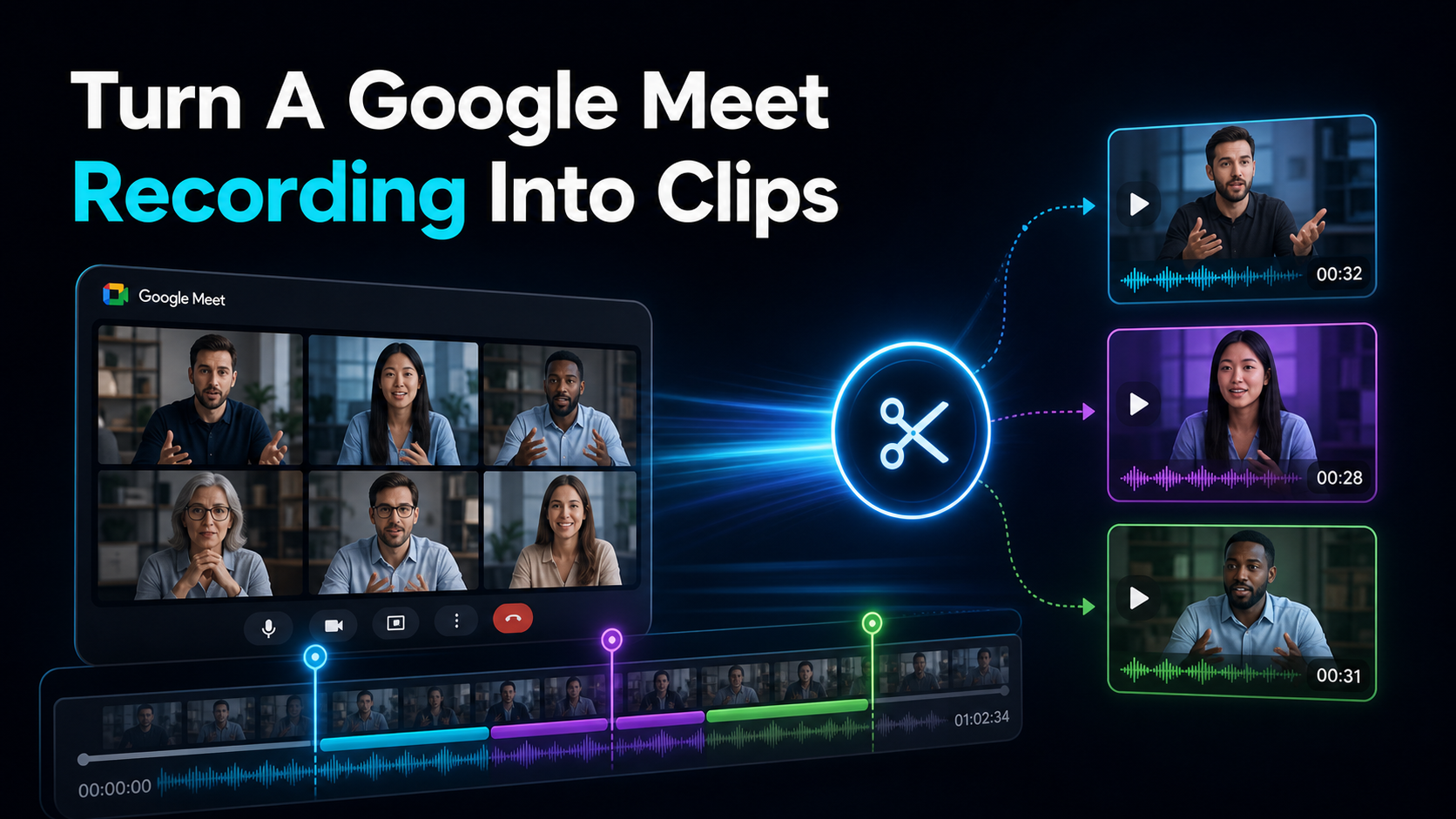
Google Meet रिकॉर्डिंग से क्लिप बनाने की यहाँ बताई प्रक्रिया में चार चरण हैं: Drive से MP4 लें, ट्रांसक्रिप्ट बनाएँ, अपने आप समझ आने वाले अंश चुनें और उन्हें वर्टिकल फ़्रेम व कैप्शन दें। बाहरी ब्राउज़र एडिटर में यह बिना सॉफ़्टवेयर इंस्टॉल किए किया जा सकता है। लेकिन डाउनलोड हर संभव प्रक्रिया की शर्त नहीं है: Drive से Google Vids में आधारभूत संपादन का विकल्प भी उपलब्ध हो सकता है।
Meet में अक्सर आंतरिक या व्यवसायिक बैठकें होती हैं, इसलिए यह पॉडकास्ट या वेबिनार को Shorts में बदलने की तुलना में अधिक सीमित, कभी-कभी एक बार का काम है। ग्राहक इंटरव्यू, विशेषज्ञ प्रश्नोत्तर या रिकॉर्ड किए भाषण में प्रकाशन योग्य सामग्री हो तो उसे तैयार वर्टिकल क्लिप तक ले जाएँ। केवल रिकॉर्डिंग तक पहुँच को सार्वजनिक उपयोग की अनुमति न मानें।
रिकॉर्डिंग कहाँ है और संपादन कहाँ करें?
Google Meet के वर्तमान आधिकारिक निर्देश के अनुसार रिकॉर्डिंग संगठनकर्ता के Google Drive में “Google Meet” के भीतर बैठक के उपफ़ोल्डर में रहती है। पुराने “Meet Recordings” फ़ोल्डर को “Legacy Meet Recordings” नाम से वहाँ ले जाया जाता है। लिंक आयोजक और रिकॉर्डिंग शुरू करने वाले को ईमेल होता है; फ़ाइल तक वास्तविक पहुँच साझा करने की अनुमति पर निर्भर है।
रिकॉर्डिंग की उपलब्धता खाते, संस्करण और प्रशासनिक अनुमति पर निर्भर करती है। Meet स्वयं सामाजिक वीडियो का पूरा संपादन कार्यक्षेत्र नहीं है। Google Drive के आधिकारिक Vids निर्देश वीडियो प्रीव्यू के Open विकल्प से ट्रिम, संगीत और छोटे संपादन का रास्ता बताते हैं; प्रत्येक क्लिप के लिए 35 मिनट और 4 GB की सीमा दी गई है। लंबी रिकॉर्डिंग, पाठ-आधारित चयन या अधिक विस्तृत सोशल पैकेज चाहिए तो अपने स्रोत और ज़रूरत पर टूल परखें।
यह मार्गदर्शिका डाउनलोड करके बाहरी ब्राउज़र टूल में काम करने का विकल्प अपनाती है। सामान्य 16:9, 30–60 मिनट की बैठक को छोटी वर्टिकल प्रस्तुति में बदलने के लिए चयन, फ़्रेम और कैप्शन तीनों बदलने पड़ते हैं।
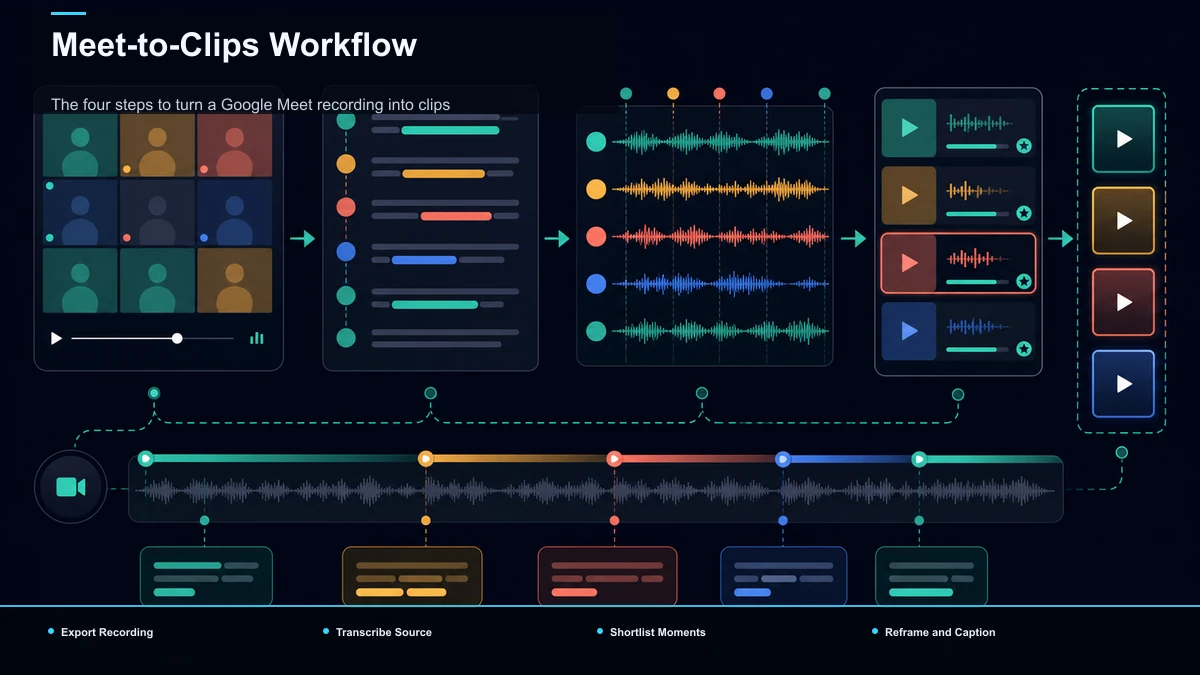 चार चरणों की प्रक्रिया
- फ़ाइल लें: साझा करने की अनुमति के अनुसार Google Drive से MP4 डाउनलोड करें।
- ट्रांसक्रिप्ट बनाएँ: टाइमलाइन में खोजने के बजाय पढ़कर चयन करें।
- अंश छाँटें: स्वतंत्र रूप से समझ आने वाले कुछ क्षण रखें।
- फ़्रेम और कैप्शन: वर्टिकल उपयोग के लिए 16:9 से 9:16 बनाएँ और बिना आवाज़ देखने वालों के लिए पाठ जोड़ें।
| आम बैठक रिकॉर्डिंगलक्षित छोटी क्लिप | |
| 16:9 क्षैतिज, कभी कई प्रतिभागियों का ग्रिड | 9:16 वर्टिकल, स्पष्ट मुख्य विषय |
| 30–60 मिनट की बातचीत | 15–60 सेकंड का स्वतंत्र बिंदु, आवश्यकता के अनुसार |
| समय तय करने की बात, “स्क्रीन दिख रही है?” और खामोशी | शुरुआती सेकंड में देखने का कारण |
| बोली पर निर्भर, दृश्य पाठ न भी हो | मूक फ़ीड के लिए स्थायी कैप्शन |
| Drive में स्रोत रिकॉर्डिंग | चुने एडिटर में काटने और तैयार करने योग्य फ़ाइल |
Meet रिकॉर्डिंग में बोली अधिक होती है, इसलिए पाठ के आधार पर चयन इस प्रक्रिया का प्रमुख लाभ है। ये अवधि और फ़्रेम के उदाहरण हैं, हर रिकॉर्डिंग या प्लेटफ़ॉर्म की अनिवार्य सीमा नहीं।
1. Google Drive से सही रिकॉर्डिंग लें
ईमेल या Calendar का रिकॉर्डिंग लिंक खोलें, या आयोजक के साझा Drive स्थान में सही बैठक खोजें। बाहरी एडिटर वाला तरीका चुनने पर वीडियो फ़ाइल के डाउनलोड विकल्प का उपयोग करें और स्रोत प्रति सुरक्षित रखें। आपके पास पहुँच या डाउनलोड अनुमति न हो तो आयोजक या फ़ाइल स्वामी से साझा करने को कहें। क्लिप का काम तय करने से पहले पहुँच और अपेक्षित उपयोग स्पष्ट करें।
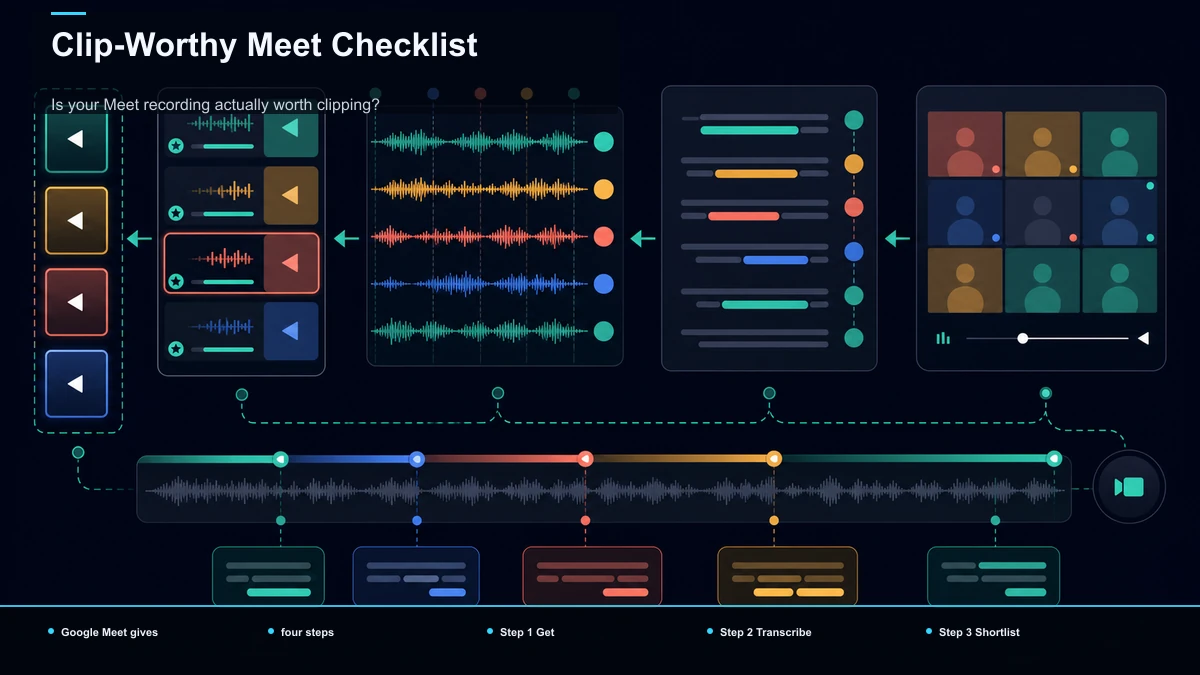 2. पहले ट्रांसक्रिप्ट बनाएँ
व्लॉग की तुलना में बैठक में दृश्य बदलाव कम और बातचीत अधिक होती है। Noota, tl;dv, Bluedot और RepurposeMyWebinar जैसे मीटिंग-केंद्रित विकल्पों को इसी जरूरत के लिए परखा जा सकता है; किसी खोज रैंकिंग को गुणवत्ता का प्रमाण न मानें।
स्पीच-टू-टेक्स्ट से पूरा टाइमस्टैम्प वाला ट्रांसक्रिप्ट बनाएँ। स्पष्ट उत्तर, मजबूत व्याख्या और उपयोगी उद्धरण पढ़कर खोजें। इससे 45 मिनट की टाइमलाइन में हाथ से खोज की तुलना में चयन तेज़ हो सकता है, लेकिन निश्चित समय बचत की गारंटी नहीं।
प्रतिभागियों के माइक्रोफ़ोन अलग होते हैं—लैपटॉप का अंतर्निर्मित माइक्रोफ़ोन या अच्छा हेडसेट। एक साथ बोली और पृष्ठभूमि शोर मशीन को गलत अनुमान दे सकते हैं। नाम, कंपनी शब्द और तकनीकी भाषा सुधारें। यही साफ ट्रांसक्रिप्ट आगे कैप्शन में उपयोग होगा।
3. क्लिप योग्य क्षण छाँटें
साफ ट्रांसक्रिप्ट जगह दिखाता है, फैसला नहीं करता। लंबे वीडियो से छोटे वीडियो बनाने वाला AI प्रारंभिक सूची दे सकता है। सुझाव देखकर तीन-चार स्वतंत्र अंश जैसे छोटा लक्ष्य रखें; वास्तव में उपयोगी सामग्री के अनुसार संख्या तय करें। पिछली दस मिनट की बातचीत के बिना अर्थ न बने तो वह फ़ीड में कमजोर होगा।
ग्राहक इंटरव्यू या विशेषज्ञ प्रश्नोत्तर में इंटरव्यू से सोशल क्लिप बनाना पढ़ें। कई अंशों की जगह पूरी बैठक का एक व्याख्यात्मक सार चाहिए तो AI वीडियो सारांश टूल का मूल्यांकन दूसरा विकल्प है।
4. वर्टिकल फ़्रेम और मूक-दर्शन कैप्शन
पहले फ़्रेम बदलें। Shorts, Reels और TikTok के वर्टिकल संस्करण के लिए 9:16 उपयोगी लक्ष्य है। चौड़े चित्र को ऊपर-नीचे काली पट्टियों के बीच छोटा रखने के बजाय वक्ता पर क्रॉप करें। बीच का अकेला वक्ता आसान है; चार चेहरों वाला ग्रिड कठिन है। एक व्यक्ति प्रमुख हो ऐसा अंश चुनें या बोलने वाले पर फ़्रेम बदलें। मूल रिकॉर्डिंग में साझा स्क्रीन और वक्ता का वास्तविक लेआउट देखकर निर्णय लें।
फिर ऑटो कैप्शन से कैप्शन बनाएँ और वीडियो में जोड़ें। चरण 2 का सुधारा ट्रांसक्रिप्ट उपयोग करें ताकि वही नाम फिर न सुधारने पड़ें। अधिक कंट्रास्ट का फ़ॉन्ट और इंटरफ़ेस बटन से दूर पर्याप्त जगह रखें। हर गंतव्य का वास्तविक प्रीव्यू जाँचें; एक वर्टिकल फ़ाइल हर UI में अपने आप सुरक्षित नहीं होती।
क्या यह बैठक सार्वजनिक क्लिप के लायक है?
आंतरिक स्टैंडअप, समन्वय और योजना बैठकें आमतौर पर नियमित Shorts का अच्छा स्रोत नहीं होतीं। कोई उपयोगी क्षण एक बार काटना वैध काम है, लेकिन उससे साप्ताहिक सामग्री व्यवस्था बनना आवश्यक नहीं। सार्वजनिक दर्शक के लिए बने ग्राहक इंटरव्यू, विशेषज्ञ प्रश्नोत्तर और भाषण अधिक स्वाभाविक उम्मीदवार हैं—अनुमति और संदर्भ फिर भी जाँचें।
आंतरिक बैठक में केवल एक साझा करने योग्य क्षण हो तो काम का दायरा उतना ही रखें। मूल लेख इसे पाँच मिनट का काम बताता है; वास्तविक समय रिकॉर्डिंग, अनुमति और सुधार पर निर्भर है।
बिना इंस्टॉल वाले टूल को कैसे परखें?
Recapo एक विकल्प है, अकेला नहीं। स्रोत विवरण में उसी ब्राउज़र प्रक्रिया में Meet MP4 अपलोड, स्पीच-टू-टेक्स्ट, लंबे से छोटे वीडियो का AI चयन, वर्टिकल फ़्रेम, ऑटो कैप्शन, कवर और एक्सपोर्ट शामिल हैं। वर्तमान टूल में यही व्यवहार और आवश्यक सीमा स्वयं जाँचें।
एक रिकॉर्डिंग दो टूलों में पूरी चलाकर तुलना करें:
| कसौटीप्रश्न | |
| ट्रांसक्रिप्ट | अलग माइक्रोफ़ोन, नाम और कंपनी शब्द कितने सही हैं? |
| पाठ से कट | सीधे पाठ से काट सकते हैं या टाइमलाइन ढूँढ़नी पड़ती है? |
| फ़्रेम | वक्ता 9:16 में रहता है या बाहर खिसकता है? |
| कैप्शन | सुधारा ट्रांसक्रिप्ट फिर उपयोग होता है या वही नाम दो बार ठीक करने पड़ते हैं? |
| कुल श्रम | Drive से फ़ाइल लेने से तैयार क्लिप तक कितने चरण और क्लिक हैं? |
एक बार के काम में एक रिकॉर्डिंग की शुरुआत से अंत तक तुलना पर्याप्त शुरुआती परीक्षण है। कीमत और सीमाएँ बदलती हैं; वर्तमान मूल्य पृष्ठ देखें। केवल विज्ञापित सरलता पर विश्वास न करें।
अक्सर पूछे जाने वाले प्रश्न
रिकॉर्डिंग कहाँ मिलती है?
आयोजक के Drive के वर्तमान Google Meet स्थान या साझा रिकॉर्डिंग लिंक में। ऊपर दिए आधिकारिक निर्देश से पुराने फ़ोल्डर और पहुँच की स्थिति जाँचें।
विशेष सॉफ़्टवेयर इंस्टॉल किए बिना संपादन हो सकता है?
हाँ। डाउनलोड की गई MP4 ब्राउज़र एडिटर में लें या उपलब्ध Google Vids विकल्प जाँचें। किसमें ट्रांसक्रिप्ट, वर्टिकल क्रॉप और कैप्शन चाहिए, उसी के अनुसार चुनें।
पाठ से कैसे काटें?
पहले टाइमस्टैम्प वाला ट्रांसक्रिप्ट बनाएँ, पढ़कर उपयोगी अंश चुनें और पाठ को मूल वीडियो से मिलाकर कट करें।
Shorts, Reels और TikTok के लिए अनुपात क्या हो?
वर्टिकल प्रस्तुति में 9:16 उपयोगी है। वक्ता को केंद्र में रखें, काली पट्टियों से बचें और हर ऐप का क्रॉप तथा UI जाँचें।
आंतरिक बैठकें नियमित क्लिप स्रोत हैं?
अक्सर नहीं। उन्हें एक साझा करने योग्य क्षण के सीमित संपादन की तरह देखें। सार्वजनिक ग्राहक इंटरव्यू और विशेषज्ञ प्रश्नोत्तर में दोहराने योग्य प्रक्रिया अधिक उपयुक्त हो सकती है।
मुफ़्त खाता बनाएँ, उपयोग की अनुमति वाला स्रोत लें और स्पीच-टू-टेक्स्ट से स्वतंत्र अंश खोजें। वर्टिकल फ़्रेम और पढ़ने योग्य कैप्शन तैयार करें। मूल लेख MP4/MOV तथा प्रति कार्य कुल 6GB बताता है; वर्तमान उत्पाद सीमा की पुष्टि करें। एक काम या नियमित ग्राहक इंटरव्यू—दोनों में वास्तविक फ़ाइल से पूरी प्रक्रिया परखें।