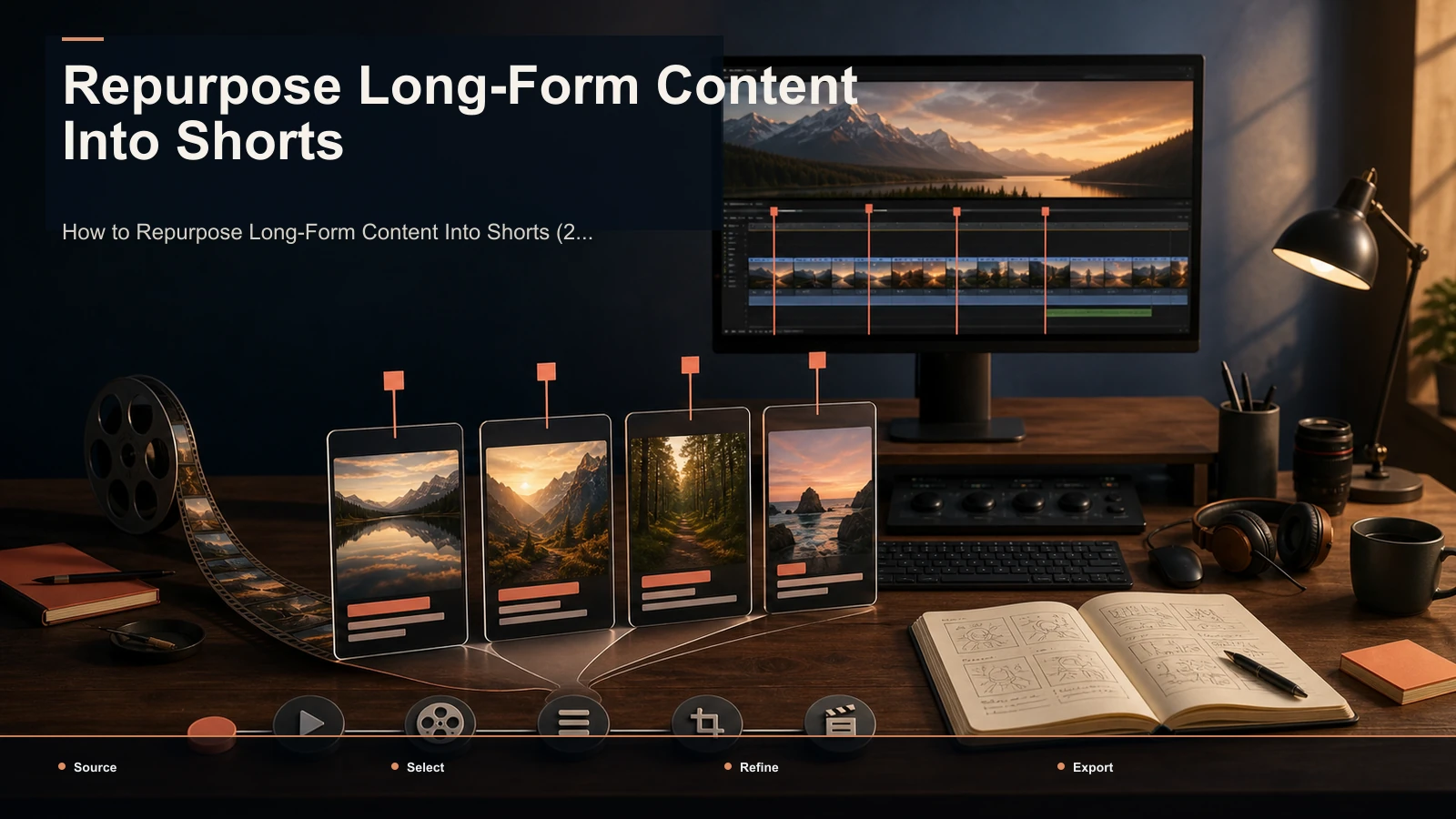
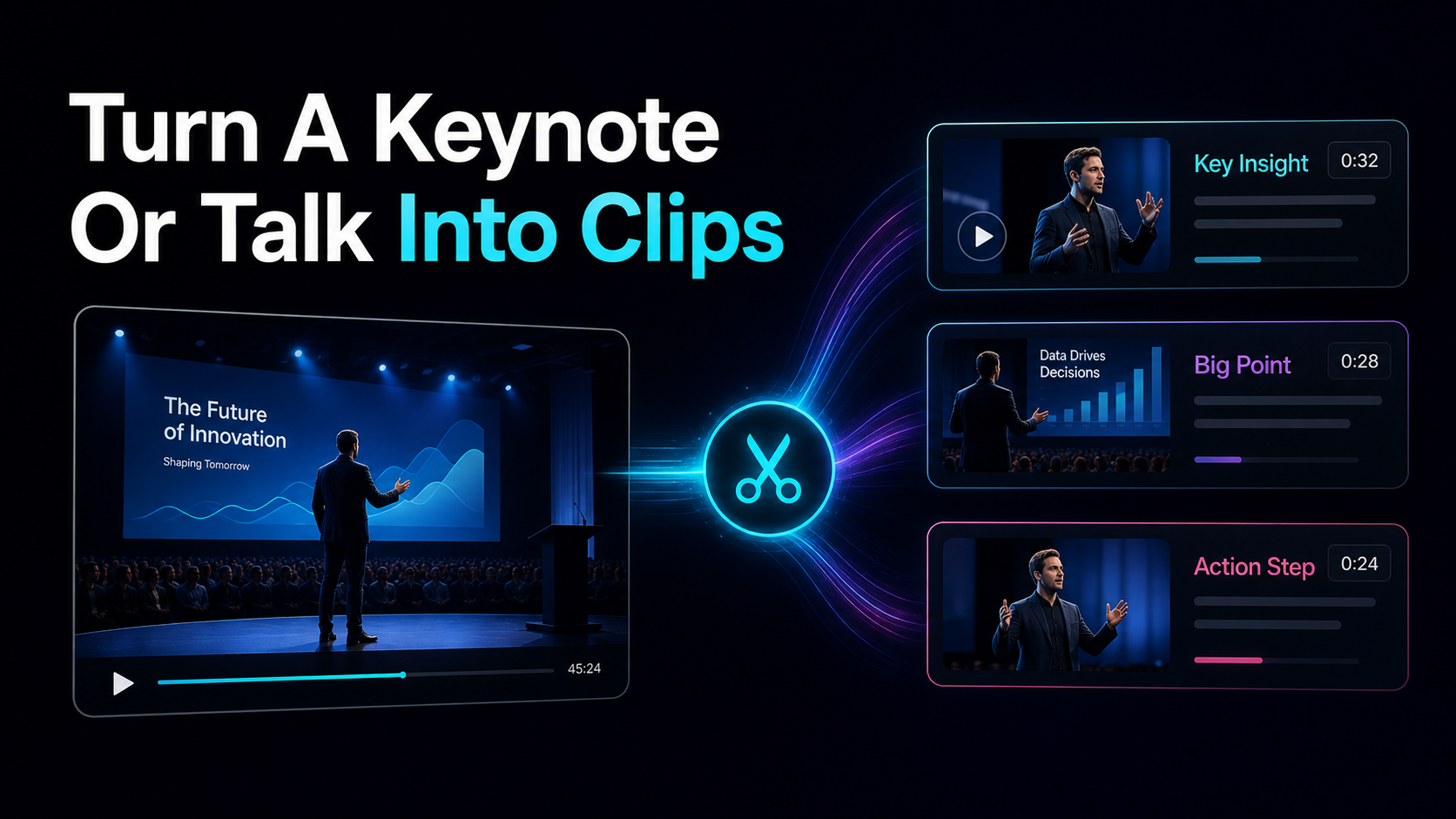
कीनोट या भाषण से छोटे वीडियो क्लिप कैसे बनाएँ
45–60 मिनट के भाषण में लगभग 12 संभावित क्लिप खोजें, प्रकाशन की अनुमति जाँचें और चुने हुए विचारों को Shorts तथा Reels के लिए रीफ्रेम करके कैप्शन जोड़ें।
Recapo.ai संपादकीय टीम द्वारा · मूल अंग्रेज़ी लेख की तथ्य-जाँच: 10 जुलाई 2026
कीनोट से क्लिप बनाने के लिए पूरे भाषण को एक ही वीडियो मानने के बजाय ऐसे छोटे हिस्सों में बाँटें जिनमें हर हिस्सा एक पूरा विचार देता हो। योजना बनाते समय 45–60 मिनट के सत्र में लगभग एक दर्जन संभावित हिस्से खोज सकते हैं। यह निश्चित उपज नहीं है: छँटाई के बाद शायद पाँच से आठ हिस्से ही प्रकाशित करने योग्य हों। काम के तीन मुख्य भाग हैं—रिकॉर्डिंग को इस्तेमाल और प्रकाशित करने के अधिकार स्पष्ट करना, स्वतंत्र विचार वाले हिस्से चुनना, फिर संबंधित फ़ीड के लिए फ्रेम और कैप्शन तैयार करना।
कॉन्फ़्रेंस का भाषण आपके स्वयं रिकॉर्ड किए हुए पॉडकास्ट या वेबिनार से अलग हो सकता है। रिकॉर्डिंग आयोजक ने बनवाई हो सकती है और उसमें प्रायोजक के लोगो, दूसरे वक्ता तथा दर्शक दिखाई दे सकते हैं। इसलिए संपादन से पहले प्रकाशन की अनुमति स्पष्ट करें। उसके बाद भाषण की पहले से बनी संरचना—तर्क, कहानियाँ और तरीक़े—कई वर्टिकल क्लिप तैयार करने में मदद करती है। नीचे ब्राउज़र में काम करने का क्रम दिया गया है।
जानकारी संबंधी टिप्पणी: यह सामान्य जानकारी है, कानूनी सलाह नहीं। कॉपीराइट का परिणाम तथ्यों और लागू क्षेत्राधिकार पर निर्भर करता है। मूल लेख में प्राथमिक स्रोतों की जाँच की तारीख 10 जुलाई 2026 दी गई है।
भाषण की संरचना में ही अच्छे क्लिप छिपे होते हैं
अच्छा वक्ता अक्सर शुरुआत में ध्यान खींचता है, दो या तीन तर्क देता है, एक-दो कहानियाँ सुनाता है, कोई यादगार पंक्ति कहता है और अंत में आगे की कार्रवाई सुझाता है। इनमें से हर भाग संभावित कट बन सकता है। पहले दौर में लगभग 12 उम्मीदवार तलाशने का लक्ष्य रखें, लेकिन संख्या पूरी करने के लिए कमज़ोर हिस्सा न चुनें। अंतिम क्लिप इतना स्पष्ट हो कि पूरा भाषण न देखने वाला व्यक्ति भी उसका विचार समझ सके।
| भाषण में क्या खोजेंउससे किस तरह का क्लिप बनेगा | |
| शुरुआती हुक या चुनौती देने वाला दावा | जिज्ञासा जगाने वाला छोटा टीज़र |
| नाम दिया गया ढाँचा या क्रमांकित तरीका | बाद में उपयोग के लिए सहेजने योग्य तरीका दिखाने वाला क्लिप |
| कहानी या केस स्टडी | स्पष्ट निष्कर्ष वाली स्वतंत्र कहानी |
| यादगार उद्धरण | 15–20 सेकंड का असरदार प्रतिक्रिया क्लिप |
| गलत धारणा का खंडन | अलग दृष्टिकोण से चर्चा शुरू करने वाला हुक |
| डेमो, चार्ट या पहले और बाद की तुलना | ठोस नतीजा दिखाने वाला प्रमाण |
केवल “अच्छे हिस्से” काटने के बजाय इन अलग-अलग रूपों को ढूँढ़ने से अधिक विविध उम्मीदवार मिल सकते हैं। हर भाषण से एक जैसी संख्या मिलने की गारंटी नहीं है।
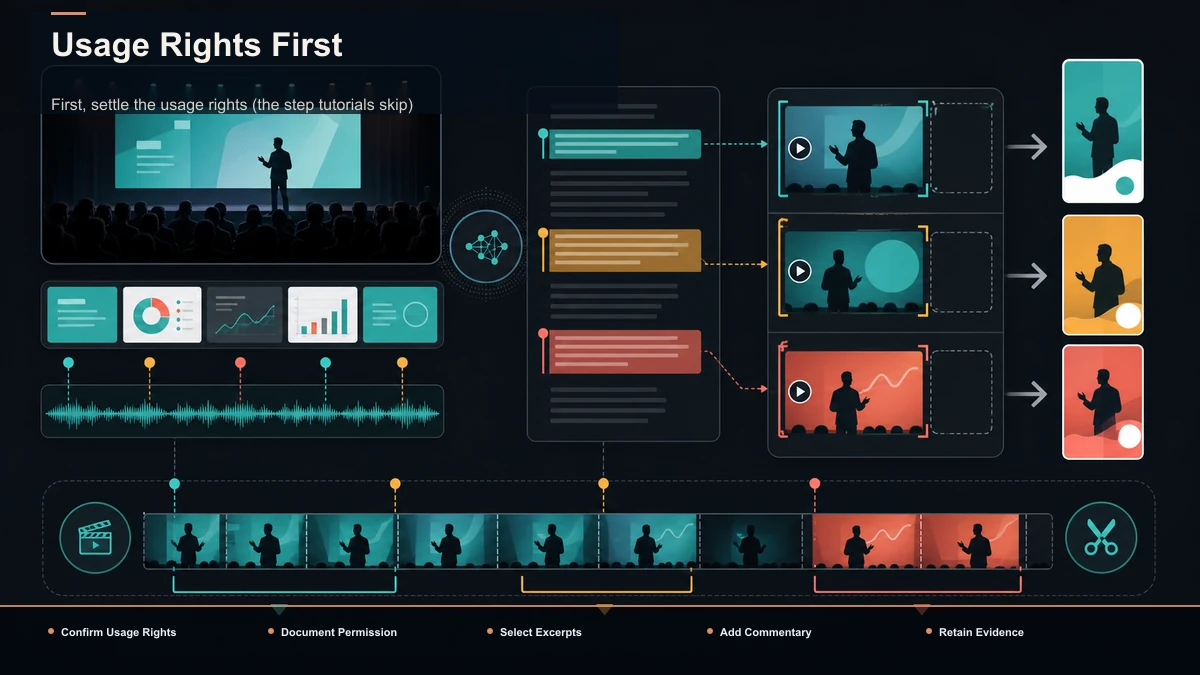
पहले उपयोग और प्रकाशन के अधिकार स्पष्ट करें
संपादन से पहले तय करें कि इस रिकॉर्डिंग को प्रकाशित करने की अनुमति किसके पास है। वक्ता होना अपने-आप आयोजक की बनाई रिकॉर्डिंग का अधिकार नहीं देता। अपने पास फ़ाइल की प्रति होना भी पर्याप्त नहीं है। रिकॉर्डिंग के अधिकारधारक और लागू समझौते की जाँच करें; ज़रूरत हो तो प्रकाशन की लिखित अनुमति लें।
प्रायोजक के लोगो, अन्य पैनलिस्ट और दर्शकों की पहचान जैसे मुद्दों पर भी विचार करें। अनावश्यक चेहरे या लोगो हटाने के लिए अलग अंश या क्रॉप चुन सकते हैं, लेकिन केवल क्रॉप करने से सभी अधिकार संबंधी समस्याएँ हल नहीं होतीं। अपने भाषण की अनुमति प्राप्त प्रति सबसे सीधा शुरुआती विकल्प है। किसी दूसरे व्यक्ति का भाषण काट रहे हों तो पहले संबंधित अनुमति लिखित रूप में स्पष्ट करें।
कीनोट से क्लिप बनाने के सात चरण
अधिकार स्पष्ट होने के बाद यह प्रक्रिया किसी उपयुक्त टूलकिट में की जा सकती है। नीचे एक संयुक्त ब्राउज़र वर्कस्पेस का उदाहरण है, जिससे पूरा क्रम समझ में आता है।
- फ़ाइल लें। MP4 या MOV में सबसे अच्छी उपलब्ध प्रति इस्तेमाल करें। मंच की रिकॉर्डिंग अक्सर 1080p या अधिक होती है; वर्टिकल क्रॉप करते समय अतिरिक्त रिज़ॉल्यूशन उपयोगी है।
- काटने से पहले ट्रांसक्रिप्ट बनाएँ। पूरे भाषण को समय-चिह्न वाले खोजने योग्य टेक्स्ट में बदलें। एक घंटे की फुटेज बार-बार देखने के बजाय संभावित हिस्से पढ़कर चुनें। यही टेक्स्ट कैप्शन में भी काम आएगा।
- AI से पहला चयन कराएँ। लंबे वीडियो को छोटे वीडियो में बदलने वाला AI पूरे सत्र से संभावित क्षण सुझा सकता है। सुझावों को पहला ड्राफ्ट मानें, अंतिम चयन नहीं।
- उम्मीदवार जाँचें और दोबारा काटें। AI क्लिप जनरेटर से सीमाएँ सुधारें। क्लिप हुक या पहले उपयोगी शब्द से शुरू हो; “तो, अब मैं अगली बात बताना चाहता हूँ” जैसी भूमिका से नहीं।
- वर्टिकल रीफ्रेम करें। 16:9 मंच वीडियो से 9:16 क्लिप बनाएँ। वक्ता या ज़रूरी स्लाइड को बीच के एक-तिहाई हिस्से में रखने का प्रयास करें।
- बिना आवाज़ वाले दर्शकों के लिए कैप्शन दें। ऑटो-कैप्शन से टेक्स्ट वीडियो में जोड़ें और नाम, तकनीकी शब्द तथा संख्याएँ ट्रांसक्रिप्ट और ऑडियो से मिलाएँ।
- कवर चुनें और एक्सपोर्ट करें। साफ़ फ्रेम चुनकर 9:16 फ़ाइल निकालें। उसे YouTube Shorts, TikTok और Instagram Reels पर डालने से पहले हर प्लेटफ़ॉर्म की आवश्यकताएँ जाँचें।
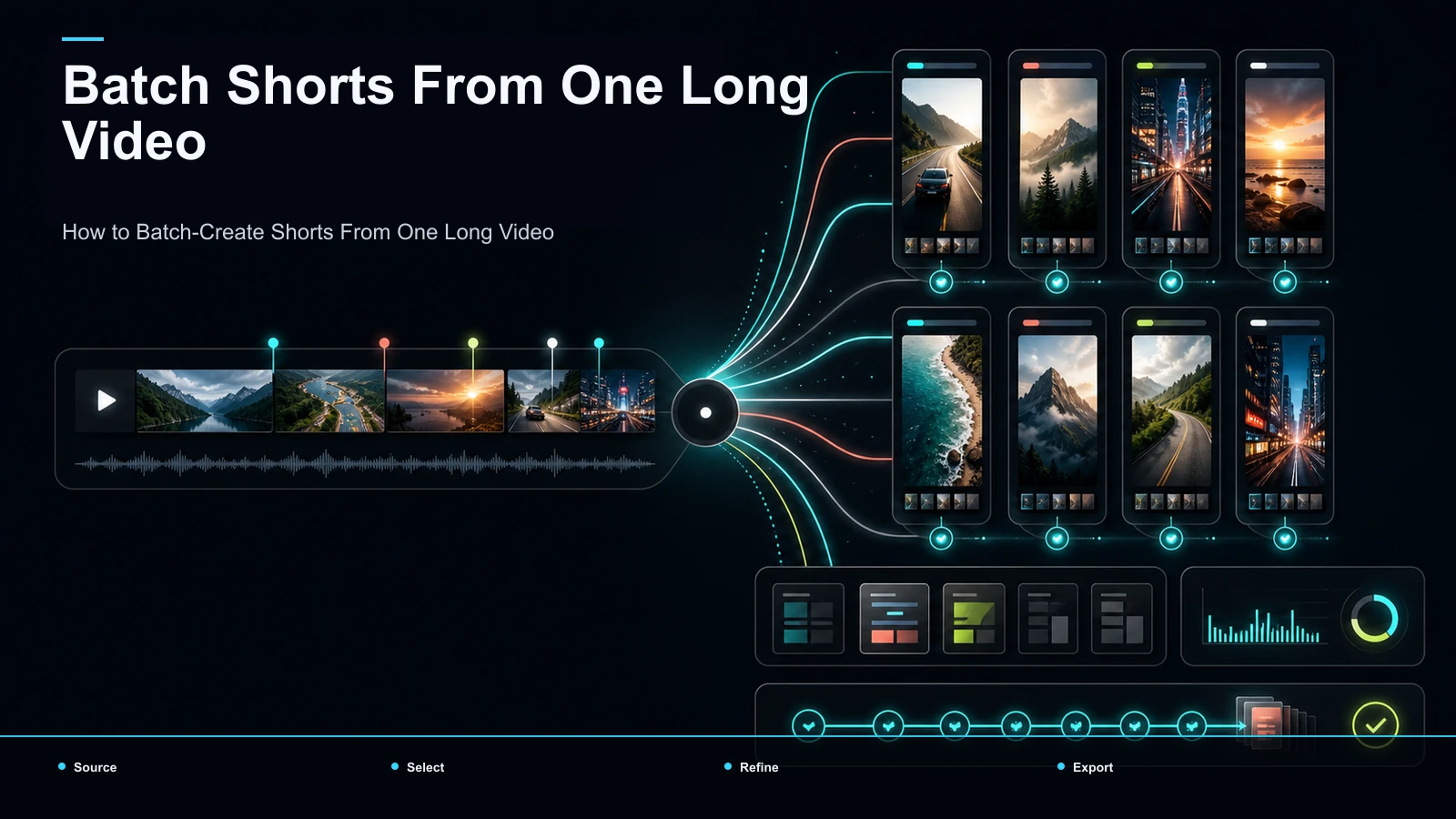
तीसरे और चौथे चरण में संपादकीय निर्णय सबसे अधिक चाहिए—कौन-सा विचार रखें और कहाँ काटें। फिर भी रीफ्रेमिंग, कैप्शन और एक्सपोर्ट का अंतिम दृश्य परीक्षण ज़रूरी है। बैच की गति और व्यवस्था के लिए एक वीडियो से कई Shorts बनाने की प्रक्रिया देखें।
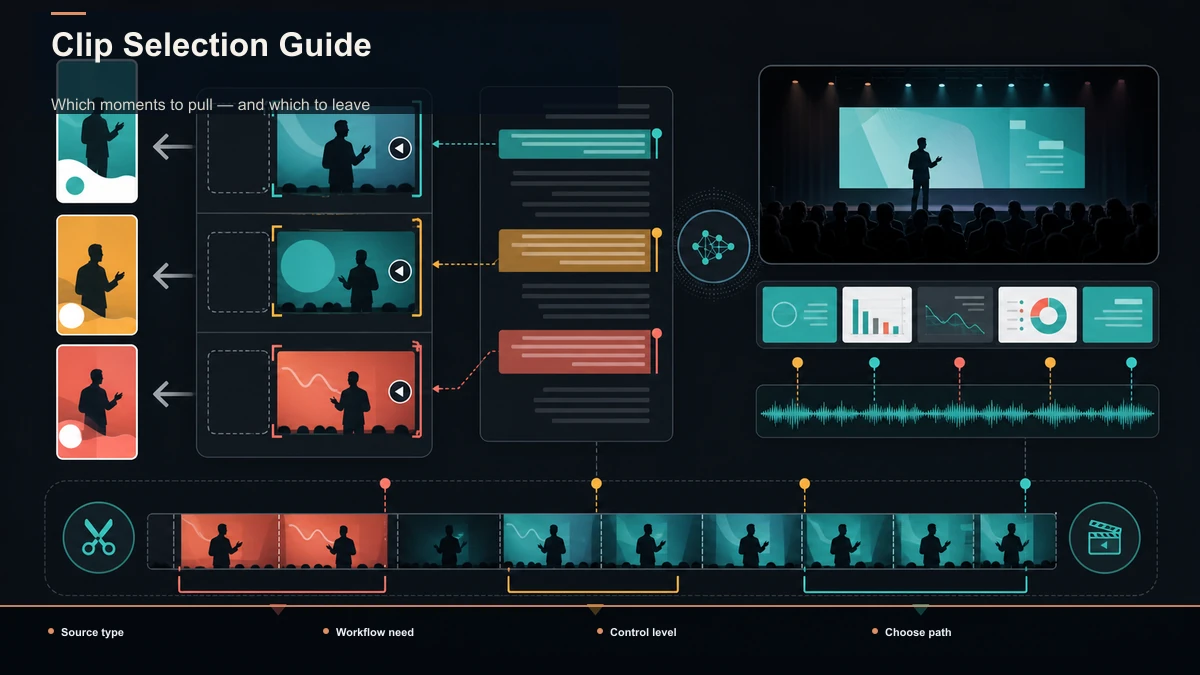
कौन-से क्षण चुनें और कौन-से छोड़ें
हर उम्मीदवार पर एक सवाल लगाएँ: क्या यह पूरा भाषण न देखने वाले व्यक्ति को एक पूरा विचार देता है? यदि मज़ाक, पहले की बात का संदर्भ या “जैसा मैंने पहले कहा” समझने के लिए पिछले दस मिनट चाहिए, तो उसे हटाएँ या पर्याप्त संदर्भ के साथ दोबारा काटें।
भूमिका, धन्यवाद, व्यवस्थागत सूचना जैसे “सवाल बाद में लेंगे” और अपठनीय स्लाइड पर निर्भर अंश आम तौर पर छोड़ दें। ऊपर के प्रकारों में से सबसे स्पष्ट, स्वतंत्र विचार चुनें। केवल संख्या बढ़ाने के लिए कमज़ोर क्लिप प्रकाशित न करें; अच्छी सामग्री समाप्त हो जाए तो वहीं रुकें।
प्लेटफ़ॉर्म के लिए फ्रेम और कैप्शन तैयार करें
उद्देश्य देखकर रीफ्रेम करें। मंच पर वक्ता बड़े स्क्रीन के सामने छोटा दिख सकता है। सीधे बीच से क्रॉप करने पर वह बहुत छोटा या किनारे रह सकता है। फ्रेम पास लाएँ और वक्ता को किनारों पर चढ़ने वाले प्लेटफ़ॉर्म बटन से दूर रखें। जहाँ तर्क स्लाइड पर निर्भर हो, वहाँ स्लाइड पढ़ने योग्य दिखाएँ या स्लाइड पर फ्रेम करके वक्ता की आवाज़ चलने दें। चौड़े शॉट के आसपास काली पट्टियाँ डालने से मोबाइल स्क्रीन का उपयोग घट सकता है; ज़रूरी दृश्य बचाने के लिए उपयुक्त लेआउट चुनें। लंबे कंटेंट से Shorts बनाने की मार्गदर्शिका बताती है कि यह चरण बड़े वर्कफ़्लो में कहाँ आता है।
म्यूट पर भी अर्थ स्पष्ट रखें। वीडियो में स्थायी कैप्शन जोड़ना एक उपयोगी विकल्प है। नाम, ब्रांड और तकनीकी शब्द ध्यान से पढ़ें—मुख्य शब्द गलत होने पर संदेश का भरोसा घटता है। फ़ोन पर पढ़ने योग्य आकार, पर्याप्त कंट्रास्ट और सुरक्षित किनारे रखें।
एक साफ़ 9:16 MP4 अक्सर तीनों जगह शुरुआती फ़ाइल बन सकता है। हर प्लेटफ़ॉर्म के लिए हुक, पोस्ट का विवरण और हैशटैग बदलें। यदि हुक वीडियो के भीतर लिखा है, तो उसे बदलने पर नया एक्सपोर्ट चाहिए; केवल पोस्ट के शब्द बदलने पर वही फ़ाइल इस्तेमाल की जा सकती है।
क्या यह काम आपके लिए उपयोगी है?
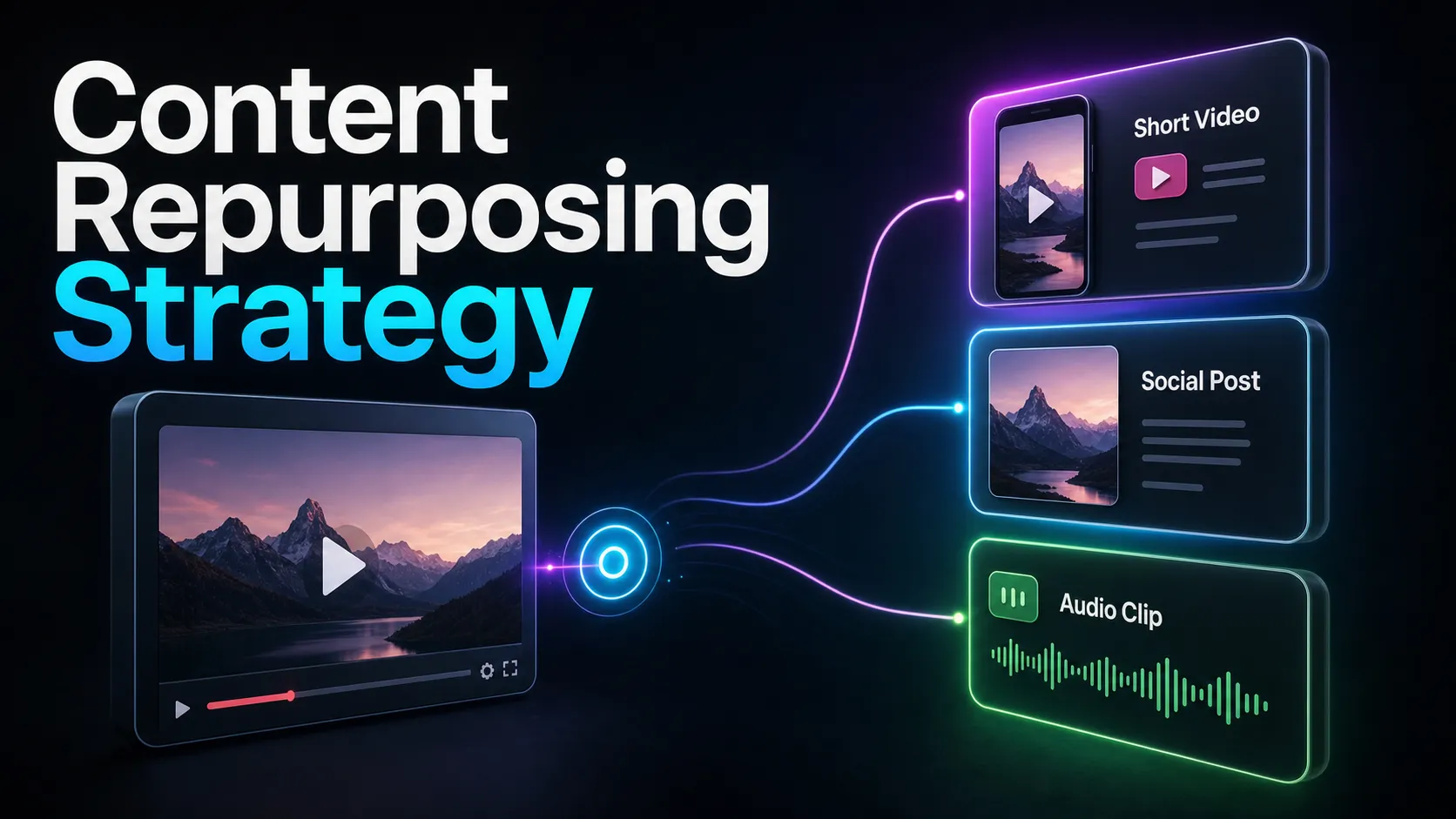
नियमित बोलने वाले पेशेवरों, इवेंट मार्केटिंग टीमों और संस्थापक के विचारों से B2B कंटेंट बनाने वाली टीमों के लिए भाषण क्लिप उपयोगी हो सकते हैं। यह नियमित व्यावसायिक कार्यक्रमों से जुड़ा खास उपयोग है; हर क्रिएटर के लिए समान परिणाम नहीं देता। बार-बार भाषण या कार्यक्रम हों तो एक प्रक्रिया से कई हफ्तों की पोस्ट की सामग्री निकल सकती है। केवल एक रिकॉर्डिंग हो तो उसे एक सीमित परियोजना मानें और उसी अनुपात में मेहनत करें। दूसरे स्रोतों के साथ योजना बनाने के लिए कंटेंट को दोबारा इस्तेमाल करने की रणनीति देखें।
बिना इंस्टॉल वाले टूल को कैसे परखें
Recapo इस काम का एक विकल्प है। मूल लेख में एक ब्राउज़र वर्कस्पेस का क्रम बताया गया है: अपलोड, ट्रांसक्रिप्शन, लंबे वीडियो से छोटे क्लिप चुनने वाला AI, AI क्लिप जनरेटर से कट सुधारना, वर्टिकल फ्रेम, ऑटो-कैप्शन, कवर और एक्सपोर्ट। MP4 तथा MOV और प्रति कार्य कुल 6GB तक की स्रोत फ़ाइलों का उल्लेख मूल लेख में है; काम शुरू करने से पहले वर्तमान फ़ॉर्मेट, सीमा और योजना जाँचें।
एक ही भाषण दो टूल में चलाकर इन पाँच बातों की तुलना करें:
| परीक्षणक्या देखें | |
| उपयोगी उम्मीदवार | आपके चुने लगभग एक दर्जन वास्तविक क्षणों में से कितने AI खोजता है? |
| कट की सटीकता | क्लिप हुक से शुरू होता है या भूमिका हाथ से हटानी पड़ती है? |
| मंच वीडियो की रीफ्रेमिंग | चौड़े शॉट में छोटा वक्ता भी सही जगह रहता है? |
| कैप्शन की सटीकता | नाम और तकनीकी शब्दों में कितने सुधार चाहिए? |
| बार-बार फ़ाइल बदलना | स्रोत से तैयार क्लिप तक कितनी बार एक्सपोर्ट और फिर अपलोड करना पड़ता है? |
वर्तमान शुल्क मूल्य निर्धारण पेज पर देखें। अपना भाषण शुरू से अंत तक चलाएँ और तैयार बैच तथा कुल सुधार समय के आधार पर निर्णय लें।
अक्सर पूछे जाने वाले सवाल
एक कीनोट से कितने क्लिप निकल सकते हैं?
45–60 मिनट के भाषण में लगभग 12 उम्मीदवार खोजना और छँटाई के बाद पाँच से आठ प्रकाशित करना एक मोटा नियोजन अनुमान है। सामग्री और संदर्भ के अनुसार संख्या बदलती है। केवल सबसे अच्छे, पूरे विचार वाले हिस्से रखें।
अपने कॉन्फ़्रेंस भाषण का क्लिप बनाने के लिए भी अनुमति चाहिए?
हो सकती है। वक्ता होने से आयोजक की रिकॉर्डिंग के अधिकार अपने-आप नहीं मिलते। रिकॉर्डिंग का स्वामित्व या संयुक्त स्वामित्व आयोजक के पास हो सकता है। संबंधित समझौते और प्रकाशन की लिखित अनुमति स्पष्ट करें; अन्य लोगों, लोगो और सामग्री से जुड़े मुद्दे भी जाँचें।
भाषण काटने का तेज़ तरीका क्या है?
पहले समय-चिह्न वाला ट्रांसक्रिप्ट बनाएँ और उसे पढ़कर हिस्से खोजें। AI शुरुआती उम्मीदवार दे सकता है, जिन्हें आप जाँचें। साफ़ किया हुआ टेक्स्ट बाद में कैप्शन में भी इस्तेमाल होगा।
कौन-सा आस्पेक्ट रेशियो रखें?
Shorts, TikTok और Reels के लिए 9:16 वर्टिकल एक सामान्य विकल्प है। 16:9 मंच फुटेज को वक्ता और ज़रूरी स्लाइड बचाते हुए रीफ्रेम करें। हर गंतव्य पर पढ़ने और देखने की जाँच करें।
क्या सोशल क्लिप बनाने की मेहनत वसूल होती है?
नियमित वक्ताओं, इवेंट मार्केटिंग और B2B विचार नेतृत्व में उपयोगी हो सकती है। एक ही रिकॉर्डिंग हो तो सीमित बैच बनाएँ; नियमित कार्यक्रम हों तो वही प्रक्रिया दोहरा सकते हैं। नतीजा आपकी सामग्री, दर्शक और वितरण पर निर्भर करेगा।
पहले प्रकाशन अधिकार स्पष्ट करें, फिर मुफ़्त खाता बनाएँ और अपने उपलब्ध भाषण पर प्रक्रिया आज़माएँ। ट्रांसक्रिप्ट से उम्मीदवार खोजें, हर क्लिप को एक पूरे विचार तक कसें, 9:16 में रीफ्रेम करें और स्पष्ट कैप्शन दें। मूल लेख के MP4/MOV और कुल 6GB प्रति कार्य वाले दावे की वर्तमान उपलब्धता जाँचें। एक रिकॉर्डिंग से एक बैच बन सकता है; नियमित भाषणों से दोहराने योग्य प्रक्रिया। समय का अनुमान अपनी रिकॉर्डिंग पर करें।