कैप्शन और क्विक एडिट्स के लिए VEED विकल्प (2026)
VEED के विकल्पों को कैप्शन की शुद्धता, निर्यात, अनुवाद, 9:16 फ़्रेम और मासिक लागत पर जाँचें। एक ही क्लिप का परीक्षण करें और तय करें कि बदलना उपयोगी है या नहीं।
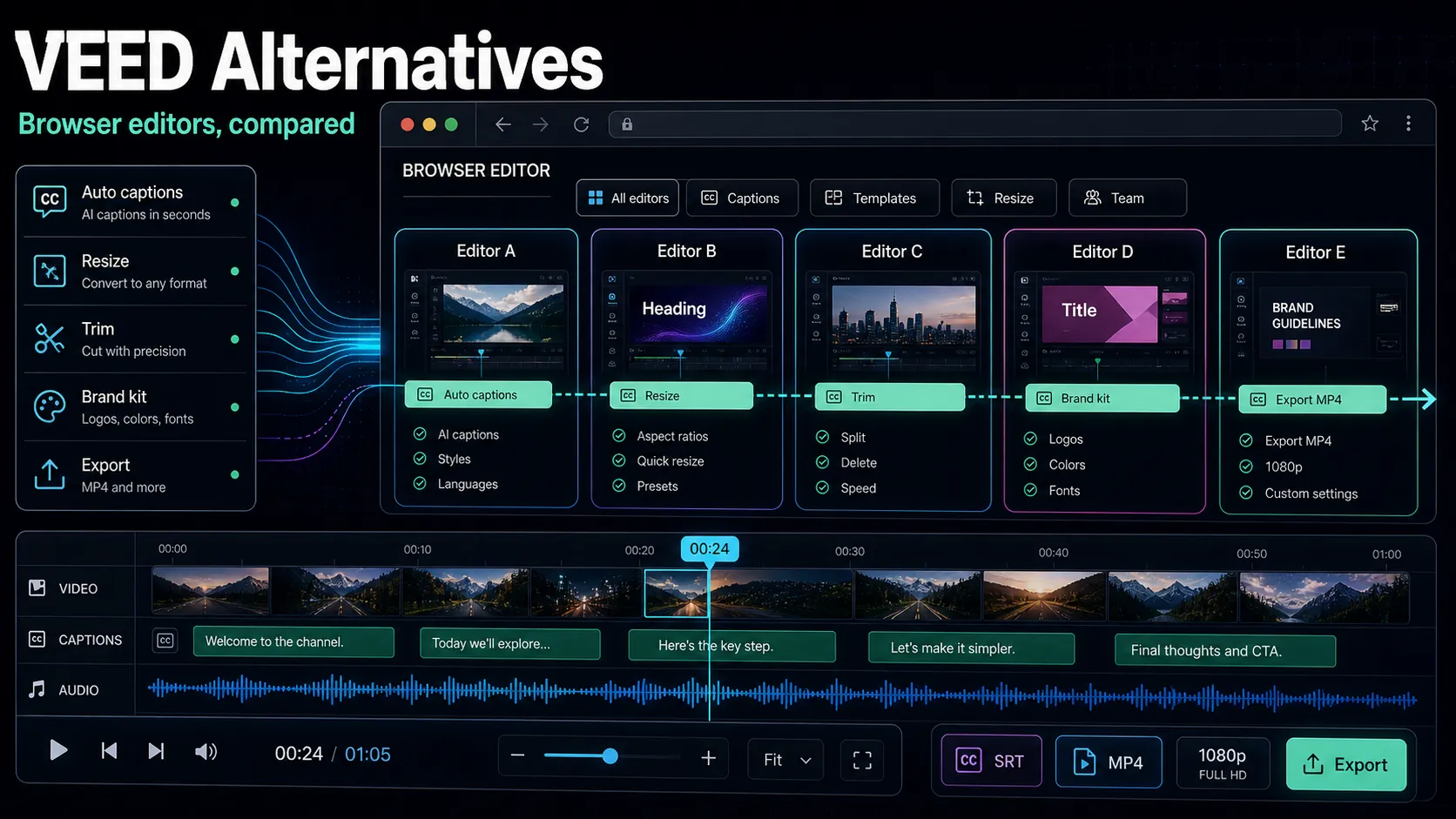
VEED का विकल्प खोजने की वजह अक्सर कैप्शन सुधारना, ब्राउज़र में जल्दी संपादन करना या अपने बजट में आवश्यक निर्यात और अनुवाद पाना होती है। VEED सक्षम ब्राउज़र वीडियो प्लेटफ़ॉर्म है। सही सवाल है कि दूसरा टूल आपके काम और खर्च में क्या सुधार करता है।
प्रकाशक और जाँच: यह लेख Recapo प्रकाशित करता है और Recapo का भी उल्लेख है; यह स्वतंत्र तीसरे पक्ष की समीक्षा नहीं है। 14 सितंबर 2026 को आधिकारिक सार्वजनिक पन्नों से व्यापक कार्यक्षेत्र देखा गया। कोई समान परिस्थितियों वाला वास्तविक बेंचमार्क, वर्तमान कीमतों की पूरी तुलना या हर प्लान का परीक्षण नहीं हुआ।
मुख्य बातें
- जिस चरण में रुकावट है उसे पहले लिखें: कैप्शन, सामान्य संपादन या प्लान की सीमा।
- अपनी भाषा और असली फ़ाइल पर दो या तीन टूल तुलना करें।
- सही निर्यात और वास्तविक मासिक लागत देखें; VEED पहले से काम करता हो तो बदलना आवश्यक नहीं।
रचनाकार विकल्प क्यों खोजते हैं
तीन संभावित रुकावटें हैं: पाठ और समय सुधारने में ज्यादा मेहनत, साधारण कट के लिए धीमी प्रक्रिया, या जिस निर्यात/अनुवाद/बिना वॉटरमार्क परिणाम की जरूरत है उसका प्लान में न होना। हर खाते पर ये समस्याएँ हों ऐसा नहीं; वर्तमान मूल्य और सुविधा पृष्ठ देखकर अपनी स्थिति जाँचें।
उत्पाद खराब होने और किसी विशेष काम के लिए अनुपयुक्त होने में फर्क है। तुलना उसी असंगति को मापने के लिए करें।
ब्राउज़र में जल्दी संपादन का तरीका
सामान्य प्रक्रिया है: फ़ाइल लाएँ, ट्रांसक्रिप्ट और कैप्शन बनाएँ, कट तथा शैली सुधारें और निर्यात करें। इंस्टॉलेशन घट सकता है और साझा काम आसान हो सकता है। वास्तविक गति नेटवर्क, फ़ाइल, ब्राउज़र, उपकरण और सेवा पर निर्भर है; हर काम केवल क्लाउड में होना या साधारण लैपटॉप पर बिना रुकावट चलना निश्चित नहीं।
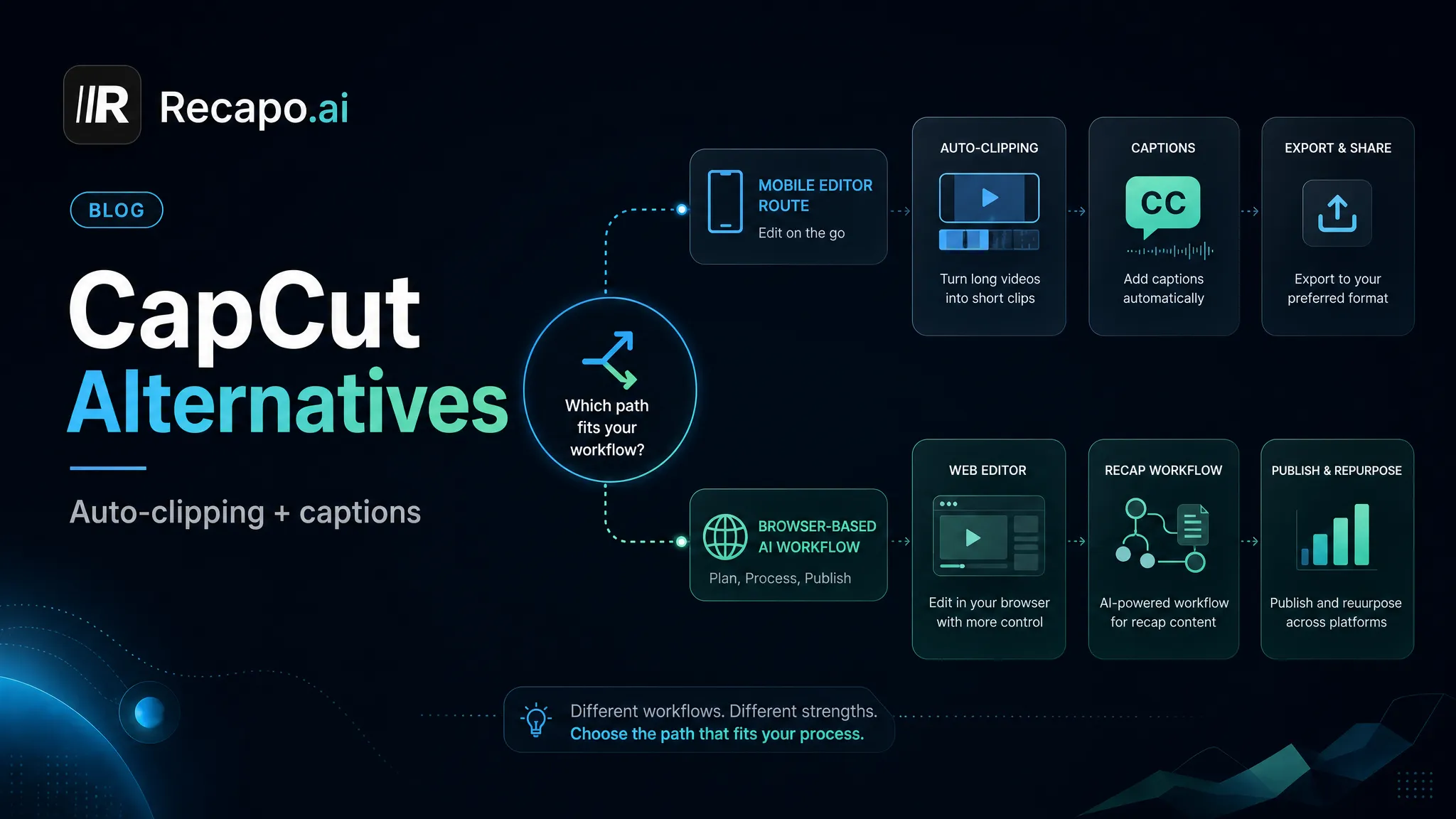
Recapo इस तरह के ब्राउज़र काम के लिए कैप्शन, क्लिपिंग, सारांश/स्क्रिप्ट, आवाज़, फ़्रेम और निर्यात के टूल प्रस्तुत करता है। सभी चरण एक स्क्रीन में अपने आप या बैच में पूरे होने का अनुमान न लगाएँ। MP4/MOV और आकार अपने टूल में देखें। मूल लेख का प्रति कार्य कुल 6GB वर्तमान रूप में अपुष्ट है; 14 सितंबर को देखे सार्वजनिक क्लिपिंग पन्नों पर प्रति फ़ाइल 2GB था।
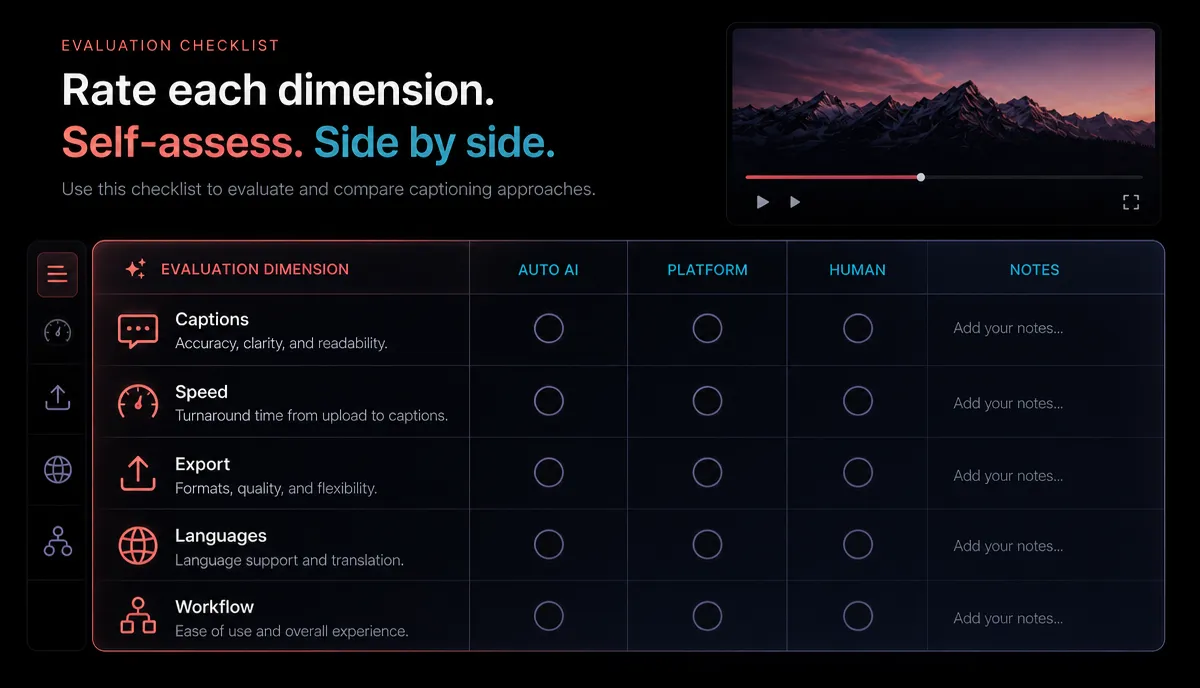
तुलना में ये छह बातें मापें
| पहलूक्यों महत्त्वपूर्णअपना परीक्षण | ||
| कैप्शन की शुद्धता | गलत ट्रांसक्रिप्ट सुधारने में समय जाता है | अपने लहजे, तेज़ बोल और विशेष शब्दों वाली क्लिप में गलतियाँ गिनें |
| निर्यात की गुणवत्ता | वॉटरमार्क या रिज़ॉल्यूशन की सीमा अंतिम फ़ाइल पर दिख सकती है | चाहे हुए प्लान में 1080p परिणाम निकालकर जाँचें |
| अनुवाद की लागत | दूसरी भाषा अलग कोटा या सुविधा हो सकती है | एक सबटाइटल अनुवाद की कीमत, समय और सुधार मापें |
| लंबवत फ़्रेम | 16:9 से 9:16 में विषय कट सकता है | एक क्लिप रीफ़्रेम करके ज़रूरी दृश्य देखें |
| लंबे से छोटे वीडियो | अंश चुनना साधारण ट्रिम से अलग काम है | 20 मिनट का स्रोत देकर उपयोगी उम्मीदवार और सुधार गिनें |
| आपकी मात्रा पर कीमत | कम सूची मूल्य हमेशा कम कुल खर्च नहीं | मासिक वीडियो, सीट, क्रेडिट और वास्तविक समय मिलाएँ |
दो या तीन टूलों पर यही माप भरें। अपनी सबसे अधिक दोहराई जाने वाली जरूरतों को अधिक वजन दें; हर सुविधा में पूर्ण टूल ढूँढना आवश्यक नहीं।
मुख्य विकल्प और उनकी जाँच
| टूल या श्रेणीकाम का प्रकारकिस उपयोग में परखेंक्या सत्यापित करें | |||
| Descript | टेक्स्ट बदलकर मीडिया संपादन | पॉडकास्ट और टॉकिंग-हेड | स्थानीय भाषा और छोटे सामाजिक कट में सुविधा |
| CapCut | वेब, डेस्कटॉप और मोबाइल सामाजिक संपादन | टेम्पलेट और प्रभाव वाले छोटे वीडियो | अपने क्षेत्र में उपलब्धता और प्लान का वास्तविक निर्यात |
| Kapwing | ब्राउज़र संपादन, सबटाइटल और पुनः उपयोग | टीम का साझा काम | अपने लहजे के कैप्शन और निर्यात सीमा |
| Clipchamp | Microsoft का ब्राउज़र/Windows एडिटर | परिचित Microsoft वातावरण में जल्दी वीडियो | चाहे गए रिज़ॉल्यूशन, खाते और एसेट की शर्तें |
| Submagic / Captions | सामाजिक वीडियो की कैप्शन शैली और व्यापक AI संपादन | Reels, Shorts, TikTok | भाषा, शैली नियंत्रण और आपकी मात्रा पर लागत |
| OpusClip जैसे टूल | लंबे वीडियो से AI क्लिप और संबंधित संपादन | लंबे स्रोत से कई छोटे अंश | आपकी सामग्री पर उम्मीदवारों की गुणवत्ता |
| Pictory / InVideo | पाठ/स्क्रिप्ट/प्रॉम्प्ट से वीडियो निर्माण | बिना चेहरे वाले और टेक्स्ट से वीडियो काम | दृश्यों का सटीक मेल, मौलिक प्रस्तुति और लाइसेंस |
ये शुरुआती तुलना श्रेणियाँ हैं, फीचर की अंतिम सीमाएँ नहीं। Submagic और Captions अब केवल कैप्शन तक सीमित नहीं; Kapwing और OpusClip भी व्यापक सुविधाएँ दिखाते हैं। कई उत्पाद-प्रकाशित विकल्प सूचियों में व्यावसायिक हित होता है—इस लेख में भी। सूची को उम्मीदवार ढूँढने के लिए उपयोग करें, अंतिम निष्पक्ष निर्णय मानकर नहीं।
ट्रांसक्रिप्ट तरीका संवाद के लिए उपयोगी हो सकता है और टेम्पलेट दृश्य पोस्ट में सहायक; फिर भी दोनों श्रेणियों में अन्य काम संभव हैं। अपने प्रमुख काम के अनुसार जाँचें।
15 मिनट का शुरुआती परीक्षण
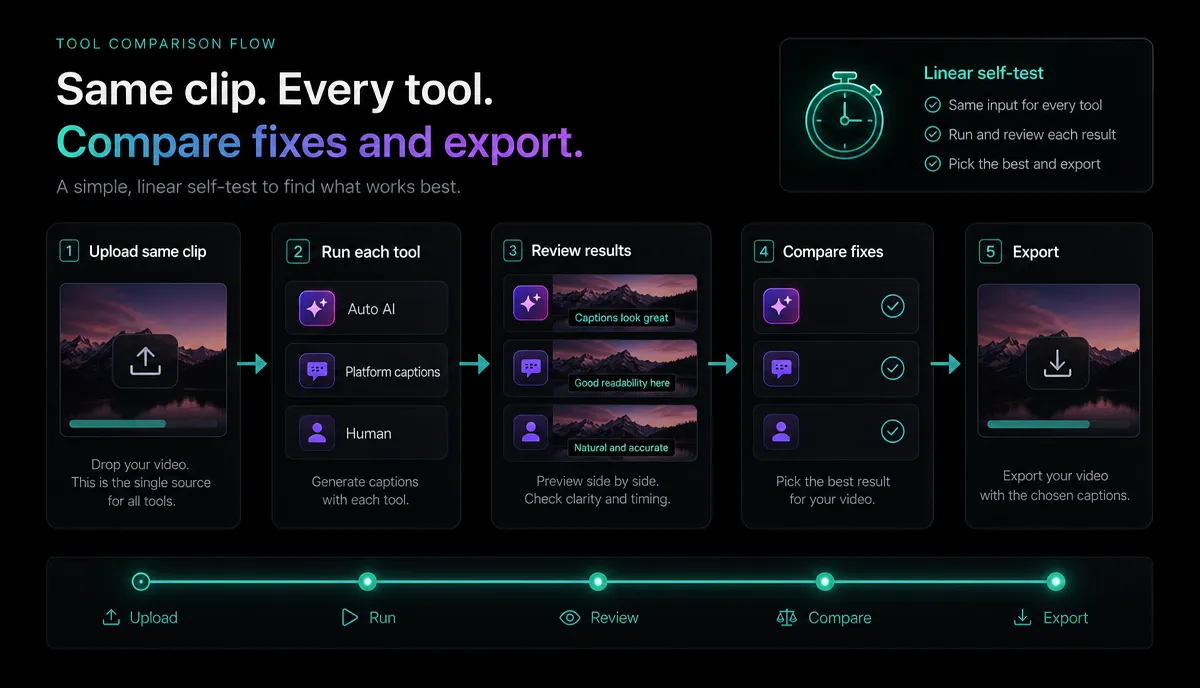
दो या तीन उम्मीदवार चुनें, जिनमें VEED और चाहें तो Recapo हो। प्रति टूल लगभग 15 मिनट का परीक्षण सत्र रखें; अपलोड या रेंडरिंग अधिक समय ले सकती है।
- प्रतिनिधि क्लिप लें। अपने वीडियो के 60–90 सेकंड चुनें, जिसमें लहजा, तेज़ संवाद या खास शब्द हों। साफ़ ऑडियो भी उपयोगी है; कठिन उदाहरण कमजोरियाँ पहचानने में अतिरिक्त मदद करता है।
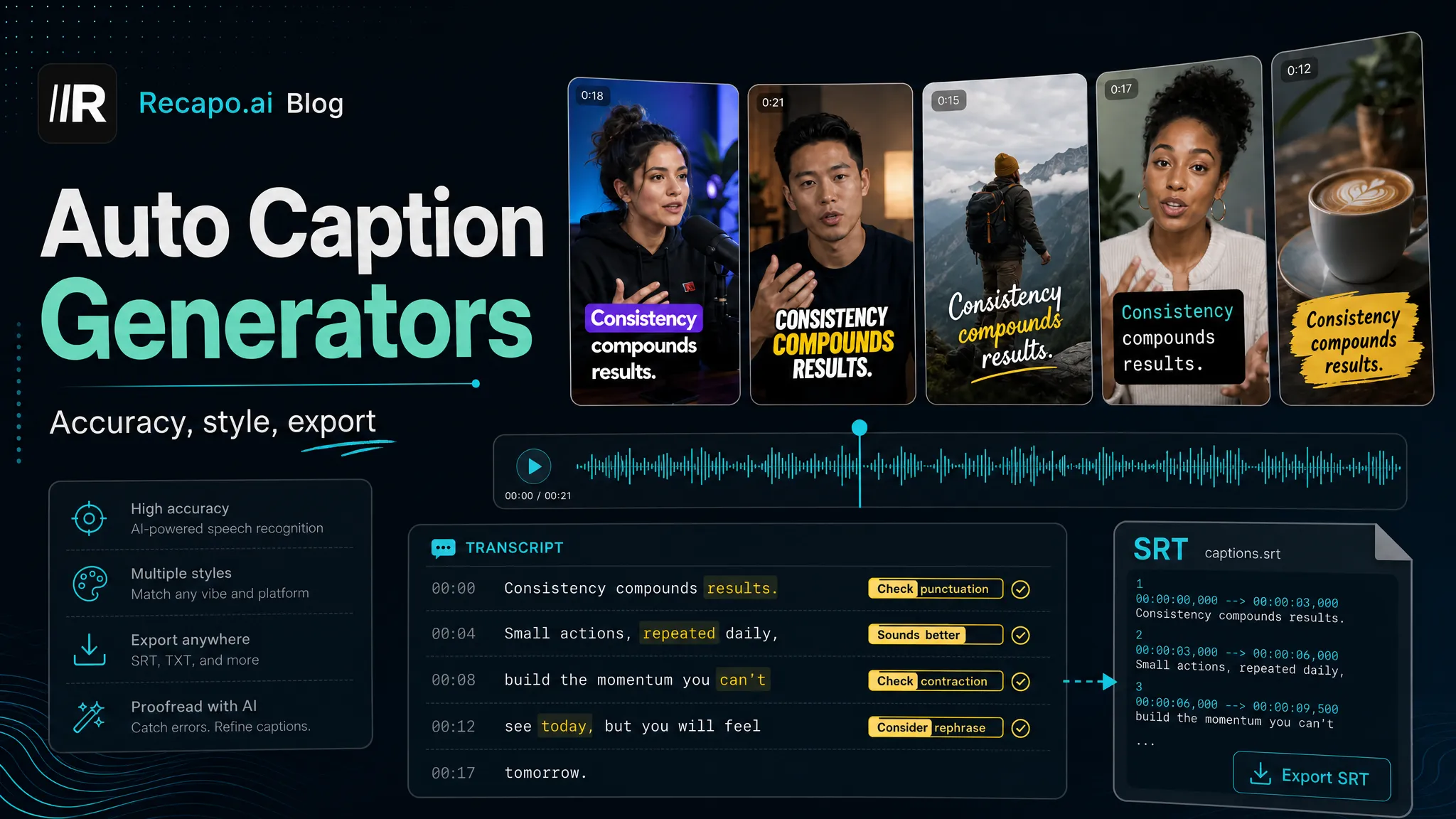
- ट्रांसक्रिप्शन और कैप्शन बनाएँ। Recapo में ऑटो कैप्शन से ड्राफ़्ट लें। अर्थ, शब्द और समय की गलतियाँ गिनें तथा सुधार समय मापें। वीडियो में सबटाइटल जोड़ने की गाइड से पूरी प्रक्रिया देखें।
- शैली मिलाएँ। फ़ॉन्ट, आकार, जगह और हाइलाइट रंग से चैनल की शैली बनाएँ। सबटाइटल स्टाइल एडिटर या हर टूल के संबंधित नियंत्रण में क्लिक और प्रतिबंध नोट करें। और विकल्पों के लिए ऑटो कैप्शन जनरेटर तुलना देखें।
- एक साधारण संपादन करें। खामोशी हटाएँ, अनावश्यक अंश काटें या 16:9 से लंबवत फ़्रेम करें। AI वीडियो एडिटर में उपलब्ध प्रवाह उपयोग करें और सक्रिय समय मापें। अर्थ न बदलें।
- उसी प्लान में निर्यात करें जिसे उपयोग करेंगे। 1080p या अपने लक्ष्य रिज़ॉल्यूशन की फ़ाइल खोलें। चिह्न, अवधि, दृश्य, ऑडियो और कैप्शन जाँचें। प्लान खरीदना आवश्यक हो तो पहले उसके लिखित निर्यात नियम पढ़ें।
- मासिक हिसाब लगाएँ। प्रति वीडियो समय को मात्रा से गुणा करें, लेकिन कीमत में सीट, पैकेज, सीमा, अतिरिक्त क्रेडिट और कर जैसे लागू घटक अलग गिनें। हर प्लान रैखिक प्रति वीडियो शुल्क नहीं लेता।
कम कैप्शन सुधार और अच्छा निर्यात उपयोगी संकेत हैं। भाषा, अधिकार, सहयोग और कुल खर्च भी निर्णय का हिस्सा हैं। परीक्षण के नमूने को सभी भविष्य के वीडियो का पक्का परिणाम न मानें।
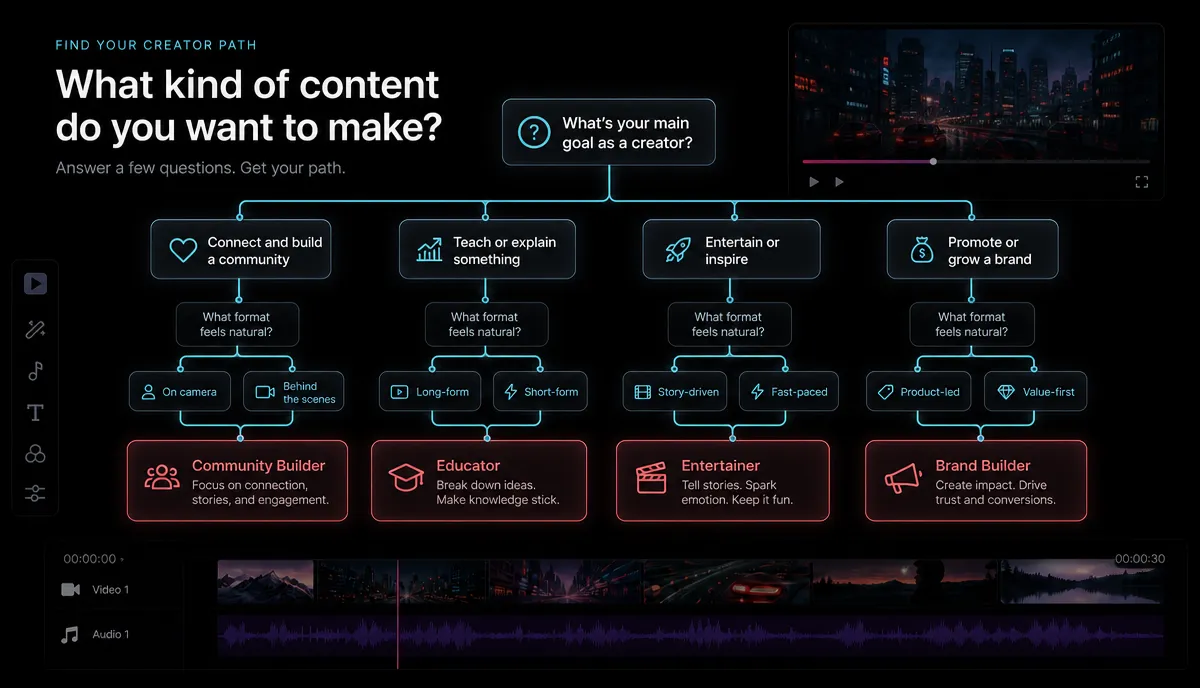
रचनाकार के प्रकार के अनुसार चयन
- पॉडकास्ट/टॉकिंग-हेड: ट्रांसक्रिप्ट और वक्ताओं के शब्द सुधार का समय देखें।
- छोटे सामाजिक वीडियो: कैप्शन की पठनीयता, शैली और 9:16 फ़्रेम देखें।
- लंबे स्रोत की क्लिप: स्वीकृत अंशों की संख्या और हर अंश पर मेहनत देखें।
- साझा टीम: समीक्षा, अनुमतियाँ, सीट और मौजूदा एसेट पर प्रभाव देखें।
Recapo तब उम्मीदवार है जब जुड़े ब्राउज़र टूल आपके वास्तविक काम में मदद करें; हर श्रेणी में उसे बेहतर मानने का आधार नहीं है।
VEED पर बने रहना कब उचित है
आपके कैप्शन अच्छे बनते हैं, निर्यात प्लान में मिलता है, टीम प्रक्रिया सीख चुकी है और विकल्प कोई महत्वपूर्ण सुधार नहीं देता तो बदलने का कारण कम है। पुराने प्रोजेक्ट, टेम्पलेट और सहयोग को स्थानांतरित करने का समय भी जोड़ें।
बदलने की एक-दो वजह लिखें। वर्तमान प्लान और परीक्षण से पुष्टि करें कि विकल्प उन्हें सुधारता है तथा जिस सुविधा पर आप निर्भर हैं उसे नहीं बिगाड़ता। सुधार मापा जाए तो बदलें; अन्यथा मौजूदा तरीका जारी रखना उचित है।
अक्सर पूछे जाने वाले सवाल
सबसे अच्छा मुफ्त VEED विकल्प क्या है?
यह आवश्यक फीचर और मात्रा पर निर्भर है। मौजूदा मुफ्त/कम कीमत वाले स्तर देखें और उसी में वास्तविक फ़ाइल निर्यात करें। Recapo के प्लान भी वर्तमान मूल्य पृष्ठ पर जाँचें।
किन विकल्पों में वॉटरमार्क नहीं है?
टूल, प्लान और इस्तेमाल किए एसेट के अनुसार नियम बदल सकते हैं। जरूरी रिज़ॉल्यूशन पर अधिकृत निर्यात जाँचें। एक सफल नमूना भविष्य के सभी प्लान का वादा नहीं है।
क्या Recapo कैप्शन के लिए अच्छा विकल्प है?
ट्रांसक्रिप्शन, शैली और जल्दी संपादन की संयुक्त प्रक्रिया चाहिए तो परीक्षण करें। अपने शब्द, फ़्रेम, निर्यात और लागत से VEED से तुलना करें; 6GB प्रति कार्य को वर्तमान सार्वभौमिक सीमा न मानें।
क्या कुछ इंस्टॉल करना होगा?
ब्राउज़र संस्करणों को सामान्यतः अलग एडिटर इंस्टॉल किए बिना आज़मा सकते हैं। समर्थित ब्राउज़र, हार्डवेयर और खाता शर्तें देखें। डेस्कटॉप संस्करण अलग इंस्टॉलेशन माँग सकते हैं।
एक वास्तविक क्लिप पर परीक्षण करें। मुफ़्त खाता बनाएँ और उपलब्ध Recapo प्रक्रिया में कैप्शन, शैली, कट, फ़्रेम और निर्यात जाँचें। अपने परिणाम से निर्णय लें।