
Cara Membuat Video Vertikal (9:16) untuk Shorts, Reels & TikTok
9:16 adalah rasio vertikal; 1080 × 1920 piksel adalah salah satu ukurannya. Pilih crop atau padding agar subjek tetap terlihat saat mengubah video.

cara membuat video vertikal — Panduan ini menjelaskan topik dengan langkah-langkah praktis, contoh, dan alur kerja yang dapat Anda gunakan segera.
Ada tiga cara untuk membuat video horizontal vertikal: memotongnya, membingkai ulang dengan pelacakan subjek, atau menjejakkannya dengan latar belakang buram. Untuk sebagian besar konten pembuat konten — kepala pembicaraan, wawancara, tutorial — pembingkaian ulang pelacakan subjek memberikan hasil yang paling asli, dan spesifikasi target sama di mana-mana: 9:16 di 1080×1920 untuk YouTube Shorts, Instagram Reels, dan TikTok. Panduan ini membandingkan tiga metode dengan jujur, mencantumkan aturan zona aman per platform, dan membahas kesalahan yang membuat video yang dikonversi terlihat dikonversi.
Ketiga metode tersebut, dibandingkan dengan jujur
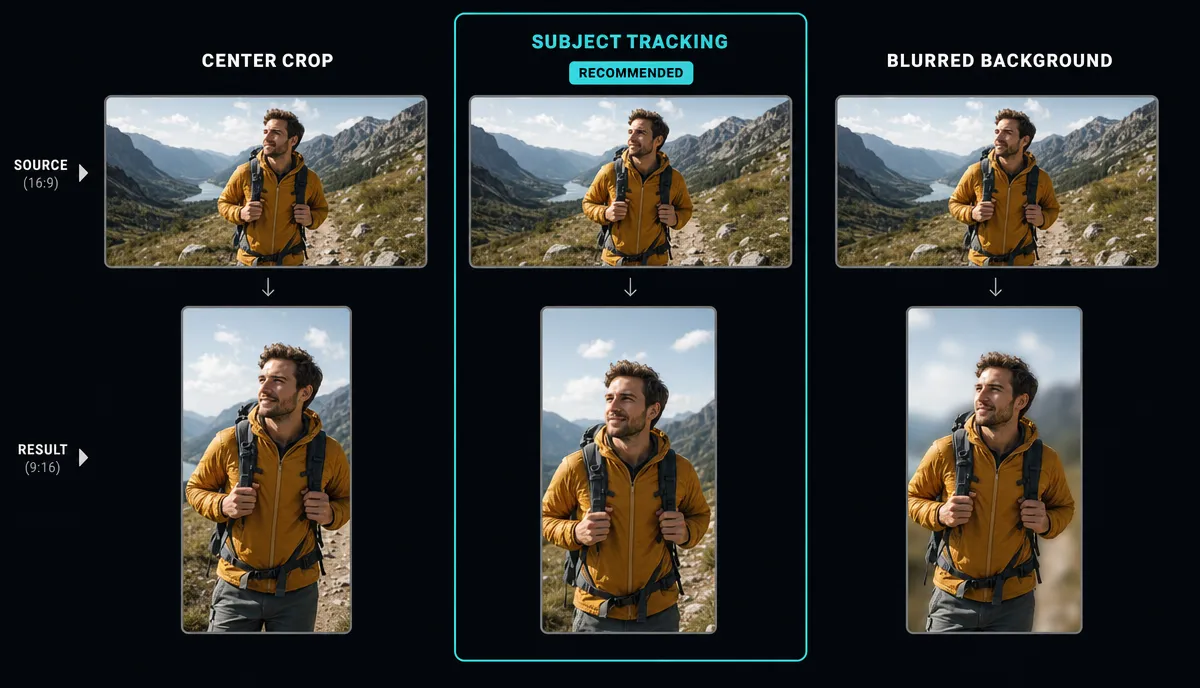
Metode 1: Tengah atau pemotongan manual
Potong jendela 9:16 dari bingkai 16:9. Geometrinya brutal: pada ketinggian yang sama, jendela vertikal mempertahankan kira-kira sepertiga dari lebar aslinya. Yang lainnya hilang.
- Bekerja saat Subjeknya terpusat dan statis - kepala bicara tripod, bidikan produk yang terkunci.
- Istirahat saat apa pun yang penting hidup di samping. Speaker kedua, slide, dan demo di layar semuanya diamputasi.
- Biaya: mendekati nol untuk klip di mana tanaman tengah kebetulan berfungsi; Pemotongan per bidikan manual menjadi menyakitkan melewati beberapa klip.
Metode 2: Bingkai ulang pelacakan subjek
Jendela 9:16 bergerak untuk mengikuti subjek, bidikan demi bidikan. Inilah yang dilakukan fitur "bingkai ulang cerdas", dan ini adalah default yang tepat untuk orang-orang di depan kamera: presenter yang bergerak, bidikan berjalan, pengaturan podcast di mana pembicara aktif berpindah sisi.
Batasan yang jujur: dengan dua orang dalam bingkai sekaligus, pelacak harus memilih satu, dan tidak memiliki pendapat tentang apa yang penting dalam b-roll. Rencanakan untuk meninjau perubahan adegan daripada mempercayai keluaran buta.
Metode 3: Kotak pilar latar belakang buram
Tempatkan bingkai 16:9 penuh di tengah kanvas 9:16 dan isi ruang di atas dan di bawah dengan salinan rekaman yang buram dan diperbesar. Tidak ada yang dipotong.
- Bekerja saat Seluruh bingkai penting — gameplay, demo layar, aksi lebar, pembingkaian dua orang yang tidak dapat Anda pisahkan.
- Trade-off: itu dibaca sebagai konten yang digunakan kembali. Video yang sebenarnya menempati strip horizontal, wajah lebih kecil, dan teks apa pun di dalamnya menyusut bersamanya. Pemirsa menggulir melewati "kurang asli" dengan cepat.
Pemilih cepat: seseorang yang berbicara → Metode 2. Sisi bingkai membawa informasi → Metode 3. Tembakan terkunci dan terpusat → Metode 1, karena gratis.
Spesifikasi platform dan zona aman
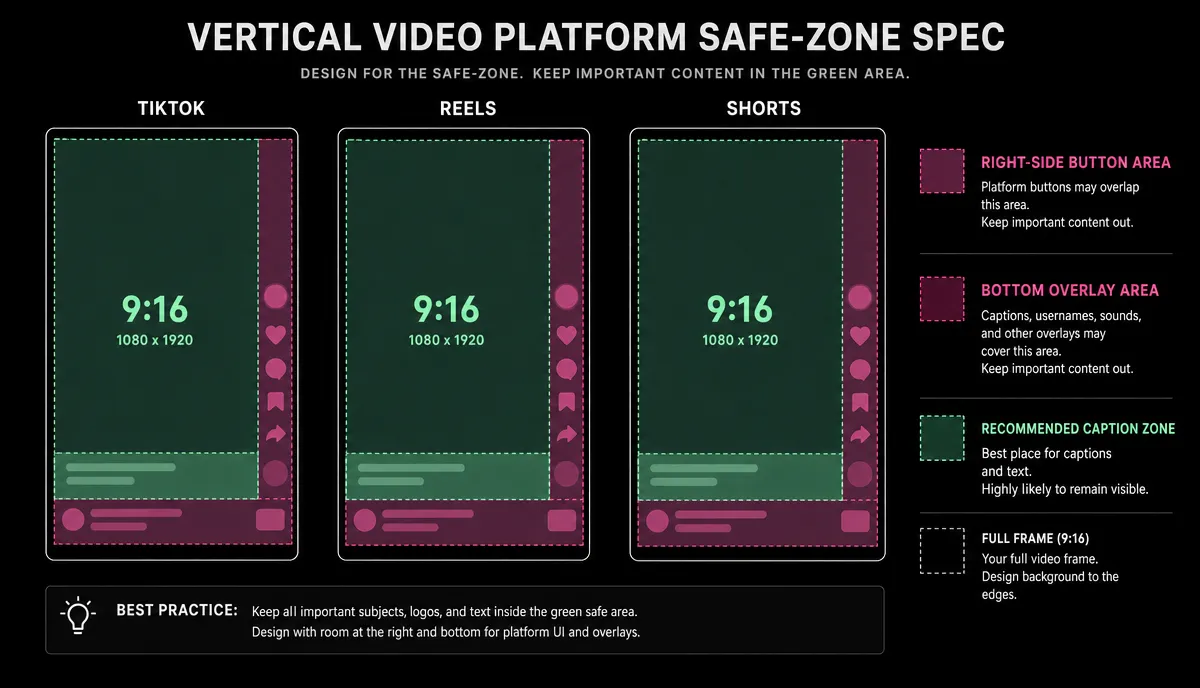
Kanvasnya identik di seluruh platform; UI yang digambar di atasnya tidak.
| Spesifikasi Platform Masalah zona aman | ||
| TikTok | 9:16, 1080×1920 | Kolom tombol sisi kanan (suka, komentar, bagikan) ditambah blok keterangan dan deskripsi di kiri bawah |
| Gulungan Instagram | 9:16, 1080×1920 | Strip bawah: nama akun, baris audio, dan keterangan — bagian bawah bingkai selalu tertutup |
| YouTube Shorts | 9:16, 1080×1920 | Tombol aksi sisi kanan dan overlay judul/saluran di sepanjang bagian bawah |
Ukuran overlay yang tepat bergeser dengan pembaruan aplikasi, jadi jangan menghafal nilai piksel. Aturan praktisnya: jauhkan wajah, bidikan produk, dan teks apa pun yang harus dibaca dari bagian bawah bingkai dan jauh dari tepi kanan. Tulis untuk kasus paling ketat sekali, dan file master yang sama berfungsi di ketiga platform.
Langkah demi langkah: rute pelacakan subjek
- Unggah sumber horizontal. Recapo berbasis browser dan menggunakan MP4, MOV, dan format umum lainnya, hingga 6GB per tugas.
- Atur output ke 9:16. Jika klip ditujukan untuk satu platform, mulailah dari alat platform tersebut — Pengubah ukuran video TikTok atau Pengubah ukuran Instagram Reels — sehingga rasio dan pengaturan ekspor cocok dengan tujuan sejak awal.
- Jalankan bingkai ulang otomatis, lalu perhatikan hasilnya sekali dengan kecepatan penuh. Perhatikan di mana jendela pangkas melompat, tertinggal, atau memilih subjek yang salah.
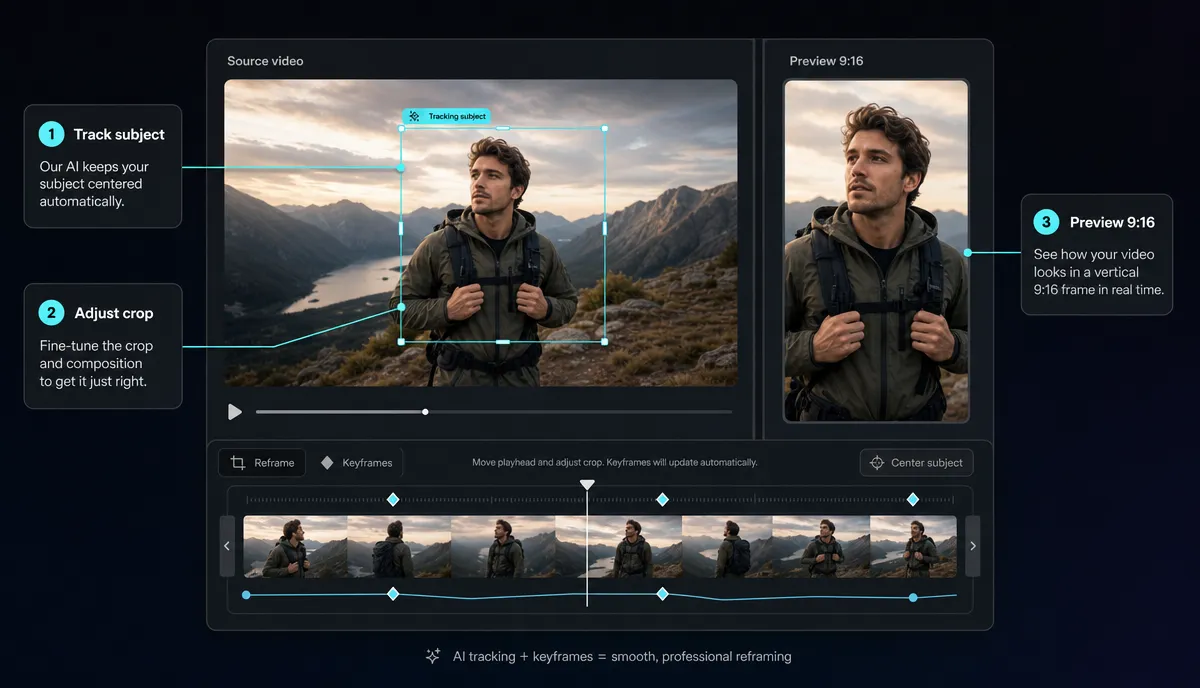
- Perbaiki kegagalan. Ubah posisi bingkai secara manual di mana pelacakan memilih orang yang salah; Untuk bidikan di mana sisi-sisinya membawa informasi, kembalilah ke metode Pillarbox untuk bidikan itu.
- Pindahkan teks dan overlay ke zona aman — seperempat bawah jelas, tepi kanan jelas.
- Ekspor dan periksa file itu sendiri, bukan pratinjau: outputnya harus 1080×1920. Jika bertuliskan 1920×1080, Anda memiliki video horizontal kotak surat, bukan video vertikal.
Mengonversi beberapa klip secara batch
Mengonversi sepuluh klip satu per satu berarti mengulangi pengaturan sembilan kali. Lakukan dalam satu sesi sebagai gantinya: rasio yang sama, gaya teks yang sama, aturan zona aman yang sama untuk setiap klip, jadi satu-satunya pekerjaan per klip yang tersisa adalah memeriksa pelacakan. Jika sumber tiba dalam kontainer atau codec campuran, normalkan melalui Konverter Format Video Pertama, setiap klip berperilaku identik saat ekspor.
Konversi batch dipasangkan secara alami dengan kliping batch. Jika Anda memotong klip tersebut dari satu video panjang terlebih dahulu, alur kerja itu tercakup dalam cara membuat YouTube Shorts dari video panjang.
Kesalahan umum
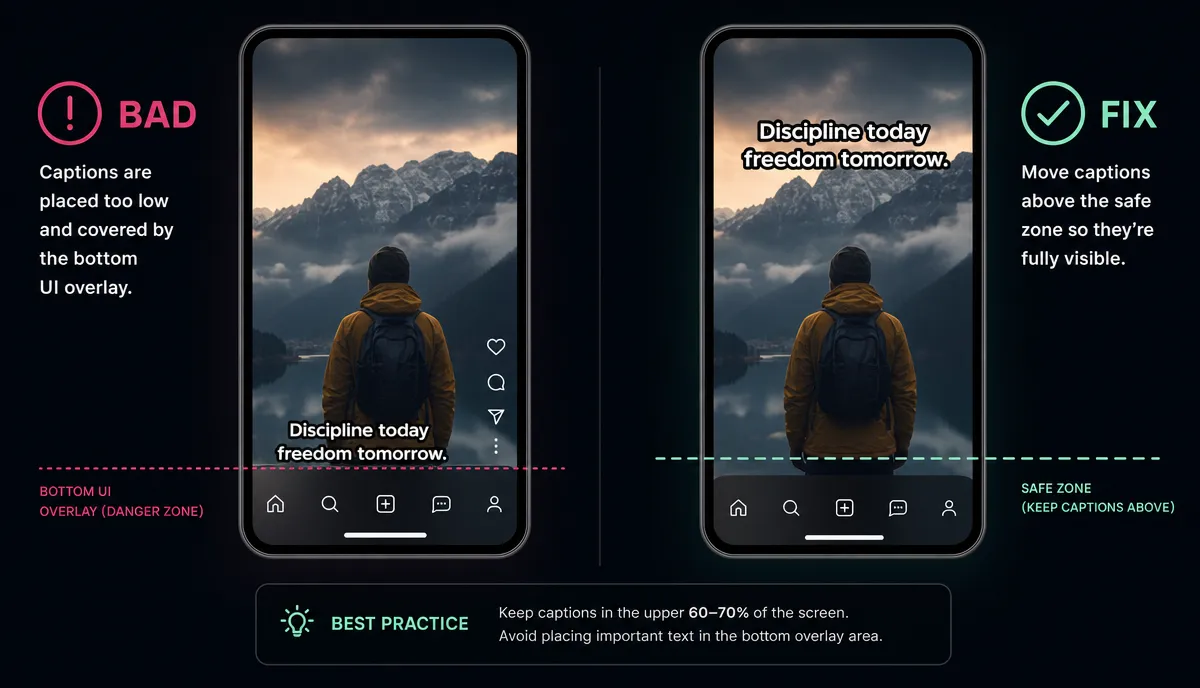
- Keterangan di bawah UI platform. Kegagalan yang paling umum. Subtitle berada di bagian paling bawah bingkai, terlihat sempurna di editor, lalu menghilang di belakang blok teks atau overlay judul di aplikasi. Simpan di atas bagian bawah — penempatan dan penataan gaya tertutup Cara menambahkan subtitle ke video.
- Subjek setengah di luar bingkai. Pemotongan tengah yang diterapkan pada rekaman di mana speaker melayang ke samping meninggalkan setengah wajah di layar untuk seluruh adegan. Jika subjek bergerak sama sekali, gunakan pelacakan dan tinjau hasilnya.
- Vertikal palsu: 16:9 dengan bilah hitam. Mengekspor file horizontal dengan konten vertikal terjepit di antara bilah membuat platform memperlakukannya sebagai video lanskap — ditampilkan kecil, dengan ruang mati di mana-mana. True 9:16 berarti dimensi piksel file adalah 1080×1920, lebih tinggi dari lebar. Verifikasi sebelum mengunggah.
- Ukuran teks untuk penampil desktop. Teks overlay yang terlihat murah hati pada 16:9 pada monitor sekarang berada di dalam strip lebar ponsel. Setelah mengonversi, periksa setiap elemen teks pada ukuran ponsel yang sebenarnya, tidak diperkecil di editor.
Saat mengonversi adalah panggilan yang salah
Dua kasus di mana jawaban jujur adalah tidak bertobat sama sekali:
- Informasinya horizontal. Perbandingan berdampingan, bidikan lebar yang menjadi intinya, dasbor padat. Jika maknanya berada di lebar, setiap metode vertikal menghasilkan video yang lebih buruk, bukan yang dikonversi. Serahkan segmen tersebut ke upload formulir panjang.
- Konten selalu dimaksudkan untuk vertikal. Jika Anda tahu sebuah karya ditujukan untuk Shorts, Reels, atau TikTok, bingkai untuk vertikal saat pemotretan: subjek terpusat, gerakan tetap kencang, tidak ada alat peraga penting di tepinya. Konversi adalah alat repurposing, bukan pengganti untuk merencanakan bidikan.
Pertanyaan yang diajukan
Berapa ukuran video vertikal untuk TikTok, Reels, dan Shorts?
9:16 pukul 1080×1920 di ketiga platform. Satu file master berfungsi di mana-mana — perbedaan sebenarnya adalah overlay UI, jadi tulis dengan kuartal bawah dan tepi kanan jelas alih-alih mengekspor versi terpisah per platform.
Bagaimana cara membuat video horizontal vertikal tanpa memotong apa pun?
Gunakan metode latar belakang buram: bingkai 16:9 penuh berpusat pada kanvas 9:16 dengan isian buram di atas dan di bawah. Anda menyimpan setiap piksel dengan mengorbankan gambar yang lebih kecil yang terbaca sebagai digunakan kembali. Ini adalah panggilan yang tepat untuk gameplay dan demo layar, dan yang salah untuk kepala yang berbicara.
Mengapa video vertikal saya diunggah dengan bilah hitam?
File yang diekspor hampir pasti 16:9 dengan gambar vertikal mengambang di dalamnya, bukan file 1080×1920 yang sebenarnya. Periksa dimensi piksel ekspor — jika lebarnya lebih besar dari tinggi, ekspor ulang pada 9:16.
Apakah pembingkaian ulang otomatis berfungsi dengan dua orang dalam bidikan?
Sebagian. Pelacakan membuat satu subjek dibingkai dengan baik, tetapi dengan dua orang harus memilih, dan dapat salah memilih ketika pembicara aktif berubah. Tinjau bidikan multi-orang dan atur pembingkaian secara manual di mana pun pelacak menebak dengan buruk.
Bisakah saya mengunggah video horizontal ke Shorts, Reels, atau TikTok apa adanya?
Platform akan menerimanya, tetapi memutar kotak surat di dalam umpan vertikal: gambar kecil dengan ruang kosong di atas dan di bawah, bersaing dengan video tinggi penuh. Jika klip itu penting, ubah dengan benar; Jika pembingkaian lebar adalah intinya, itu mungkin termasuk dalam saluran bentuk panjang Anda.
Mengonversi satu klip adalah tugas; Mengonversi batch setiap minggu adalah pipeline. Recapo berjalan di browser: unggah rekaman horizontal (MP4/MOV, hingga 6GB per tugas), bingkai ulang ke 9:16 dengan pelacakan subjek, perbaiki bidikan yang membutuhkan mata manusia, dan ekspor file 1080×1920 sejati dengan teks yang sudah berada di dalam zona aman. Buat akun dan jalankan batch berikutnya dalam satu sesi.
Referensi dan sumber resmi
- Bantuan YouTube: Membuat YouTube Shorts
- Spesifikasi iklan video TikTok Ads Manager
- Panduan Iklan Meta: Video Instagram Reels

