MOV to MP4 Converter
Konversi file MOV iPhone dan Mac ke MP4 secara online. Ubah rekaman HEVC menjadi H.264 yang dapat diputar di mana saja, lalu tambahkan teks atau edit — gratis untuk dicoba di Recapo.ai.
Klik untuk mengunggah atau seret file video ke sini
Mendukung MP4, MOV, MKV, WebM, MPEG, MPG, 3GP, 3GPP
Hingga 2 GB per file
Setiap video harus 180 menit atau lebih pendek
Mengapa file MOV dari iPhone tidak bisa diputar di semua perangkat
iPhone modern secara default menggunakan format High Efficiency, yang menyimpan video HEVC di dalam wadah QuickTime (.mov). Meskipun HEVC menghemat ruang penyimpanan di ponsel Anda, dukungan format ini di luar ekosistem Apple masih belum merata — ditambah lagi, format .mov menjadi kendala kompatibilitas tambahan. Beberapa masalah yang sering terjadi meliputi:
- 01
Impor rekaman dari iPhone atau Mac
Unggah file .mov langsung dari galeri kamera Anda atau melalui tautan drive yang sinkron — tidak perlu menginstal aplikasi tambahan.
- 02
Konversi HEVC ke H.264 MP4
Video HEVC akan di-encode ulang ke format H.264 dan dikemas menjadi MP4. Untuk file MOV yang sudah menggunakan H.264, formatnya akan langsung diubah tanpa mengurangi kualitas (lossless).
- 03
Edit, beri takarir, lalu publikasikan
Buka file MP4 di editor video mana pun, atau tetap gunakan Recapo untuk membuat subtitle ASR otomatis, draf naskah rekap bertenaga AI, sulih suara, dan ekspor ke format 9:16.
Software editing Windows yang berhasil mengimpor file tetapi hanya menampilkan layar hitam atau audio saja.
Web player dan sematan HTML5 yang menolak mentah-mentah format HEVC.
Sistem verifikasi unggahan pada platform dan CMS yang hanya mengizinkan format MP4/H.264.
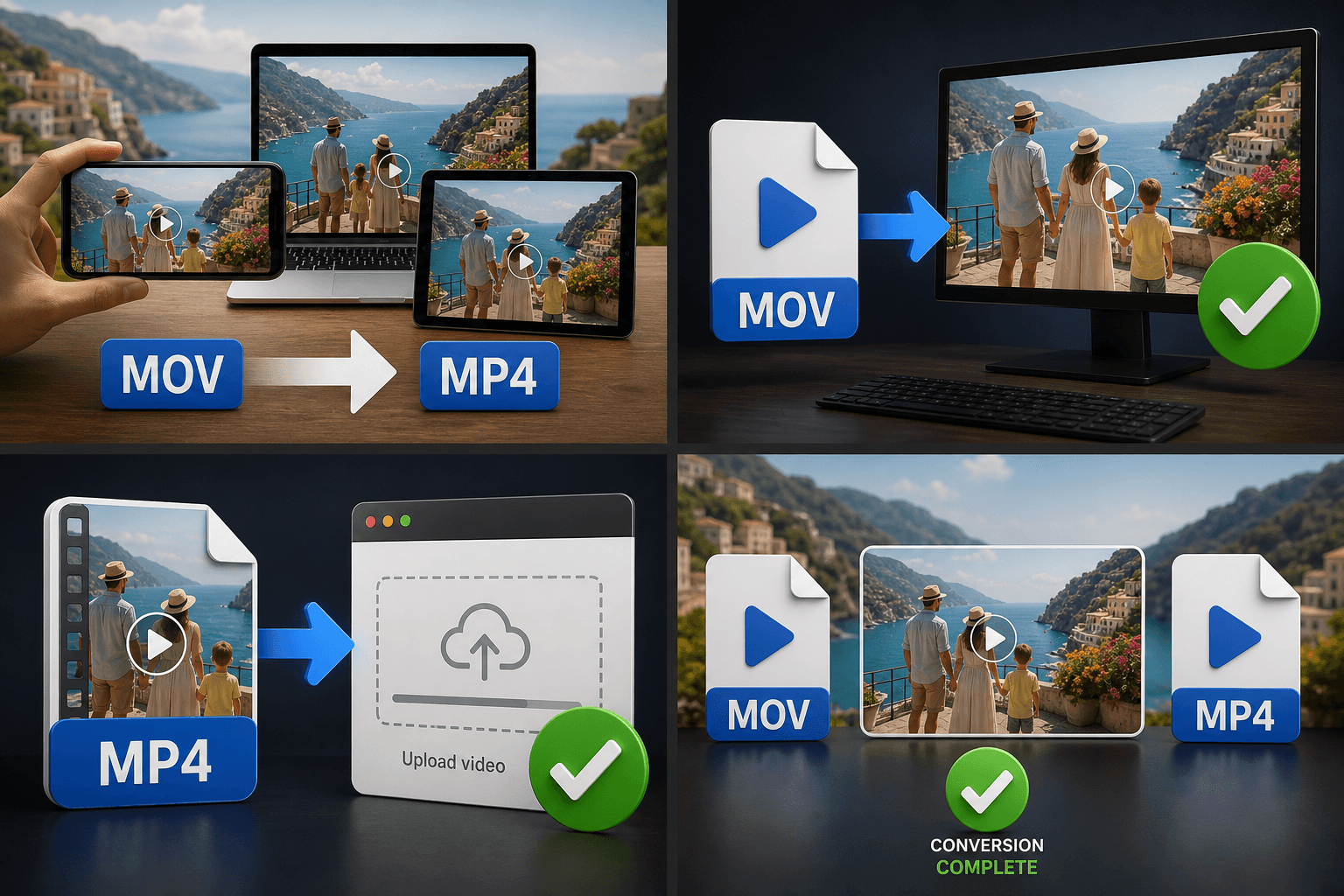
Dari galeri kamera ke MP4 yang siap edit
Jadikan file MOV asli Anda sebagai master dan MP4 hasil konversi sebagai salinan kerja Anda. Cukup unggah hasil rekaman, konversi sekali, dan semua proses selanjutnya akan menjadi jauh lebih mudah: transkripsi tetap akurat, pembuatan draf rekap membaca rekaman dengan cara yang sama, dan stream H.264 dapat digeser dengan mulus di timeline editing yang biasanya lambat saat membaca HEVC secara real-time.
Dirancang untuk alur kerja nyata ini
Bagikan rekaman iPhone ke berbagai perangkat
Kirim video Mac ke Windows
Unggah rekaman MOV ke platform web
FAQ
Apakah mengubah MOV ke MP4 akan menurunkan kualitas video iPhone saya?
Jika file MOV Anda sudah menggunakan codec H.264, aliran data (stream) hanya akan dibungkus ulang tanpa penurunan kualitas sama sekali (zero loss). Untuk sumber HEVC, video akan di-encode ulang dengan target kualitas tinggi, sehingga perbedaannya tidak akan terlihat pada layar biasa. Namun, sebaiknya tetap simpan file MOV asli sebagai master arsip jika Anda menginginkan salinan yang benar-benar murni.
Mengapa file MOV saya bisa diputar di Mac tetapi gagal saat dimasukkan ke aplikasi edit video?
Mac Anda mendekode HEVC secara langsung melalui hardware, sehingga proses pemutaran lancar. Namun, banyak aplikasi edit video dan pemutar web tidak mendukung format ini, atau hanya mendukungnya sebagian. Mengonversinya ke MP4 dengan codec H.264 akan menghilangkan masalah ketidakcocokan codec maupun container tersebut.
Saya punya banyak sekali klip video MOV hasil syuting — apakah saya harus mengonversinya satu per satu?
Tidak perlu. Anda bisa memilih beberapa file MOV sekaligus di halaman ini dan mengonversinya dalam satu batch, lalu menambahkan subtitle atau mengeditnya bersama-sama di Recapo.
Apa format keluaran (output) dari konverter ini?
Konverter ini menghasilkan file MP4 dengan video H.264 dan audio AAC. Ini adalah format standar yang paling kompatibel dengan sebagian besar platform media sosial, aplikasi edit video, serta alur kerja pembuatan video recap di Recapo.
Apakah konverter ini bisa menangani file MOV dengan format ProRes atau HEVC dari Mac atau iPhone saya?
Ya. File QuickTime berukuran besar seperti rekaman ProRes atau HEVC MOV akan dikonversi menjadi MP4 dengan codec H.264 yang kompatibel di mana saja. Hasil konversinya pun biasanya jauh lebih kecil dan lebih mudah diunggah dibanding file aslinya.
Mulai menggunakan Konverter MOV ke MP4
Masukkan input dan pengaturan penting di atas. Hasil Anda akan tetap berada dalam alur kerja alat saat ini.
Coba gratis