H.264 Transcoder
Transkode HEVC, VP9, dan codec lainnya ke H.264 secara online. Kontrol bitrate dan resolusi untuk kompatibilitas pemutaran maksimal — gratis untuk dicoba di Recapo.ai.
Klik untuk mengunggah atau seret file video ke sini
Mendukung MP4, MOV, MKV, WebM, MPEG, MPG, 3GP, 3GPP
Hingga 2 GB per file
Setiap video harus 180 menit atau lebih pendek
Mengapa H.264 masih menjadi raja kompatibilitas
Codec yang lebih baru mengalahkan H.264 dalam efisiensi kompresi, tetapi efisiensi hanya penting jika file dapat diputar. Dekoding H.264 telah tertanam di hampir setiap chip yang dikirim sejak akhir 2000-an, setiap browser, setiap pipeline ingest platform, dan setiap editor — yang menjadikannya codec pilihan terakhir ketika sesuatu, di suatu tempat, menolak file Anda. Transkoding ke H.264 menukar sedikit ukuran file dengan jaminan bahwa percakapan kompatibilitas telah selesai.
- 01
Muat video sumber apa pun
Unggah file MP4, MOV, MKV, atau WebM secara lokal atau melalui tautan — apa pun codec di dalamnya, transkoder akan membacanya.
- 02
Atur target pengkodean
Pilih kualitas konstan untuk penggunaan sehari-hari, atau atur bitrate dan resolusi ketika spesifikasi pengiriman menuntut angka yang pasti.
- 03
Ekspor dan lanjutkan
Dapatkan MP4 H.264 yang dapat diputar secara universal, lalu lanjutkan ke teks, kompresi, atau ekspor siap-platform di dalam Recapo.
Kontrol bitrate: kualitas konstan vs bitrate target
Pengkodean kualitas konstan menjaga kualitas visual tetap stabil dan membiarkan ukuran file berubah — adegan tenang menghabiskan sedikit bit, aksi menghabiskan lebih banyak. Ini adalah default yang tepat ketika tidak ada yang memberikan angka kepada Anda. Pengkodean bitrate target melakukan hal sebaliknya: ukuran file dan bandwidth yang dapat diprediksi dengan biaya tetap pada konsistensi kualitas, yang Anda inginkan ketika spesifikasi unggahan, anggaran streaming, atau persyaratan klien menyebutkan angka yang pasti.
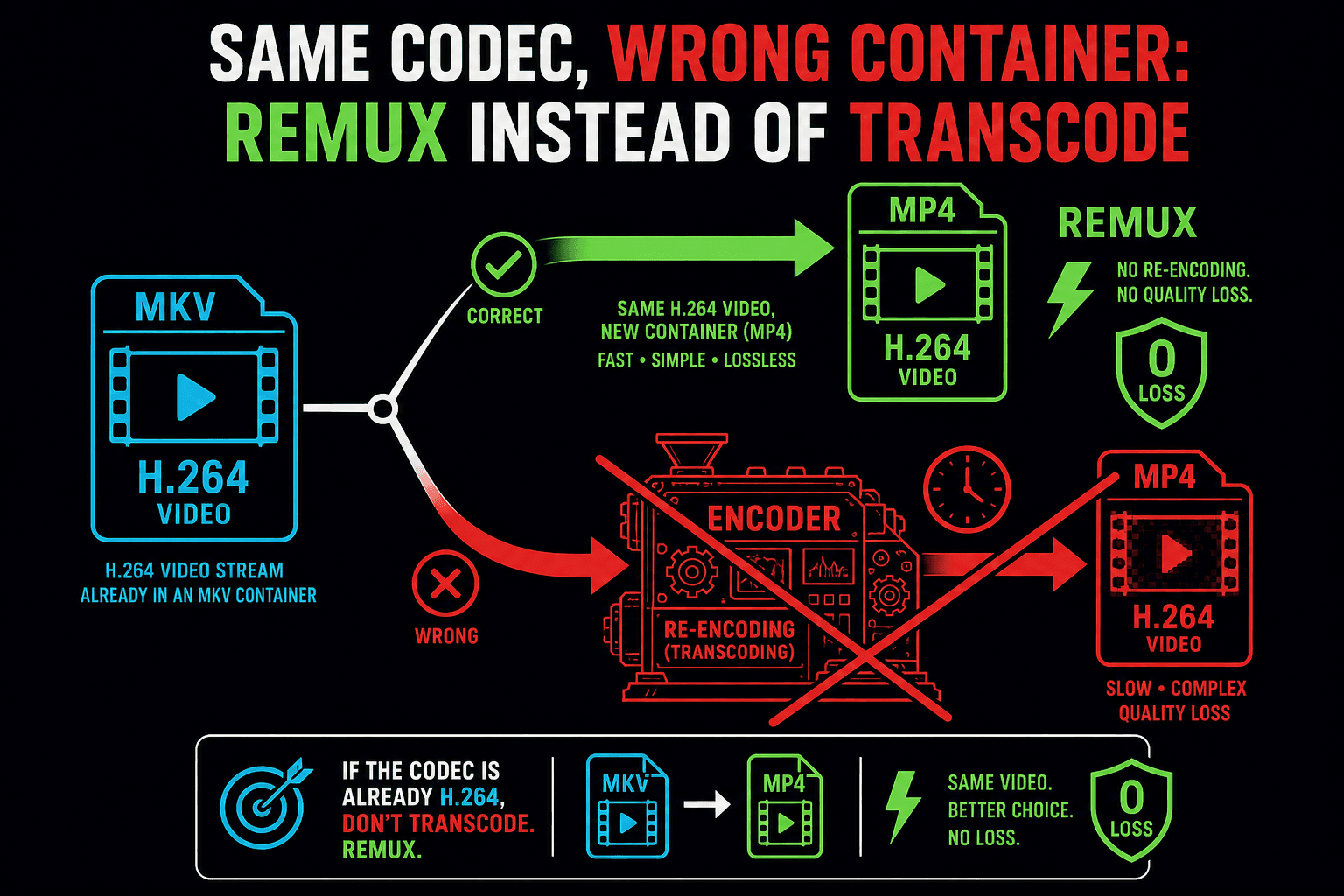
Kapan Anda tidak boleh melakukan transkoding
Jika sumber Anda sudah H.264 dan hanya wadahnya yang salah, gunakan konverter format video sebagai gantinya — remuxing bersifat instan dan tanpa kehilangan, sementara transkoding yang tidak perlu menghabiskan waktu dan satu generasi kualitas. Transkode sekali, dari sumber terbaik yang Anda miliki, dan simpan output tersebut sebagai master kompatibilitas Anda.
Dirancang untuk alur kerja nyata ini
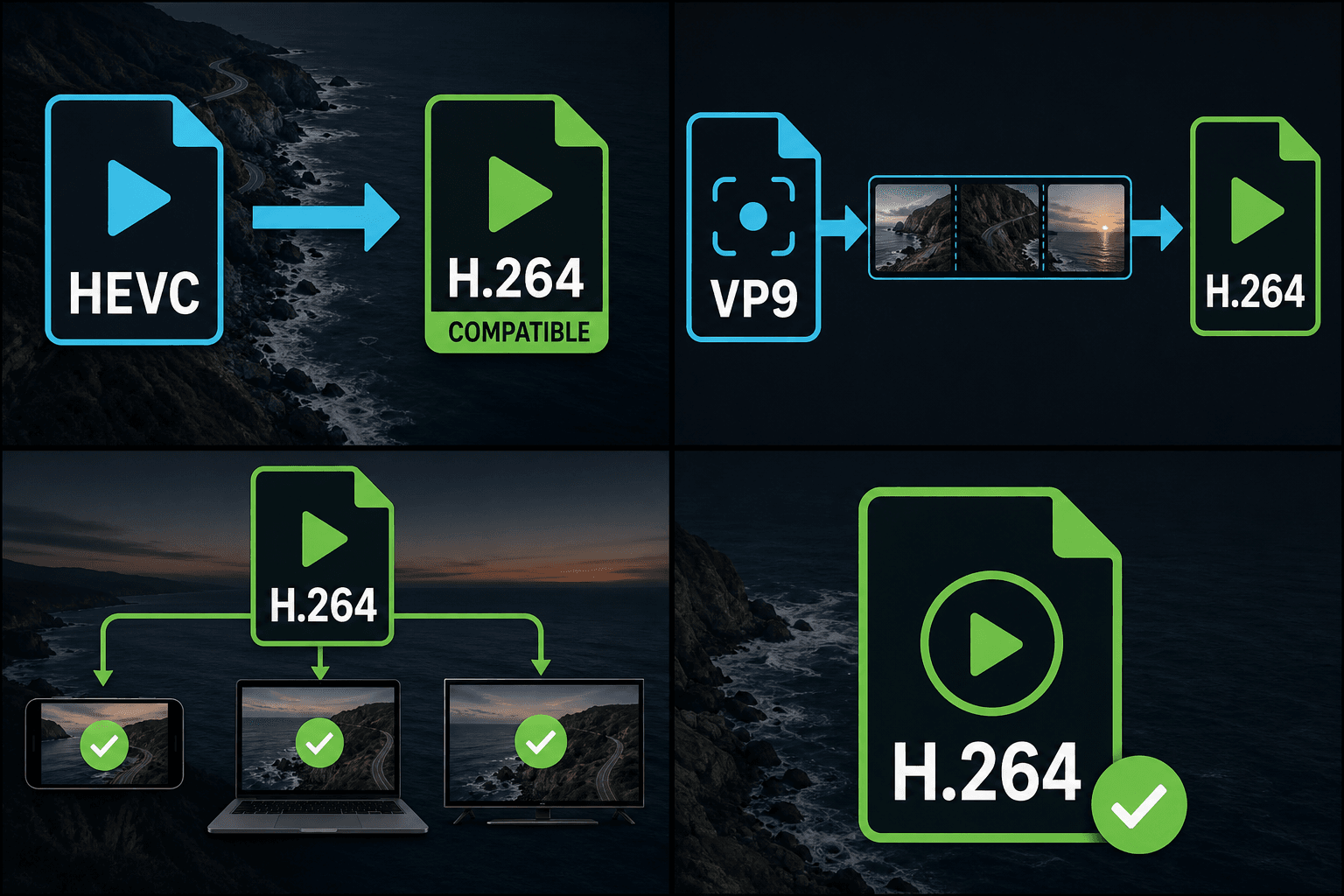
Buat rekaman HP berformat HEVC menjadi kompatibel
Impor rekaman VP9 ke aplikasi editor
Kirim format H.264 ke berbagai platform
FAQ
Haruskah saya memilih kualitas konstan atau bitrate tetap?
Kualitas konstan, kecuali spesifikasi menyatakan sebaliknya. Bitrate tetap ada untuk kasus-kasus di mana ukuran file atau bandwidth bersifat kontraktual — aturan unggahan platform, anggaran streaming, lembar pengiriman klien.
Apakah mentranskode HEVC ke H.264 akan membuat file saya lebih besar?
Seringkali, ya — H.264 membutuhkan lebih banyak bit daripada HEVC untuk kualitas yang sama. Itulah harga untuk pemutaran universal. Jika ukuran sangat penting, jalankan hasilnya melalui kompresor video atau turunkan target kualitas sedikit.
Apa bedanya ini dengan konverter format video?
Konverter format mengubah wadah dan melakukan remuxing kapan pun bisa, membiarkan codec tetap tidak tersentuh. Transkoder H.264 selalu mengkodekan ulang aliran video, memberi Anda kendali eksplisit atas codec, kualitas, bitrate, dan resolusi.
Codec apa saja yang bisa dikonversi oleh transkoder?
Ini dibangun untuk mengambil codec video umum yang menyebabkan masalah editor dan unggahan, seperti HEVC (H.265), VP9, AV1, MPEG-2, dan ProRes, dan mengkodekannya ulang ke H.264 (AVC), codec yang paling dapat diandalkan diterima oleh editor dan halaman unggahan.
Mengapa mentranskode ke H.264 alih-alih codec yang lebih baru?
H.264 (AVC) adalah codec video yang paling didukung secara luas di editor, browser, ponsel, dan halaman unggahan, sehingga MP4 H.264 adalah format paling aman untuk klip yang perlu diputar dan di-ingest di mana saja tanpa peringatan.
Apakah ini juga mengompresi video saya atau mengubah resolusinya?
Transkoder berfokus pada penukaran codec ke H.264, bukan pada mengecilkan file atau mengubah ukurannya. Untuk file yang lebih kecil gunakan kompresor video, dan simpan langkah ini untuk memperbaiki kompatibilitas codec.
Mulai menggunakan Transkoder H.264
Masukkan input dan pengaturan penting di atas. Hasil Anda akan tetap berada dalam alur kerja alat saat ini.
Coba gratis