
Melhor Formato de Vídeo e Configurações de Exportação para o YouTube
O melhor formato de vídeo para o YouTube é MP4 com H.264 e AAC-LC. Obtenha uma folha de dicas de exportação pronta para cópia, com resolução, bitrate, taxa de quadros e uma linha de Shorts 9:16.

Pela equipe editorial do Recapo.ai · Verificado em 10 de julho de 2026
O melhor formato de vídeo para o YouTube é MP4 com o codec de vídeo H.264 e áudio AAC-LC — essa é a combinação de contêiner e codec que as diretrizes de codificação do próprio YouTube recomendam, e é o padrão seguro tanto para um tutorial em 4K quanto para um Short de 9:16. Este guia existe porque as especificações do YouTube estão espalhadas por várias páginas de ajuda, então reuni tudo em uma única folha de dica voltada para o criador que você pode copiar direto no seu diálogo de exportação: resolução, taxa de quadros, taxa de bits, proporção de aspecto e uma linha separada só para Shorts. Sem suposições, sem números inventados — todas as configurações aqui vêm das recomendações públicas do YouTube.
Aqui está a parte que a maioria dos guias de especificações esconde: acertar o recipiente e o codec certos é apenas o primeiro passo. As configurações que realmente decidem se seu upload fica nítido ou implacável são resolução, taxa de quadros e taxa de bits — e os fatores mais comuns que matam a qualidade são upscalar imagens que nunca foram tão nítidas, mudar a taxa de quadros para longe da sua fonte ou exportar a uma taxa de bits menor do que o YouTube espera. Acerte MP4/H.264, depois acerte esses três, e você terá feito 95% do trabalho.
Nota de verificação de fatos: As regras da plataforma e os limites dos produtos foram verificados com fontes oficiais em 10 de julho de 2026. Eles podem mudar, então verifique a fonte vinculada antes de agir com base em um limiar ou especificação.
O melhor formato de vídeo para o YouTube, em uma linha
Se você quer a resposta e nada mais: Container MP4, vídeo H.264, áudio AAC-LC, na sua resolução de origem e taxa de quadros, em 16:9 (ou 9:16 para Shorts). Essa única receita cobre a esmagadora maioria dos uploads. Tudo abaixo é o detalhe que transforma "ele joga" em "parece como você queria."
O MP4 vence não porque seja mágica, mas porque é o formato que o YouTube processa com mais confiança. O YouTube aceita outros containers (MOV, AVI, WMV e outros), mas se seu arquivo ainda não for MP4/H.264, converter para ele antes do upload elimina toda uma série de problemas de "por que o processamento falhou" e "por que meu áudio está fora de sincronia". Em caso de dúvida, normalize para MP4.
A folha de dicas para exportação do YouTube pronta para copiar
Essas são as configurações recomendadas pelo YouTube para codificação de upload, condensadas nos campos que você realmente verá em um diálogo de exportação. Copie a coluna da direita.
| Contêiner | MP4 |
| Codec de vídeo | H.264 |
| Codec de áudio | AAC-LC |
| Resolução | 1080p (1920×1080) ou 4K (3840×2160); O YouTube suporta até 8K |
| Proporção de aspecto | 16:9 para vídeo padrão |
| Taxa de quadros | Compare sua fonte — as taxas comuns são 24, 25, 30, 48, 50, 60 fps |
| Tipo de varredura | Progressivo (sem entrelaçamento) |
| Taxa de amostragem de áudio | 48 kHz ou 96 kHz |
| Canais de áudio | Estéreo (5.1 também suportado) |
| Perfil de codificação | Alto perfil, 2 B-frames consecutivos, GOP fechado, CABAC |
| Subamostragem de croma | 4:2:0 |
A maioria dos criadores nunca precisa mexer nas quatro linhas inferiores — um preset decente de "YouTube", "alta qualidade" ou "web" de exportação define para você. As linhas que importam para a aparência do seu vídeo são container, codec, resolução e taxa de quadros. Se seu editor expor um preset do YouTube com um clique, use-o e confirme se esses quatro correspondem a essa tabela.
Bitrate de vídeo recomendado por resolução
A taxa de bits é a variável silenciosa que decide se o movimento rápido, os gradientes e os fundos detalhados se sustentam ou se desfazem em uma pasta quadrada. O YouTube publica taxas de bits de vídeo recomendadas para uploads de faixa dinâmica padrão (SDR); Aqui estão os que os criadores mais atingem.
| 2160p (4K) | 35–45 Mbps | 53–68 Mbps |
| 1440p (2K) | 16 Mbps | 24 Mbps |
| 1080p | 8 Mbps | 12 Mbps |
| 720p | 5 Mbps | 7,5 Mbps |
| 480p | 2,5 Mbps | 4 Mbps |
Para áudio, as taxas de bits recomendadas pelo YouTube são 128 kbps para mono, 384 kbps para estéreo e 512 kbps para 5,1. Trate tudo isso como alvos, não como limites — ir um pouco acima do valor recomendado pelo YouTube raramente faz mal e pode ajudar a preservar a qualidade por meio da recodificação do YouTube. Indo abaixo É aí que as bandas e a rigidez aparecem, especialmente em jogos, esportes e qualquer coisa com muito movimento.
Uma lição prática: filmagens de alta taxa de quadros (48–60 fps) precisam de aproximadamente o dobro da taxa de bits de 24–30 fps na mesma resolução. Se você gravar a 60 fps e exportar com uma taxa de bits de 30 fps, está privando o arquivo. Compare a taxa de bits tanto com a resolução e A taxa de quadros.
Shorts são uma receita diferente (9:16)
Um YouTube Short não é um codec diferente — é o mesmo arquivo MP4/H.264/AAC-LC em um quadro vertical. O que faz um vídeo ser um Short é o formato e o comprimento, não um formato especial de exportação.
| Proporção de aspecto | 9:16 vertical (quadrado também funciona) |
| Resolução | 1080×1920 |
| Contêiner / codec / áudio | Igual ao padrão: MP4 / H.264 / AAC-LC |
| Duração | Vertical ou quadrado dentro do limite atual de duração do YouTube para Shorts |
Duas observações honestas. Primeiro, o YouTube aumentou o comprimento máximo dos Shorts ao longo do tempo, então, ao invés de confiar em um número que pode estar ultrapassado quando você ler isto, confirme o limite atual na página de ajuda do Shorts do YouTube. Segundo, o verdadeiro trabalho em Shorts não é o formato — é a reformulação. Uma gravação paisagem 16:9 cortada ingenuamente para 9:16 vai cortar cabeças e empurrar seu sujeito para fora do quadro, então o trabalho é reenquadrar (manter o sujeito centralizado), não apenas redimensionar para adicionar barras pretas. Se você está mudando muito entre formatos, Como Transformar um Vídeo Vertical Explicam detalhadamente o reframing versus o letterboxing, e se você também postar no TikTok, o melhor formato de vídeo e configurações para TikTok cobre onde essas especificações se sobrepõem e onde não se sobrepõem.
Como exportar um arquivo pronto para YouTube (qualquer editor)
Os nomes exatos dos menus variam entre os apps, mas a sequência é a mesma em todos os lugares. Passe por isso antes de cada publicação e você nunca mais vai tentar adivinhar.
- Escolha MP4 como o formato de exportação ou contêiner.
- Configure o codec de vídeo para H.264 (às vezes rotulado como AVC).
- Deixe o áudio como CAA: com um contêiner MP4 isso geralmente é automático.
- Ajuste resolução e taxa de quadros com a sua fonte. Se você filmou 1080p/30, exporte 1080p/30. Não faça upscale para 4K esperando que fique mais nítido; Não vai, e só incha o arquivo.
- Defina a taxa de bits para pelo menos a meta do YouTube para sua resolução e taxa de quadros na tabela acima, ou escolha um preset "alta qualidade" / "YouTube" que faça isso para você.
- Mantenha a proporção nativa: 16:9 para o padrão, 9:16 para os shorts. Reframe em vez de usar barras pretas.
- Exporte e envie o arquivo diretamente. Não precisa compactar, nem pré-comprimir, a menos que você esteja acima do limite de tamanho de arquivo do YouTube.
Se seu arquivo for enorme — exportações longas em 4K chegam rápido — não diminua a taxa de bits abaixo da recomendação do YouTube só para diminuir a frequência. Comprima inteligentemente; Como reduzir o tamanho do arquivo de vídeo para upload Cobre os movimentos que cortam tamanho sem diminuir a qualidade.
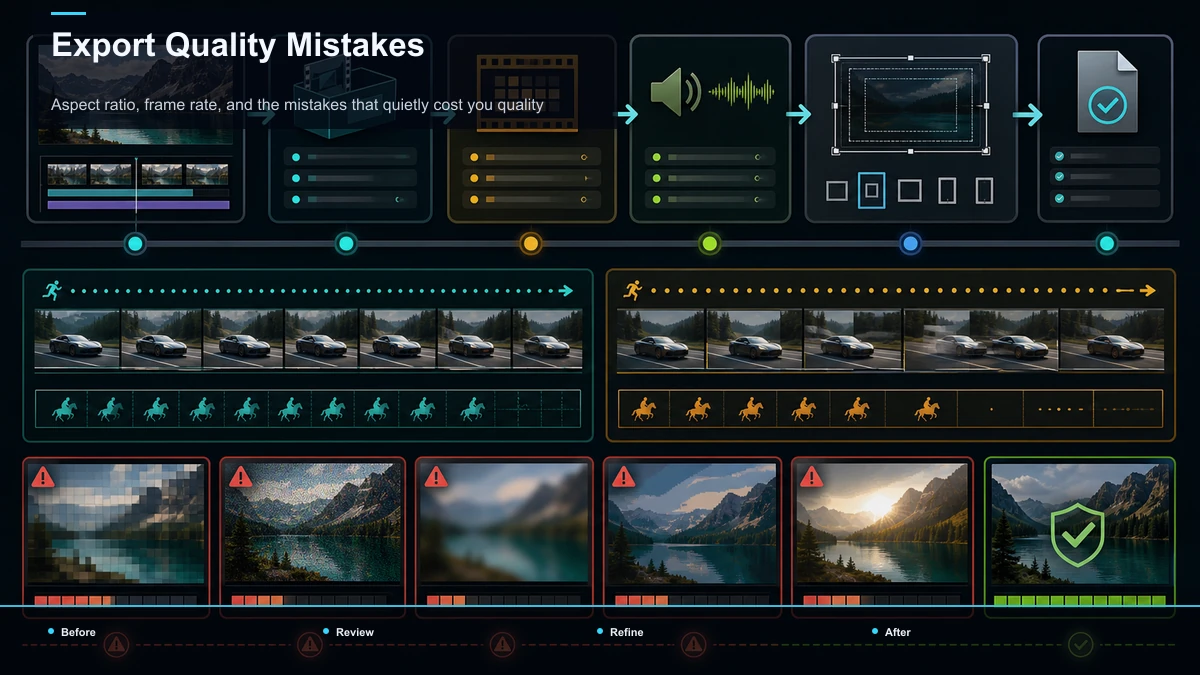
Proporção de aspecto, taxa de quadros e os erros que silenciosamente custam qualidade
O formato é a parte fácil. Essas são as armadilhas que fazem um upload tecnicamente correto ainda parecer estranho.
Onde o loop de exportação realmente quebra (e como pulá-lo)
Aqui está o atrito que as tabelas técnicas não mencionam. Saber as configurações certas é fácil; O imposto são as viagens de ida e volta. Você edita em um aplicativo, exporta um MP4 paisagem e percebe que também precisa de um Short de 9:16 — então abre uma segunda ferramenta para reenquadrar, relegendar e reexportar. Cada salto é mais um download, mais uma recodificação, mais uma chance do áudio se desviar ou a qualidade cair um pouco. As configurações nunca foram o gargalo. O loop é.
Esse é o problema específico que um espaço de trabalho de navegador como o Recapo foi feito para encolher — não por ser um editor mais profundo que uma suíte desktop, mas por manter clipes, legendas, reframes e exportações em uma única aba para não ficar alternando arquivos entre aplicativos para atingir duas proporções de aspecto. Recapo's Editor de vídeo de IA exporta MP4/H.264 padrão, e como clipping e reframing ficam no mesmo lugar, você pode transformar uma gravação longa em upload 16:9 e um short 9:16 sem precisar baixar e recodificar no meio. Se sua opinião for um vídeo longo, Vídeo longo para-vídeo-curto-IA-IA e o Gerador de Shorts do YouTube com IA Gerencie a etapa de clipar e reenquadrar para que a exportação vertical já esteja enquadrada corretamente, e não apenas com barras pretas.
Limites honestos, porque você vai querer: o Recapo suporta até 6GB no total por tarefa, o que cobre a maioria das exportações longas em 1080p e 4K mais curtas, mas não um arquivo bruto ilimitado; Se o nível do plano se encaixa no seu volume é uma questão para o Página de preços, não este artigo. Se tudo o que você faz é enviar um MP4 em paisagem por semana, não precisa de nada disso — o preset do YouTube do seu editor já é suficiente, e você deve simplesmente usá-lo. Esta seção é para o criador que publica uma gravação tanto como um vídeo longo quanto como um Short, repetidas vezes, e está cansado do loop de exportação-reestruturação-reexportação.
FAQ
Qual é o melhor formato de vídeo para o YouTube? MP4 com o codec de vídeo H.264 e áudio AAC-LC. Essa é a combinação de contêiner e codec que as configurações de codificação de upload recomendadas pelo YouTube exigem, e é o formato mais confiável processado na plataforma. O YouTube aceita outros containers como MOV e AVI, mas converter para MP4/H.264 antes de enviar evita a maioria dos problemas de processamento e sincronização.
Quais são as melhores configurações de exportação para o YouTube? MP4/H.264/AAC-LC, na resolução da sua fonte (1080p ou 4K), proporção de aspecto 16:9, varredura progressiva e uma taxa de quadros que corresponde à sua fonte (comumente 24, 25, 30, 48, 50 ou 60 fps). Defina a taxa de bits de vídeo para pelo menos o alvo recomendado pelo YouTube para sua resolução e taxa de quadros — aproximadamente 8 Mbps para 1080p/30 e 35–45 Mbps para 4K/30, conforme as orientações do YouTube. Um preset de exportação "alta qualidade" ou "YouTube" geralmente define tudo isso para você.
Devo enviar em 1080p ou 4K? Ambos funcionam, mas enviar em 1440p ou 4K dá ao YouTube uma margem de bitrate maior e muitas vezes um codec mais eficiente, então o fluxo 1080p que o YouTube oferece de um master de resolução mais alta pode parecer mais limpo do que um de um master 1080p. O problema: só envie 4K se você realmente filmou ou editou nessa resolução. Fazer upscaling de 1080p para 4K não adiciona nenhum detalhe real e só infla o arquivo.
Qual formato o YouTube Shorts deve usar? O mesmo arquivo MP4/H.264/AAC-LC, só que vertical — proporção 9:16 em 1080×1920 (quadrado também se qualifica). Não existe um "codec especial de Shorts". Um vídeo é tratado como Short quando está vertical ou quadrado e dentro do limite atual de duração de Shorts do YouTube, que o YouTube tem ampliado ao longo do tempo, então confirme o número atual na página de ajuda de Shorts do YouTube. O trabalho real é reenquadrar seu sujeito no quadro vertical, não apenas adicionar barras pretas.
Por que meu vídeo fica pior depois de enviar no YouTube? O YouTube recodifica cada upload, então se sua fonte já está soft — baixa taxa de bits, upscalada ou com taxa de quadros descompatriz — a compressão do YouTube começa com imagens degradadas e o resultado parece pior. Correções: exporte na taxa de bits recomendada pelo YouTube ou acima dela, iguale a resolução e a taxa de quadros da sua fonte, e considere enviar em 4K para que o YouTube aloque um fluxo de qualidade superior mesmo para espectadores em 1080p.
Exporte uma vez, publique em todos os lugares
A receita é realmente simples: MP4, H.264, AAC-LC, na resolução e taxa de quadros da sua fonte, 16:9 para padrão e 9:16 para Shorts, na taxa de bits recomendada pelo YouTube. Copie a folha de dica, defina seu preset de exportação uma vez e você termina de questionar o formato. Mas se seu verdadeiro atrito é que uma gravação precisa se tornar tanto um upload horizontal quanto um Short vertical — e você está cansado de baixar, reenquadrar e reencodar entre apps — tente fazer isso em um só lugar. Faça um vídeo longo pelo Recapo's Editor de vídeo de IA e Gerador de Shorts do YouTube com IA, exporte um MP4 pronto para YouTube e um curta de 9:16 da mesma fonte, e conte quantas viagens de ida e volta para download e recodificação você acabou de pular. Crie uma conta gratuita E veja se vale a pena manter o loop de exportação em uma aba só para a forma como você publica.


