
Como Reduzir o Tamanho do Vídeo para Cumprir os Limites de Upload
Reduza o tamanho do vídeo para atender aos limites de upload verificando primeiro o destino, depois ajustando duração, resolução, taxa de bits ou codec nessa ordem.

Pela equipe editorial do Recapo.ai · Verificado em 10 de julho de 2026
Se sua exportação acabou de voltar com um erro de "arquivo muito grande", você não precisa de uma câmera nova ou de uma conexão mais rápida — você precisa saber como reduzir o tamanho do arquivo de vídeo antes da próxima tentativa de upload. Este guia foi feito especificamente em torno do que te levou até aqui: limites de upload. Vamos abordar o que realmente torna um arquivo de vídeo pesado, o tamanho e o comprimento das paredes que cada plataforma coloca diante de você, as poucas alavancas que encolhem um MP4 sem estragar sua aparência, e como fazer tudo isso em uma aba do navegador. Primeiro o título honesto: um vídeo quase sempre é "grande demais" por um de quatro motivos — resolução, taxa de bits, duração ou codec — e raramente você precisa tocar nos quatro para passar por baixo do limite.
A expressão que as pessoas pesquisam junto com isso é "reduzir o tamanho do vídeo sem perder qualidade", e merece uma resposta direta. Você pode realmente encolher um arquivo muitas vezes mantendo o visual limpo na tela do celular — mas "sem perder qualidade" é uma promessa perceptiva, não matemática. O segredo é gastar seu orçamento de qualidade onde ninguém perceba: reduzir uma taxa de bits que era exagerada para as redes sociais, ou cortar quarenta segundos de silêncio, em vez de esmagar a resolução que seus espectadores realmente veem. Se a ordem das operações estiver correta, a maioria dos problemas de "vídeo grande demais para ser enviado" desaparece em uma única exportação.
Nota de verificação de fatos: As regras da plataforma e os limites dos produtos foram verificados com fontes oficiais em 10 de julho de 2026. Eles podem mudar, então verifique a fonte vinculada antes de agir com base em um limiar ou especificação.
O que realmente faz um vídeo ser "grande demais para ser enviado"
De forma geral, tamanho do arquivo = bitrate × duração. Tudo que você pode mudar para encolher um arquivo realmente muda uma dessas duas coisas, e a taxa de bits é onde a maior parte do fat reside. Quatro ingredientes definem isso:
| Resolução | Dimensões dos pixels (4K, 1080p, 720p) | Exporte no tamanho que a plataforma realmente mostra |
| Taxa de bits | Dados gastos por segundo de vídeo | Reduza essa área ou use uma exportação baseada em qualidade (CRF) |
| Duração | Quanto tempo o clipe dura | Cortar o silêncio; Vamos direto ao momento que importa |
| Codec | Quão eficientemente os pixels são armazenados | H.264 para compatibilidade, H.265 para tamanho |
O erro mais comum é enviar um arquivo na resolução e bitrate que tinha Gravado em. Um celular ou gravador de tela geralmente captura em 4K e alta taxa de bits para dar margem de edição que você nunca vai usar quando é um clipe de 9:16 no feed de alguém. Essa margem de cabeça é exatamente o que te faz ultrapassar o limite — e também é a coisa mais barata para retribuir.
Limites de upload por destino: por que a parede continua se movendo
"Vídeo grande demais para ser enviado" não significa um número só. Cada destino impõe uma combinação diferente de limite de tamanho de arquivo, limite de comprimento e recomendação de resolução, e alguns até mudam as regras entre o app e o site. Aqui está o mapa — trate os detalhes como Direcional e confirme o valor atual nas próprias páginas de ajuda de cada plataforma, pois esses limites são revisados com frequência.
| TikTok | Arquivos maiores são enviados na web do que da câmera do app | Envie pelo site; Exportação 1080p vertical, aparado curto |
| Reels / feed do Instagram | Limites de comprimento e recomendação de 1080p, não tamanho bruto do arquivo | Mantenha na vertical, 1080p, dentro do comprimento atual do carretel |
| YouTube | O tempo é limitado até que sua conta seja verificada; Tamanho máximo enorme depois | Verifique sua conta; caso contrário, corte abaixo do limite padrão |
| E-mail (Gmail) | Uma tampa de fixação rígida (o Google lista 25 MB) | Envie um link ou comprima forte para encaixar por baixo |
| Discord / Slack | Um pequeno limite por arquivo nos níveis gratuitos | Comprima agressivamente ou compartilhe um link em vez disso |
Duas coisas que valem a pena destacar. Primeiro, para o TikTok, o uploader geralmente aceita arquivos maiores do que gravar dentro do app, então, se você estiver travado, tente primeiro o site e confirme o limite de tamanho atual nas próprias orientações de upload do TikTok. Segundo, o verdadeiro limite do YouTube para a maioria das pessoas não é o tamanho do arquivo — é o limite padrão de tempo de upload que é levantado depois que você verifica sua conta, segundo o Centro de Ajuda do YouTube. Saber que A parede que você bateu indica exatamente qual alavanca puxar.
Para comparar presets no seu próprio arquivo, execute um pequeno segmento pelo Compressor de vídeo e inspecionar tamanho, detalhes, movimento, texto e áudio antes de processar a fonte completa. Se o TikTok é seu destino, o Guia de tamanhos de vídeos do TikTok cobre as dimensões atuais e as verificações de especificação.
As quatro alavancas que reduzem uma lima — e o que cada uma custa
Depois de conhecer seu alvo, você puxa de uma a quatro dessas alavancas. Eles são listados por custo-benefício: os de cima oferecem o maior corte de tamanho pelo menor custo visível.
- Resolução — a maior alavanca individual. Passar de 4K para 1080p pode reduzir drasticamente o tamanho do arquivo porque você armazena cerca de um quarto dos pixels. Em uma transmissão que só usa o celular, 1080p já é suficiente. Só mantenha 4K se seu destino realmente mostrar e você realmente precisar.
- Bitrate (ou CRF) — o seletor de qualidade. Bitrate é quanto você gasta por segundo de dados. Exportar com uma configuração baseada em qualidade (frequentemente chamada de CRF nos codificadores H.264/H.265) permite que o codificador gaste dados apenas onde a imagem é complexa. Uma redução moderada na taxa de bits geralmente é invisível nas redes sociais; um agressivo começa a aparecer como bloco em câmera rápida.
- Codec — mesma imagem, caixa menor. H.264 é a escolha de compatibilidade universal e joga em todos os lugares. H.265/HEVC armazena a mesma qualidade visual em um arquivo visivelmente menor, ao custo de um suporte universal um pouco menor. Se seu destino aceitar, o H.265 é uma forma limpa de reduzir o tamanho de um arquivo MP4 Sem tocar na resolução.
- Duração — a vitória grátis. Cada segundo que você corta remove sua parte do arquivo. Cortar introduções, silêncio e divagar é a única alavanca que melhora O vídeo enquanto o encolhe. Para gravações longas, cortar para o destaque geralmente é a solução completa.
Uma regra útil: puxe as alavancas nessa ordem e pare assim que estiver abaixo da tampa. A maioria dos criadores chega lá apenas pela resolução e pelo corte, antes mesmo de precisar abrir mão da taxa de bits.
Como reduzir o tamanho do arquivo de vídeo para upload, passo a passo
Aqui está a rotina repetível. Funciona da mesma forma tanto no laptop quanto no celular, e mapeia diretamente para as alavancas acima.
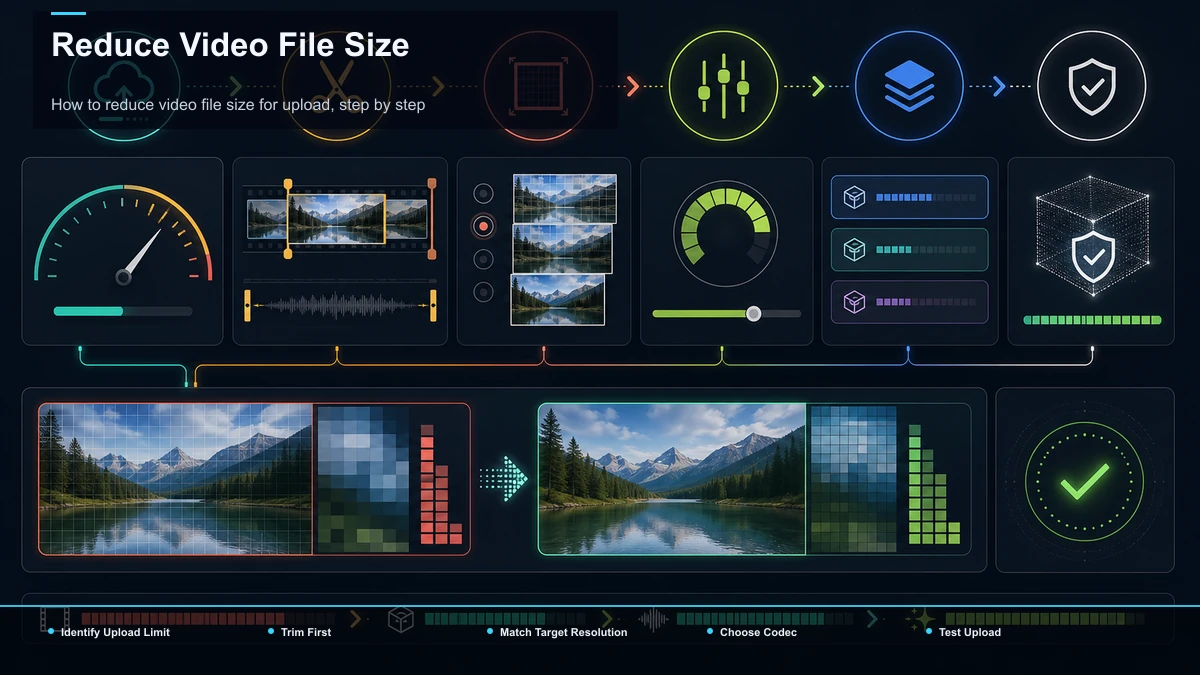
- Identifique a parede real. Seu arquivo está bloqueado pelo tamanho, pelo comprimento ou por uma recomendação de resolução? Verifique o limite do destino primeiro para resolver o problema certo.
- Corte antes de comprimir. Corte o clipe para o que os espectadores realmente precisam. Só isso pode deixar uma lima abaixo do limite, e não custa qualidade nenhuma.
- Ajuste a resolução ao destino. Exporte clipes verticais em 1080p para TikTok, Reels e Shorts. Não envie 4K para um feed que exibe uma fração dele.
- Defina uma taxa de bits ou CRF sensata. Comece de forma moderada. Se ainda estiver em cima, desça um degrau e reexporte em vez de esmagar tudo de uma vez.
- Escolha o codec certo. H.264 MP4 para máxima compatibilidade; H.265 se o destino aceitar e você precisar de um arquivo menor com a mesma qualidade.
- Exporte, depois verifique o tamanho e alguns quadros. Confirme que você está abaixo do limite e Esse movimento ainda parece limpo antes de você fazer o upload.
"Reduzir o tamanho do vídeo sem perder qualidade" — o que isso realmente significa
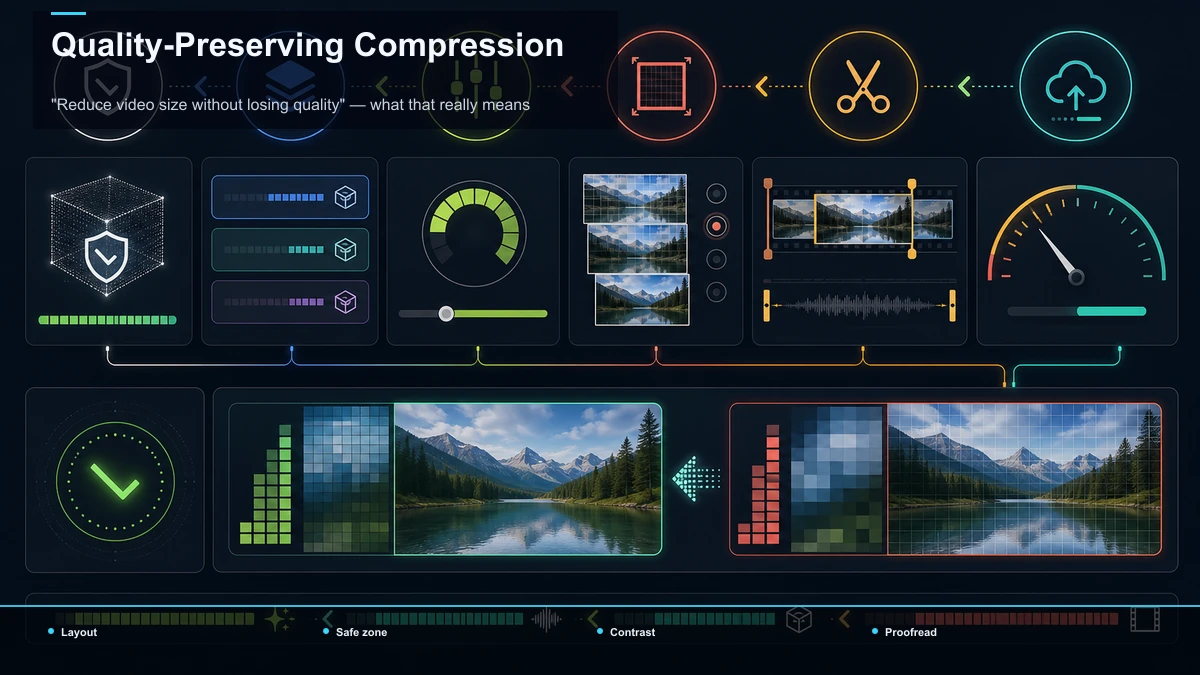
Essa é a promessa que toda ferramenta de compressor faz, então sejamos precisos. Você não pode remover dados de um arquivo e mantê-lo matematicamente idêntico — não é assim que o vídeo com perdas funciona. O que você pode O que faça é remover dados que seu público nunca perceberá na tela onde está assistindo. Essa é a versão honesta de Reduzir o tamanho do vídeo sem perder qualidade, e é muito alcançável:
Se uma ferramenta promete um arquivo minúsculo e Qualidade impecável e mantém sua resolução 4K completa, leia as letras miúdas — algo geralmente indica, seja o codec, a taxa de bits ou uma marca d'água.
Comprimir para redes sociais vs. para e-mail e chat
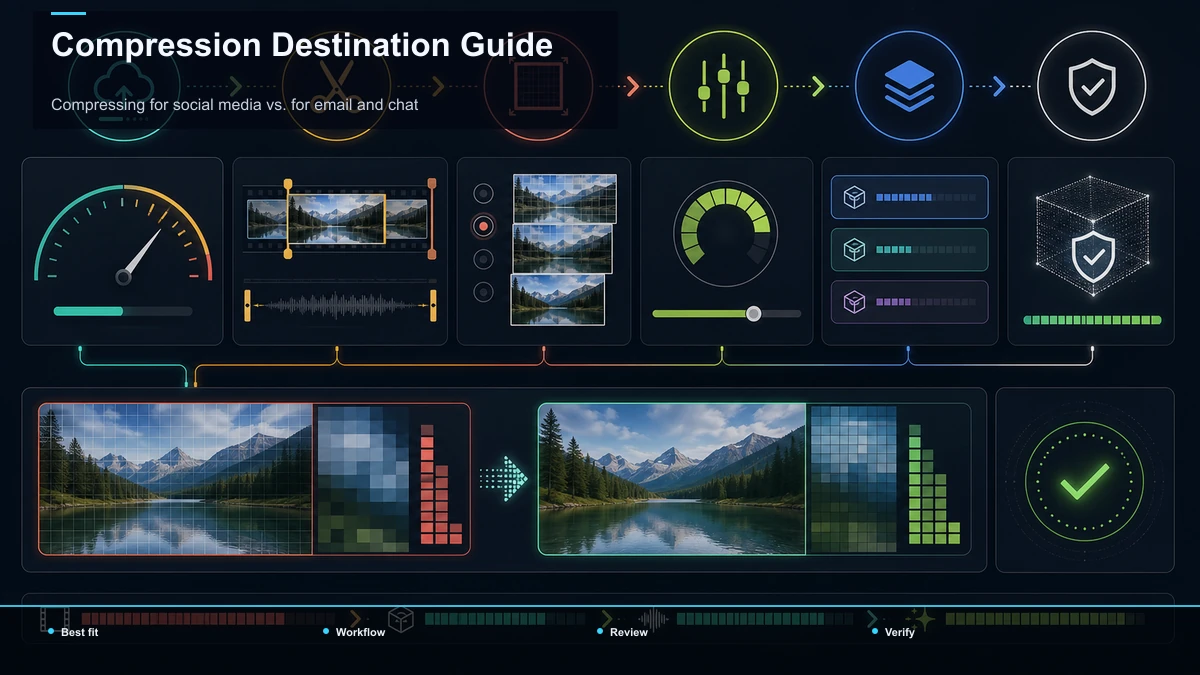
A quantidade certa de compressão depende totalmente de onde o arquivo está indo, e os dois casos puxam em direções opostas.
Para comprimir um vídeo para redes sociais, Você está otimizando para o fato de que uma plataforma recodifica seu upload de qualquer forma. TikTok, Instagram e YouTube transcodificam o que você envia, então lançar um arquivo vertical limpo em 1080p a uma taxa de bits moderada dá ao codificador um bom material fonte sem desperdiçar seu tempo de upload. Arquivos 4K sobredimensionados demoram mais para enviar e ficam apertados no final do jogo de qualquer forma.
Para enviar um arquivo por e-mail ou mensagem privada, você está lutando contra um limite duro e pequeno (limite de 25 MB de anexos do Gmail, um limite modesto por arquivo nos aplicativos de chat). Aqui você comprime agressivamente — reduz a resolução, corta forte, aceita alguma perda de qualidade — ou, honestamente, simplesmente envia um link para uma cópia hospedada. Para uma gravação de dez minutos, um link quase sempre vence um anexo distorcido.
Faça isso no navegador — sem instalar nada
Você não precisa de software de desktop para ficar abaixo do limite de upload. Porque os arquivos mais pesados geralmente são longo Gravações exportadas em oversized Resoluções, as duas alavancas que resolvem a maioria dos casos — corte e redimensionamento — são exatamente o que um editor de navegador lida bem.
Editor de vídeo com IA da Recapo roda em uma aba sem instalação, aceita formatos comuns como MP4 e MOV, e gerencia até 6GB no total por tarefa — então até um arquivo fonte grande pode entrar, ser cortado para o segmento necessário e sair como uma exportação enxuta e pronta para upload. Se seu destino for vertical, o Redimensionador de vídeo do TikTok e Redimensionador de Reels do Instagram Reenquadre um arquivo horizontal para 9:16 nas dimensões padrão da plataforma — e ao reduzir o quadro para o tamanho que o app realmente mostra, eles naturalmente cortam o arquivo ao mesmo tempo. Recapo não é um compressor de propósito único; Ele foi feito para reaproveitamento, e a limitação prática é que cortar para o destaque e exportar no tamanho certo resolve o problema de "grande demais" para a maioria dos uploads longos sem que você abra o painel avançado de um codificador.
FAQ
Por que meu vídeo é grande demais para ser enviado? Quase sempre porque é exportado em resolução e taxa de bits maiores do que o destino precisa — muitas vezes 4K com margem de edição — ou simplesmente porque é longo demais para o limite de duração da plataforma. Verifique primeiro se você atingiu um muro do tamanho de um arquivo ou um muro de comprimento, depois corte e diminua a resolução para combinar.
Como faço para reduzir o tamanho do arquivo de vídeo sem perder qualidade? Corte o comprimento primeiro (grátis, sem custo de qualidade), depois exporte na resolução que sua plataforma realmente exibe (geralmente 1080p para social vertical), e só então diminua a taxa de bits. "Sem perder qualidade" significa remover dados que os visualizadores não vão perceber no celular — mantenha resolução e movimento limpo, devolvendo o excesso de bitrate.
Qual é o melhor formato para encolher um MP4? Mantenha como MP4, mas escolha o codec conforme a necessidade: H.264 para tocar em qualquer lugar, ou H.265/HEVC para armazenar a mesma qualidade em um arquivo menor onde o destino permita. Trocar o codec pode reduzir o arquivo sem tocar na resolução.
Reduzir a resolução sempre reduz o tamanho do arquivo? Sim — menos pixels significam menos dados por quadro, então reduzir de 4K para 1080p geralmente é o maior corte de tamanho. Só prejudica se o destino realmente exibe a resolução mais alta, o que a maioria dos feeds sociais verticais não faz.
Posso comprimir um vídeo para upload no navegador? Sim. Um editor baseado em navegador permite que você corte e redimensione um arquivo grande para uma exportação enxuta e pronta para upload, sem necessidade de instalação. Como gravações longas e sobredimensionadas causam a maioria dos erros "grandes demais", cortar para o destaque e exportar na resolução da plataforma resolve a maioria dos casos.
Da próxima vez que um upload for rebotado, não pegue um compressor aleatório com um clique e comece do zero. Aberto Editor de vídeo com IA da Recapo No seu navegador, corte sua gravação para a parte que importa, reformule na vertical com o TikTok ou Instagram Reels Redimensionador e exporte um arquivo limpo que limpe a tampa na primeira tentativa. Crie sua conta gratuita no Recapo salvar seu espaço de trabalho e transformar uma gravação em grande tamanho em um lote de clipes prontos para upload.


