
Como adicionar legendas ocultas no YouTube (Upload, Auto-Sincronização e Edição)
Como adicionar legendas ocultas no YouTube — faça upload de um SRT, sincronize automaticamente uma transcrição ou digite no YouTube Studio.
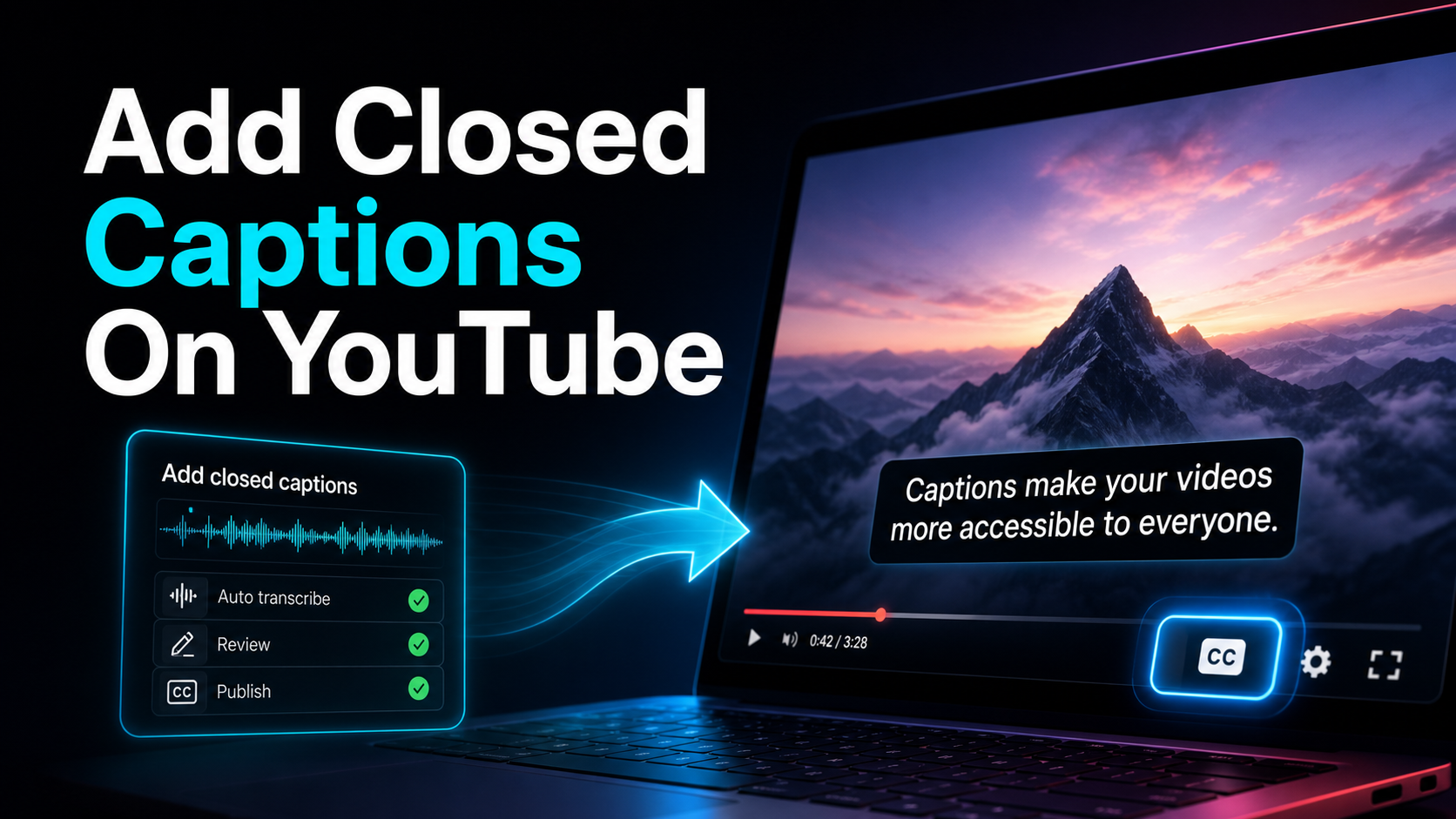
Se você quer saber como adicionar legendas fechadas no YouTube, a resposta curta é que tudo acontece dentro do YouTube Studio, e você tem três rotas nativas: enviar um arquivo de legendas (como um SRT), colar uma transcrição e deixar o YouTube sincronizar automaticamente o tempo, ou digitar as legendas manualmente. O que a documentação oficial ignora é o passo que realmente decide se suas legendas são boas — obter um SRT preciso e alinhado com a linha do tempo antes de abrir o Studio, e limpar a faixa gerada automaticamente do YouTube quando preferir editar do que reconstruir. Este guia cobre ambos: os cliques exatos dentro do Studio e o trabalho a montante que separa legendas que se lêem limpo de uma parede de palpites descronometrados.
Legendas ocultas vs. legendas vs. queimado: acerte os termos
Antes dos cliques, organize o vocabulário, porque a palavra que você pesquisa decide o fluxo de trabalho em que você vai cair.
Legendas ocultas (CC) são uma faixa de texto separada armazenada junto com seu vídeo — geralmente um arquivo SRT ou VTT. Os espectadores os ativam e desativam com o botão CC. Como o texto é uma camada real de dados e não faz parte da imagem, o YouTube pode indexá-lo para busca, oferecer autotradução e permitir que cada espectador escolha se quer vê-lo. É isso que "adicionar legendas ocultas no YouTube" quase sempre significa, e é a opção acessível e fácil de descobrir.
Legendas abertas (também chamadas de gravadas ou codificadas fixamente) são pixels incrustados no quadro do seu editor antes do upload. Eles estão sempre ligados e não podem ser alternados, traduzidos ou pesquisados — mas sobrevivem a reuploads e parecem idênticos em todos os lugares. Criadores de formatos curtos se apoiam em legendas gravadas para Shorts, Reels e TikTok; uploads longos no YouTube são melhor servidos por legendas fechadas adequadas.
Estritamente falando, "legendas" traduzem diálogos para quem ouve o espectador, enquanto "legendas" transcrevem todo o áudio significativo (incluindo indicações e som de alto-falantes) para espectadores surdos e com deficiência auditiva. O YouTube usa esses dois termos de forma mais ampla e trata legendas e legendas do YouTube no mesmo painel do Studio, então não pense demais na distinção — apenas saiba qual camada você está produzindo.
| Tipo O que é Alternar para ligar/desligar? Onde você o posicionou |
| Legendas ocultas (CC) | Faixa de texto separada (SRT/VTT) | Sim, via botão CC | YouTube Studio |
| Aberto / queimado | Texto embutido no quadro | Não, sempre ligado | Seu editor, antes do upload |
| Legendas automáticas | Trilha ASR gerada pelo YouTube | Sim, e editável | YouTube Studio |
Se você também publica em outras plataformas e quer a versão gravada, nosso guia sobre como adicionar legendas a um vídeo] explica esse lado.
As três formas nativas de adicionar legendas ocultas no YouTube
Todo método começa do mesmo jeito. No YouTube Studio, abra Legendas no menu da esquerda (ou abra o vídeo, depois Legendas), escolha o idioma original do vídeo e clique em Adicionar ao lado do idioma que você quer. O YouTube então oferece três formas de criar a faixa.
| Método Como funciona Qualidade do tempo Melhor quando |
| Arquivo de upload | Você fornece um arquivo de legendas temporizadas (SRT) | Tão bom quanto seu arquivo | Você quer controle total ou já tem um histórico escolar |
| Auto-sincronização | Você cola texto simples da transcrição; YouTube cronometra isso | Boa na fala clara, desvios no áudio pesado | Você tem um roteiro, mas sem prazos |
| Digite manualmente | Você digita as linhas no editor e define os horários | Lento, mas preciso | Vídeo curto, sem transcrição em mãos |
Também há uma quarta faixa passiva: legendas automáticas, que o YouTube gera por reconhecimento de fala na maioria dos vídeos sem que você faça nada. Eles aparecem rotulados como "(automático)" e são editáveis — mais sobre como corrigir isso abaixo.
Para qualquer coisa com mais de um ou dois minutos, Upload file é o método a usar. Ele te dá controle total sobre redação, quebras de linha e timing, e é a única forma de revisar cada linha antes mesmo do YouTube perceber. O problema — a parte que a documentação pula — é que você precisa de um bom SRT para fazer o upload. Esse é o trabalho de verdade, então vamos fazer direito.
Por que um SRT enviado supera a sincronização automática e as legendas automáticas
Sincronização automática e legendas automáticas são convenientes, e em áudio limpo com um único alto-falante podem estar quase perfeitos. Mas ambos controlam manualmente uma caixa-preta, e ambos falham nos mesmos lugares previsíveis.
- Nomes, marcas e jargão. O reconhecimento de fala é tendencioso para palavras comuns, então os nomes próprios são substituídos pela correspondência diária mais próxima. Legendas automáticas podem escrever errado o nome do seu canal com confiança; A sincronização automática herda o que o modelo entende errado.
- Desvio de tempo no áudio hard. Quando a fala se sobrepõe, acelera ou luta contra a música de fundo, o alinhamento do auto-sync falha — as legendas atrasam um tempo e ficam desligadas pelo resto do segmento.
- Quebras de linha que você não escolheu. Ferramentas automáticas quebram linhas por pausa, não por significado, então uma legenda de duas linhas geralmente se divide no meio da frase e soa estranha.
Um SRT enviado resolve os três porque você define as palavras, os tempos e os freios. Você revisa uma vez, faz upload uma vez, e o resultado é exatamente o que você aprovou — a diferença entre legendas que desaparecem no vídeo e legendas que os espectadores percebem pelos motivos errados. Então a questão é: como construir esse SRT sem digitar manualmente a cada carimbo de tempo?
Como criar um SRT preciso e alinhado com a linha do tempo antes de fazer o upload
Esse é o passo que a documentação oficial passa — e é o que decide a qualidade das legendas. O objetivo é um SRT limpo, com as palavras certas e tempos honestos por linha, produzido em minutos em vez de digitado à mão. O caminho é transcrever, editar, exportar.
- Transcreva o áudio para texto. Comece pelo áudio do vídeo, não pela memória. Rodar por speech-to-text te dá uma transcrição completa que você pode ler e corrigir, em vez de redigitar a partir da linha do tempo. Se você é novo no processo, como transcrever um vídeo cobre a ordem das operações de ponta a ponta.
- Corrija as palavras que o reconhecimento falha. Procure as quatro coisas que os transcritores mais deixam passar — nomes, homófonos ("deles/lá"), números (preços, datas) e jargão — e corrija-os enquanto você tem o texto à sua frente. Isso é mais rápido agora do que depois que os tempos das legendas são bloqueados.
- Gerar legendas cronometradas e quebradas de linha. Transforme a transcrição corrigida em uma faixa de legenda devidamente segmentada com um gerador automático de legendas ou um ai-subtitle-generator] editável, para que cada linha carregue um carimbo de tempo real de entrada/saída e interrompa em pontos sensatos em vez de meio de frase.
- Exporte como SRT. Exporte a faixa como um arquivo
.srt. SRT é o formato de legenda mais amplamente suportado para uploads e o mais simples de abrir em um editor de texto caso precise de um ajuste de última hora — o YouTube aceita vários formatos, mas SRT é o padrão seguro.
A saída desse loop é exatamente o arquivo que a opção de Upload arquivo do YouTube pede, já revisado. Você mudou a decisão de precisão para o montante, onde você a controla, em vez de esperar que as ferramentas automáticas acertam.
Passo a passo: envie um SRT para o YouTube Studio
Com um .srt limpo em mãos, adicioná-lo é um trabalho de dois minutos. Aqui está o caminho completo para enviar SRT no YouTube através das legendas do YouTube Studio.
- Abra o YouTube Studio e clique em Legendas na barra lateral esquerda (ou abra o vídeo específico e depois escolha Legendas).
- Confirme o idioma original do vídeo. Se você ainda não definiu, o YouTube pede — escolha o idioma realmente falado, pois ele determina como a faixa é rotulada.
- Clique em Adicionar ao lado do idioma que você está legendando, depois escolha Enviar arquivo.
- Selecione "Com tempo" quando solicitado (seu SRT já contém carimbos de data) e escolha seu arquivo
.srt. - A avaliação no editor. O YouTube mostra suas legendas ao lado do vídeo. Esfregue alguns pontos para confirmar que as linhas acertam nas palavras certas e nada se desvia.
- Clique em Publicar. As legendas ficam ativadas; agora os espectadores podem alterná-los com o botão CC, e o YouTube pode oferecer tradução automática além da sua faixa base precisa.
Se você estiver legendando em mais de um idioma, repita a partir do passo 3 com cada SRT adicional. Como você construiu cuidadosamente a faixa fonte, toda tradução gerada pelo YouTube herda seus nomes e o momento corretos, em vez de suposições de uma legenda automática.
Como editar as legendas automáticas do YouTube
Às vezes você não quer reconstruir — quer consertar a faixa gratuita que o YouTube já fez. Você pode editar as legendas automáticas do YouTube diretamente no Studio, o que vale a pena fazer em uploads antigos ou quando o áudio estava limpo o suficiente para que a máquina acertasse a maior parte.
- Em Legendas, encontre a linha de idioma marcada (automático) e abra-a.
- O YouTube carrega o texto gerado automaticamente no editor. Reduza isso e corrija os erros previsíveis — nomes, homófonos, números e qualquer jargão confuso — enquanto ajusta os tempos que caíram cedo ou tarde.
- Publicar para substituir a trilha automática bruta pela sua versão corrigida.
A edição no local é mais rápida quando o autotrack está quase certo. Quando está mal — música de fundo pesada, conversas cruzadas, um sotaque forte que não conseguiu acompanhar — você vai gastar menos tempo transcrevendo limpo e enviando um SRT novo do que lutando contra uma faixa automática ruim linha por linha. Se as legendas automáticas forem um ponto problemático recorrente, como melhorar a precisão das legendas automáticas explica as correções do lado de entrada que eliminam erros na raiz.
Pegadas e solução de problemas com SRT
Alguns pequenos problemas de formatação causam a maioria das reclamações de "minhas legendas não aparecem" e "o tempo está errado". Confira esses antes de culpar o YouTube.
- Legendas não aparecem de jeito nenhum. Confirme que você clicou Publicar, não apenas Salvar como rascunho, e que escolheu "Com tempo" em vez de enviar uma transcrição simples como arquivo temporizado. Uma transcrição sem carimbos de data e hora enviada no slot errado não mostra nada.
- O tempo se desloca no meio do caminho. Geralmente uma incompatibilidade de taxa de quadros ou deslocamento entre o SRT e o vídeo exportado. Reconstrua o SRT com o mesmo áudio que você enviou e evite cortar o vídeo depois que as legendas estão cronometradas.
- Problemas de codificação ou caracteres. Salve o SRT como UTF-8. Letras com acento e escritas não latinas viram lixo se o arquivo for salvo na codificação errada.
- Linhas longas demais para ler. Mantenha as legendas em trechos curtos e significativos — uma linha que preenche toda a largura passa mais rápido do que os espectadores conseguem ler. Essa é uma escolha de segmentação, e é exatamente por isso que uma exportação devidamente quebrada de linha vence um bloco longo e auto-sincronizado.
Nenhum desses programas precisa de um chamado de suporte; todas são decididas pelo arquivo que você carrega, o que é mais um motivo para construir o SRT de propósito em vez de aceitar o que as auto-ferramentas produzem.
Onde Recapo se encaixa
Recapo é um espaço de trabalho de vídeo com IA baseado em navegador — nada para instalar — e ele fica a montante dos passos do YouTube Studio acima. Ele transcreve seu áudio, oferece uma transcrição editável em nível de palavra, permite corrigir nomes, números e jargão ao lado do vídeo, gera tempos de legenda corretamente quebrados e exporta um arquivo de legendas que você envia para o YouTube. Aceita MP4, MOV e outros formatos comuns, até 6GB no total por tarefa — suficiente para um upload longo que você está legendando depois — e o mesmo projeto também pode redimensionar para 9:16, adicionar uma narração ou construir uma capa se você estiver reaproveitando o vídeo para Shorts.
A opção prática: Recapo não posta legendas no YouTube para você — os cliques de adicionar > enviar > publicar** ainda acontecem no Studio, e essa parte é gratuita. O que ele faz é criar o arquivo que esses cliques estão esperando: um SRT preciso, alinhado com a linha do tempo, que você não precisava digitar manualmente, com os nomes e o tempo já corretos. Se você legendar um vídeo por mês, as próprias ferramentas do YouTube podem ser tudo o que você precisa. Se você está legendando em volume, em vários idiomas, ou reaproveitando uploads longos em clipes curtos, fazer o loop de transcrição-edição-exportação em uma aba é o trabalho para o qual ela foi feita. Os planos estão na página de preços.
FAQ
Como faço para adicionar legendas ocultas em um vídeo do YouTube?
Faça isso no YouTube Studio. Abra Legendas, escolha o idioma do vídeo, clique em Adicionar e escolha um dos três métodos: Enviar arquivo (um SRT que você preparou), Auto-sincronização (colar uma transcrição e deixar o YouTube cronometrar), ou Digitar manualmente. Para mais de um ou dois minutos, enviar um SRT revisado dá o resultado mais limpo porque você controla as palavras exatas, quebras de linha e o tempo antes mesmo do YouTube vê-los.
Qual formato de arquivo o YouTube usa para legendas?
O YouTube aceita vários formatos de legendas, mas SRT (.srt) é o mais amplamente suportado e o mais fácil de trabalhar. É um arquivo em texto simples que lista o número de cada legenda, carimbos de tempo de início e fim e texto, para que você possa abrir e ajustar em qualquer editor de texto. Salve como UTF-8 para evitar caracteres com sotaque distorcido ou não latinos, e ele fará upload limpo através da opção Arquivo de Upload.
Posso editar as legendas automáticas do YouTube em vez de enviar as minhas próprias?
Sim. Em Legendas, abra a linha de idioma rotulada como "(automático)", corrija o texto e o tempo no editor e clique em Publicar para substituir a versão bruta da máquina. Editar no local é mais rápido quando a trilha automática está quase correta. Se o áudio estava barulhento ou tinha alto-falantes sobrepostos e as legendas automáticas estiverem muito erradas, geralmente é mais rápido transcrever limpo e enviar um SRT novo do que corrigir linha por linha.
Devo usar legendas ocultas ou legendas gravadas no YouTube?
Para uploads padrão do YouTube, use legendas ocultas — a faixa CC que o YouTube pode indexar para busca e traduzir automaticamente. Legendas gravadas (abertas) fazem sentido quando você está reaproveitando o mesmo vídeo para Shorts, Reels ou TikTok, onde o texto codificado rígido mantém as legendas visíveis em feeds silenciados e de reprodução automática. Muitos criadores fazem ambos: uma faixa CC adequada no upload longo e uma versão gravada nos clipes curtos cortados dela.
Por que minhas legendas enviadas não aparecem ou estão fora de sincronia?
Duas causas comuns. Se eles não aparecerem, provavelmente você salvou um rascunho em vez de clicar em Publicar, ou enviou uma transcrição simples como um arquivo temporizado — refaça o upload como "Com timing" com um SRT real. Se eles desviarem, o SRT e o vídeo ficam desalinhados, geralmente porque o vídeo foi cortado após as legendas serem temporizadas ou porque as taxas de quadros diferem. Reconstrua o SRT com o áudio exato que você enviou e não corte o vídeo depois.
Pronto para legendar seu próximo upload sem precisar digitar manualmente um único carimbo de data? Crie uma conta gratuita, envie seu vídeo — MP4 ou MOV, até 6GB no total por tarefa — transcreva-o para uma transcrição editável em nível de palavra, corriga os nomes e números ao lado do vídeo e exporte um SRT limpo e quebrado de linha. Depois, é um trabalho de dois minutos no YouTube Studio: Legendas → Adicionar → Enviar arquivo → Publicar. Você mantém a parte gratuita livre; Recapo simplesmente faz o arquivo preciso que esses cliques estão esperando, para que suas legendas pareçam que você as escreveu — porque você escreveu.
Referências e fontes oficiais
- Ajuda no YouTube: Adicionar legendas e legendas
- Documentação Web MDN: WebVTT API
- Recapo.ai: Visão geral do produto e limites atuais de upload
- Recapo.ai: Editor de Vídeo IA
- FFmpeg: Documentação oficial


