
Como adicionar legendas a um vídeo no iPhone
Adicione legendas no iPhone com o fluxo de trabalho do iMovie ou do navegador, depois revise o tempo, precisão, legibilidade, posicionamento na zona segura e exportação gravada.
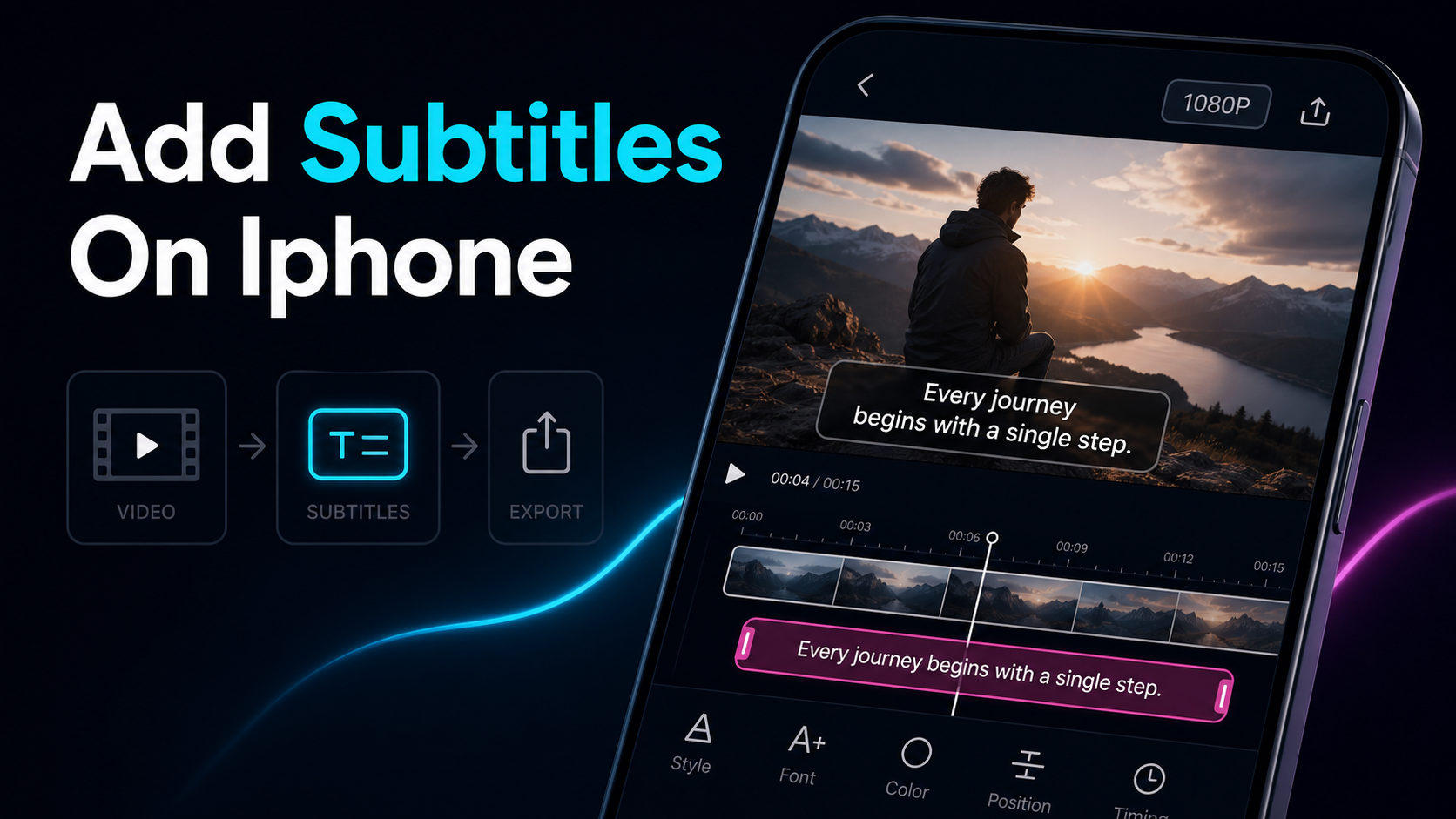
Se você quer saber como adicionar legendas no iPhone, existem realmente duas respostas honestas: digitá-las manualmente no iMovie, ou transcrevê-las automaticamente em uma aba do navegador e nunca instalar nada. As próprias ferramentas da Apple podem legendar um vídeo diretamente no celular — o iMovie adiciona texto como "Títulos", e o aplicativo gratuito Clips pode gerar legendas automaticamente a partir da sua voz — mas ambos são feitos para projetos curtos e de um único clipe, e começam a desafiar você no momento em que seu vídeo tem mais do que algumas linhas de legenda. Este guia percorre o caminho nativo do iMovie passo a passo, é honesto sobre exatamente onde fica lento e depois mostra uma rota do navegador que você pode rodar no Safari no mesmo telefone: upload, legenda automática, corrija as palavras e exporta com as legendas gravadas — sem app para instalar.
Como adicionar legendas no iPhone: suas duas rotas reais
Antes de qualquer etapa, conheça o cenário, porque o método escolhido decide se a legenda leva cinco minutos ou uma hora. Existem algumas maneiras práticas de adicionar legendas a um vídeo de iPhone, e elas trocam "nativo e gratuito" por "rápido em um vídeo longo".
| Método Melhor para Como as legendas são criadas Importar um SRT? Esforço em um vídeo completo |
| iMovie (Títulos) | Edição nativa gratuita, clipes muito curtos | Você digita cada título manualmente, por segmento de clipe | Não | Alto — divida o clipe, adicione um título por linha |
| Apple Clips (Títulos ao Vivo) | Uma cabeça falante gravada dentro do aplicativo | Auto da sua voz enquanto grava | Não | Baixo para capturar, pouco controle depois |
| App de legendas de terceiros | Legendas automáticas no dispositivo com estilo | O aplicativo transcreve automaticamente; você edita | Às vezes | Varia — mais uma instalação e conta |
| Ferramenta de navegador no Safari | Legendas automáticas sem nada para instalar | Upload, auto-transcrever, editar, gravar | Frequentemente | Baixo — uma aba, o primeiro rascunho é automático |
O padrão é o mesmo que você vê em toda parte na edição: quanto mais nativa a ferramenta, mais trabalho ela te devolve. iMovie é gratuito e já está no seu celular, mas toda linha de legenda é um título manual. Clipes auto-legendam, mas apenas o que você grava nele, ao vivo. A rota do navegador pula a instalação e transcreve o primeiro rascunho para você, que é onde o tempo passa de um clipe rápido. Ajuste o método ao trabalho: uma legenda de uma linha em uma história de 15 segundos é um trabalho do iMovie; um vídeo de três minutos ou um clipe reaproveitado com legendas contínuas não são.
Como adicionar legendas no iMovie no iPhone
Comece por aqui, porque para um clipe curto o iMovie é realmente bom o suficiente e já está instalado. Note o idioma: o iMovie não tem um recurso de "legendas" com esse nome — você adiciona texto usando Títulos, que é como as legendas do iMovie são feitas na prática. Aqui está o fluxo, seguindo a própria orientação da Apple no iMovie para adicionar títulos a um clipe.
- Abra o iMovie e inicie um projeto de Filme, depois adicione seu vídeo pelo navegador de mídia.
- Toque no clip na linha do tempo para que ele seja selecionado (um contorno amarelo aparece).
- Toque no botão Títulos (o T) e escolha um estilo. Visualize primeiro — vários estilos: animação, zoom ou slide.
- Digite o texto da legenda para esse segmento e defina sua posição se o estilo permitir (o terço inferior é o local usual para legendas).
- Divida o clipe para que o texto mude ao longo do tempo. Toque no clipe, escolha Dividir em cada ponto onde as palavras devem mudar, e então adicione um novo título a cada novo segmento. É assim que você finge a verdade, mudando legendas em uma ferramenta que liga um título a um clipe.
- Prévia e depois compartilhe nas suas Fotos. O arquivo exportado tem o texto incrustado no quadro — não há uma faixa de legenda separada.
Para uma legenda em um clipe curto, esse é o trabalho todo e funciona. O problema é o que acontece quando a legenda precisa mudar a cada poucos segundos por três minutos.
Por que as legendas do iMovie ficam lentas
Aqui está o limite honesto, e é por isso que as pessoas procuram um aplicativo de legendas para iPhone em primeiro lugar. Os títulos do iMovie foram feitos para um cartão de abertura, não para uma legenda contínua, e algumas restrições se acumulam rapidamente em um vídeo real:
- Um título por clipe. Um título cobre todo o clipe ao qual está anexado. Como as legendas reais mudam a cada poucos segundos, você acaba dividindo um clipe em dezenas de pequenos segmentos e adicionando um título separado a cada um. Essa divisão é a maior parte do trabalho.
- Estilos que se movem. Muitos estilos de título embutidos escudem, ampliam ou deslizam — ótimos para um único cartão, distraídos para uma legenda que deveria simplesmente ficar parada e ser lida. Você perde tempo procurando um estilo que permaneça firme.
- Sem importação de arquivo de legendas. O iMovie para iOS não pode importar um SRT ou VTT, então uma transcrição que você já tem é inútil aqui — cada palavra é redigitada manualmente.
- Nada para reutilizar. Quando você termina, o texto fica dentro do projeto iMovie, não como um arquivo que você pode traduzir ou carregar para outra plataforma. Poste o mesmo clipe em três lugares e são três redigitações.
- Posicionamento e comprimento limitados. Onde o texto fica e quanto se encaixa é governado pelo estilo escolhido, não pelo posicionamento livre que você controla.
Nada disso torna o iMovie errado — para uma legenda de 15 segundos em uma linha, é a resposta rápida. Mas se você é um reaproveitador ou um criador anônimo postando clipes guiados por narração, o grind por segmento é exatamente a barreira que transforma "rápido" em uma tarde.
A rota do navegador: legenda no Safari, nada para instalar
Aqui está a parte que o enquadramento "no iPhone" esconde: o Safari é um navegador completo, então você pode rodar uma ferramenta de legendas no seu celular sem adicionar um único aplicativo. Isso evita as duas coisas que tornam o iMovie lento — o primeiro rascunho manual e a divisão por clipe. O fluxo para adicionar legendas a um vídeo de iPhone desta forma:
- Abra a ferramenta no Safari. Vá para um gerador de legendas automática — não há nada para baixar e nenhuma parede de conta para legendar um primeiro rascunho.
- Faça upload direto do seu celular. Extraia o arquivo de Fotos ou Arquivos (MP4, MOV e outros formatos comuns).
- Transcrever automaticamente. A ferramenta escuta o discurso e produz linhas de legenda temporizadas automaticamente — você pula completamente a digitação do primeiro rascunho.
- Corrija as palavras. Edite a transcrição ao lado do vídeo e procure as quatro coisas que a auto-transcrição mais deixa passar: nomes, números, homófonos e jargão. Um gerador de vídeo-legendas] que mostra uma transcrição editável é onde isso vai rápido.
- Estilo uma vez (veja abaixo) para que as legendas apareçam na tela do celular.
- Exporte com as legendas gravadas e salve o vídeo finalizado de volta nas suas Fotos.
Como o primeiro rascunho é gerado em vez de digitado, um vídeo de três minutos se torna alguns minutos de revisão em vez de uma hora dividindo clipes. Se seu áudio é do tipo difícil — narração sobre uma trilha sonora, uma cama de música, duas pessoas falando uma ao mesmo tempo — o trabalho de precisão importa mais do que o estilo; nosso guia sobre como melhorar a precisão das legendas automáticas] explica como eliminar os erros antes de exportar.
Legendas queimadas vs. soft no iPhone
Antes de exportar, decida qual tipo de legenda você realmente quer, porque a escolha é permanente. São dois:
- Legendas gravadas (hard) são pintadas no quadro do vídeo. Eles sempre aparecem, não podem ser desligados e viajam com o arquivo para qualquer plataforma. Os títulos do iMovie e a maioria das edições feitas no dispositivo produzem esse tipo de produto.
- Legendas suaves (fechadas) estão em uma faixa ou arquivo separado — como um SRT que você envia para o YouTube — que o espectador pode ativar ou desativar. Elas permanecem editáveis, mas só funcionam onde a plataforma suporta uma faixa de legendas.
Para redes sociais curtas — TikTok, Reels, Shorts — geralmente vence o jogo queimado. As legendas aparecem mesmo quando o espectador rola com o som desligado, e não há uma etapa separada para se preocupar com o upload. É por isso que a frase "gravar legendas no iPhone" aparece com tanta frequência: os criadores querem o texto incorporado para exportar posts para todos os lugares. A única regra que mantém isso honesto — o burn-in é permanente, então revise antes de renderizar, porque você não pode corrigir um erro de digitação após o burn-in sem reexportar. Para um guia mais detalhado da etapa de renderização, veja como gravar legendas em um video.
Torne as legendas do iPhone legíveis
Legendas precisas ainda falham se ninguém conseguir ler, e a tela do celular é difícil de ler. Seja você criando no iMovie ou em uma ferramenta de navegador, esses princípios decidem se as pessoas vão legendar vídeos que aparecem ou são roladas ao longo delas:
- Tamanho para um celular, não para monitor. Se ele é confortável na prévia do seu laptop, provavelmente é pequeno demais para um telefone com distância de braço. Texto grande e em negrito vence.
- Contraste é inegociável. Um traço, uma sombra suave ou um fundo sutil mantém o texto branco legível sobre um quadro brilhante. Texto simples sem contorno desaparece em imagens leves.
- Respeite as zonas seguras da plataforma. A barra de legendas e os ícones do lado direito da TikTok, além da interface equivalente em Reels e Shorts, cobrem partes do quadro. Mantenha o texto na faixa central segura para que os botões não fiquem em cima.
- Uma ou duas linhas, nunca um parágrafo. Legendas curtas são um ritmo, não um documento — quebram linhas em pausas naturais.
- O destaque palavra por palavra chama atenção. O efeito karaokê, cada palavra se iluminando ao ser dita, puxa o olhar para baixo da tela e é o visual padrão dos shorts de alta retenção.
Para um controle mais fino do que os estilos de título do iMovie — fontes personalizadas, posicionamento preciso e destaque palavra por palavra vinculado a uma linha do tempo real — um ai-subtitle-generator] que estiliza as legendas antes do burn-in te dá o espaço que o iMovie não oferece.
Onde Recapo se encaixa
Recapo é um espaço de trabalho de vídeo com IA baseado em navegador — nada para instalar — então toda a rota sem app neste guia roda no Safari no mesmo iPhone em que você está editando. Você pode puxar um clipe do seu Fotos, legendar automaticamente para uma transcrição editável em nível de palavra, revisar nomes e números ao lado do vídeo, estilizar o texto com fontes e destaques palavra por palavra, reformular para 9:16 para TikTok, Reels e Shorts, e exportar com as legendas gravadas — e então salvar de volta no Fotos, tudo em uma única aba. Aceita MP4, MOV e outros formatos comuns, até 6GB no total por tarefa, o que é espaço para uma gravação longa que você está legendando depois, em vez de uma história rápida.
O encaixe prático: para uma legenda de 15 segundos em linha única, o iMovie já está no seu celular e é a resposta rápida — não há motivo para adicionar um passo. Recapo ganha seu lugar quando o vídeo é mais longo, quando as legendas rodam continuamente e a divisão por clipe do iMovie vira um grind, quando você prefere transcrever automaticamente um primeiro rascunho do que digitar cada linha, ou quando está postando o mesmo clipe em mais de uma plataforma e quer um único master com estilo em vez de redigitar títulos três vezes. Ele gera e limpa a transcrição; As decisões — a revisão final, a leitura discreta — continuam sendo suas. Planos estão disponíveis na página de preços.
FAQ
Como faço para adicionar legendas a um vídeo no meu iPhone?
Duas rotas práticas. Nativamente, abra o iMovie, adicione seu clipe, toque no botão Títulos (T), digite seu texto e divida o clipe para que a legenda mude ao longo do tempo — livre, mas manual e lento em um vídeo longo. Ou abra uma ferramenta de legendas no Safari, envie o clipe do Photos, deixe ele se transcrever automaticamente, corrija as palavras e exporte com as legendas gravadas — sem app para instalar e o primeiro rascunho é automático. Legenda curta de uma linha: use o iMovie. Legendas contínuas em um clipe mais longo: a rota do navegador é mais rápida.
O iMovie no iPhone tem função de legendas?
Não por esse nome. O iMovie adiciona texto na tela através de Títulos, e para construir legendas você anexa um título a um clipe e divide o clipe em cada ponto em que as palavras devem mudar. Ele não pode importar um arquivo SRT ou VTT, então você digita cada linha manualmente, e o texto é gravado no vídeo exportado em vez de uma faixa de legenda alternável. Isso é bom para um clipe curto e cansativo para um longo.
Posso adicionar legendas no iPhone sem precisar baixar um aplicativo?
Sim. O Safari é um navegador completo, então você pode rodar uma ferramenta de legendas automáticas baseada na web no celular sem nada para instalar. Envie o vídeo diretamente do Fotos ou Arquivos, deixe a ferramenta transcrever a fala automaticamente em linhas temporizadas, corrija nomes ou números mal ouvidos, estilize as legendas e exporte com elas gravadas. Ele pula tanto a instalação quanto o rascunho manual inicial, o que torna a edição no dispositivo lenta.
Como faço para gravar legendas em um vídeo no iPhone?
Gravar significa assar o texto no quadro do vídeo para que ele sempre apareça e viaje junto com o arquivo. O iMovie já faz isso — seus títulos são permanentes na exportação. Uma ferramenta de legendas do navegador também faz isso na exportação: legenda, estilo, e então escolha a saída gravada. De qualquer forma, revise antes de renderizar, porque texto gravado não pode ser editado depois sem reexportar o vídeo inteiro.
Por que as legendas do iMovie são tão tediosas para vídeos longos?
Porque um título no iMovie cobre todo o clipe ao qual está anexado, e ele não pode importar um arquivo de legenda. Para fazer as legendas mudarem a cada poucos segundos, você divide um clipe em vários pequenos segmentos e adiciona um título separado a cada um — dezenas de passos manuais em um vídeo de três minutos. Também não há transcrição para reutilizar depois, então postar o mesmo clipe em outro lugar significa reescrevê-lo. A transcrição automática em uma ferramenta de navegador evita a divisão e te entrega uma transcrição editável.
Está editando no celular e quer pular a repetição de títulos por clipe? Crie uma conta gratuita, abra Recapo no Safari no seu iPhone e envie um clipe direto do Fotos — MP4 ou MOV, até 6GB no total por tarefa. Legende automaticamente para uma transcrição editável em nível de palavra, ajuste os nomes e números ao lado do vídeo, estilize o texto para que pareça na tela do celular, refaça o frame para 9:16, exporte com as legendas gravadas, depois salve de volta no Fotos. Sem aplicativo para instalar, e o primeiro rascunho se transcreve sozinho — você traz a leitura final, Recapo cuida da produção.
Referências e fontes oficiais
- Suporte Apple: Adicionar títulos no iMovie no iPhone
- Centro de Ajuda do Instagram: Gerencie Reels e legendas de vídeo
- Ajuda no YouTube: Adicionar legendas e legendas
- Recapo.ai: Visão geral do produto e limites atuais de upload
- Recapo.ai: Editor de Vídeo IA
- FFmpeg: Documentação oficial


