Como adicionar legendas palavra por palavra (estilo karaokê)
Como adicionar legendas palavra por palavra do jeito karaokê: modos de destaque vs. pop-in, a linha do tempo em nível de palavra que ambos precisam, e uma tipografia que se mantém legível em alta velocidade.
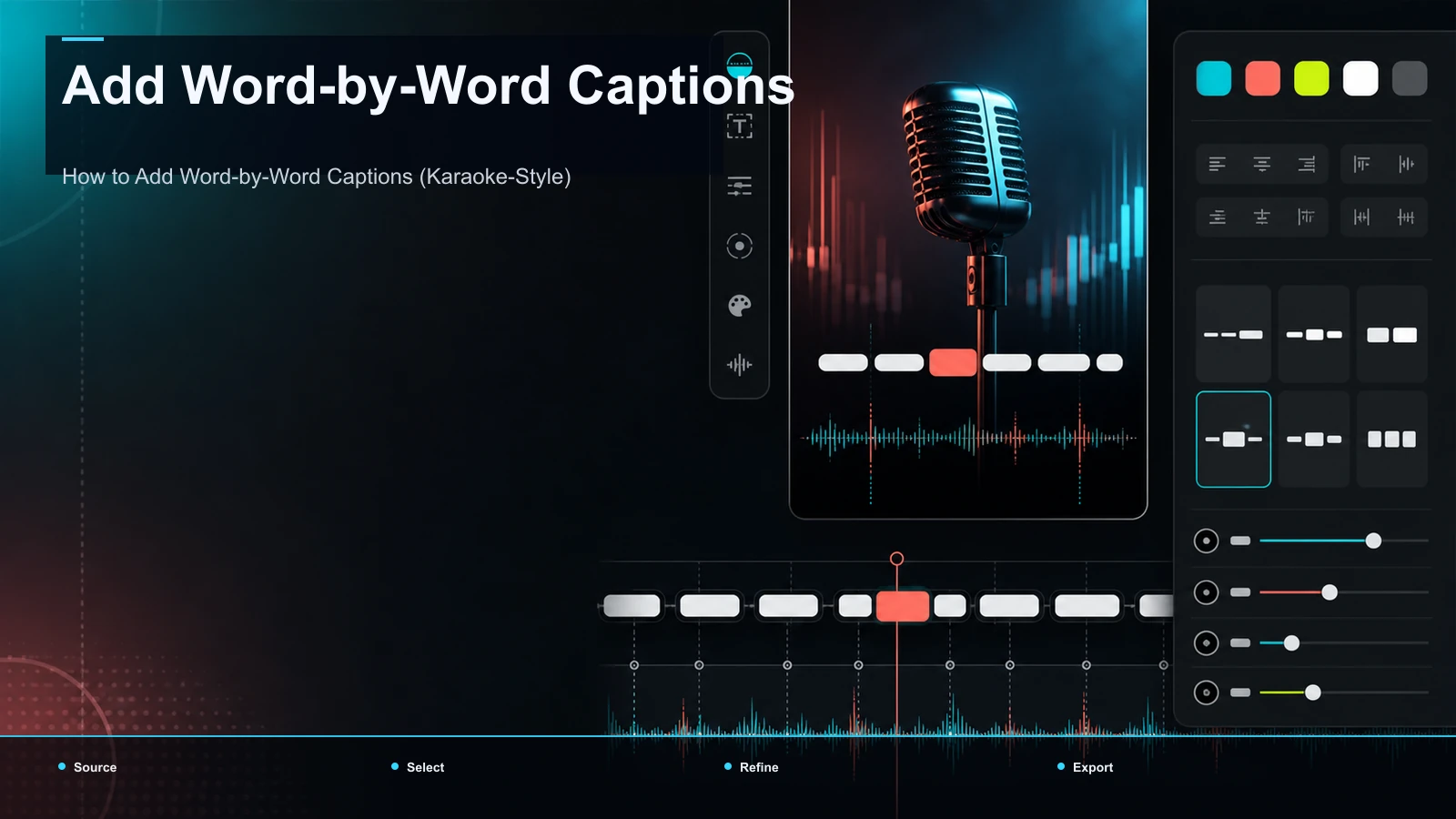
Para adicionar legendas palavra por palavra — aquele efeito no estilo TikTok onde cada palavra acende ou aparece exatamente como é dita — você precisa de três coisas que um aplicativo de publicação não vai te entregar: uma linha do tempo em nível de palavra, uma animação de destaque ou pop-in vinculada a essa linha do tempo e um burn-in na exportação. Essa é a resposta curta para como adicionar legendas palavra por palavra, e é por isso que a busca quase sempre termina em uma ferramenta dedicada para legendas, não no editor dentro do TikTok, Reels ou YouTube. Este guia mantém o visual palavra a palavra especificamente — não as legendas animadas em geral — cobrindo os dois modos (destaque de karaokê vs. pop-in de palavra), o tempo por palavra depende tanto de, quanto a tipografia que mantém o texto legível quando um destaque passa pela tela uma palavra de cada vez.
O que as legendas palavra por palavra realmente são
Legendas palavra por palavra são texto na tela onde a unidade de mudança é uma única palavra, não uma linha inteira. Enquanto o áudio toca, uma palavra aparece ou a palavra atual é destacada, em vez de uma frase inteira piscando e desligando como um bloco. Você verá o mesmo efeito chamado legendas palavra por palavra, legendas ativas de palavra ou legendas de destaque, e quando a ênfase segue a voz como uma letra, legendas de karaokê — tudo a mesma ideia: movimento das legendas na granularidade de uma palavra.
Cite o oposto e a intenção fica clara. Uma legenda em bloco multiplica uma linha inteira para uma frase inteira e aparece e desaparece como um único bloco — aceitável para um tutorial ou falking-head, e qualquer legenda supera nenhuma, já que alguns espectadores encontram vídeos curtos com o som desligado, conforme as próprias orientações de acessibilidade da plataforma. Mas legendas em bloco parecem acessibilidade, enquanto legendas palavra por palavra parecem como ritmo e valor de produção — por isso os criadores de formato curto buscam esse efeito específico, não "legendas" em geral.
Destaque vs. pop-in: os dois modos palavra por palavra
Aqui está a distinção que a maioria dos guias ignora. "Palavra por palavra" não é um efeito — são dois, e escolher a opção errada para o seu conteúdo é a diferença entre legendas que parecem premium e legendas que parecem exaustivas.
| Modo O que está na tela Diz como Melhor para |
| Destaque do karaokê | A linha completa permanece visível; a palavra ativa muda de cor ou escala | Rítmico, guiado, rico em contexto | Música, entrega rápida, informações densas que você quer manter na tela |
| Palavra pop-in (build) | As palavras aparecem uma (ou poucas) de cada vez; Só o que foi falado mostra | Impactante, minimalista, com avanço | Ganchos, curtas/carretos/TikTok de alta energia, narração esparsa |
Destaque de karaokê mantém toda a frase na tela e move um destaque — uma troca de cor, um aumento de escala, um brilho — em sintonia com a voz. Sua força está no contexto: o espectador vê para onde a linha está indo enquanto o destaque marca a batida exata, que combina com música, faladores rápidos e informações que você quer manter na tela por um segundo.
O pop-in de palavras mostra apenas o que foi dito até agora, adicionando uma palavra (ou um agrupamento apertado) de cada vez. Sua força está no ritmo: com quase nada na tela, cada nova palavra cai como uma batida de tambor, combinando com um refrão potente ou uma edição de alta energia. A troca é a perda de contexto — o espectador não consegue ler à frente — então encaixa linhas curtas e deliberadas, não frases longas.
Ajuste o modo ao seu modo de entrega. Em caso de dúvida, o destaque é o padrão mais seguro: nunca deixa um espectador silenciado olhando para uma tela meio vazia. Para o movimento das legendas além desses dois modos, nosso guia para legendas animadas mapeiam toda a gama.
A linha do tempo em nível de palavra que faz funcionar
Ambos os modos se baseiam em uma coisa técnica: uma linha do tempo em nível de palavra, produzida por alinhamento forçado. A ferramenta escuta seu áudio e atribui a cada palavra um carimbo de hora preciso para o início e o fim. Esses dados por palavra são o que permitem que um destaque pule para a palavra certa no quadro certo, ou um pop-in aterrem no instante em que uma palavra é dita, em vez de ficar um tempo atrás.
Essa é a linha entre legendas reais, palavra por palavra, e uma imitação barata. Legendas em nível de linha — o que as características nativas de auto-legendas geram — sabem mais ou menos quando uma frase é dita, então podem desbotar uma linha inteira para dentro e para fora, mas não conseguem destacar um destaque por palavra. Se sua tentativa destaca uma linha inteira de uma vez, ou as palavras disparam tarde, a linha do tempo não é realmente no nível das palavras, e nenhum estilo vai corrigir.
Por que TikTok, YouTube e CapCut deixam o efeito fora de alcance
Os recursos de legenda dentro do TikTok, Instagram Reels e YouTube (incluindo Shorts) geram automaticamente legendas no nível da linha, em um pequeno conjunto de estilos fixos criados para acessibilidade e velocidade. Eles não expõem uma linha do tempo editável por palavra ou controle de animação por palavra — então o visual de destaque ou pop-in que você está imaginando não está no aplicativo onde você publica. Você constrói a montante e importa um arquivo finalizado.
É por isso que tantos criadores buscam "capcut palavra por palavra": eles atingiram o teto do editor nativo e querem o que gera o efeito. Em vez de afirmar qual é o conjunto exato de recursos de um editor — que muda de lançamento para lançamento — execute um rápido autoteste em qualquer ferramenta que você esteja considerando, CapCut ou não:
- Linha do tempo por palavra. Você consegue ver e editar o horário de início/fim de cada palavra, não só o de uma linha?
- Animação encadernada por palavras. Você pode atribuir um destaque ou um pop-in que dispare em cada palavra, não apenas um fade em toda a legenda?
- Estilo de palavra ativa. Você pode definir a cor de destaque, o peso ou a escala da palavra falada independentemente do texto base?
- Burn-in na exportação. O vídeo finalizado assará o movimento nos quadros para que ele sobreviva ao upload em qualquer lugar?
Uma ferramenta que passa pelos quatro pode produzir o visual; Um que falha em um passo não pode — uma escolha mais limpa do que confiar em uma lista de recursos.
Como adicionar legendas palavra por palavra: um fluxo de trabalho passo a passo
Quando as peças fazem sentido, o processo é curto e idêntico a cada vez.
- Comece pelo corte final. Legenda por último, depois que a edição estiver bloqueada, para que o tempo coincida com seu áudio final e você nunca re-legende após um corte.
- Gerar uma transcrição em nível de palavra. Rodar o áudio por auto-legendas para uma transcrição cronometrada com carimbos de tempo por palavra — o material bruto do qual ambos os modos dependem.
- Revise nomes e homòfonos. A auto-transcrição é forte na fala comum, fraca em nomes próprios e em semelhantes ("their/there"). Como essas legendas ficam gravadas, um erro de digitação é permanente — um gerador de legendas de vídeo] que mostra a transcrição ao lado da linha do tempo faz isso rápido.
- Escolha seu modo e estilo. No editor de estilo de legenda, escolha destaque de karaokê ou pop-in de palavra, depois defina a fonte, peso, cor base, cor de destaque, contorno e posição. Um modo por vídeo.
- Coloque legendas na zona segura e refaça a estrutura. Na vertical, mantenha o bloco de legendas livre das sobreposições da interface da plataforma (nome de usuário, legenda, pilha de botões). Indo 9:16 a partir de uma fonte horizontal? Reframe primeiro, depois trave a posição da legenda.
- Gravar e exportar. Renderize com o movimento embutido nos quadros, depois faça uma reprodução em tela cheia no tamanho do celular — legibilidade a 6 polegadas não é nada parecida com o monitor.
Tipografia para destaques rápidos: mantendo-se legível em alta velocidade
É aqui que as legendas palavra por palavra vivem ou morrem. Quando um destaque pula uma palavra de cada vez, o leitor recebe uma fração de segundo por palavra — então toda escolha tipográfica precisa recuperar a legibilidade que a velocidade gasta.
- Vai pesado. Um peso forte ou extra ousado sobrevive à compressão e ao movimento muito melhor do que um rosto fino, que borra no instante em que se move.
- Uma cor de destaque, alto contraste. Um único destaque saturado (um amarelo quente ou verde brilhante é confiável) sobre uma base lisa, com contraste suficiente para que a palavra ativa seja inconfundível à primeira vista. Mais cores transformam um guia em distração.
- Ancorem o bloco; mova apenas a palavra. Mantenha a posição da legenda fixa para que o destaque ou a palavra nova sejam a única coisa que se move — caso contrário, o olho corre atrás do contêiner em vez de ler.
- Mantenha as filas curtas. Para pop-in, de 1 a 4 palavras na tela ao mesmo tempo; Para realçar, uma linha curta que o olho percorre sem escanear. Filas longas atrapalham o ritmo.
- Adicione um contorno ou uma caixa. Um contorno escuro ou uma placa de fundo sutil permite que a legenda leia sobre qualquer filmagem — fundos movimentados são onde o texto fino e sem placas desaparece.
- Ajuste o movimento ao ritmo. Não empurre o destaque além do discurso real; legendas que fogem da voz parecem quebradas, não rápidas. A palavra deve se acender conforme for dita, não antes.
O fio condutor: velocidade é o apelo, então proteja a legibilidade em todos os outros lugares. Para uma biblioteca mais ampla de visuais, veja nosso resumo dos melhores estilos de legendas para Shorts](/pt/blog/best-caption-styles-for-shorts/).
Erros de legenda palavra por palavra para evitar
A maioria dos problemas vem da mesma lista curta. Escaneie antes de exportar.
- Destacando uma linha inteira de uma vez: sua linha do tempo não é em nível de palavra; Em vez disso, regenere a transcrição.
- Palavras disparando atrasadas: linha do tempo corrompida ou em nível de linha, não é um problema de estilo. Conserte isso na fonte.
- Dois modos em um clip: destaque e pop-in no mesmo vídeo é interpretado como indecisão. Escolha um e segure.
- Texto fino ou da mesma cor: ele desaparece sobre imagens reais no momento em que se move. Vá em negrito, adicione um esboço.
- Pulando a revisão: erros de digitação gravados são permanentes. Esse passe nunca é opcional.
Onde Recapo se encaixa
Recapo é um espaço de trabalho de vídeo com IA baseado em navegador — nada para instalar — e o pipeline palavra por palavra neste guia acontece dentro dele de ponta a ponta. Você pode transcrever e legendar para obter uma transcrição em nível de palavra, corrigir nomes e homófonos, escolher um destaque ou um pop-in e estilizá-lo, redimensionar para 9:16 para Shorts, Reels ou TikTok, criar uma capa e exportar com as legendas gravadas nos quadros — tudo em uma única aba, sem mover um arquivo entre apps. Aceita MP4, MOV e outros formatos comuns, até 6GB no total por tarefa — o suficiente para uma gravação longa que você vai legendar depois.
O encaixe prático: Recapo cuida da produção — transcrição, modo, estilo e queimação — mas o paladar continua sendo seu. Ela não vai decidir se sua entrega quer um destaque ou um pop-in, ou onde definir o contraste; A disciplina de tipografia acima é o que transforma uma legenda tecnicamente cronometrada em uma que mantém o espectador silenciado. Se legendas palavra por palavra são uma parte recorrente da sua rotina e não algo isolado, ter o loop inteiro em uma única aba é o trabalho para o qual ela foi feita. Planos estão disponíveis na página de preços.
FAQ
Posso adicionar legendas palavra por palavra nativamente no TikTok, Reels ou YouTube?
Você pode adicionar legendas automáticas estáticas, em nível de linha nativamente, e elas valem a pena para acessibilidade. Mas o efeito palavra por palavra — um destaque por palavra ou um pop-in — não é exposto nesses editores nativos, porque precisa de uma linha do tempo editável por palavra que os aplicativos não oferecem. Essa é a razão técnica de "como adicionar legendas palavra por palavra" quase sempre leva a uma ferramenta dedicada.
Qual é a diferença entre destaque de karaokê e pop-in de palavras?
Destaque no karaokê mantém toda a linha na tela e move um destaque pela palavra ativa, então o espectador mantém o contexto enquanto o olho acompanha a batida — ótimo para música e entrega rápida. O pop-in de palavras mostra apenas o que foi dito, uma palavra ou cluster de cada vez, trocando contexto por ritmo e impacto — bom para ganchos e edições de alta energia. Escolha um por vídeo.
A CapCut faz legendas palavra por palavra?
Em vez de depender da lista de recursos atuais de qualquer editor, faça um teste rápido de autoavaliação: você pode editar uma linha do tempo por palavra, atribuir um destaque ou pop-in por palavra, estilizar a palavra ativa de forma independente e gravar o resultado nos quadros na exportação? Qualquer ferramenta — CapCut ou não — que passe pelos quatro pode produzir o visual; Quem falha um passo não pode.
Por que legendas palavra por palavra precisam ser gravadas?
Porque movimento, fontes, cores e temporização por palavra não podem se propagar em um arquivo de legendas soft. Um .srt ou .vtt carrega apenas texto simples e tempo aproximado, então o destaque ou pop-in precisa ser renderizado nos quadros reais do vídeo — "gravados" — na exportação. O problema é que legendas gravadas são permanentes, por isso você revisa a transcrição antes de renderizar.
Quantas palavras devem aparecer na tela ao mesmo tempo?
Para o pop-in, de 1 a 4 palavras de cada vez mantém o ritmo acelerado sem deixar o espectador semicerrado; Para destaque no karaokê, use uma linha curta que o olho absorva rapidamente, não um parágrafo longo. Linhas longas e visíveis anulam o ritmo rápido e legível que faz o efeito valer a pena ser acrescentado.
Pronto para adicionar legendas palavra por palavra sem costurar três apps juntos? Crie uma conta gratuita, envie sua versão final — MP4 ou MOV, até 6GB por tarefa — e execute todo o ciclo em uma única aba do navegador: transcreva para uma transcrição em nível de texto, revise os nomes, escolha destaque ou pop-in de karaokê, defina uma fonte pesada e um destaque de alto contraste, reenquadre para 9:16 e exporte com as legendas gravadas. Você traz a entrega e o sabor; Recapo cuida da produção para que seu próximo curta acompanhe a voz em vez de ficar para trás.
Referências e fontes oficiais
- Ajuda no YouTube: Adicionar legendas e legendas
- Documentação Web MDN: WebVTT API
- Recapo.ai: Visão geral do produto e limites atuais de upload
- Recapo.ai: Editor de Vídeo IA
- FFmpeg: Documentação oficial