Como adicionar legendas a um vídeo (e clipes) de podcast
Como legendar um vídeo de podcast: transcreva o episódio uma vez, revise e estilize as legendas do podcast, depois reutilize a transcrição para legendar clipes verticais.
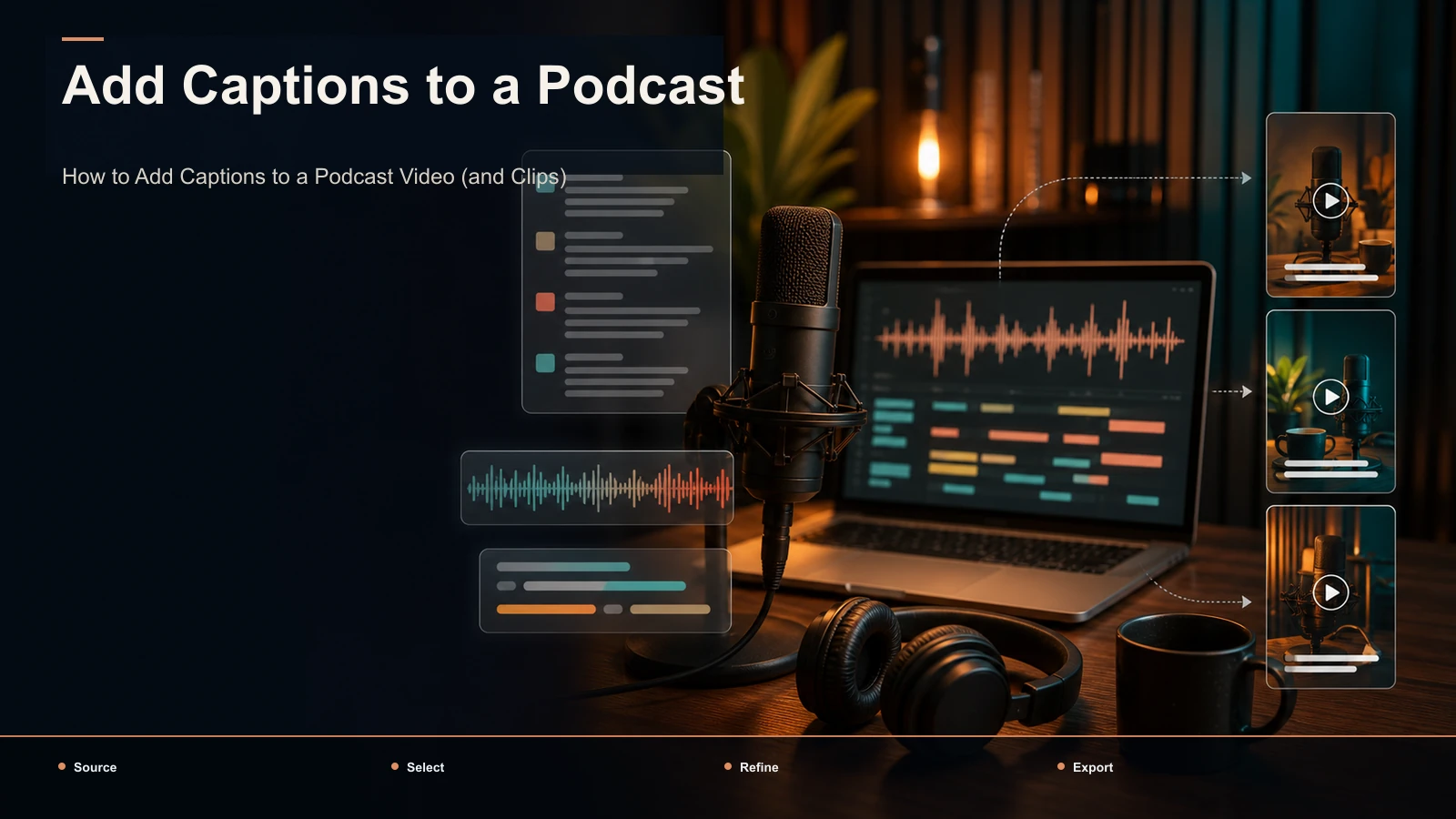
Para legendar um vídeo de podcast, você transcreve o episódio inteiro uma vez, revisa e cronometra o texto, depois grava as legendas no vídeo ou exporta um arquivo SRT/VTT sidecar — e, se estiver trabalhando de forma inteligente, reutiliza essa mesma transcrição para cortar clipes verticais legendados para YouTube Shorts, TikTok e Instagram Reels. O erro que a maioria dos criadores comete é tratar as legendas como uma tarefa isolada que repetem em cada plataforma. Deve ser o primeiro passo de uma pipeline repetível por episódio.
Este guia apresenta assim: transcreva uma vez, legende uma vez, e deixe uma única passagem limpa alimentar seu vídeo completo, seus arquivos de legendas do sidecar e cada curta que você cortou do episódio. Vamos abordar a diferença entre legendas gravadas e arquivos sidecar, o fluxo de trabalho passo a passo, os problemas de precisão específicos do podcast que tutoriais genéricos pulam, e como transformar essa única transcrição em um lote de clipes legendados.
Principais Pontos
- Legende o episódio uma vez, depois reutilize a transcrição para o vídeo completo, arquivos do sidecar e todos os clipes — não re-legende por plataforma.
- Legendas gravadas são para clipes sociais; Arquivos SRT/VTT sidecar são para upload de formato longo onde a plataforma os renderiza.
- O áudio do podcast quebra a legenda automática de maneiras previsíveis — nomes, jargão, números e conversas cruzadas — então economize tempo para revisão de texto, não apenas tempo de processamento.
- Recapo encaixa a transcrição → a legenda → reframe → cadeia de exportação em uma aba do navegador; Use como camada de fluxo de trabalho, não como um botão mágico.
Por que legendas de vídeos de podcast são inegociáveis
Legendas em um vídeo de podcast não são uma cortesia — são pesadas. Três forças os tornam obrigatórios.
Primeiro, visualização do mute-first. Algumas visualizações do feed acontecem com o som desligado, e a documentação da plataforma do YouTube e da Meta constantemente empurra os criadores para legendas exatamente por esse motivo. Um clipe de podcast é quase puro falar, então, com o áudio silenciado, um clipe sem legendas é uma pessoa mexendo a boca. Legendas são o que faz o scroll parar.
Segundo, acessibilidade e alcance. Legendas tornam seu programa utilizável para espectadores surdos e com deficiência auditiva, além de um grupo muito maior que assiste em um escritório silencioso, uma academia barulhenta ou um idioma que não seja o primeiro deles. Esse é um público que você simplesmente não tem de outra forma.
Terceiro, descoberta. Tanto o texto na tela quanto um arquivo de legenda carregado dão às plataformas algo para ler — arquivos sidecar alimentam a transcrição que os sistemas de busca e recomendação indexam. Nada disso funciona se as legendas estiverem erradas, então a precisão, abordada abaixo, é o jogo inteiro.
A lição: legendas de podcast não são algo agradável de se colocar no final. Eles são o entregável, e a transcrição que os produz é um recurso que você reutiliza a semana toda.
Legendas gravadas vs. sidecar SRT/VTT
Antes de legendar qualquer coisa, decida que tipo de legendas o destino precisa. São dois, e eles não são intercambiáveis.
Legendas gravadas (codificadas fixamente) são renderizadas permanentemente nos pixels do vídeo. Todo espectador as vê, estilizadas exatamente como você as desenhou, em qualquer jogador. É isso que você quer para clipes sociais verticais, onde não dá para confiar na interface de legendas da plataforma e onde o estilo faz parte do gancho.
Legendas sidecar são um arquivo separado — geralmente SRT ou VTT — que viaja junto com o vídeo. A plataforma os renderiza, o visualizador pode alterná-los e os mecanismos de busca podem lê-los. Isso é o que você quer para o episódio completo no YouTube ou em um apresentador de podcast, onde você quer texto selecionável, indexável e estilo nativo.
| Legendas gravadas Sidecar SRT/VTT |
| Onde ela vive | Incorporado nos pixels do vídeo | Arquivo separado .srt / .vtt |
| Melhor para | Clipes verticais (Shorts/Reels/TikTok) | Episódio completo no YouTube / apresentador do podcast |
| Controle do visualizador | Sempre ligado, não dá para alternar | Alternar ligar/desligar, às vezes traduzir |
| Estilo | Controle total (seu) | Nativo de plataforma, limitado |
| Texto pesquisável | Não (é uma imagem) | Sim (legível por máquina) |
| Edição após a exportação | Re-renderização necessária | Editar o arquivo de texto a qualquer momento |
A maioria dos podcasters acaba precisando dos dois: arquivos sidecar para o upload longo, legendas gravadas para os clipes. A boa notícia é que uma única transcrição precisa produz qualquer um deles — exatamente por isso o pipeline abaixo começa com a transcrição, não com o estilo.
O fluxo de trabalho por episódio para legendar um vídeo de podcast
Aqui está a sequência que escala. Ele roda limpo em um espaço de trabalho baseado em navegador como Recapo — sem instalar, transcribir-legenda-reformular-exportar em um só lugar — mas os passos se aplicam a qualquer toolkit.
- Transcreva o episódio inteiro primeiro. Antes de tocar no styling, legende automaticamente toda a gravação para obter uma transcrição cronometrada e editável. Envie o episódio (formatos comuns como MP4 e MOV funcionam) e deixe a ferramenta gerar o tempo em nível de palavra que você pode ler e corrigir. Ler um episódio de 60 minutos leva alguns minutos; Esfregar leva uma hora.
- Revise o áudio. Esse é o passo que as pessoas pulam e se arrependem. Corrija as palavras que a legenda automática erra com frequência nos podcasts — veja a próxima seção — e limpe o conteúdo de enchimento onde a legenda seria apenas "hum, uh, você sabe."
- Adicione etiquetas de alto-falantes se for uma conversa. Para entrevistas e programas coapresentados, marque quem está falando. No vídeo completo, isso aparece como
HOST:/GUEST:; Nos clipes, você pode colocar rótulos ou usar cor, mas a transcrição subjacente deve saber quem disse o quê. - Decida burn-in vs. sidecar por destino. Para o episódio completo, exporte um arquivo de sidecar para que a plataforma renderize legendas selecionáveis. Para clipes, planeje queimá-los dentro.
- Estilize as legendas na tela. Para qualquer coisa queimada, defina a fonte, tamanho, contraste e posicionamento na zona segura (abordado depois). Mantenha a leitura antes de deixar bonita.
- Exporte uma vez por destino. Exporte o vídeo completo legendado e/ou o arquivo do sidecar, depois vá para os clipes — você não está retranscrevendo, apenas reutilizando a transcrição que já corrigiu.
O objetivo de organizar assim: a parte cara e humana (a revisão) acontece uma vez, logo no início, e tudo que fica a jusante herda uma transcrição em que você já confia.
O áudio do podcast quebra as legendas automáticas de maneiras previsíveis
Tutoriais genéricos de "adicionar legendas" assumem uma narração limpa e com um único alto-falante. O áudio do podcast é o oposto, e dispara a legenda automática de algumas maneiras recorrentes. Conhecê-los transforma a revisão de uma caça ao tesouro em uma lista de verificação.
| Problema Por que os podcasts desencadeiam isso A solução |
| Nomes errados | Nomes de convidados, marcas e títulos de desfiles não fazem parte do vocabulário geral de um modelo | Busque e substitua cada nome próprio uma vez; Construa um glossário por programa |
| Jargão & siglas | Programas de nicho são densos de termos que modelos não ouvem | Corrigir a primeira instância, depois substituir tudo |
| Números e estatísticas | "$40K", "2019", "três para um" ficam confusos | Compare cada número com o áudio — eles são citados e capturados em print |
| Diafonia | Duas pessoas falando ao mesmo tempo confunde os limites das palavras | Resolver manualmente sobreposições; Escolha o orador que carrega o ponto |
| Preenchimento e falsos começos | "Então, tipo, sim" bagunça a leitura | Corte o preenchimento na legenda mesmo que você mantenha no áudio |
| Homófonos | "their/there", "to/two" ativam áudio pouco claro | Leia legendas como texto, não apenas em áudio |
Uma regra prática: revise números, nomes e a piada de cada momento digno de clipe primeiro — essas são as falas que são citadas e capturadas de tela. Se o áudio da sua fonte estiver ruim (quartos com eco, microfones baratos, visitantes remotos), espere mais correções e considere limpar o áudio antes de transcrever, já que sons mais limpos produzem legendas mais limpas. Para a versão sistemática, veja como melhorar a precisão das legendas automáticas.
De um episódio para um lote de clipes legendados
É aqui que o gasoduto dá resultado. A transcrição que você já revisou é o material bruto para seus clipes curtos — você não legenda o episódio e depois recomeça os clipes, você reutiliza.
- Encontre os momentos dignos de clipe na transcrição. Folheie o texto corrigido para encontrar pensamentos isolados: uma opinião polêmica, uma explicação clara, um número surpreendente, uma história com uma reviravolta. Ler também é melhor do que esfregar aqui.
- Corte o episódio longo em candidatos curtos. Coloque a gravação em uma ferramenta de IA que transforme vídeos longos em shorts](/pt/tools/long-video-to-short-video-ai/) para mostrar segmentos de alta imagem, depois trate as escolhas como candidatas — mantenha as boas, recorte os limites manualmente para que cada clipe comece na primeira palavra interessante.
- Reenquadre para vertical. Converta cada clipe para 9:16 para Curtas, Reels e TikTok. Para um programa filmado, corte para o alto-falante ativo; Para áudio só, você vai apostar mais nas legendas como visual.
- Gravar legendas para os clipes. Passe cada corte vertical por um gerador de legendas de vídeo] e estilize as legendas para visualização em mudo primeiro. Como o momento veio da sua transcrição revisada, as legendas dos clipes herdam a mesma precisão — sem reajustar nomes e números.
- Adicione uma capa e exporte. Escolha um quadro ou cartão de título, exporte um MP4 legendado, e um arquivo alimenta as três plataformas verticais.
Esse é o loop: transcrever uma vez, corrigir uma vez, depois colocar um episódio completo legendado e cinco a sete clipes legendados da mesma passagem. Para uma análise mais aprofundada do lado da seleção de clipes, veja como transformar um podcast em clips.
Legendas de estilo para clipes verticais mute first
Legendas gravadas vivem ou morrem pela legibilidade, não pela decoração. Algumas regras cobrem a maior parte.
- Mantenha eles na zona segura. Coloque legendas no terço do meio do quadro de 9:16, longe das faixas superior e inferior onde ficam botões de plataforma, nomes de usuário e barras de progresso. Texto na interface "para você" é texto que ninguém lê.
- Tamanho para um celular à distância do braço. Grande, ousado, de alto contraste. Um traço escuro ou uma caixa de fundo sutil mantém o texto branco legível sobre imagens brilhantes ou uma onda movimentada.
- Uma ou duas linhas de cada vez. Não coloque uma frase inteira na tela. Mostre uma frase, sincronize-a com a fala e deixe-a se mover — animação palavra por palavra ou frase mantém o olhar atento.
- Use cores ou etiquetas para os alto-falantes. Em um clipe para duas pessoas, uma cor por alto-falante (ou um pequeno crachá com nome) informa quem está falando sem atrapalhar o quadro.
- Revise a piada. Uma palavra errada na linha que faz o clipe cair vai acabar com ele. Verifique os clipes do herói antes de gravar legendas — depois do burn-in, corrigir um erro de digitação significa renderizar novamente.
O objetivo são legendas que o espectador possa ler em meio segundo com o som desligado. Fontes inteligentes são opcionais; a legibilidade não é.
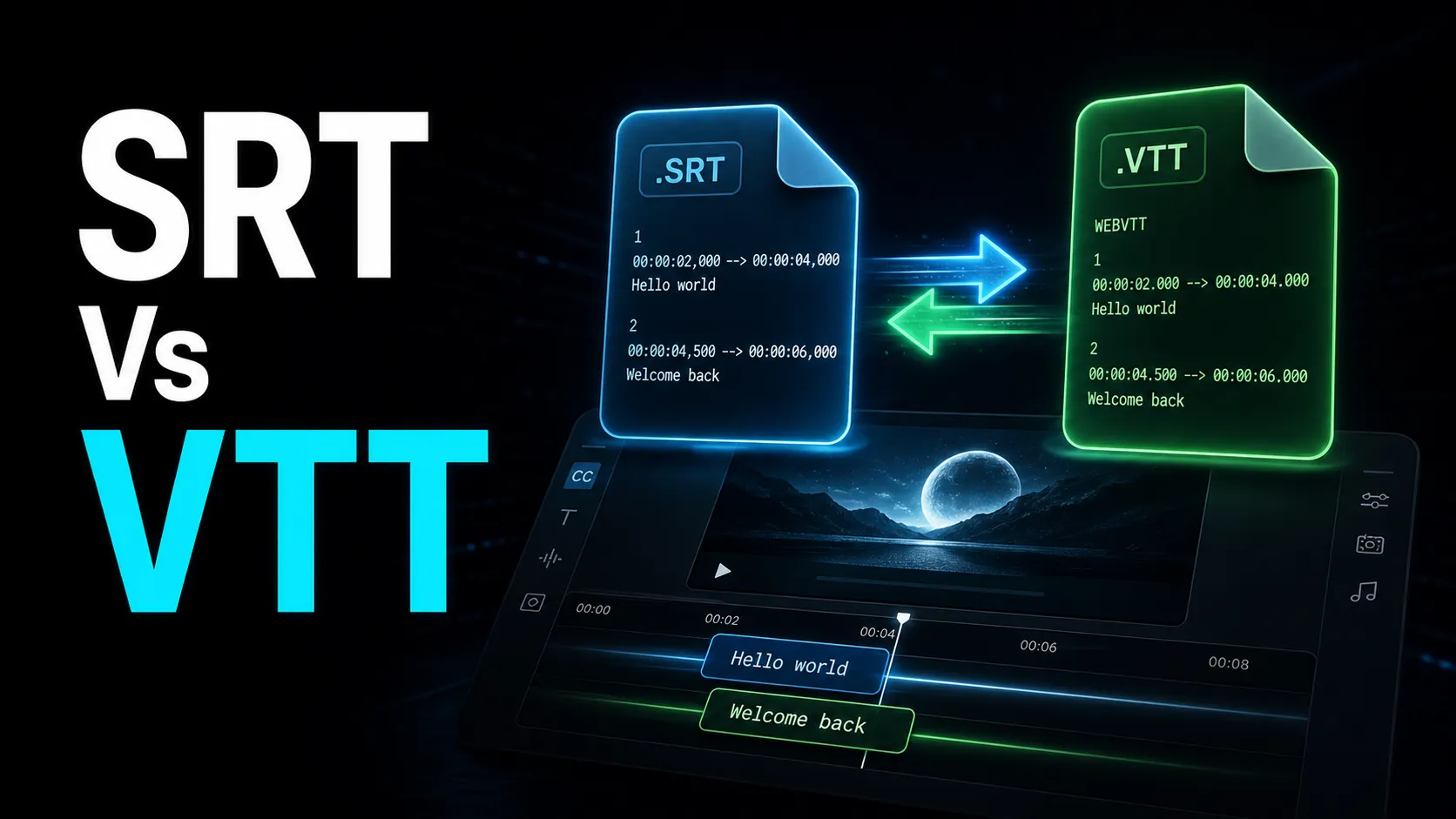
SRT vs. VTT: qual arquivo sidecar para o upload em formato longo
Durante o episódio completo, você exportará um arquivo sidecar em vez de gravar legendas — e encontrará dois formatos comuns. SRT (SubRip) é a opção simples e quase universal: carimbos de data e texto, aceitos quase em todos os lugares. VTT (WebVTT) é o formato nativo da web que adiciona metadados de estilo e posicionamento sobre a mesma estrutura central.
A versão curta: SRT para compatibilidade ampla, VTT quando a plataforma ou player precisa especificamente. A maioria dos apresentadores de vídeo e podcast aceita SRT para um upload simples; alguns players web e ferramentas de legendagem preferem ou exigem VTT. De qualquer forma, ambos vêm da mesma transcrição corrigida, então você nunca vai refazer o trabalho — você está exportando o mesmo texto em um wrapper diferente. Para a divisão completa dos dois formatos e quando cada um importa, veja SRT vs. VTT. Mantenha sua transcrição mestra limpa e cronometrada, e trate SRT ou VTT como um alvo de exportação, não algo que você edite manualmente linha por linha.
Um teste rápido para qualquer ferramenta de legenda de podcast
O espaço de ferramentas de podcast é saturado, e toda ferramenta promete legendas precisas. Não confie na lista de recursos — faça um teste só. Pegue um episódio real seu, com a qualidade real do microfone, nomes de convidados e crosstalk, e meça quatro coisas:
- Precisão da transcrição do seu conteúdo. Quantos nomes, termos e números você precisa corrigir a cada dez minutos? Esse é o número que decide se a ferramenta economiza tempo ou apenas move o trabalho.
- Atrito de edição. Você consegue corrigir uma palavra, substituir um nome recorrente e ajustar o tempo sem enfrentar a interface?
- Flexibilidade de exportação. Você consegue tanto legendas gravadas para clipes quanto um arquivo sidecar para o upload longo, a partir da mesma transcrição?
- Tempo para um clipe legendado. Do upload para um clipe legendado de 9:16 terminado, quantos minutos e quantos passos manuais?
Faça aquele mesmo teste de quinze minutos em qualquer coisa que esteja considerando; Ele diz mais do que qualquer tabela comparativa. Recapo é um ajuste baseado no navegador para exatamente essa cadeia — transcrever, legendar, reformular e exportar em um só lugar — mas deixe o teste decidir, não a apresentação.
FAQ
Como faço para adicionar legendas a um vídeo de podcast de graça para experimentar? Comece transcrevendo o episódio em uma transcrição cronometrada, depois revise — essa única transcrição corrigida é o que produz tanto legendas gravadas para clipes quanto um SRT/VTT sidecar para o upload completo. Ferramentas baseadas em navegador permitem que você faça toda a transcrição e legenda sem instalar software; Consulte a página de preços para saber o que cada plano inclui.
Devo gravar legendas ou enviar um arquivo SRT? Ambos, para destinos diferentes. Grave legendas em clipes sociais verticais, onde você controla o estilo e não pode depender da interface de legendas da plataforma. Envie um sidecar SRT (ou VTT) para o episódio completo no YouTube ou em um apresentador de podcast, onde você quer texto selecionável, pesquisável e alternável.
Como faço para corrigir legendas automáticas ruins em um podcast? Revise a transcrição em relação ao áudio, priorizando nomes, jargão, números e qualquer linha que você planeja cortar. Corrija um nome ou termo recorrente uma vez e substitua tudo, construa um glossário por programa e limpe o áudio original antes de transcrever — um som mais limpo gera legendas mais limpas.
Posso reutilizar as mesmas legendas do meu episódio e dos meus clipes? Sim — esse é o objetivo de legendar uma vez. Revise a transcrição completa primeiro, exporte um arquivo sidecar para o upload em formato longo, depois reutilize o mesmo texto cronometrado para gravar legendas em cada clipe vertical. Os clipes herdam a precisão que você já corrigiu, então você não precisa corrigir nomes e números por clipe.
Qual a diferença entre SRT e VTT para legendas de podcast? Ambos são arquivos de legendas sidecar com carimbos de data e texto. SRT é o formato mais simples e quase universal que a maioria dos hosts aceita; O VTT é nativo da web e suporta estilo e posicionamento extras. Use SRT para compatibilidade ampla e VTT quando uma plataforma ou player específico solicitar — ambos exportam da mesma transcrição.
Legende seu próximo episódio uma vez, use em todos os lugares
O fluxo de trabalho é simples quando você para de se repetir: transcreva o episódio uma vez, corrige a transcrição uma vez, depois deixe essa única passagem produzir seu vídeo completo legendado, seu SRT/VTT sidecar e um lote de clipes verticais legendados. Tudo que vem a jusante — reformulação, gravação de legendas, exportação — herda uma transcrição em que você já confia. Crie uma conta Recapo gratuita, envie seu último episódio e transforme uma gravação em um episódio totalmente legendado mais uma semana de clipes — sem necessidade de instalação.
Referências e fontes oficiais
- Ajuda no YouTube: Adicionar legendas e legendas
- Documentação Web MDN: WebVTT API
- Recapo.ai: Visão geral do produto e limites atuais de upload
- Recapo.ai: Editor de Vídeo IA
- FFmpeg: Documentação oficial