
Como fazer curtas do YouTube no desktop sem o aplicativo móvel
Crie Shorts do YouTube no computador selecionando um clipe, reenquadrando-o verticalmente, adicionando legendas, revisando a exportação e fazendo upload no Studio.

Você pode criar YouTube Shorts no computador do início ao fim: escolha um momento independente, edite-o como um vídeo quadrado ou vertical, adicione legendas legíveis, exporte o arquivo e envie-o pelo YouTube Studio. Você não precisa do aplicativo móvel para enviar um Short. A orientação atual do YouTube para desktop aceita arquivos quadrados ou verticais qualificados de até três minutos, embora a melhor duração editorial ainda seja a versão mais curta que transmite a ideia com clareza.
Um fluxo de trabalho de desktop é especialmente útil para entrevistas longas, podcasts, tutoriais, webinars e gravações de tela porque uma linha do tempo maior facilita cortes precisos, revisão de transcrições e reenquadramento vertical. A parte importante é criar o feed do telefone, mesmo que você esteja editando em um monitor grande.
Principais conclusões
- O YouTube Studio oferece suporte para upload de Shorts de um computador.
- Defina uma tela quadrada ou vertical antes de finalizar a edição; 9:16 é um layout prático de Shorts em tela cheia.
- Selecione uma ideia completa em vez de cortar um segmento arbitrário de um vídeo longo.
- Revise as legendas e as áreas seguras no tamanho do telefone, não apenas em uma visualização grande na área de trabalho.
- Faça upload como um teste privado ou não listado quando precisar inspecionar a classificação e as sobreposições antes do lançamento mais amplo.
O que conta como um curto-circuito no fluxo de trabalho atual da área de trabalho
As instruções oficiais de upload para desktop do YouTube dizem para fazer login no YouTube Studio, escolher Criar, Enviar vídeos e selecionar um arquivo curto de até três minutos com proporção quadrada ou vertical. A orientação de Shorts de três minutos do YouTube diz que os uploads de canais padrão qualificados feitos em ou após 15 de outubro de 2024 são categorizados como Shorts quando atendem às condições atuais de duração quadrada ou vertical.
Isso significa que você não precisa de um formato especial de edição de desktop ou de um #Shorts rótulo para tornar o arquivo elegível. O vídeo em si deve atender às regras de classificação vigentes. Um upload mais amplo de 16:9 é tratado como formato longo em vez de curto, de acordo com a orientação atual do YouTube.
As regras da plataforma podem mudar, portanto, verifique novamente as páginas de ajuda vinculadas do YouTube antes de publicar um guia de produção urgente ou um lote grande.
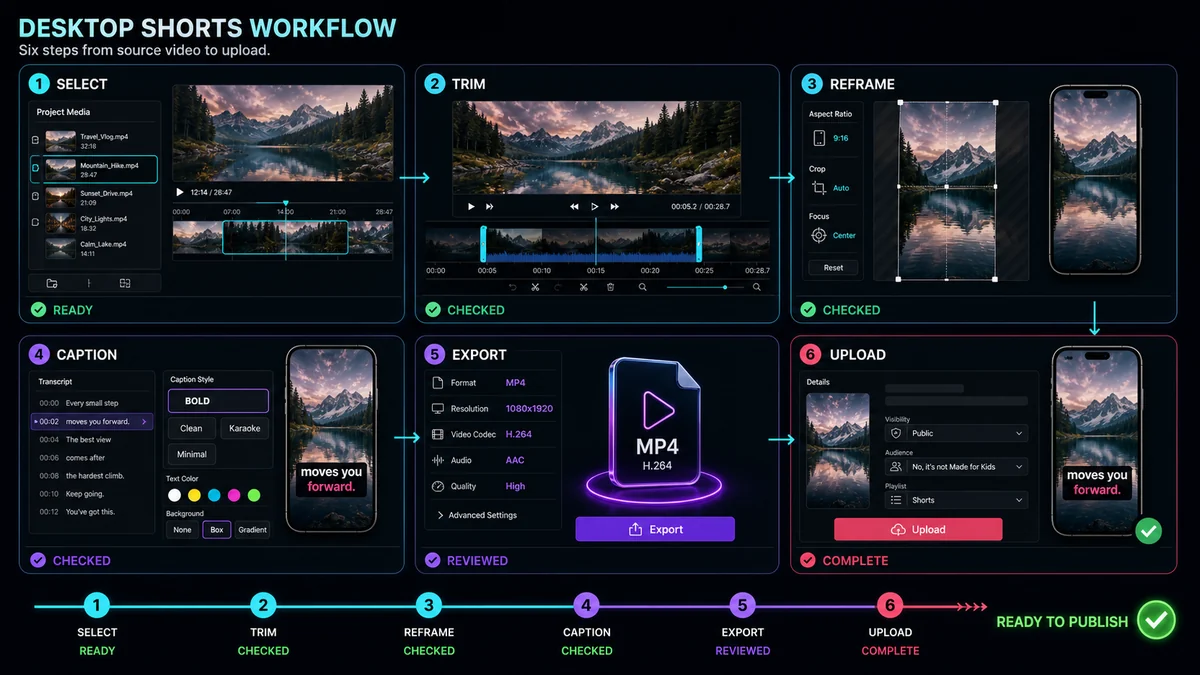
Visão geral do fluxo de trabalho da área de trabalho
| PalcoTarefa principalPergunta de revisão | ||
| Selecione | Encontre um momento completo | Faz sentido sem o vídeo longo? |
| Aparar | Remova a configuração e o tempo morto | Cada segundo restante apoia a promessa? |
| Reestruturar | Construa a composição quadrada ou vertical | O assunto certo está visível em todas as fotos? |
| Legenda | Adicionar e corrigir texto cronometrado | Cada linha é precisa e legível por telefone? |
| Exportar | Crie o arquivo final | A versão baixada corresponde ao projeto? |
| Carregar | Adicione detalhes no YouTube Studio | Está classificado e exibido conforme o esperado? |
Etapa 1: definir a promessa de um visualizador
Antes de abrir o editor, escreva uma frase descrevendo o que o espectador aprenderá, verá ou sentirá. Os exemplos incluem “Veja a configuração que corrige esse erro”, “Ouça a resposta mais clara do convidado” ou “Assista ao resultado antes e depois”.
Use a promessa de rejeitar material fraco. Um capítulo de vídeo longo pode conter vários pontos úteis, mas um capítulo curto é mais fácil de acompanhar quando resolve uma questão central. Se um clipe candidato precisar de um minuto de contexto antes da linha principal, encontre um momento mais limpo ou adicione uma configuração muito breve que não prometa demais.
Etapa 2: Encontre o clipe na fonte longa
Você pode limpar a linha do tempo, ler uma transcrição ou usar IA para gerar uma lista restrita. Procure um início, desenvolvimento e recompensa claros. Uma frase citável sem contexto pode parecer impressionante, mas confundir o espectador; uma seção completa, mas lenta, pode precisar de uma edição mais precisa.
Marque um pouco de material extra antes e depois do candidato para poder escolher pontos de corte naturais. Ouça respirações, finais de frases, tom ambiente e transições visuais. Cortar exatamente na primeira e na última palavra pode fazer com que o resultado pareça cortado.
Recapo's Criador de curtas do YouTube descreve a importação de imagens locais ou um link de origem e o uso de uma transcrição para encontrar momentos. Para uma fonte mais longa e com muitas possibilidades, o Gerador de clipes AI pode classificar os candidatos por um objetivo de clipe selecionado. Use qualquer um dos métodos para restringir o cronograma e, em seguida, faça você mesmo a escolha editorial final.
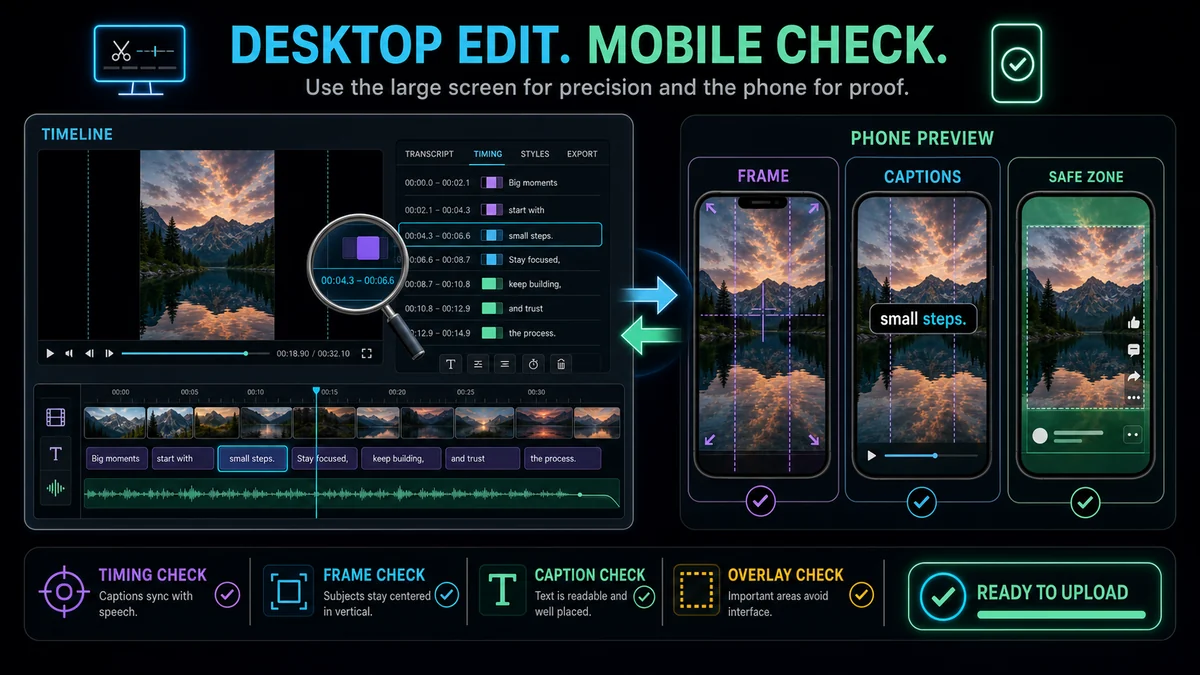
Etapa 3: definir a tela vertical
Mude para 9:16 antes do corte detalhado e do estilo da legenda. Isso mostra o espaço real disponível para rostos, produtos, controles de tela e texto. Não estique uma fonte horizontal para preencher a tela.
Escolha o layout que preserva o significado:
- Use um corte estável para um alto-falante centralizado.
- Reenquadre quando o assunto ou a prioridade visual mudar.
- Alterne as culturas entre os palestrantes da entrevista.
- Empilhe um rosto e uma tela quando ambos precisarem permanecer visíveis.
- Use um preenchimento de fundo somente quando todo o quadro amplo permanecer necessário e legível.
Mantenha o movimento da colheita restrito. Uma estrutura estável com um corte proposital é muitas vezes mais nítida do que um corte que segue continuamente pequenos movimentos.
Etapa 4: edite um resumo completo
Corte saudações, perguntas repetidas, longas pausas e referências a contextos ausentes. Mova a linha clara ou visual mais forte perto do início, mas não faça um gancho que o resto do clipe não consiga suportar.
Verifique o final com igual cuidado. O Curta deve cumprir sua promessa ou criar intencionalmente uma transição para conteúdo relacionado. Um corte abrupto após a última palavra pode parecer pouco natural; preserve espaço suficiente para o pensamento pousar enquanto remove o tempo de cauda vazio.
Se o vídeo for repetido, o final também precisa estar perfeitamente conectado à abertura. Isso pode exigir a correspondência de movimento, ambiente de áudio ou estrutura de frase, em vez de simplesmente duplicar quadros.
Etapa 5: adicionar legendas e gráficos móveis
Os terços inferiores horizontais e os rótulos da tela da área de trabalho raramente sobrevivem inalterados a um corte vertical. Reconstrua-os como linhas mais curtas e empilhe as informações verticalmente. Para legendas, gere a transcrição, corrija nomes e números, ajuste o tempo e coloque o texto longe das áreas de interface inferior e direita.
Recapo's Legendas automáticas descreve a seleção de idioma, legendas sincronizadas editáveis, controles de posição e estilo, visualização ao vivo e saída de vídeo legendado. Quer você use esse fluxo de trabalho ou as ferramentas de legenda do YouTube, o texto automático precisa de uma revisão humana.
Não julgue a legibilidade apenas com zoom de 100% do editor em um monitor de desktop. Reduza a visualização para o tamanho do telefone e inspecione a linha mais longa nas fotos claras e escuras.
Etapa 6: execute uma revisão pré-exportação
Assista ao projeto sem parar uma vez com som e uma vez sem som. A passagem sonora captura palavras cortadas, níveis irregulares e transições abruptas. A passagem silenciada revela se a sequência visual e o texto na tela ainda comunicam o ponto.
Use esta lista de verificação:
- [] Uma promessa clara é estabelecida perto do início.
- [] O clipe faz sentido sem a fonte longa.
- [] A tela é quadrada ou vertical.
- A face ativa, produto, cursor ou ação permanece visível.
- [] As legendas são precisas, sincronizadas e legíveis no tamanho do telefone.
- [] O texto essencial fica longe de prováveis sobreposições de interface.
- [] O final parece deliberado.
- [] Músicas, filmagens e gráficos de terceiros estão liberados para uso.
Etapa 7: exportar o arquivo final
Exporte um mestre limpo do projeto concluído. Evite cadeias desnecessárias de exportações porque cada codificação adicional pode reduzir a qualidade. Assista ao arquivo baixado – não apenas à visualização do editor – e confirme a orientação, o corte, o som, as legendas e a duração.
Mantenha o projeto editável e a fonte da legenda. Se aparecer um problema de área segura após o upload, você poderá ajustar a camada e exportar novamente sem reconstruir o Short inteiro.
Etapa 8: fazer upload por meio do YouTube Studio
Na área de trabalho:
- Faça login no YouTube Studio.
- Selecione Criar e Enviar vídeos.
- Escolha o arquivo quadrado ou vertical final.
- Preencha o título, a descrição, o público, a visibilidade e outras configurações aplicáveis.
- Revise as verificações e o status de processamento mostrado pelo Studio.
- Use visibilidade privada ou não listada para um teste quando precisar inspecionar o resultado antes de uma publicação mais ampla.
A página de ajuda do Shorts para desktop do YouTube observa que os criadores podem enviar mais de um arquivo curto em um lote, mas cada rascunho ainda precisa que seus detalhes sejam preenchidos. Para controle de qualidade, confirme o título correto, a faixa de legenda e a visibilidade de cada arquivo, em vez de presumir que as configurações de lote são idênticas.
Desktop vs Mobile: qual fluxo de trabalho você deve usar?
O Desktop é ideal para edição de fontes longas, tempo preciso, revisão de transcrição, legendas em várias camadas e organização de arquivos. O celular é conveniente para gravação, efeitos rápidos no aplicativo e publicação fora de uma estação de trabalho.
Você não precisa escolher um permanentemente. Um criador pode cortar e legendar no desktop, fazer upload no Studio e usar um telefone apenas para a visualização final do feed. Escolha a superfície que torna cada decisão mais fácil de revisar.
Erros comuns na área de trabalho
Editando um vídeo vertical como se fosse paisagem
Monitores grandes escondem problemas de escala. Mantenha visível uma visualização do tamanho do telefone e verifique frequentemente o corte vertical real.
Carregando o arquivo 16:9 original
Uma fonte ampla não atende à classificação atual de Shorts quadrados ou verticais do YouTube. Exporte o arquivo curto pretendido em vez do arquivo mestre horizontal.
Deixando a IA escolher sem revisão de contexto
A IA pode encurtar a pesquisa, mas um momento de alta classificação pode começar no meio do pensamento ou depender da falta de contexto. Revise cada candidato como um visualizador de primeira viagem.
Supondo que as legendas sejam concluídas após a transcrição
Redação correta, quebras de linha, tempo e posicionamento. As legendas automáticas são um rascunho, não a camada editorial final.
Publicar antes de verificar o arquivo real
A linha do tempo do editor não é o produto final. Assista ao arquivo exportado e, quando apropriado, faça um upload de teste.
Perguntas frequentes
Posso enviar um curta do YouTube de um computador?
Sim. As instruções oficiais do YouTube suportam o upload de um curta qualificado por meio do YouTube Studio em um computador.
Preciso do aplicativo móvel do YouTube para fazer um Short?
Não. Você pode editar o vídeo quadrado ou vertical no computador e enviá-lo pelo YouTube Studio. Alguns recursos de criação móvel podem ser diferentes, mas o upload em si não requer o aplicativo móvel.
Um desktop Short precisa ser 9:16?
A classificação atual do YouTube permite qualificar vídeos quadrados ou verticais. Uma tela 9:16 é uma escolha prática para visualização vertical em tela cheia, mas não é a única forma elegível.
Quanto tempo pode durar um Short carregado no desktop?
A orientação atual da Ajuda do YouTube permite Shorts qualificados de até três minutos. Verifique a página oficial antes de publicar porque as regras da plataforma podem mudar.
Posso fazer vários Shorts a partir de um vídeo longo?
Sim, quando a fonte contém vários momentos independentes. Dê a cada Short sua própria promessa, contexto, recorte, revisão de legenda e final, em vez de dividir a linha do tempo em intervalos arbitrários.
Crie no desktop, julgue no telefone
As ferramentas de desktop tornam a edição de fontes longas e a revisão detalhada eficientes, mas o visualizador ainda experimenta o resultado em um feed móvel. Use o Criador de curtas do YouTube Recapo para selecionar, cortar e reenquadrar o clipe, verifique-o no tamanho do telefone e carregue o arquivo verificado por meio do YouTube Studio.
Referências e fontes oficiais
- Criador de curtas do YouTube Recapo
- Recapo Legendas Automáticas
- Ajuda do YouTube: Faça upload de Shorts do YouTube de um computador
- Ajuda do YouTube: Entenda os Shorts de três minutos do YouTube
- Ajuda do YouTube: dicas de upload de Shorts
Guias Recapo relacionados
- Como fazer curtas no YouTube a partir de vídeo horizontal
- Guia da zona segura do YouTube Shorts
- Como encontrar os melhores momentos em um vídeo longo com IA
