
Guia da zona segura do YouTube Shorts: mantenha o texto e as legendas visíveis
Use um fluxo de trabalho prático da zona segura do YouTube Shorts para manter legendas, títulos, rostos e frases de chamariz livres de sobreposições de interface.

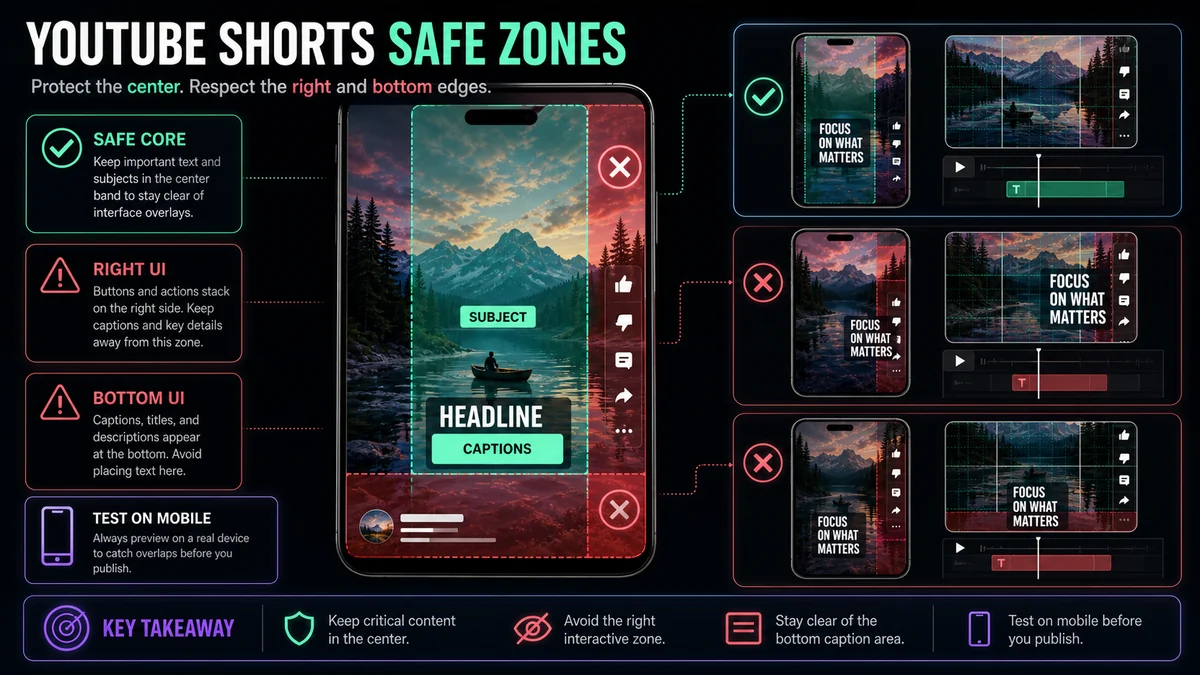
Uma prática zona segura do YouTube Shorts é a área central onde textos, legendas, rostos e produtos essenciais permanecem legíveis após a interface do Shorts aparecer. Mantenha o conteúdo crítico longe da região inferior de metadados, dos controles de ação do lado direito e das bordas extremas; em seguida, verifique o upload real em um telefone. Não confie em um único modelo de pixel permanente, pois as sobreposições podem variar de acordo com o dispositivo, o estado da interface e futuras atualizações do YouTube.
O hábito de edição mais seguro é tratar o quadro visível como camadas: seu vídeo fica embaixo, enquanto a navegação, as informações do canal, as descrições e os botões de ação podem ficar acima dele. Uma exportação limpa 9:16 ainda pode falhar se o gancho, a legenda ou o produto for colocado onde a interface compete com ele.
Principais conclusões
- Proteja o centro primeiro; trate as bordas inferior e direita como áreas de sobreposição de alto risco.
- Mantenha o significado essencial dentro da zona segura, não apenas os elementos decorativos.
- Use grupos de legendas curtas e teste as linhas mais altas e mais largas.
- Pré-visualização em um telefone real com a interface visível; uma visualização apenas do editor não é suficiente.
- Salve um mestre editável para que o posicionamento possa ser ajustado quando o YouTube alterar sua IU.
O que “zona segura” significa para curtas do YouTube
Uma zona segura é uma área de trabalho editorial e não uma garantia oficial de que um retângulo fixo permanecerá desobstruído para sempre. A documentação de ajuda pública do YouTube explica a elegibilidade do Shorts e as ferramentas de edição, mas não fornece uma especificação universal de zona segura de pixel para cada dispositivo e estado de interface.
Essa distinção é importante. Um modelo baseado em captura de tela pode ser útil para um layout inicial, mas pode não corresponder a um telefone diferente, configuração de acessibilidade, estado de legenda, descrição expandida ou atualização posterior do aplicativo. Use zonas de exclusão para orientar a composição e, em seguida, use um upload real para validá-la.
Mapeie os riscos de sobreposição antes de projetar
Pense no quadro em quatro regiões:
| Região do quadroRisco típicoO que pertence lá | ||
| Banda central | Menor risco de obstrução | Face principal, produto, demonstração, legenda principal |
| Margem direita | Os controles de ação podem ser empilhados aqui | Plano de fundo ou detalhe visual não essencial |
| Área inferior | Elementos de canal, descrição, áudio e progresso podem competir | Evite legendas primárias e frases de chamariz |
| Bordas superiores e externas | Corte do dispositivo e variação da interface | Fundo, espaço para respirar, decoração não essencial |
Este é um mapa de risco e não uma promessa sobre controlos exactos. A interface que você vê no momento do upload é a autoridade final.
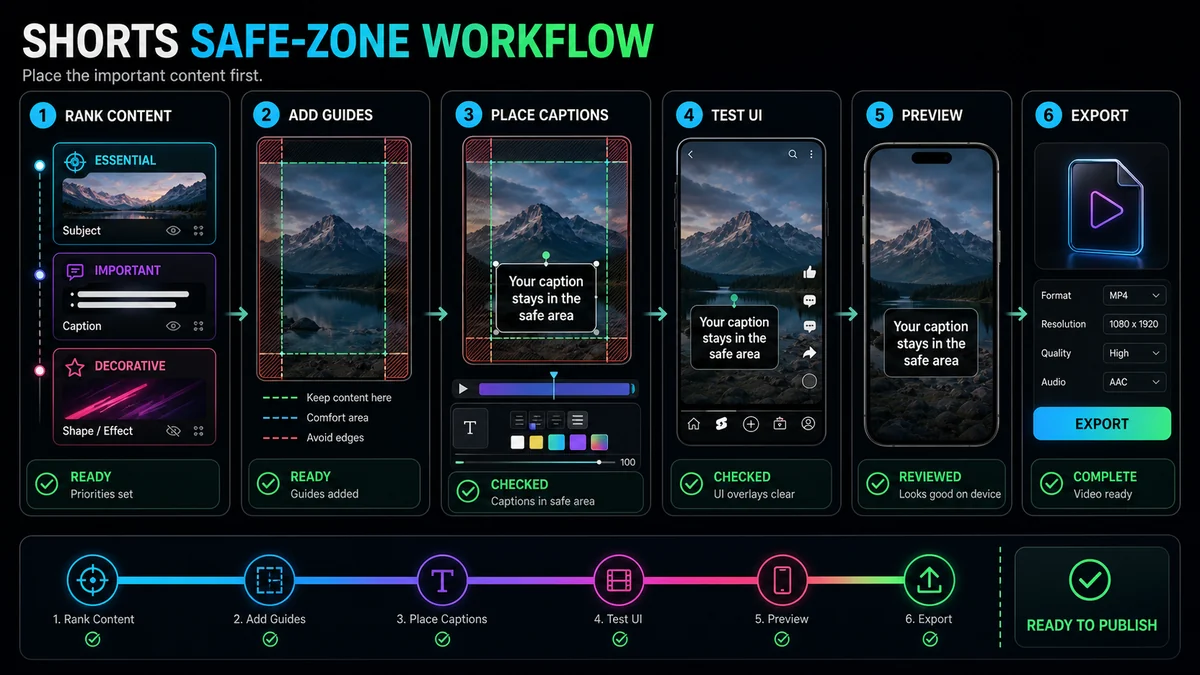
Etapa 1: decidir o que nunca deve ser coberto
Liste os elementos que um espectador precisa para entender o Curta. Normalmente, isso significa o rosto do locutor, o objeto que está sendo demonstrado, um resultado, legendas e um apelo à ação. Decorações secundárias, texturas de fundo e detalhes visuais não precisam da mesma proteção.
Classifique cada elemento:
- Essencial: Perdê-lo quebra a mensagem.
- Apoio: melhora a compreensão, mas pode ser simplificado.
- Decorativo: Pode ficar próximo a uma borda ou desaparecer sem causar danos.
Coloque os elementos essenciais primeiro. Isso evita uma falha comum: projetar um layout atraente e, em seguida, forçar as legendas no espaço restante.
Passo 2: Estabelecer uma Banda Central Conservadora
Crie camadas guia no projeto vertical e marque as áreas inferior e direita como zonas de cuidado. Mantenha o assunto principal e o texto em uma faixa central com amplo espaço para respirar. Não deixe que um rosto, rótulo de produto ou legenda toque na guia simplesmente porque ela está tecnicamente dentro da moldura.
A banda não precisa ser perfeitamente simétrica. Um locutor pode ficar ligeiramente à esquerda para deixar espaço para legendas, enquanto uma demonstração de produto pode precisar da área central inferior para as mãos. O que importa é que o conteúdo importante fique longe da provável concorrência da interface do usuário.
Etapa 3: coloque legendas para leitura, não para decoração
As legendas devem seguir a fala e permanecer fáceis de ler. Use grupos de frases curtas, quebras de linha claras, contraste suficiente e um ponto de ancoragem consistente. Teste a legenda mais longa do vídeo, não apenas a pequena amostra mostrada em uma visualização de estilo.
Evite estes padrões:
- Legendas abraçando a borda inferior.
- Longas filas se estendendo até os controles do lado direito.
- Animação palavra por palavra que move o texto essencial pelo quadro.
- Texto de baixo contraste colocado sobre filmagens variáveis sem tratamento de fundo.
- Um bloco de legenda cobrindo a boca, as mãos ou o objeto demonstrado do locutor.
O editor de Shorts do YouTube inclui controles de linha do tempo para decidir quando o texto aparece. Quer o texto seja adicionado no YouTube ou gravado no vídeo, revise o tempo e o posicionamento juntos: uma legenda perfeitamente posicionada ainda será inútil se aparecer tarde demais.
Etapa 4: legendas, título e frases de chamariz separadas
Não empilhe todos os elementos de texto na mesma área segura. Dê um trabalho a cada camada:
- Título de abertura: Estabelece a pergunta ou promessa e depois sai.
- Legendas: Acompanhe o conteúdo falado em uma posição de leitura estável.
- Call to action: Aparece apenas quando relevante e evita cobrir o resultado.
- Rótulos: identifique um produto, palestrante ou etapa somente quando necessário.
Quando o título de abertura permanece na tela por muito tempo, ele compete com as legendas. Quando o apelo à ação ocupa toda a parte inferior, pode colidir com os metadados da plataforma. Sequencie as camadas em vez de exibi-las todas de uma vez.
Etapa 5: proteja rostos, mãos e gravações de tela
As zonas seguras aplicam-se tanto a imagens como a texto. Mantenha os rostos longe dos controles da interface, especialmente quando o objetivo é uma reação. Nas demonstrações, mantenha as mãos e o objeto juntos. Nas gravações de tela, recorte o controle ativo e amplie-o o suficiente para ler em um telefone.
Se a fonte for horizontal, um simples corte central pode empurrar um alto-falante ou um painel de interface crítico para uma área de alto risco. Reenquadre a cena, alterne entre composições ou use um layout empilhado. O Criador de curtas do YouTube Recapo pode criar um corte ajustável de 9:16 a partir de imagens locais ou de um link de origem; a revisão da zona segura deverá acontecer após a primeira colheita.
Etapa 6: verifique uma capa separada do quadro do vídeo
Uma tampa e uma moldura de alimentação realizam trabalhos diferentes. Uma capa pode ser mostrada em diferentes contextos e recortes, enquanto o quadro do vídeo deve sobreviver às sobreposições de reprodução. Não presuma que um posicionamento de texto funcione para ambos.
Use o Criador de capas Recapo para trabalhar a partir de um quadro e testar um layout de título em negrito no tamanho de uma miniatura. Mantenha a face principal e a ação da capa longe do bloco de texto e exporte variantes específicas da plataforma quando necessário. Em seguida, retorne ao vídeo vertical e revise suas próprias áreas seguras de forma independente.
Etapa 7: teste a experiência real de visualização
Uma visualização do editor é uma ajuda de design. Um upload de teste privado ou não listado é uma verificação mais forte porque mostra a apresentação real do YouTube sem disponibilizar o vídeo amplamente. As dicas de upload do YouTube sugerem explicitamente o uso de configurações de privacidade para um curta de teste.
Execute esta análise em pelo menos um telefone representativo:
- [] O primeiro título fica totalmente visível com a interface do Shorts presente.
- [] A legenda mais longa não colide com controles ou metadados.
- [] O rosto, a boca e as mãos do sujeito permanecem desobstruídos.
- O produto demonstrado ou controle de tela é legível.
- [] A frase de chamariz aparece somente depois que o visualizador vê o resultado.
- O texto permanece legível em quadros claros e escuros.
- [] A abertura e o final ainda funcionam quando os elementos da interface estão visíveis.
- O projeto editável mantém guias para futuras revisões.
Se você observar uma colisão, mova a camada e teste novamente. Não resolva todos os conflitos reduzindo o texto; tipo menor pode criar um problema diferente de acessibilidade e legibilidade.
Um guia de decisão para layouts comuns
Talking Head com legendas
Mantenha o rosto na área central superior ou intermediária e coloque legendas abaixo ou ao lado dele sem entrar na região de risco inferior. Se o orador fizer gestos, deixe espaço para as mãos.
Entrevista com dois palestrantes
Use a troca de alto-falante ou uma divisão vertical. Evite colocar uma pessoa atrás dos controles do lado direito. Teste os rótulos de nomes separadamente das legendas.
Tutorial de tela
Corte para a área de interface ativa, use um ponteiro ou realce e mova as legendas para longe do controle que está sendo demonstrado. Uma área de trabalho completa comprimida em 9:16 geralmente é pequena demais para ser entendida.
Demonstração do produto
Proteja o produto e as mãos como uma só composição. Coloque legendas onde elas não cobrem o resultado. Se o objeto se mover, reenquadre deliberadamente, em vez de deixá-lo entrar em uma zona de sobreposição.
Citação ou curta conduzida por texto
Mantenha a cotação compacta e centralizada com margens generosas. Evite colocar a atribuição ou apelo à ação na parte inferior.
Erros comuns de zona segura
Copiando um modelo de pixel sem testar
Os modelos são instantâneos de um estado de interface. Use-os como guias e valide o upload real.
Colocando as legendas por último
Se não sobrar espaço, as legendas acabam cobrindo o assunto ou ficando sob controle. Reserve espaço para legenda durante a composição.
Encolhendo tudo
O conteúdo pode estar tecnicamente desobstruído, mas ainda assim ilegível. Reformule, encurte ou sequencie as informações em vez de reduzir cada elemento.
Ignorando a fila mais longa
Uma amostra de duas palavras pode caber enquanto uma legenda real atravessa a borda direita. Teste as linhas do pior caso antes de exportar.
Esquecendo que a interface do usuário muda
Mantenha um mestre editável e verifique novamente a interface antes de uma campanha de alta prioridade ou exportação em lote.
Perguntas frequentes
Qual é o tamanho exato da zona segura do YouTube Shorts?
O YouTube não publica um retângulo de pixel universal que seja garantido em todos os dispositivos e estados de interface. Use um posicionamento central conservador e valide um upload de teste privado ou não listado.
Onde devem ficar as legendas em um curta do YouTube?
Use uma posição central estável que fique longe da área inferior de metadados e dos controles do lado direito. A melhor posição vertical também depende de onde aparecem o rosto, as mãos e o produto.
Posso usar o mesmo modelo de zona segura para todas as plataformas?
Nenhum modelo é garantido em todas as plataformas. Cada aplicativo usa sobreposições e contextos de exibição diferentes, portanto, verifique a versão final em cada destino.
O texto deve ser gravado no vídeo ou adicionado no YouTube?
O texto gravado oferece posicionamento visual fixo, enquanto as faixas de legenda do YouTube podem ser ativadas ou desativadas e oferecem suporte ao controle do visualizador. Muitos fluxos de trabalho usam texto projetado na tela, além de um rastreamento de legenda de plataforma preciso.
Com que frequência devo verificar novamente meu modelo?
Verifique novamente sempre que a interface mudar, ao adotar um novo layout e antes de um lote importante. Um upload de teste rápido é mais confiável do que assumir que uma captura de tela antiga ainda corresponde.
Construa em torno do espaço livre do visualizador
O objetivo de uma zona segura do YouTube Shorts não é satisfazer uma medida mágica. É para manter a mensagem intacta quando a interface da plataforma aparecer. Use a composição central, separe as funções do texto, teste as legendas mais longas e verifique um upload real. Inicie o corte vertical no Criador de curtas do YouTube Recapo, prepare uma capa distinta com o Criador de capas Recapoe manter o projeto de origem editável para futuras alterações na interface do usuário.
Referências e fontes oficiais
- Criador de curtas do YouTube Recapo
- Recapo Legendas Automáticas
- Criador de capa de vídeo Recapo
- Ajuda do YouTube: dicas de edição de Shorts
- Ajuda do YouTube: dicas de upload de Shorts
Guias Recapo relacionados
- Como fazer curtas no YouTube a partir de vídeo horizontal
- Como adicionar legendas automáticas aos curtas do YouTube
- Como fazer curtas do YouTube no desktop
