Bir YouTube Videosuna Bölümler Nasıl Eklenir
Bir YouTube videosuna bölüm nasıl eklenir: YouTube'un ihtiyaç duyduğu tam zaman damgası formatı, kopyala-yapıştır şablonu ve bölümlerin görünmemesi için düzeltmeler.
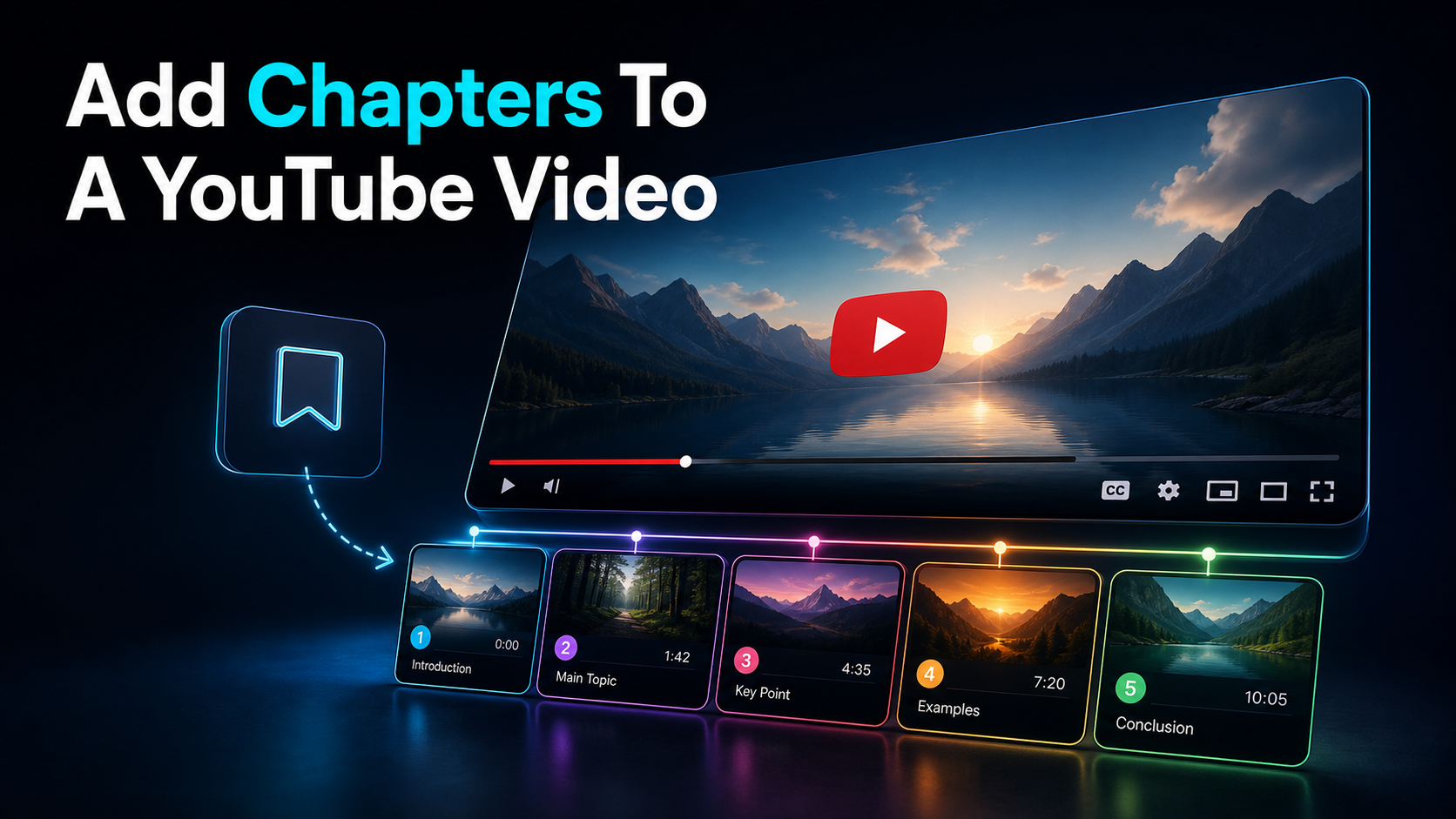
Bir YouTube videosuna bölüm eklemek yaklaşık iki dakika ve sıfır düzenleme yazılımı gerektirir: tanım kutusuna 00:00'den başlayarak zaman damgaları listesini yazarsınız ve YouTube ilerleme çubuğunu isimli, tıklanabilir bölümlere böler. Bu rehber, YouTube'un uyguladığı tam biçimlendirme kurallarını, doldurabileceğiniz kopyala-yapıştır şablonunu ve bölümlerin göstermeyi reddettiği anlar için bir sorun giderme bloğunu sunuyor — ayrıca uzun bir özet veya röportajda temiz bölüm ara noktalarını bulmanın pratik bir yolunu sunuyor. Bir YouTube videosuna bölüm eklemeyi öğrenirseniz, formatı bir daha asla karıştırmazsınız.
Gerçek kontrol notu: Platform kuralları ve ürün limitleri 10 Temmuz 2026'da resmi kaynaklarla karşılaştırıldı. Değişebilirler, bu yüzden bir eşik veya spesifikasyona göre hareket etmeden önce bağlantılı kaynağı doğrulayın.
YouTube bölümleri aslında ne yapar
YouTube video bölümleri kırmızı ilerleme çubuğunu etiketlenmiş bölümlere ayırıyor. İzleyici zaman çizelgesinde gezdiğinde, uzun ve kesintisiz bir parça yerine adlandırılmış bölümler görür; İzleme sayfasında, bölüm listesi tıklanabilir bir içerik tablosuna dönüşür ve içinde atlayabilirler. Tüm bu süreç, açıklamanızdaki zaman damgalarının bir listesiyle yönetiliyor — özel bir yükleme, düzenleme aracı, eklenti yok.
İki bölüm iki dakikaya değer kılan iki şey:
- Gezinme ve aktual. Birkaç dakikadan uzun herhangi bir programda — bir film özeti, bir eğitim, bir röportaj — izleyiciler nadiren baştan sona izler. Bölümler, onların geldikleri bölüme inmelerini sağlar, bu da onları rakiplerin yerine videoda tutar.
- Arama yüzeyi. Bölüm başlıkları indekslenir ve iyi etiketlenmiş anlar, YouTube'un kendi dokümantasyonuna göre Google Arama sonuçlarında "kilit anlar" olarak görünebilir. "Nasıl bitiyor" adlı bir bölüm, videona küçük bir ekstra kapı.
Mekanikler her zaman yeşil. Arayüz ara sıra yeniden tasarlanıyor, ancak temel kural — açıklamadaki zaman damgaları bölümler yaratıyor — yıllardır geçerli kalıyor.
YouTube'un uyguladığı formatlama kuralları
Çoğu "bölüm göstermeyecek" sorunu burada doğur. YouTube, açıklama zaman damgalarınızı ancak aşağıdaki tüm kurallar yerine getirildiğinde bölüm olarak ele alır. Birini kaçırırsan ve tüm listeyi sessizce görmezden gelir.
| Yönetim Gereksinim Neden insanları şaşırtır |
| İlk zaman damgası | Tam olarak 00:00 olmalı | İnsanlar listelerine 00:12 ya da ilk gerçek konudan başlıyor |
| Minimum sayım | En az 3 zaman damgası | İki bölüm yeterli değil; YouTube'un üç veya daha fazla ihtiyacı var |
| Minimum uzunluk | Her bölüm 10 saniye veya daha uzun | İki işaret 6 saniye arayla listeyi bozar |
| Düzen | Yükselen (kronolojik) | Sıradan çıkarılmış bir zaman damgası oyunu öldürür |
| Format | MM:SS, ya da bir saati geç HH:MM:SS | Nokta (1.30) kullanmak iki nokta yerine başarısız olur |
| Yerleştirme | Videoda açıklama, her biri kendi hattında | Paragrafın ortasında gömülü zaman damgaları kayıt yapmıyor |
Bu gereksinimler — 00:00 başlangıç, üç bölümlük minimum, on saniyelik kat ve artan sıralar — doğrudan YouTube'un Yardım dokümantasyonundan geliyor ve platformun kontrol ettiği tam koşullardır. Bunları uçuş öncesi kontrol listesi olarak ve bölümler olarak "sadece çalış" olarak ele alın.
Kopyala-yapıştır bölüm şablonu
İşte YouTube'un istediği şekil. Her satır bir zaman damgası, bir boşluk ve ardından bölüm adıdır:
Bunu kullanmak için: başlıkları kendi başlıklarınızla değiştirin, ilk satırı 00:00 olarak tutun, artan sırayla listeleyin ve iki zaman damgasının on saniyeden fazla yakın durmadığından emin olun. En az üç satır tutun. Tüm teknik detay bu.
Videoyu temizlerken doldurabileceğiniz boş bir versiyon:
Her zaman damgasını YouTube oynatıcıda (MM:SS) tam olarak okunduğu gibi yazın, her satır başına bir tane. Bir saat veya daha uzun bir video için oyuncu HH:MM:SS gösterir, yani bunu eşleştirin — 1:04:20, 64:20 değil. Başlıklar istediğiniz kadar sade veya etkili olabilir; format tamamen YouTube kontrolleri.
Bir YouTube videosuna adım adım nasıl bölüm eklenir
Yükleme sırasında veya daha önce yayımladığınız herhangi bir videoya bölüm ekleyebilirsiniz. Açıklama her iki durumda da aynı alan.
Masaüstünde (YouTube Studio):
- YouTube Studio → İçerik'i açın ve düzenlemek istediğiniz videoya tıklayın.
- Açıklama kutusunda yeni bir satıra gidip
00:00ardından ilk bölüm başlığını yazın. - Kalan her zaman damgasını kendi satırında, artan sırayla, en az on saniye arayla ekle — en az üç satır ekleyin.
- İlk satırın tam olarak
00:00olduğunu tekrar kontrol edin. - Kaydet tıklayın. Bir an içinde bölümler ilerleme çubuğunda bölümler halinde belirir.
Mobilde:
- YouTube uygulamasını açın, videonuza gidin ve açıklamada *Düzenle (kalem) tuşuna tıklayın veya YouTube Studio uygulamasında düzenleyin.
- Aynı zaman damgası listesini yazın —
00:00ilk, her satır başına bir tane, artan bir tane, en az on saniye. - Kaydet. Aynı kurallar geçerlidir; Uygulamada ayrı bir "bölümler" seçeneği yok.
Hiçbir yerde özel bir "bölüm ekle" butonu yok — bölümler doğru biçimlendirilmiş bir açıklamanın yan ürünüdür. YouTube'a açıklamada zaman damgası eklemeyi biliyorsanız, bölüm eklemeyi zaten biliyorsunuzdur. Oynatma başlığını atlayan zaman damgası ile tam bir bölüm arasındaki tek fark, yukarıdaki altı formatlama kuralının tamamını karşılamak.
Manuel bölümler vs YouTube otomatik bölümleri
Hiçbir şey eklemezseniz, YouTube sizin için bölümler oluşturabilir. Farkı anlamak, bunu elle ne zaman yapman gerektiğini gösterir.
| Manuel bölümler YouTube otomatik bölümleri |
| Başlıkları kim yazıyor | Sen | YouTube'un makine öğrenimi |
| Kırma noktaları üzerindeki kontrol | Tam | Hiçbiri — tahmin ediyor |
| Kelime Yazısı / Anahtar Kelimeler | Karar senin | Genel, çoğu zaman kelimesi kelimesine |
| Kurulum çalışması | ~2 dakika | Sıfır |
| Güvenilirlik | Kurallar karşılandığında gösteriler | Ortaya çıkabilir ya da görünmeyebilir |
YouTube'un otomatik bölümleri (ve "kilit anları") makine öğrenimi tarafından üretiliyor; bu cihaz videonuzu okuyor ve YouTube'a göre, diğer izleyicilerin referans verdiği zaman damgalarından da yararlanabilir. Ücretsiz ve elden kaçırılmış ama başlıklar genel ve kesim puanları sadece tahmin — işaret etmeye vakit bulamadığınız, sıralama veya koruma istediğiniz bir video için gayet uygun.
Her şeyi kontrol etmek isterseniz otomatik bölümleri kapatabilirsiniz: videonun düzenleme ekranında Daha fazlasını göster seçeneğini genişletin ve Otomatik bölümlere ve ana anlara izin verin işaretini kaldırın. Üç geçerli manuel zaman damgası eklediğinizde, listeniz yine de devreye girer — manuel her zaman otomatik üzerinden kazanır.
Dürüst kural: uzun veya her zaman yeşil olan her şeyi elle işaretleyin ve düşük riskli yüklemeleri otomatik bölümler kapsasın.
YouTube bölümlerinizin neden görünmediği
"YouTube bölümleri görünmüyor" neredeyse her zaman bir formatlama hatasıdır, bir hata değildir. Bir şeyin bozulduğunu varsaymadan önce bu masayı aş.
| Semptom Muhtemel neden Düzeltme |
| Hiç bölüm yok | İlk zaman damgası 00:00 | İlk satırı tam olarak 00:00 |
| Hiç bölüm yok | 3'ten az zaman damgası | Üçüncüsünü (ve ilerisini) ekleyin |
| Liste göz ardı edildi | Bir bölüm 10 saniyeden kısa süredir | Her zaman damgası ≥10 saniye arayla boşluk |
| Liste göz ardı edildi | Zaman damgaları sırasız | Yukarıdan aşağıya yükselerek sıralayın |
| Bir işaretleyici fark etmez | Yanlış ayırıcı (1.30, 1;30) | Bir iki nokta kullanın: 1:30 |
| Hiçbir şey kayıt olmuyor | Zaman damgaları paragrafın ortasında yer alıyor | Her birini kendi hattına koy |
| Son bölüm eksik | Zaman damgası video uzunluğunu aşıyor | Kaldır ya da düzelt |
| Kaydettikten sonra hâlâ hiçbir şey yok | Önbellek / yayılma gecikmesi | Birkaç dakika bekle, sert yenile, tekrar kontrol et |
Deneyimden birkaç ekstra not. Bölümler izleme sayfasında ve ilerleme çubuğunda görüntüleniyor, bu yüzden Studio düzenleme görünümü yerine oraya bakın. Mobilde düzenleme yaptıysanız, kaydın gerçekten geçtiğini doğrulayın. Ve eğer tüm liste bir düzenlemeden sonra kaybolursa, neredeyse kesinlikle 00:00 satırını kırmış veya üç geçerli girişin altına düşmüş olursunuz — bu iki madde "bölümler kayboldu" vakalarının büyük çoğunluğunu oluşturuyor.
Uzun videolarda temiz bölüm kırılma noktaları bulmak
Biçimlendirme önemsizdir; Uzun bir videonun asıl işi, bölümlerin nereye gideceğine karar vermektir. 40 dakikalık bir özet ya da iki saatlik röportajı konu değişiklikleri bulmak için ileri geri dönmek sıkıcı kısım — ve burada biraz hazırlık gerçek zamanı kurtarıyor.
İki kısayol, tüm programı iki kez izlemeden işaret koymanıza yardımcı olur:
- Önce özetle, sonra haritala. Videoyu video-summaryr] üzerinden geçirdiğinizde, konulananların özetlenmiş bir taslağını sunarsınız, böylece doğal bölümleri bir bakışta görüp her birini bir bölüm başlığına dönüştürebilirsiniz. Uzun bir videonun özetlenmesi için rehberimiz] iş akışını anlatıyor.
- Sahnelere ayırın. Bir özet veya hikaye odaklı video için, scene-breakdown-generator, görüntüleri belirgin ritimlere ayırıyor — soğuk açılış, kurulum, dönüş, doruk noktası, çözünürlük — ve bu ritimler neredeyse bire bir bölümlere eşlenir. Her vuruşun başladığı zaman damgalarını okuyor ve bunları açıklamanıza eklemişsin.
Hiçbir araç bölümleri YouTube'a eklemez — zaman damgalarını açıklamaya kendiniz yapıştırırsınız — ama "kırılma noktaları aramak için her şeyi temizle" ifadesini "bir taslak oku ve zamanı kopyalama" şekline dönüştürürler. Gerçekten uzun bir yüklemede, beş dakika ile kırk beş arasındaki fark budur.
Arama ve kalıcılık için bölüm isimlendirmesi
Zaman damgası mekaniktir; başlık ise küçük bir SEO ve müşteri tutma avantajı elde ettiğin yerdir. Birkaç alışkanlık işe yarar:
- Faydalı kelimeyi önceden yükle. "Sesi düzeltmek" "Bölüm 3"ü tercih eder — bölüm listesini taralayan bir izleyici, her bölümün ne sunduğunu bilmelidir.
- İnsanların arama şeklini eşle. Biri bölümün kapsadığı belirli konuyu arayabilirse, bölümü böyle adlandırır; Bu başlıklar indekslenmiş ve kilit anlar olarak ortaya çıkabiliyor.
- Hook'u dürüst tutun. "The twist" adlı bir bölüm, sadece sürpriz gerçekten oradaysa tıklamayı kazanır. Tıklama tuzağı bölüm başlıkları dağınıklık ve güvendiğiniz bir maliyet olarak okunur.
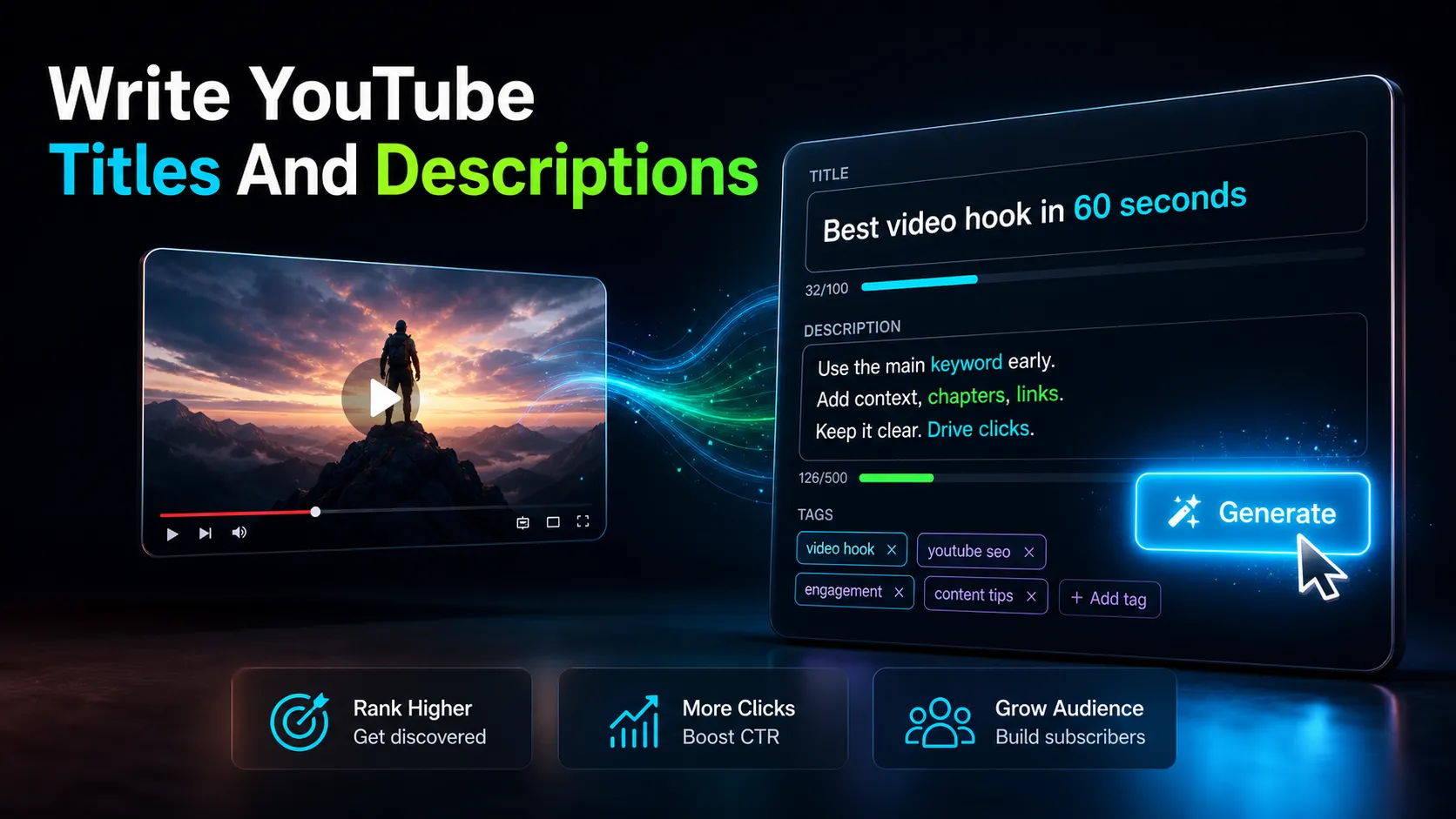
Bölüm başlıkları sadece açıklamanızın yapılandırılmış bir kesimidir, bu yüzden iyi bir açıklamayı yapan aynı disiplin, iyi bölümler de olur. Videonuzun etrafındaki meta veriler için daha kapsamlı bir çerçeve istiyorsanız, YouTube başlıkları ve açıklamaları yazmak] rehberimiz daha geniş resmi kapsar. Üç ila sekiz iyi isimli bölüm çoğu video için en uygun noktadır — gezinmek için yeterli, o kadar çok değil ki liste gürültüye dönüşsün.
Recapo nerede uyuyor
Dürüst olalım: bölüm eklemek YouTube'un açıklama kutusunda ücretsiz ve manuel bir görevdir. Hiçbir düzenleme aracı gerekmez ve Recapo sizin için YouTube'a zaman damgası yapıştırmaz — ayrıca iki dakikalık kopyala-yapıştır için de bir ücret ödemeniz gerekmez.
Tarayıcı tabanlı bir çalışma alanının yerini, zaman damgalarının yukarısında uzun biçimli içerikte kazanır. Recapo, kurulum yapacak bir şeyi olmayan yapay zeka video çalışma alanı; Uzun bir özet veya röportaj için, videoyu bir taslağa dönüştürüp sahnelere ayırabilir ki her bölümün nereden başlaması gerektiğini görebilesiniz — zaman çizelgesini tamamen gözden geçirmek yerine. Ve eğer yeniden amaç yapıyorsanız, az önce tanımladığınız her bölüm doğal bir kısa bölümdür: Recapo o bölümü kesip, Shorts, Reels veya TikTok için 9:16 olarak yeniden çerçeveleyebilir, başlık ekleyebilir, seslendirme ekleyebilir, kapak tasarlayabilir ve dışa aktarabilirsiniz — hepsi tek bir sekmede. MP4, MOV ve diğer yaygın formatları kabul eder; her görev başına toplamda 6GB'a kadar tutar ve bu da uzun kaynaklı videoyu rahatça kapsar.
Dürüst sınır: bölüm listesi kendisi YouTube'da yazabileceğiniz bir açıklama işi olarak kalıyor. Recapo'nin değeri, uzun görüntülerde kırılma noktalarını bulmak ve aynı bölümleri başka yerlere paylaşabileceğiniz kliplere dönüştürmek. Planlar fiyatlandırma sayfasında yayına giriyor.
SSS
Bir YouTube videosunun kaç bölüm olması gerekiyor?
En az üç. YouTube, bölümleri render etmeden önce en az üç zaman damgası gerektiriyor — ilki 00:00 ve her bölüm en az on saniye uzunluğunda — bu. Kesin bir üst sınır yok, ama çoğu video için pratik olarak üç ile sekiz arası ideal nokta: listeyi karmaşaya çevirmeden gezinmek için yeterli derece. Üç geçerli zaman damgasından az eklenirseniz, bölüm görünmez.
YouTube bölümlerim neden görünmüyor?
Neredeyse her zaman formatlama hatasıdır. Önce dört şeyi kontrol et: ilk zaman damgası tam olarak 00:00, en az üç zaman damganız var, her bölüm on saniye veya daha uzundur ve bunlar kendi satırlarında artan sırayla listelenmiş. Iki nokta yerine bir nokta (1.30 vs 1:30), paragrafın ortasında gömülü bir zaman damgası veya videonun uzunluğunun ötesindeki bir işaret de listeyi bozar. Bunları düzeltin, kaydedin, bir dakika bekleyin ve izleme sayfasını sert yenileyin.
Manuel ve otomatik bölümler arasındaki fark nedir?
Manuel bölümler, açıklamada yazdığınız zaman damgalarıdır — kesin ara noktalarını ve ifadeleri siz kontrol ediyorsunuz. YouTube otomatik bölümleri, makine öğrenimi tarafından oluşturuluyor; bu da hem kesme noktalarını hem de genel başlıkları tahmin ediyor. Otomatik araç ücretsiz ve elden çekilmiş ama kesin değildir; Manual, seçtiğiniz anahtar kelime değerinde başlıklar ve kırılma noktaları sunar. Üç geçerli manuel zaman damgası eklerseniz, otomatik zamanlar geçersiz kalır. Videonun ayarlarında "Daha fazlasını göster" bölümünde otomatik bölümleri de devre dışı bırakabilirsiniz.
Bölüm eklemek için bir düzenleme uygulamasına ihtiyacım var mı?
Hayır. Bölümler, video açıklamasına doğru biçimlendirilmiş bir zaman damgası listesi yazılarak oluşturulur — hiçbir düzenleme yazılımı, eklenti veya ücretli araç kullanılmaz. Yazmanın ötesinde tek "iş" bölümlerin nereye gideceğine karar vermek; uzun bir videoda bunu özetlemek veya önce sahnelere bölmek daha kolay olur. Ama bölüm aşaması tamamen YouTube'un açıklama kutusu içinde ücretsiz olarak gerçekleşiyor.
Mobilde bir YouTube videosuna zaman damgası nasıl ekleyebilirim?
Videoyu YouTube uygulamasında (veya YouTube Studio uygulamasında) açın, açıklamayı düzenleyin ve aynı zaman damgası listesini yazın — 00:00 önce her satır başına bir tane, artan sırayla, en az on saniye arayla, en az üç saniye. Mobil uygulamada ayrı bölümler yok; Masaüstünde çalışan aynı biçimlendirme kuralları bölümleri oluşturur. Açıklamayı kaydederseniz, bölümler web'de olduğu gibi ilerleme çubuğunda görünür.
Tek bir videoyu işaretlemek iki dakikalık kopyala-yapıştır bir süreçtir — ama burada olmanızın sebebi uzun bir özet ya da röportaj ise, o kısmı otomatikleştirmeye değer. Ücretsiz bir hesap oluşturun, görüntülerinizi yükleyin — MP4 veya MOV, her görev başına toplamda 6GB'a kadar — ve Recapo videoyu özetleyip sahnelere ayırıp her bölümün tam olarak nerede başladığını okuyabiliyorsunuz. Sonra, oradayken, aynı bölümleri dikey Shorts, Reel veya TikTok'lara (altyazılar ve kapak) ile kesin ve dışa aktarın — tek sekme, yükleme yok. Zaman damgalarını YouTube'a yazıyorsunuz; Recapo bulup yeniden kullanmayı yapar, bu yüzden uzun bir video birden fazla yerde yer alır.
Kaynaklar ve resmi kaynaklar
- YouTube: Videolarınızı keşfetmek
- YouTube Yardımı: YouTube Analitiklerinin Temelleri
- YouTube: Önerilen yükleme kodlama ayarları
- Recapo.ai: Ürün genel bakış ve güncel yükleme sınırları
- Recapo.ai: Yapay Zeka Video Editörü