
YouTube'da Altyazı Nasıl Eklenir (Yükleme, Otomatik Senkronize ve Düzenleme)
YouTube'da kapalı altyazı nasıl eklenir — bir SRT yükleyin, bir transkripti otomatik senkronize edin veya YouTube Studio'da yazın.
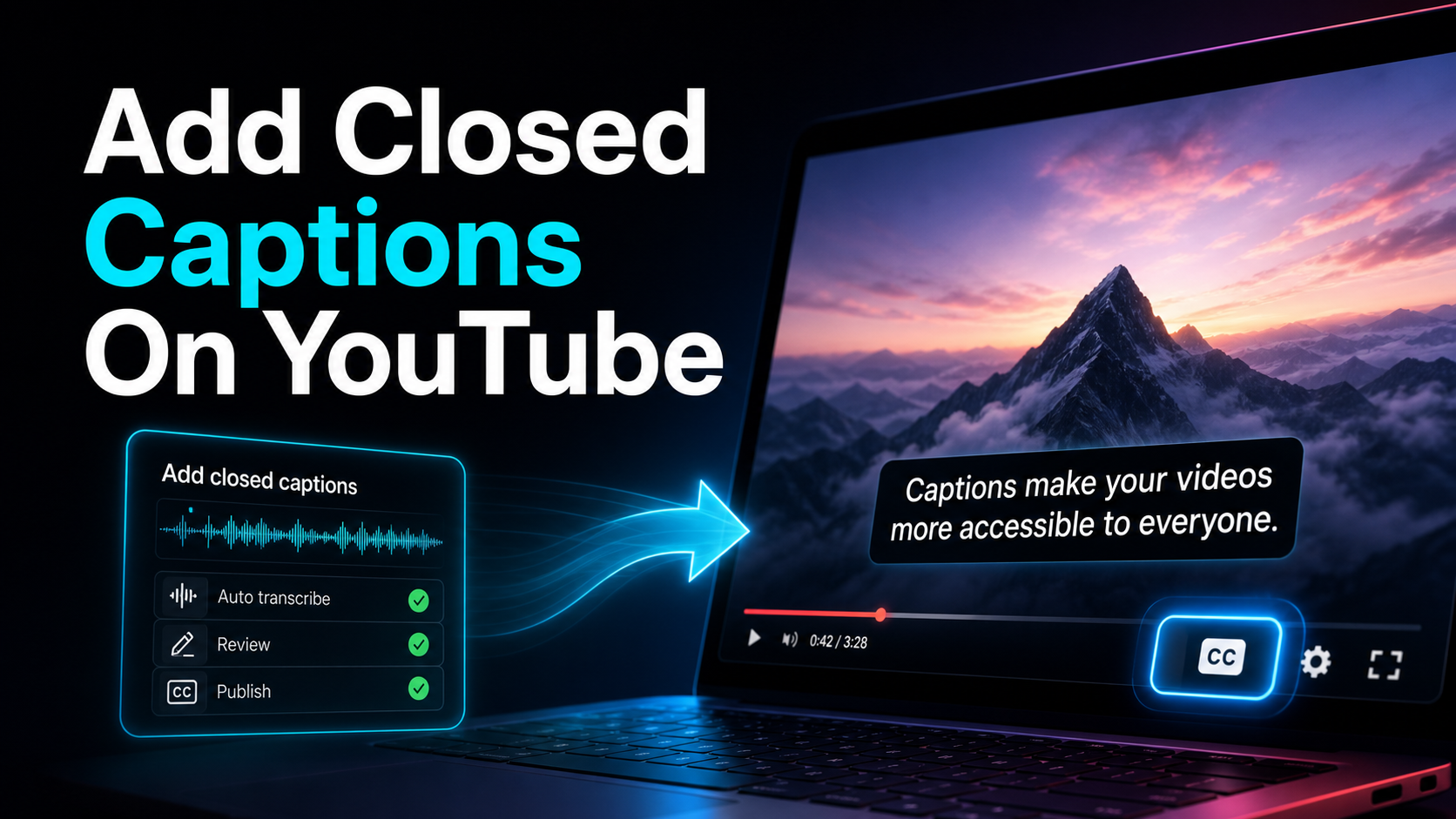
YouTube'da kapalı altyazı eklemeyi öğrenmek istiyorsanız, kısa cevap şu ki, her şey YouTube Studio içinde gerçekleşir ve üç yerel yolunuz vardır: bir altyazı dosyası (SRT gibi) yükleyin, bir transkript yapıştırın ve YouTube'un zamanlamayı otomatik senkronize etmesine izin verin ya da altyazıları elle yazabilirsiniz. Resmi dokümanturaların göz ardı ettiği şey, altyazılarınızın iyi olup olmadığını gerçekten belirleyen adımdır — Studio'yu açmadan önce doğru, zaman çizelgesine uygun bir SRT almak ve YouTube'un otomatik oluşturulan parçasını düzenlemeyi tercih ettiğinizde temizlemek. Bu rehber her ikisini de kapsıyor: Studio içindeki tam tıklamaları ve net okunan altyazıları yanlış zamanlanmış tahminlerden ayıran üst akış çalışmaları.
Kapalı altyazılar vs. altyazılar vs. yazılı: terimleri doğru alın
Tıklamalardan önce kelime dağarcığını düzleştirin, çünkü aradığınız kelime hangi iş akışına gireceğinizi belirler.
Kapalı altyazılar (CC), videonuzun yanında saklanan ayrı bir metin parçasıdır — genellikle SRT veya VTT dosyasıdır. İzleyiciler CC tuşuyla onları açıp kapatıyor. Metin gerçek bir veri katmanı olduğu ve resmin bir parçası olmadığı için, YouTube onu arama için indeksleyebilir, otomatik çeviri sunabilir ve her izleyicinin onu görüp görmeyeceğini seçme hakkı verebilir. "YouTube'da kapalı altyazı eklemek" neredeyse her zaman bu anlamına gelir ve erişilebilir, keşfedilebilir bir seçenektir.
Açık altyazılar (yanmış veya kodlanmış olarak da adlandırılır) yüklemeden önce düzenleyicinizde çerçeveye yerleştirilen piksellerdir. Her zaman açıktırlar ve açılamaz, çevrilemez veya aranamazlar — ama yeniden yüklenmelere dayanır ve her yerde aynı görünürler. Kısa form yaratıcıları Shorts, Reels ve TikTok için yanmış altyazılara dayanır; uzun biçimli YouTube yüklemeleri ise uygun kapalı altyazılarla daha iyi hizmet eder.
Kesin olarak, "altyazılar" işiten izleyici için diyalogları çevirirken, "altyazılar" işitme engelli ve işitme engelli izleyiciler için tüm anlamlı sesleri (hoparlör işaretleri ve ses dahil) transkribe eder. YouTube bu iki terimi gevşek kullanıyor ve YouTube altyazılarını ve altyazılarını aynı Studio paneli üzerinden ele alıyor, bu yüzden ayrımı fazla düşünmeyin — sadece hangi katmanı ürettiğinizi bilin.
| Tip Nedir Açma/kapatma mı? Nereye koydun |
| Kapalı altyazılar (CC) | Ayrı metin hattı (SRT/VTT) | Evet, CC düğmesiyle | YouTube Stüdyosu |
| Açık / yanmış | Çerçeveye işlenmiş metin | Hayır, hep açık | Editörün, yüklemeden önce |
| Otomatik altyazılar | YouTube ASR izi oluşturuyor | Evet, ve düzenlenebilir | YouTube Stüdyosu |
Eğer başka platformlarda da yayın yapıyorsanız ve yakılmış versiyonu istiyorsanız, [videoya altyazı nasıl eklenir]Rehberimiz o taraftan geçer.
YouTube'da kapalı altyazı eklemenin üç yerel yolu
Her yöntem aynı şekilde başlar. YouTube Studio'da, sol menüden Altyazılar seçeneğini açın (veya videoyu açın, ardından Altyazılar), videonun orijinal dilini seçin ve istediğiniz dilin yanındaki Ekle tuşuna tıklayın. YouTube daha sonra parçayı yaratmanın üç yolunu sunuyor.
| Yöntem Nasıl çalışır Zamanlama kalitesi En iyi zaman |
| Dosya yükleme | Zamanlı altyazı dosyası (SRT) sağlarsınız | Dosyan kadar iyi | Tam kontrol istiyorsunuz ya da zaten bir transkriptiniz var |
| Otomatik senkronizasyon | Düz transkript metni yapıştırıyorsunuz; YouTube zamanlaması | Net konuşmada sağlam, sert seste kaymalar | Bir senaryon var ama zamanlama yok |
| Manuel olarak yazı | Editörün satırlarını yazıp zamanlamaları belirlersiniz | Yavaş ama hassas | Kısa video, elimizde metin yok |
Ayrıca pasif bir dördüncü parça var: otomatik altyazılar, YouTube, çoğu videoda konuşma tanıma ile hiçbir şey yapmadan oluşturuyor. Bunlar "(otomatik)" olarak etiketlenmiş ve düzenlenebilir — bunları düzeltmek için aşağıda daha fazla detay verebilirsiniz.
Bir iki dakikadan uzun süreler için, Dosyayı Yükleme ulaşılması gereken yöntemdir. Kelime oyunları, satır kesimleri ve zamanlama üzerinde tam kontrol sahibi olmanızı sağlıyor ve YouTube görmeden önce her satırı düzeltme yapabileceğiniz tek yol. Sorun — belgelerin atladığı kısım — yüklemek için iyi bir SRT'ye ihtiyacınız olması. Asıl iş bu, o yüzden düzgün yapalım.
Yüklenmiş SRT'nin otomatik senkronizasyon ve otomatik altyazılardan daha iyi olması neden
Otomatik senkronizasyon ve otomatik altyazılar kullanışlıdır ve temiz, tek hoparlörlü seste neredeyse doğru olabilirler. Ama her ikisi de kontrolü siyah kutuya teslim ediyor ve ikisi de aynı tahmin edilebilir yerlerde başarısız oluyor.
- İsimler, markalar ve jargon. Konuşma tanıma yaygın kelimelere yönelmiştir, bu yüzden özel isimler en yakın günlük eşleşmeyle değiştirilir. Otomatik altyazılar kanal adınızı güvenle yanlış yazacaktır; Otomatik senkronizasyon, modelin yanlış duyduğu şeyi devralır.
- Sabit seste zamanlama kayması. Konuşma üst üste bindiğinde, hızlandığında veya arka plan müziğiyle mücadele ettiğinde, otomatik senkronizasyonun hizalanması bozulur — altyazılar bir ritim geç yere düşer ve bölümün geri kalanında kapalı kalır.
- Seçmediğiniz satır kesimleri. Otomatik araçlar satırları anlamla değil, duraklatma ile bozar, bu yüzden iki satırlık başlık genellikle cümle ortasında bölünür ve garip okunur.
Yüklenmiş bir SRT üçünü de çözüyor çünkü siz kelimeleri, zamanlamaları ve molaları belirliyorsunuz. Bir kez düzeltme yapar, bir kez yükler ve sonuç tam olarak onayladığınız şey olur — videoda kaybolan altyazılar ile izleyicilerin yanlış nedenlerle fark ettiği altyazılar arasındaki fark. Yani soru şu: Her zaman damgasını elle yazmadan o SRT'yi nasıl inşa edersiniz?
Yüklemeden önce doğru, zaman çizelgesine uygun bir SRT nasıl oluşturulur?
Bu, resmi dokümantasyonun geçtiği adım — ve başlık kalitenizi belirleyen adım. Amaç, doğru kelimelerle ve dürüst satırlık başına zamanlamalarla temiz bir SRT, elle yazılanmak yerine dakikalar içinde üretilmek. Yol transkribe etmek, düzenlemek, dışa aktarmak.
- Sesi metne dönüştürün. Videonun sesinden başlayın, hafızadan değil. speech-to-text]'de çalıştırdığınızda, zaman çizelgesinden yeniden yazmak yerine okuyup düzeltebileceğiniz tam bir transkript sunarsınız. Eğer bu sürece yeniyseniz, video işlemlerin sırasını baştan sona nasıl transkribe edilir?
- Tanıma konusunda kafa karıştıran kelimeleri düzeltin. Aktarıcıların en çok kaçırdığı dört şeyi — isimler, homofonlar ("onların/orada"), sayıları (fiyatlar, tarihler) ve jargon — arayın ve metin önünüzdeyken düzeltin. Bu, başlık zamanlamaları kilitlendikten sonra olduğundan daha hızlı.
- Zamanlamış, satır kesik altyazılar oluşturun. Düzeltilmiş transkripti, auto-subtitle-generator veya düzenlenebilir bir ai-subtitle-generator] ile doğru segmentlenmiş bir altyazı parçasına dönüştürün; böylece her satır gerçek bir giriş/çıkış zaman damgası taşır ve cümle ortasında değil, mantıklı noktalarda kesinler.
- SRT olarak dışa aktar. Parçayı
.srtdosyası olarak dışa aktar. SRT, yüklemeler için en yaygın desteklenen altyazı formatıdır ve son dakika ayarına ihtiyacınız varsa metin düzenleyicide açılması en kolay olanıdır — YouTube birkaç formatı kabul eder, ancak SRT güvenli varsayılan seçimdir.
Bu döngünün çıktısı, YouTube'un Dosya Yükle seçeneğinin tam olarak istediği dosya, zaten düzeltilmiş. Doğruluk kararını, otomatik araçların doğru tahmin etmesini ummak yerine, kontrol ettiğiniz yukarı doğru kaydırdınız.
Adım adım: bir SRT'yi YouTube Studio'ya yükleyin
Elinde temiz bir .srt varsa, eklemek iki dakikalık bir iş. İşte YouTube Studio altyazıları aracılığıyla SRT'yi YouTube'a yüklemenin tam yolu.
- YouTube Studio'yu açın ve sol yan panelde Altyazılar tuşuna tıklayın (veya belirli videoyu açın, ardından Altyazılar seçin).
- Videonun orijinal dilini onaylayın. Eğer ayarlamadıysanız, YouTube soruyor — gerçekten konuşulan dili seçin, çünkü bu parçanın nasıl etiketleneceğini belirler.
- Altyazı yaptığınız dilin yanındaki Ekle tuşuna tıklayın, ardından Dosyayı Yükle seçin.
- Zamanlama ile seçeneğini seçin (SRT'niz zaten zaman damgalarını içeriyor) ve
.srtdosyanızı seçin. - Editörün incelemesi. YouTube, videonun yanında altyazılarınızı gösteriyor. Birkaç yeri ovalayın, satırların doğru kelimelere düştüğünden emin olun ve hiçbir şey kaymaz.
- Yayınla. Altyazılar yayına giriyor; izleyiciler artık CC butonu ile bunları değiştirebiliyor ve YouTube, doğru temel parçanızın üzerinde otomatik çeviri sunabiliyor.
Birden fazla dilde altyazı yapıyorsanız, her ek SRT ile 3. adımdan itibaren tekrarlayın. Kaynak izlemeyi dikkatlice oluşturduğunuz için, YouTube'un oluşturduğu her çeviri otomatik altyazının tahminleri yerine doğru isimlerinizi ve zamanlamanızı devralır.
YouTube'un otomatik altyazıları nasıl düzenlenir?
Bazen yeniden inşa etmek istemezsiniz — YouTube'un zaten yaptığı ücretsiz parçayı düzeltmek istersiniz. YouTube otomatik altyazılarını doğrudan Studio'da düzenleyebilirsiniz, bu eski yüklemelerde veya ses yeterince temiz olduğunda makinenin çoğunu doğru yaptığında yapmaya değer.
- Altyazılar bölümünde, (otomatik) işaretli dil satırını bulun ve açın.
- YouTube, otomatik olarak oluşturulan metni düzenleyicide dolduruyor. Küçültün ve tahmin edilebilir kaçırmaları — isimler, eşanlamlılar, numaralar ve her türlü garip jargon — düzeltin, erken ya da geç gelen zamanlamaları hafifçe düzeltin.
- Yayınla da ham otomatik parçayı düzeltilmiş versiyonunla değiştir.
Yerinde düzenleme en hızlı olan, otomatik iz çoğunlukla doğru olduğunda gerçekleşir. Kötü durumda olduğunda — ağır arka plan müziği, çapraz konuşma, takip edemediği güçlü bir aksan — temiz bir SRT yüklemeye daha az zaman harcıyorsun, kötü bir otomatik parçayla satır satır savaşmaktan daha az zaman harcıyorsun. Otomatik altyazılar tekrar eden bir sorun noktasıysa, otomatik altyazı doğruluğunu nasıl artırırız, hataları kökten kesen giriş tarafı düzeltmelerini açıklar.
SRT anladı ve sorun giderme
Birkaç küçük biçimlendirme sorunu nedeniyle çoğu "altyazım görünmüyor" ve "zamanlama yanlış" şikayetlerine neden oluyor. YouTube'u suçlamadan önce bunları kontrol edin.
- Altyazılar hiç görünmüyor. Yayınla tuşuna tıkladığınızı doğrulayın, sadece taslak olarak kaydet değil ve "Zamanlamayla" seçeneğini seçtiğinizde, sade bir transkripti zamanlanmış dosya olarak yüklemek yerine. Yanlış dilime yüklenen zaman damgası olmayan bir transkript hiçbir şey göstermiyor.
- Zamanlama ortalarında kayıyor. Genellikle SRT ile dışa aktarılan video arasında kare hızı veya ofset uyumsuzluğu olur. SRT'yi yüklediğiniz aynı sesten yeniden oluşturun ve altyazılar zamanladıktan sonra videoyu kesmeyin.
- Kodlama veya karakter problemleri. SRT'yi UTF-8 olarak kaydedin. Aksanlı harfler ve Latin olmayan alfabeler, dosya yanlış kodlamada kaydedilirse çöpe dönüşür.
- Satırlar okunamaz kadar uzun. Altyazıları kısa ve anlamlı parçalar halinde tutun — tüm genişliği dolduran bir çizgi, izleyiciler okumadan daha hızlı yanıp sönüyor. Bu bir segmentasyon seçeneğidir, bu yüzden düzgün satır bölünmüş bir ihracat uzun otomatik senkronize bloğu geride bırakır.
Hiçbirinin destek bileti gerekmemektedir; hepsi yüklediğiniz dosyaya göre belirlenir, bu da SRT'yi otomatik araçların ne ürettiğini kabul etmek yerine kasıtlı olarak inşa etmek için bir sebep daha daha olur.
Recapo nerede uyuyor
Recapo, tarayıcı tabanlı bir yapay zeka video çalışma alanı — kurulacak bir şey yok — ve yukarıdaki YouTube Studio aşamalarının yukarısında yer alıyor. Sesinizi transkribe eder, kelime seviyesinde düzenlenebilir bir transkript sunar, videonun yanında isimleri, sayıları ve jargonları düzeltmenize izin verir, düzgün satır bölünmüş başlık zamanlamaları oluşturur ve YouTube'a yüklediğiniz altyazı dosyasını dışa aktarır. MP4, MOV ve diğer yaygın formatları kabul ediyor, her görev başına toplamda 6GB'a kadar — uzun bir yükleme için sonradan altyazı göndermek için yeterli — ve aynı proje ayrıca 9:16'ya boyut değiştirebilir, seslendirme ekleyebilir veya videoyu Shorts'a dönüştürüyorsanız kapak oluşturabilir.
Pratik uyum: Recapo YouTube'a sizin için altyazı paylaşmıyor — Ekle > Yükleme dosyası > Yayınla tıklamaları hâlâ Studio'da oluyor ve o kısım ücretsiz. Yaptığı şey, o tıkların beklediği dosyayı oluşturuyor: elle yazmak zorunda kalmadan, isimler ve zamanlamanın zaten doğru olduğu doğru, zaman çizelgesine uygun bir SRT. Ayda bir video altyazı yaparsanız, YouTube'un kendi araçları ihtiyacınız olan tek şey olabilir. Eğer alt yazı yüksek sesle, birden fazla dilde veya uzun yüklemeleri kısa kliplere dönüştürüyorsanız, tek sekmede transkribe et-düzenle-aktarma döngüsünü yapmak için tasarlanmış. Planlar fiyat sayfasında yer alıyor.
SSS
Bir YouTube videosuna altyazı nasıl ekleyebilirim?
YouTube Studio'da yapın. Altyazıları açın, videonun dilini seçin, Ekle tuşuna tıklayın ve üç yöntemden birini seçin: Dosya yükle (hazırlandığınız bir SRT), Otomatik senkronize (bir transkripti yapıştır ve YouTube'un zamanlamasına izin ver), veya Manuel yazın. Bir iki dakikadan fazla bir şey için, düzeltme SRT'si yüklemek en temiz sonucu verir çünkü YouTube onları görmeden önce kelimeleri, satır kesimlerini ve zamanlamayı kontrol ediyorsunuz.
YouTube altyazılar için hangi dosya formatını kullanıyor?
YouTube birkaç altyazı formatını kabul ediyor, ancak SRT (.srt) en yaygın desteklenen ve kullanımı en kolay olanıdır. Her başlığın numarasını, başlangıç ve bitiş zaman damgalarını ve metni listeleyen düz metin dosyasıdır, böylece herhangi bir metin düzenleyicide açıp ayarlayabilirsiniz. Aksanlı veya Latin olmayan karakterlerin karışık olmasını önlemek için UTF-8 olarak kaydedin, Dosyayı Yükle seçeneğiyle temiz bir şekilde yüklenecektir.
YouTube'un otomatik altyazılarını kendi altyazımı yüklemek yerine düzenleyebilir miyim?
Evet. Altyazılar içinde, "(otomatik)" etiketli dil satırını açın, editörün metni ve zamanlamasını düzeltin ve ham makine sürümünü değiştirmek için Yayınla tıklayın. Otomatik pist çoğunlukla doğru olduğunda yerinde düzenleme en hızlı olur. Ses gürültülüyse ya da hoparlörler üst üste biniyorsa ve otomatik altyazılar kötü durumdaysa, genellikle temiz bir şekilde transkribe edip yeni bir SRT yüklemek, satır satır düzeltmektense daha hızlıdır.
YouTube'da altyazı mı yoksa yakışıklı altyazı mı kullanmalıyım?
Standart YouTube yüklemeleri için, YouTube'un arama için indeksleyebildiği ve otomatik çevirebildiği açılabilir CC izi olan kapalı altyazı kullanın. Açık (yazılı) altyazılar, aynı videoyu Shorts, Reels veya TikTok'a dönüştürürken mantıklı olur; burada kodlanmış metin altyazıları sessiz otomatik oynatma akışlarında görün tutar. Birçok yaratıcı ikisini de yapıyor: uzun yüklemede doğru bir CC parçası ve ondan kesilen kısa kliplerde yakılmış bir versiyon.
Yüklediğim altyazılar neden görünmüyor ya da senkronize değil?
İki yaygın neden var. Eğer hiç görünmüyorsa, muhtemelen Yayınla tuşuna tıklamak yerine bir taslağı kaydettiniz ya da sade bir transkripti zamanlamalı dosya olarak yüklediniz — gerçek bir SRT ile "Zamanlamayla" yeniden yüklediniz. Eğer kayarlarsa, SRT ve video genellikle altyazılar zamanlandıktan sonra kesildiği veya kare hızları farklı olduğu için yanlış hizalanmıştır. SRT'yi tam olarak yüklemediğiniz sesle yeniden yapın ve videoyu sonrasında yeniden kırpmayın.
Bir sonraki yüklemenizi tek bir zaman damgası yazmadan altyazıya hazır mısınız? Ücretsiz bir hesap oluşturun, videonuzu yükleyin — MP4 veya MOV, görev başına toplamda 6GB'a kadar — bunu kelime düzeyinde düzenlenebilir bir transkripte aktarın, videonun yanındaki isimleri ve numaraları düzeltin ve temiz, satır kesik bir SRT dışa aktarın. Sonra YouTube Studio'da iki dakikalık bir iş var: Altyazılar → Dosyayı Ekle → Dosyayı Yükle → Yayınla. Ücretsiz kısmı boş tutuyorsun; Recapo sadece o tıklamaların beklediği doğru dosyayı oluşturur, böylece altyazılarınız yazdığınız gibi okunur — çünkü yazmışsınız.
Kaynaklar ve resmi kaynaklar
- YouTube Yardımı: Altyazı ve altyazı ekle
- MDN Web Dokümanları: WebVTT API
- Recapo.ai: Ürün genel bakış ve güncel yükleme sınırları
- Recapo.ai: Yapay Zeka Video Editörü
- FFmpeg: Resmi dokümantasyon


