
iPhone'da Videoya Altyazı Nasıl Eklenir
iPhone'da iMovie veya tarayıcı iş akışı ile altyazı ekleyin, ardından zamanlama, doğruluk, okunabilirlik, güvenli bölge yerleşimi ve yazılmış dışa aktarma yöntemini inceleyin.
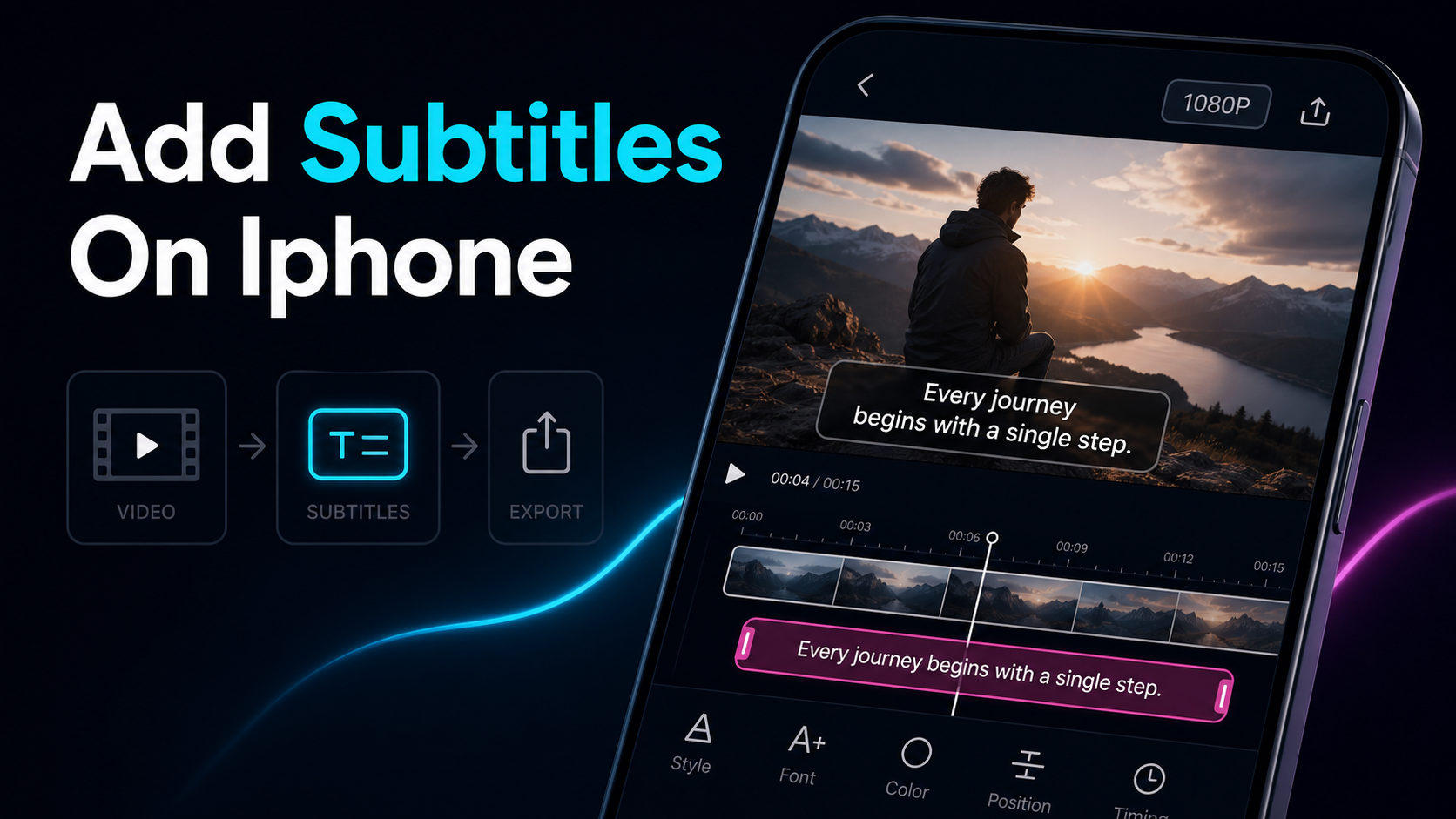
iPhone'da altyazı eklemenin nasıl yapılacağını bilmek istiyorsanız, aslında iki dürüst cevap var: iMovie'de elle yazın ya da tarayıcı sekmesine otomatik olarak yazıp hiçbir şey yüklemeyin. Apple'ın kendi araçları videoyu telefonda altyazı yapabilir — iMovie metni "Başlıklar" olarak ekliyor ve ücretsiz Clips uygulaması sesinizden otomatik altyazı oluşturabiliyor — ancak her ikisi de kısa, tek klipli projeler için tasarlanmış ve videonuzda birkaç altyazı satırı olduğu anda her ikisi de size karşı çıkmaya başlıyor. Bu rehber, yerel iMovie yolunu adım adım takip ediyor, tam olarak nerede yavaşladığını söylüyor ve ardından aynı telefonda Safari'de çalıştırabileceğiniz bir tarayıcı yolunu gösteriyor: yükleme, otomatik altyazı, kelimeleri düzelt ve altyazılar yazılmış şekilde dışa aktarma — kurulum için uygulama yok.
iPhone'da altyazı nasıl eklenir: iki gerçek yolunuz
Herhangi bir adımdan önce durumu anlayın, çünkü seçtiğiniz yöntem altyazının beş dakika mı yoksa bir saat mi sürdüğüne karar verir. iPhone videosuna altyazı eklemenin birkaç pratik yolu var ve bunlar "yerel ve ücretsiz" ile "uzun videoda hızlı" arasında değiş tokuş edilir.
| Yöntem En iyisi Altyazılar nasıl oluşturulur SRT içe aktarmak mı? Tam bir video üzerinde çaba |
| iMovie (Başlıklar) | Ücretsiz yerel düzenleme, çok kısa klipler | Her başlığı elle yazıyorsunuz, klip bölümü başına | Hayır | Yüksek — klipi böl, her satıra bir başlık ekle |
| Apple Clips (Canlı Kayıtlar) | Uygulamanın içinde kaydedilmiş konuşan bir kafa | Kayıt yaparken sesinizden otomatik olarak | Hayır | Düşük yakalama, sonra çok az kontrol |
| Üçüncü taraf altyazı uygulaması | Cihaz üzerindeki otomatik altyazılar ve stil | Uygulama otomatik olarak transkribe ediyor; Sen düzenliyorsun | Bazen | Değişir — başka bir kurulum ve hesap |
| Safari'deki tarayıcı aracı | Otomatik altyazılar ve kuracak hiçbir şey yok | Yükle, otomatik transkribe et, düzenle, yaz | Sık sık | Düşük — tek sekme, ilk taslak otomatik |
Kalıp, düzenlemede her yerde gördüğünüz desen: araç ne kadar doğalsa, o kadar çok işi size geri veriyor. iMovie ücretsiz ve zaten telefonunuzda var, ama her altyazı satırı manuel bir başlıktır. Clips otomatik altyazı yapıyor ama sadece kaydettiğiniz anı, canlı. Tarayıcı yolu kurulumu atlar ve ilk taslağı sizin için transkribe eder; bu zaman hızlı bir klipten daha uzun sürede geçer. Yöntemi işe eşleştirmek: 15 saniyelik bir hikayede tek satırlık başlık iMovie işidir; üç dakikalık bir konuşan kafa ya da sürekli altyazılı yeniden tasarlanmış bir klip değildir.
iPhone'da iMovie'de altyazı nasıl eklenir
Buradan başlayın, çünkü kısa bir video için iMovie gerçekten yeterince iyi ve zaten kurulu. Dile dikkat edin: iMovie'de bu isimle bir "altyazı" özelliği yok — metin eklenir Başlıklar ile, imovie altyazıları pratikte böyle yapılır. Apple'ın iMovie'de bir klibe başlık ekleme rehberliğini takip ederek akış şöyle.
- iMovie'yi aç ve bir Film projesi başlat, ardından video videonuzu medya tarayıcısından ekleyin.
- Zaman çizelgesinde klibi dokun, böylece seçilir (sarı bir taslak belirir).
- Başlıklar butonuna (T) dokunun ve bir stil seçin. Önce önizleme — birkaç stil animasyon, zoom veya kaydırma ile yapılır.
- O bölüm için altyazı metninizi yazın ve stil izin verirse konumunu belirleyin (alt üçte biri genellikle başlık noktasıdır).
- Klibi bölerek metnin zamanla değişmesini sağlayın. Klibe dokunun, kelimelerin değişmesi gereken her noktada Bölme seçin, ardından her yeni bölüme yeni bir başlık ekleyin. Bu, bir başlığı bir klibe bağlayan bir araçta gerçek, değiştiren altyazıları sahte bir şekilde ortaya çıkar.
- Önizleme, ardından Fotoğraflarınıza Paylaş. İclahe edilen dosyada metin çerçeveye işlenmiş — ayrı bir altyazı parçası yok.
Kısa bir klipte tek bir başlık için işin tamamı bu ve işe yarıyor. Sorun, başlık üç dakika boyunca her birkaç saniyede bir değişmek zorunda kaldığında ne olacağıdır.
iMovie altyazıları neden yavaşlıyor
İşte dürüst sınır ve insanların ilk başta bir iPhone altyazı uygulaması aramasının sebebi de bu. iMovie'nin başlıkları açılış başlık kartı için tasarlanmıştı, başlık için değil ve bazı kısıtlamalar gerçek bir videoda hızla birikiyor:
- Her klip için bir başlık. Bir başlık, bağlı olduğu tüm klipi kapsar. Gerçek altyazılar her birkaç saniyede bir değiştiği için, bir klipi onlarca küçük bölüme ayırıp her birine ayrı bir başlık eklemek zorunda kalıyorsunuz. Bu bölme işin büyük kısmıdır.
- Hareket eden stiller. Birçok yerleşik başlık stili solar, yakınlaştırır veya kaydırır — tek bir kart için harika, sadece durup okunması gereken bir başlık için dikkat dağıtıcı. Sabit kalan bir stil aramak için zaman harcıyorsun.
- Altyazı dosyası içe aktarma yok. iOS için iMovie SRT veya VTT içe aktaramıyor, bu yüzden zaten sahip olduğunuz bir transkript burada işe yaramaz — her kelime elle yeniden yazılır.
- Yeniden kullanacak bir şey yok. İşiniz bittiğinde, metin iMovie projesinin içinde kalıyor, başka bir platforma aktarabileceğiniz veya aktarabileceğiniz bir dosya olarak değil. Aynı klipi üç yere koyun, üç kez yeniden yazma olur.
- Sınırlı yerleşim ve uzunluk. Metnin nerede oturduğu ve ne kadar uyduğu seçilmiş tarza bağlıdır, serbest yerleştirmeye göre değil.
Bunların hiçbiri iMovie'yi yanlış yapmıyor — 15 saniyelik tek satırlık bir başlık için hızlı cevap. Ama eğer bir yeniden amaç yapan ya da anlatım odaklı klipler paylaşan yüzü olmayan bir yaratıcıysanız, bölüm başına yapılan grind tam da "hızlı"yı bir öğleden sonraya dönüştüren duvardır.
Tarayıcı yolu: Safari'de başlık, kuracak bir şey yok
"iPhone'da" çerçevesinin sakladığı kısım şu: Safari tam bir tarayıcı, yani tek bir uygulama eklemeden telefonunuzda web altyazı aracı çalıştırabilirsiniz. Bu, iMovie'yi yavaşlatan iki şeyi — manuel ilk taslak ve klip başına bölmeyi — ortadan kaldırıyor. iPhone videosuna altyazı ekleme akışı şu şekilde:
- Safari'de aracı açın. auto-subtitle-generator]'ye gidin — indirilecek bir şey yok ve ilk taslağı başlık yazacak hesap duvarı yok.
- Doğrudan telefonunuzdan yükleyin. Dosyayı Fotoğraflar'dan veya Dosyalardan (MP4, MOV ve diğer yaygın formatlar) çıkarın.
- Otomatik transkribe. Araç konuşmayı dinler ve otomatik olarak zamanlanmış altyazı satırları üretir — ilk taslağı tamamen yazmayı atlıyorsunuz.
- Kelimeleri düzelt. Videonun yanındaki transkripti düzenleyin ve otomatik transkripsiyonun en çok özlediği dört şeyi arayın: isimler, sayılar, eşanlamlı kelimeler ve jargon. Düzenlenebilir bir transkript gösteren video-caption-generator] bu sürecin hızlı ilerlediği yerdir.
- Bir kez stil edin (aşağıya bakınız) böylece başlıklar telefon ekranında okunur.
- Altyazılar yazılmış şekilde dışa aktarın ve bitmiş videoyu tekrar Fotoğraflarınıza kaydedin.
İlk taslak yazılı olarak değil oluşturulduğu için, üç dakikalık bir video, bir saatlik klip bölmesi yerine birkaç dakikalık düzeltmeye dönüşür. Eğer sesiniz zor türden — bir film müziği üzerinde anlatım, bir müzik yatağı, iki kişinin birbirinin üzerine konuşması — doğruluk işi stilden daha önemlidir; Rehberimiz, otomatik başlık doğruluğunu nasıl artırılır , hataları dışa aktarmadan önce nasıl çıkaracağınızı anlatır.
iPhone'da yazılmış ve yumuşak altyazılar
Dışa aktarmadan önce, hangi tür başlık istediğinize karar verin, çünkü seçim kalıcıdır. İki seçenek vardır:
- Yanmış (sert) altyazılar video karesine boyanıyor. Her zaman görünüyorlar, kapatılamıyorlar ve dosyayla birlikte herhangi bir platforma taşınıyorlar. iMovie'nin başlıkları ve çoğu cihaz üzerindeki düzenlemeler bu tür bir yapı oluşturur.
- Yumuşak (kapalı) altyazılar ayrı bir parça veya dosyada canlı — YouTube'a yüklediğiniz bir SRT gibi — izleyicinin açıp kapatabileceği bir parça veya dosyada canlıdır. Düzenlenebilir kalıyorlar ama sadece platformun altyazı izini desteklediği durumlarda çalışıyorlar.
Kısa formlu sosyal oyunlarda — TikTok, Reels, Shorts — genellikle yanmış oyun kazanır. Altyazılar, izleyici ses kapalı kaydırırken bile görünüyor ve ayrı bir yükleme adımı yok. Bu yüzden "altyazı yaz iphone" ifadesi sıkça ortaya çıkar: yaratıcılar metnin içinde olmasını ister, bu yüzden gönderileri her yere dışa aktarırlar. Bunu dürüst tutan tek kural — yanmış kalıcıdır, bu yüzden render yapmadan önce düzeltme yapın, çünkü yanma sonrası yazım hatasını düzeltmek için yeniden dışa aktarma yapman. Render adımının daha derinlemesine bir rehberi için altyazıları videoya nasıl yazılır? 'ye bakınız.
iPhone altyazılarını okunabilir hale getir
Doğru altyazılar kimse okuyamazsa yine de başarısız olur ve telefon ekranı okumak zor bir yerdir. İster iMovie'de ister bir tarayıcı aracında oluşturun, bu prensipler insanların video yapıp göndermediğine karar verir:
- Bir telefon boyutu, monitör için değil. Eğer dizüstü bilgisayarınızın önizlemesinde rahatsa, kol mesafesinde tutulan bir telefonda muhtemelen çok küçüktür. Büyük, kalın metin kazanır.
- Kontrast pazarlık konusu değildir. Bir çizgi, yumuşak bir gölge veya hafif bir arka plan hapı, parlak bir çerçeve üzerinde beyaz metnin okunabilir olmasını sağlar. Açık ekran olmayan düz metin, hafif görüntülerde kaybolur.
- Platform güvenli bölgelerine saygı gösterin. TikTok'nin başlık çubuğu ve sağ taraftaki simgeler ile Reels ve Shorts'taki eşdeğer kullanıcı arayüzü çerçevenin bazı bölümlerini kaplıyor. Metni merkez güvenli bantında tutun ki düğmeler üzerine oturmasın.
- Bir veya iki satır, asla bir paragraf değil. Kısa biçimli altyazılar bir ritimdir, bir belge değil — doğal duraklamalarda satırlar kesin.
- Kelime kelime vurgulama dikkat çeker. Karaoke efekti, her kelime söylendiğinde aydınlanıyor, gözleri ekrana çekiyor ve yüksek akılda kalıcı kısa filmlerin varsayılan görünümü.
iMovie'nin başlık stillerinden daha ince kontrol için — özel fontlar, hassas yerleştirme ve gerçek bir zaman çizelgesine bağlı kelime kelime vurgulama — bir ai-subtitle-generator, başlıkları burn-in öncesi stilize ediyor, iMovie'nin sunmadığı alanı size sunuyor.
Recapo nerede uyuyor
Recapo, tarayıcı tabanlı bir yapay zeka video çalışma alanı — kurulacak bir şey yok — bu rehberdeki uygulama olmadan yol, düzenleme yaptığınız aynı iPhone'da Safari'de çalışıyor. Fotoğraflarınızdan bir klip çıkarabilir, kelime düzeyinde düzenlenebilir bir transkripte otomatik altyazı gönderebilir, videonun yanında isim ve numaraları düzeltebilir, metni fontlar ve kelime kelime vurgulama ile stilize edebilir, TikTok, Reels ve Shorts için 9:16 olarak yeniden çerçeveleyebilir, altyazılar yazılmış şekilde dışa aktarabilir — sonra hepsini tek sekmede tekrar Fotoğraflar'a kaydedebilirsiniz. MP4, MOV ve diğer yaygın formatları kabul ediyor, her görev başına toplamda 6GB'a kadar, bu da kısa bir hikaye yerine sonradan altyazı eklediğiniz uzun bir kayda olanak sağlıyor.
Pratik uyum: 15 saniyelik tek satırlık altyazı için iMovie zaten telefonunuzda ve hızlı cevap — bir adım eklemeye gerek yok. Recapo, video daha uzun olduğunda, altyazılar sürekli çalıştığında ve iMovie'nin klip başına bölünmesi zahmetli hale geldiğinde, her satırı yazmak yerine ilk taslağı otomatik olarak yazmayı tercih ettiğinizde ya da aynı klipi birden fazla platforma paylaşırken ve başlıkları üç kez yeniden yazmak yerine tek bir stilde master istediğinizde yerini kazanıyor. Transkripti oluşturur ve temizler; Karar çağrıları — son düzeltme, sessiz okuma — sizin kalacak. Planlar fiyatlandırma sayfasında yayına giriyor.
SSS
iPhone'umda bir videoya altyazı nasıl ekleyebilirim?
İki pratik rota. Doğal olarak, iMovie'yi açın, klibinizi ekleyin, Başlıklar (T) tuşuna dokunun, metninizi yazın ve klibi bölerek başlığın zamanla değişmesini sağlayacak şekilde — ücretsiz ama manuel ve uzun bir videoda yavaş. Ya da Safari'de bir web altyazı aracı açın, klipi Fotoğraflar'dan yükleyin, otomatik olarak transkribe edilmesine izin verin, kelimeleri düzeltin ve altyazılar yazılmış şekilde dışa aktarın — kurulum için uygulama yok ve ilk taslak otomatik oluyor. Kısa tek satırlık başlık: iMovie kullanın. Daha uzun bir klipte sürekli altyazılar: tarayıcı yolu daha hızlı.
iPhone'daki iMovie'de altyazı özelliği var mı?
O isimle değil. iMovie, ekranda metin ekleyerek Başlıklar ile ekliyor ve altyazı oluşturmak için bir klibe başlık ekleyip kelimelerin değişmesi gereken her noktada klipi bölüyorsunuz. SRT veya VTT dosyasını içe aktaramıyor, bu yüzden her satırı elle yazıyorsunuz ve metin, değiştirilebilir bir altyazı parçası yerine dışa aktarılan videoya yazılır. Kısa bir klip için sorun yok, uzun bir video için ise sıkıcı.
iPhone'da bir uygulama indirmeden altyazı ekleyebilir miyim?
Evet. Safari tam bir tarayıcıdır, bu yüzden telefonda web tabanlı otomatik altyazı aracı çalıştırabilirsiniz ve kurulum yapacak hiçbir şey yok. Videoyu doğrudan Fotoğraflar veya Dosyalardan yükleyin, aracın konuşmayı otomatik olarak zamanlanmış satırlara aktarmasına izin verin, yanlış duyulan isim veya sayıları düzeltin, altyazıları stilize edin ve bunları yazılmış şekilde aktarın. Hem kurulumu hem de manuel ilk taslağı atlıyor, bu da cihaz üzerindeki düzenlemeyi yavaşlatıyor.
iPhone'da altyazıları bir videoya nasıl yazabilirim?
Yazmak, metnin video karesine yapıştırılması demektir, böylece her zaman dosya ile birlikte görüner ve birlikte gider. iMovie zaten bunu yapıyor — başlıkları ihracada kalıcı hale geliyor. Bir tarayıcı başlık aracı dışa aktarmada da bunu yapıyor: başlık, stil, sonra yazılmış çıktıyı seç. Her halükarda, render yapmadan önce düzeltme yapın, çünkü yazılan metin sonrasında düzenlenemez, tüm videoyu yeniden dışa aktarmadan.
Uzun videolar için iMovie altyazıları neden bu kadar sıkıcı?
Çünkü iMovie'deki bir başlık, bağlı olduğu tüm klipi kapsar ve altyazı dosyasını içe aktaramaz. Altyazıların her birkaç saniyede bir değişmesi için, bir klipi birçok küçük bölüme ayırıp her birine ayrı bir başlık ekliyorsunuz — üç dakikalık bir videoda onlarca manuel adım. Sonrasında tekrar kullanabileceğim bir transkript de yok, bu yüzden aynı klibi başka bir yerde paylaşmak onu yeniden yazmak anlamına geliyor. Tarayıcı aracında otomatik transkripsiyon, bölünmeyi önler ve size düzenlenebilir bir transkript sunar.
Telefonunuzda düzenleme yapıyor ve klip başına başlık grindini atlamak mı istiyorsunuz? Ücretsiz bir hesap oluşturun, iPhone'unuzda Safari'de Recapo açın ve doğrudan Fotoğraflar'dan bir klip yükleyin — MP4 veya MOV, her görev başına toplamda 6GB'a kadar. Otomatik altyazıyı kelime seviyesinde düzenlenebilir bir transkripte gönderin, videonun yanındaki isimleri ve numaraları düzeltin, metni telefon ekranında okunacak şekilde stilize edin, 9:16'ya yeniden çerçeveleyin ve altyazılar yazılmış şekilde dışa aktarın, sonra tekrar Fotoğraflar'a kaydedin. Kurulum için bir uygulama yok ve ilk taslak kendi kendine yazıya geçiyor — son okumayı siz getiriyorsunuz Recapo prodüksiyonu yönetiyor.
Kaynaklar ve resmi kaynaklar
- Apple Destek: iPhone'da iMovie'de başlık ekle
- Instagram Yardım Merkezi: Makaraları ve video altyazılarını yönetin
- YouTube Yardımı: Altyazı ve altyazı ekle
- Recapo.ai: Ürün genel bakış ve güncel yükleme sınırları
- Recapo.ai: Yapay Zeka Video Editörü
- FFmpeg: Resmi dokümantasyon


