Podcast Videosuna (ve Kliplere) Altyazı Nasıl Eklenir?
Bir podcast videosuna altyazı nasıl yapılır: bölümü bir kez transkribe edin, podcast altyazılarını düzeltin ve stilize edin, ardından transkripti tekrar kullanarak dikey klipleri altyazı yapın.
Bir podcast videosunu altyazı yapmak için tüm bölümü bir kez transkribe eder, metni düzeltme ve zamanlamayı yapar, sonra altyazıları videoya yazar ya da sidecar SRT/VTT dosyasını dışa aktarırsınız — ve akıllıca çalışırsanız, aynı transkripti tekrar kullanarak YouTube Shorts, TikTok ve Instagram Reels için altyazılı dikey klipleri kesirsiniz. Çoğu içerik üreticisinin yaptığı hata, altyazıyı platformda tekrarladıkları tek seferlik bir iş olarak görmek. Bu, tekrarlanabilir bölüm başına bir ürün boru hattının ilk adımı olmalı.
Bu rehber bunu şöyle çerçeveliyor: bir kez transkribe et, bir kez altyazı ve tek bir temiz geçişle tam uzunluktaki videonuzu, sidecar altyazı dosyalarınızı ve bölümden kestiğiniz her kısa videoyu aktarın. Yazılı altyazılar ile yan araba dosyaları arasındaki farkı, adım adım iş akışını, podcast'e özgü doğruluk sorunlarını genel eğitimlerin atlamasını ve o bir transkripti altyazılı kliplere nasıl dönüştüreceğimizi ele alacağız.
Temel Çıkarımlar
- Bölümü bir kez altyazı ekleyin, ardından tüm video, sidecar dosyaları ve her klip için transkripti tekrar kullanın — platforma başına altyazı eklemeyin.
- Yanmış altyazılar sosyal klipler içindir; yan arabalı SRT/VTT dosyaları, platformun render ettiği uzun biçimli yükleme içindir.
- Podcast sesi otomatik altyazıyı tahmin edilebilir şekillerde bozur — isimler, jargon, sayılar ve çapraz konuşmalar — bu yüzden sadece işleme süresi değil, düzeltme süresini bütçeleyin.
- Recapo, transkribe → başlığı → yeniden çerçeveleme → dışa aktarma zincirini tek bir tarayıcı sekmesine sığdırır; Bunu iş akışı katmanı olarak kullanın, sihirli bir düğme olarak değil.
Podcast video altyazıları neden pazarlık konusu değildir
Podcast videosunda altyazılar bir nezaket değil — yük taşıyıcıdır. Üç güç onları zorunlu kılar.
İlk olarak, sessiz önce izleme. Bazı akış izlemeleri ses kapalı halde gerçekleşiyor ve YouTube ile Meta'dan gelen platform dokümantasyonu içerik üreticilerini tam da bu nedenle altyazıya yönlendiriyor. Bir podcast klipi neredeyse tamamen konuşmadır, bu yüzden ses susturulduğunda altyazısız bir klip bir kişinin ağzını hareket ettirmesiyle ilgilidir. Altyazılar parşömenin durmasını sağlayan şey.
İkincisi, erişilebilirlik ve erişim. Altyazılar, programınızı işitme engelli ve işitme engelli izleyiciler için ve sessiz bir ofiste, gürültülü bir spor salonunda ya da ilk dillerinde izleyen çok daha büyük bir grup için kullanılabilir hale getiriyor. Başka türlü elde edemeyeceğiniz bir izleyici kitlesi bu.
Üçüncüsü, keşfedilebilirlik. Ekrandaki metin ve yüklenen başlık dosyası platformlara okunacak bir şey sunar — yan araba dosyaları, arama ve öneri sistemlerinin indekslenen transkriptini besler. Başlıklar yanlışsa bunların hiçbiri işe yaramaz, yani aşağıda anlatılan doğruluk tüm oyundur.
Sonuç olarak: podcast altyazıları sonunda hemen takmak hoş bir şey değil. Onlar teslim edilebilir olanlardır ve onları üreten transkript tüm hafta boyunca tekrar kullandığınız bir varlıktır.
Yanmış altyazılar vs. yan araba SRT/VTT
Herhangi bir başlık yazmadan önce, hedefin hangi tür altyazılara ihtiyacı olduğuna karar verin. İkisi var ve bunlar birbirinin yerine geçemez.
Yazılmış (sabit kodlu) altyazılar video piksellerine kalıcı olarak işlenir. Her izleyici, tam olarak tasarladığınız şekilde stilize edilmiş her oyuncuda onları görüyor. Bu, platformun başlık arayüzüne güvenemeyeceğiniz ve stilin asıl işin bir parçası olduğu dikey sosyal klipler için istediğiniz şeydir.
Sidecar altyazıları videonun yanında seyahat eden ayrı bir dosyadır — genellikle SRT veya VTT. Platform bunları render ediyor, izleyici onları açabilir ve arama motorları onları okuyabilir. Bu, YouTube'daki tam uzunlukta bölüm veya bir podcast sunucusu için istediğiniz şey; seçilebilici, indekslenebilir metin ve yerel stil istiyorsun.
| Yanmış altyazılar Yan Arabalı SRT/VTT |
| Yaşadığı Yer | Video piksellerine işlenmiş | Ayrı .srt / .vtt dosyası |
| En iyisi | Dikey klipler (Shorts/Reels/TikTok) | YouTube'da tam bölüm / podcast sunucusu |
| İzleyici kontrolü | Sürekli açık, açamıyor | Açıp kapat, bazen çevir |
| Stil | Tam kontrol (senin) | Platforma yerli, sınırlı |
| Aranabilir metin | Hayır (bu bir görüntü) | Evet (makine tarafından okunabilir) |
| İhracat sonrası düzenleme | Yeniden render yapılması gerekiyor | Metin dosyasını istediğiniz zaman düzenleyebilirsiniz |
Çoğu podcast yapıcısı her ikisine de ihtiyaç duyuyor: uzun formatlı yükleme için yan araba dosyaları, klipler için yazılmış altyazılar. İyi haber şu ki, tek bir doğru transkript her ikisini de üretiyor — bu yüzden aşağıdaki ürün hattı stil ile değil, transkripsiyonla başlıyor.
Podcast videosuna başlık yazmak için bölüm başına iş akışı
İşte ölçeklenen dizisi. Recapo gibi tarayıcı tabanlı bir çalışma alanında temiz çalışıyor — kurulum, transkribe etme, başlık-yeniden çerçeveleme-dışa aktarma yok — ama adımlar herhangi bir araç setine uygulanıyor.
- Önce bölümün tamamını transkribe edin. Stil düzenlemeye dokunmadan önce, zamanlanmış ve düzenlenebilir bir transkript almak için tüm kaydı otomatik altyazı ekleyin. Bölümü yükleyin (MP4 ve MOV gibi yaygın formatlar işe yarar) ve aracın okuyup düzeltebileceğiniz kelime seviyesinde zamanlama oluşturmasına izin verin. 60 dakikalık bir bölümü okumak birkaç dakika sürer; Fırçalamak bir saat sürüyor.
- Ses üzerine düzeltme. İnsanların atlayıp pişman olduğu adım bu. Podcastlerde otomatik altyazı yazmasının güvenilir şekilde yanlış yaptığı sözleri düzeltin — bir sonraki bölüme bakınız — ve bir başlığın sadece "şey, şey, biliyorsun" yazdığı dolguları temizleyin.
- Konuşma ise, konuşmacı etiketlerini ekleyin. Röportajlar ve ortak sunuculuk programları için kimin konuştuğunu işaretleyin. Tam videoda bu
HOST:/GUEST:şeklinde okunuyor; Kliplerde etiket bırakabilir veya renk kullanabilirsiniz, ama alttaki transkript kimin ne dediğini bilmeli. - Hedefe göre yanma ile sidecar arasında karar verin. Tam uzunluktaki bölüm için, platformun seçilebilir altyazılar oluşturması için bir sidecar dosyasını dışa aktarın. Klipler için onları yakmayı planlayın.
- Ekrandaki altyazıları stilize edin. Yazılan herhangi bir şey için font, boyut, kontrast ve güvenli bölge yerleşimini ayarlayın (daha sonra ele alınır). Güzel hale getirmeden önce okunabilir kalın.
- Hedef başına bir kez dışa aktarın. Altyazılı tam videoyu ve/veya sidecar dosyasını dışa aktarın, sonra kliplere geçin — yeniden yazı yazmıyorsunuz, sadece zaten düzelttiğiniz transkripti tekrar kullanıyorsunuz.
Böyle sıralamanın tüm amacı: pahalı, insani kısım (düzeltme) *bir kez, baştan yapılır ve sonraki her şey zaten güvendiğiniz bir transkripti devralır.
Podcast sesi, otomatik altyazıları tahmin edilebilir şekillerde bozur
Genel "altyazı ekleme" eğitimleri temiz, tek hoparlörlü anlatımı gerektirir. Podcast sesi ise tam tersidir ve otomatik altyazı ile birkaç tekrarlayan şekilde bozuyor. Onları tanımak, bir hazine avından kora okumayı bir kontrol listesine dönüştürür.
| Sorun Podcast'ler neden tetikliyor? Çözüm |
| Yanlış isimler | Konuk isimleri, markaları ve gösteri isimleri genel bir modelin kelime dağarcığında yer almaz | Her özel isimi bir kez ara-çal değiştir; Gösteri başına bir sözlük oluşturun |
| Jargon ve kısaltmalar | Niş programlar, yanlış duyulan terimlerle doludur | İlk örneği düzelt, sonra hepsini değiştir |
| Rakamlar ve istatistikler | "$40K," "2019," "üçe bir" karıştırılır | Her numarayı ses ile karşılaştırın — bunlar alıntılanır ve ekran görüntüsü alınır |
| Çapraz konuşma | İki kişinin aynı anda konuşması, kelime sınırlarını karıştırıyor | Örtüşmeleri manuel olarak çöz; Noktayı taşıyan konuşmacını seçin |
| Dolgu ve yanlış başlatmalar | "Yani, şey, evet gibi" diye yazıyor | Yazıda dolgu kısmını kesin, ses içinde tutsanız bile |
| Homofonlar | "onların/orada", "to/iki" sesleri belirsiz bir sesle | Altyazıları sadece ses karşısında değil, metin olarak okuyun |
Pratik bir kural: önce numaraları, isimleri ve her klip değer anın esprisini düzeltin — bunlar alıntılanan ve ekran görüntüsü alınan repliklerdir. Kaynak sesiniz kaba ise (yankılı odalar, ucuz mikrofonlar, uzaktan misafirler), daha fazla düzeltme bekleyin ve transkripsiyondan önce sesi temizlemeyi düşünün, çünkü daha temiz ses daha temiz altyazılar üretir. Sistematik versiyon için bkz. otomatik altyazı doğruluğunu nasıl artırılır.
Bir bölümden altyazılı kliplere
İşte boru hattının karşılığını verdiği nokta. Zaten gözden geçirdiğiniz transkript, kısa kliplerinizin ham maddesidir — bölümü altyazı yazıp sonra klipler için baştan başlamıyorsunuz, tekrar kullanıyorsunuz.
- Döküm değeri olan anları transkriptte bul. Düzeltilmiş metni göz gezdirerek ayrı düşünceler bul: hızlı bir yorum, temiz bir açıklama, şaşırtıcı sayı, dönüşü olan bir hikaye. Okumak burada da sürtünmekten daha iyi.
- Uzun bölümü kısa adaylara böl. Kaydı, uzun videoları kısa videolara dönüştüren bir yapay zeka aracına bırakıp yüksek sinyalli bölümleri ortaya çıkar, sonra seçimlerini aday olarak ele alın — iyi olanları tutun, sınırları elle yeniden kesin ki her klip ilk ilginç kelimeyle başlasın.
- Dikey olarak yeniden çerçevele. Her klipi Shorts, Reels ve TikTok için 9:16'ya dönüştürün. Filme alınmış bir program için, aktif hoparlöre kırpın; Sadece sesli içerik için, görsel olarak altyazılara daha çok odaklanacaksınız.
- Klipler için altyazıları yaz. Her dikey kesimi video altyazı oluşturucu]'den geçirin ve altyazıları sessiz olarak izleme için stilize edin. Zamanlama düzeltme transkriptinizden geldiği için, klip başlıkları aynı doğruluğu devralıyor — isim ve numaraları yeniden sabitlemek yok.
- Bir kapak ekle ve dışa aktar. Bir çerçeve veya başlık kartı seç, altyazılı MP4 dışa aktar ve bir dosya üç dikey platformu da besliyor.
Döngü bu: bir kez transkribe et, bir kez düzelt, sonra aynı geçişten beş ila yedi altyazılı klip ve tam altyazılı bir bölüm üret. Klip seçimi tarafına daha derinlemesine bakmak için podcast nasıl clips'ye dönüştürülür?" sayfasına bakabilirsiniz.
Sessizce dikey klipler için stil altyazıları
Yakılmış klip altyazıları ya okunabilirlikle yaşıyor ya da ölüyor, süsle değil. Birkaç kural çoğunu kapsar.
- Onları güvenli bölgede tutun. Altyazıları 9:16 çerçevesinin orta üçte birine yerleştirin; platform düğmeleri, kullanıcı adları ve ilerleme çubuklarının bulunduğu üst ve alt bantlardan uzak. "Senin için" arayüzü altındaki metin, kimsenin okumadığı bir metindir.
- Kol mesafesinde bir telefon boyutu. Büyük, cesur, yüksek kontrastlı. Koyu bir çizgi veya hafif arka plan kutusu, beyaz metnin parlak görüntüler veya yoğun bir dalga formu üzerinde okunabilir olmasını sağlar.
- Bir ya da iki satır bir kere. Ekrana tam bir cümle dökme. Bir ifadeyi gösterin, konuşmaya senkronize edin ve hareket ettirin — kelime kelime ya da cümle cümle animasyon gözleri takip eder.
- Hoparlörler için renk veya etiket kullanın. İki kişilik bir klipte, her hoparlör için bir renk (veya küçük bir isim etiketi) izleyiciye kimin konuştuğunu gösterir, çerçeveyi karıştırmadan gösterir.
- Espri sözünü düzelt. Klibi isabet ettiren yanlış kelime işi bitirir. Başlıkları yazmadan önce kahraman kliplerini kontrol edin — yanma hatası düzeltildiğinde, yeniden render yapmak demektir.
Amaç, izleyicinin sesi kapalı halde yarım saniyede okuyabileceği altyazılar. Zeki fontlar isteğe bağlıdır; okunabilirlik değil.
SRT mi VTT: uzun biçimli yükleme için hangi sidecar dosyası
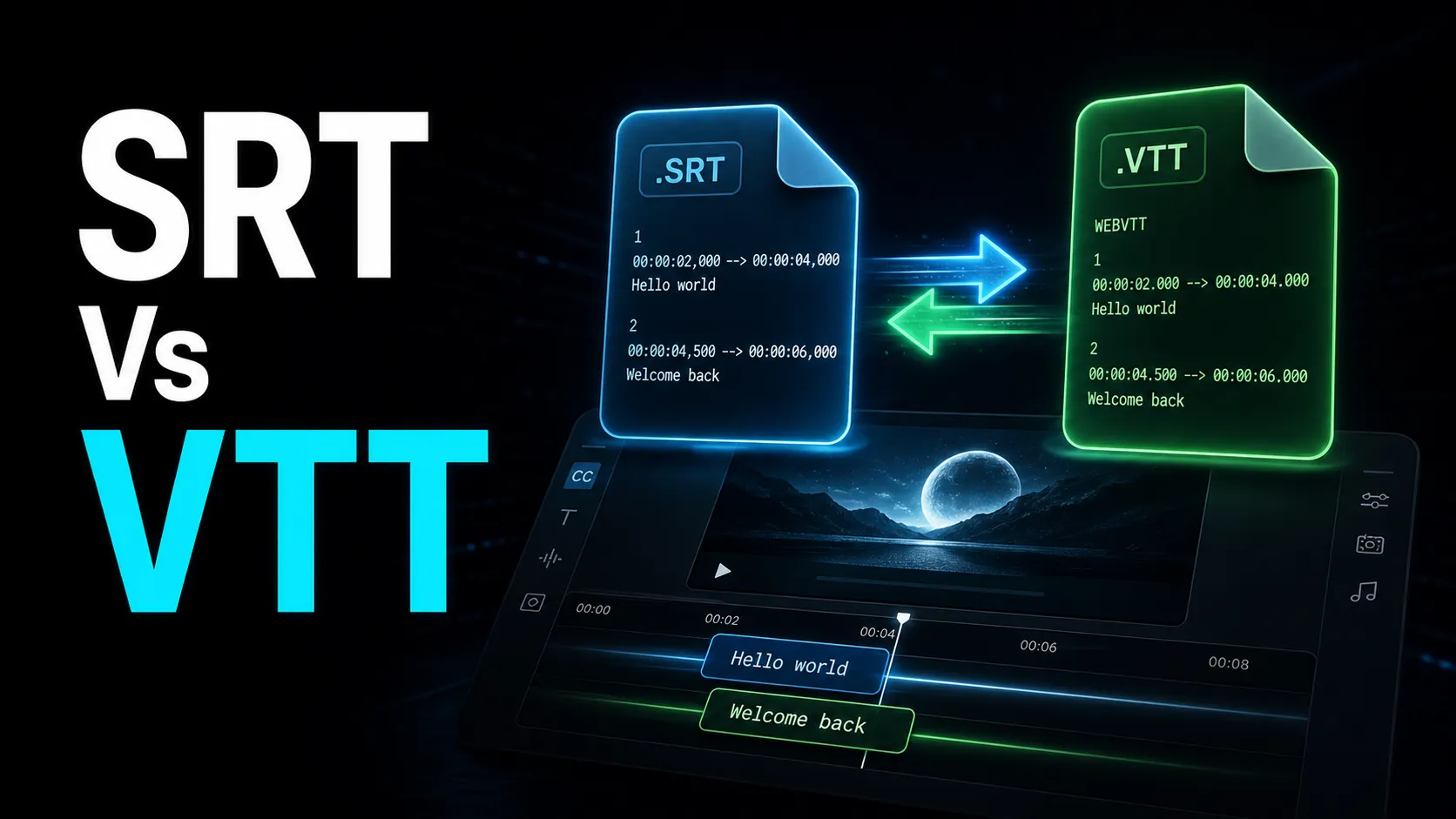
Tam bölüm için, başlıklar yakmak yerine bir sidecar dosyası dışa aktaracaksınız — ve iki yaygın formata ulaşacaksınız. SRT (SubRip) neredeyse her yerde kabul edilen basit ve neredeyse evrensel bir seçenektir: zaman damgaları ve metin. VTT (WebVTT), aynı temel yapının üzerine stil ve konumlandırma meta verileri ekleyen web tabanlı formattır.
Kısa versiyonu: Geniş uyumluluk için SRT, platform veya oynatıcı özellikle istediğinde VTT. Çoğu video ve podcast sunucusu SRT'yi doğrudan yükleme için kabul eder; bazı web oynatıcıları ve altyazı araçları VTT'yi tercih eder veya zorunlu kılar. Her iki durumda da, ikisi de aynı düzeltilmiş transkriptten geliyor, yani işi asla tekrar yapmıyorsunuz — aynı metni farklı bir ambalajda dışa aktarıyorsunuz. İki formatın tam ayrımı ve her birinin ne zaman önemli olduğu için bkz. SRT vs. VTT. Ana transkriptinizi temiz ve zamanlanmış tutun, SRT veya VTT'yi satır satır elle düzenlemek yerine ihracat hedefi olarak değerlendirin.
Herhangi bir podcast altyazı aracı için hızlı bir kendi kendine test
Podcast araçları alanı kalabalık ve her araç doğru altyazılar vaat ediyor. Özellik listesine güvenmeyin — bir test yapın. Gerçek bir mikrofon kalitesi, konuk isimleri ve çapraz konuşmalarıyla kendi gerçek bir bölümünüz alın ve dört şeyi ölçün:
- İçeriğinizde transkripsiyon doğruluğu. On dakikada kaç isim, terim ve sayı düzeltmeniz gerekiyor? Bu, aracın zaman kazandırıp kazanmadığını veya sadece işi hareket ettirip taşımayacağını belirleyen sayıdır.
- Düzenleme sürtünmesi. Bir kelimeyi düzeltebilir, tüm tekrar eden ismleri değiştirebilir ve zamanlamayı arayüzle mücadele etmeden ayarlayabilir misiniz?
- Dışa aktarma esnekliği. Aynı transkriptten hem klipler için yazılmış altyazıları hem de uzun biçimli yükleme için yan araba dosyasını alabilir misiniz?
- Altyazılı bir klip zamanı. Yüklemeden 9:16'lık bitmiş altyazılı klibe kaç dakika ve kaç manuel adım?
Düşündüğünüz her şeyde aynı on beş dakikalık testi yap; Karşılaştırma tablolarından daha fazlasını söyler. Recapo, tam olarak bu zincir için tarayıcı tabanlı bir uyum — transkribe etmek, başlık, yeniden çerçevelemek ve dışa aktarmak — ama testin karar vermesine izin verin, sunum değil.
SSS
Bir podcast videosuna ücretsiz olarak altyazı ekleyerek denemek için nasıl ekleyebilirim? Bölümü zamanlı bir transkripte yazıya geçirerek başlayın, sonra düzeltme yapın — o tek düzeltilmiş transkripsiyon, hem klipler için yazılı altyazılar hem de tam yükleme için yan araba SRT/VTT üretir. Tarayıcı tabanlı araçlar, yazılım yüklemeden tüm transkribe ve altyazı geçişini yapmanızı sağlar; Her planın neler içerdiğini fiyatlandırma sayfasına kontrol edin.
Altyazıları yazmalı mı yoksa SRT dosyası mı yüklemeliyim? İkisi de, farklı destinasyonlar için. Altyazıları dikey sosyal kliplere dönüştür, burada stil sizin kontrol ediyorsunuz ve platformun başlık arayüzüne güvenemezsiniz. Tam uzunluktaki bölüm için YouTube'da veya bir podcast sunucusunda bir sidecar SRT (veya VTT) yükleyin; burada seçilebilir, aranabilir ve değiştirilebilir metin istersiniz.
Bir podcast'te kötü otomatik altyazıları nasıl düzeltebilirim? Metni ses ile karşılaştırarak düzeltin, isimleri, jargonları, sayıları ve kesmeyi planladığınız cümleleri önceliklendirin. Tekrarlayan bir isim veya terimi bir kez düzeltin ve hepsini değiştirin, her program için bir sözlük oluşturun ve transkribe etmeden önce kaba kaynak sesi temizleyin — daha temiz ses daha temiz altyazılar sağlar.
Bölümüm ve kliplerim için aynı altyazıları tekrar kullanabilir miyim? Evet — bir kez başlık yazmanın tüm amacı bu. Önce tam transkripti düzeltin, uzun biçimli yükleme için bir sidecar dosyasını dışa aktarın, ardından aynı zamanlanmış metni tekrar kullanarak her dikey klibe altyazı yazabilirsiniz. Klipler, zaten düzelttiğiniz doğruluğu devralır, yani her klipte isim ve sayı yeniden düzeltmiyorsunuz.
Podcast altyazıları için SRT ile VTT arasındaki fark nedir? İkisi de zaman damgaları ve metinli sidecar başlık dosyaları. SRT, çoğu sunucunun kabul ettiği daha sade ve neredeyse evrensel formattır; VTT web tabanlı ve ekstra stil ile konumlandırmayı destekliyor. Geniş uyumluluk için SRT kullanın ve belirli bir platform veya oyuncu istediğinde VTT kullanın — her ikisi de aynı transkriptten dışa aktarılır.
Bir sonraki bölümünüzü bir kez altyazı yapın, her yerde kullanın
Kendinizi tekrar etmeyi bıraktığınızda iş akışı basit: bölümü bir kez transkribe edin, bir kez transkribe edin, sonra o tek geçişte altyazılı tam videonuzu, yan araba SRT/VTT'nizi ve altyazılı dikey klipleri üretin. Sonraki her şey — yeniden çerçeveleme, altyazı yazma, dışa aktarma — zaten güvendiğiniz bir transkripti devralır. Ücretsiz bir Recapo hesabı oluşturun, en son bölümünüzü yükleyin ve bir kaydı tam altyazılı bölüme dönüştürün ve bir haftalık kliplere dönüştürün — kuruluma gerek yok.
Kaynaklar ve resmi kaynaklar
- YouTube Yardımı: Altyazı ve altyazı ekle
- MDN Web Dokümanları: WebVTT API
- Recapo.ai: Ürün genel bakış ve güncel yükleme sınırları
- Recapo.ai: Yapay Zeka Video Editörü
- FFmpeg: Resmi dokümantasyon