
Mobil Uygulama Olmadan Masaüstünde YouTube Kısa Videoları Nasıl Oluşturulur
Bir klip seçerek, dikey olarak yeniden çerçeveleyerek, altyazı ekleyerek, dışa aktarma işlemini inceleyerek ve Studio'ya yükleyerek YouTube Shorts'u masaüstünde oluşturun.

Baştan sona masaüstünde YouTube Shorts oluşturabilirsiniz: Bağımsız bir an seçin, kare veya dikey video olarak düzenleyin, okunabilir altyazılar ekleyin, dosyayı dışa aktarın ve YouTube Studio aracılığıyla yükleyin. Kısa video yüklemek için mobil uygulamaya ihtiyacınız yoktur. YouTube'un mevcut masaüstü kılavuzu, üç dakikaya kadar uygun kare veya dikey dosyaları kabul etmektedir; ancak en iyi içerik uzunluğu hâlâ fikri net bir şekilde sunan en kısa sürümdür.
Masaüstü iş akışı özellikle uzun röportajlar, podcast'ler, eğitimler, web seminerleri ve ekran kayıtları için kullanışlıdır çünkü daha büyük bir zaman çizelgesi hassas kesmeleri, transkript incelemesini ve dikey yeniden çerçevelemeyi kolaylaştırır. Önemli olan, büyük bir monitörde düzenleme yapıyor olsanız bile telefon beslemesi için derleme yapmaktır.
Temel Çıkarımlar
- YouTube Studio, kısa videoların bilgisayardan yüklenmesini destekler.
- Düzenlemeyi tamamlamadan önce kare veya dikey bir tuval ayarlayın; 9:16, pratik bir tam ekran Shorts düzenidir.
- Uzun bir videodan rastgele bir bölüm kesmek yerine tek bir fikrin tamamını seçin.
- Altyazıları ve güvenli alanları yalnızca büyük bir masaüstü önizlemesinde değil, telefon boyutunda inceleyin.
- Daha geniş bir sürümden önce sınıflandırmayı ve katmanları incelemeniz gerektiğinde özel veya liste dışı bir test olarak yükleyin.
Mevcut Masaüstü İş Akışında Neler Kısa Devre Olarak Sayılır?
YouTube'un resmi masaüstü yükleme talimatlarında, YouTube Studio'da oturum açın, Oluştur'u seçin, ardından Video yükle'yi seçin ve kare veya dikey en boy oranına sahip üç dakikaya kadar kısa bir dosya seçin. YouTube'un üç dakikalık Shorts kılavuzunda, 15 Ekim 2024 veya sonrasında yapılan uygun standart kanal yüklemelerinin, mevcut kare veya dikey ve süre koşullarını karşıladıkları takdirde Shorts olarak sınıflandırılacağı belirtiliyor.
Bu, özel bir masaüstü düzenleme formatına veya #Shorts dosyayı uygun hale getirmek için etiketi kullanın. Videonun kendisi mevcut sınıflandırma kurallarına uygun olmalıdır. Daha geniş bir 16:9 yükleme, YouTube'un mevcut rehberliğinde Kısa video yerine uzun biçimli yükleme olarak kabul edilir.
Platform kuralları değişebilir; bu nedenle, zamana duyarlı bir yapım kılavuzu veya büyük bir grup yayınlamadan önce bağlantılı YouTube Yardım sayfalarını tekrar kontrol edin.
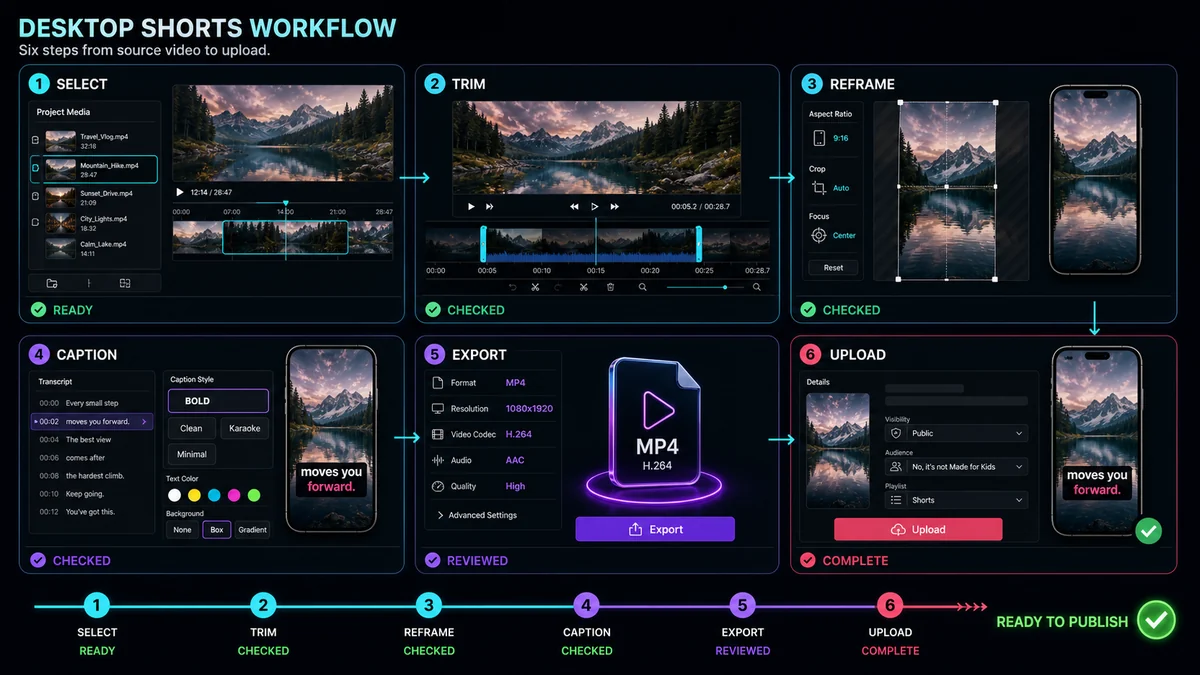
Bir Bakışta Masaüstü İş Akışı
| SahneAna görevSoruyu gözden geçir | ||
| Seç | Tam bir an bulun | Uzun video olmadan bunun bir anlamı var mı? |
| Kırpma | Kurulumu ve ölü zamanı kaldırın | Geriye kalan her saniye bu sözü destekliyor mu? |
| Yeniden çerçeveleme | Kare veya dikey kompozisyonu oluşturun | Her çekimde doğru konu görünüyor mu? |
| Başlık | Zamanlanmış metin ekleme ve düzeltme | Her satır doğru ve telefonla okunabilir mi? |
| İhracat | Son dosyayı oluşturun | İndirilen sürüm projeyle eşleşiyor mu? |
| Yükle | Ayrıntıları YouTube Studio'ya ekleyin | Beklendiği gibi sınıflandırılmış ve sergileniyor mu? |
1. Adım: Bir İzleyici Sözünü Tanımlayın
Düzenleyiciyi açmadan önce izleyicinin ne öğreneceğini, göreceğini veya hissedeceğini açıklayan bir cümle yazın. Örnekler arasında "Bu hatayı düzelten ayara bakın", "Konukların en net yanıtını duyun" veya "Öncesi ve sonrası sonucu izleyin" yer alıyor.
Zayıf materyali reddetme sözünü kullanın. Uzun bir video bölümü birçok yararlı nokta içerebilir, ancak kısa bir bölümün takip edilmesi, merkezi bir soruyu çözdüğünde daha kolaydır. Bir aday klibin ana satırdan önce bir dakikalık bağlam bilgisi alması gerekiyorsa, daha temiz bir an bulun veya fazla söz vermeyen çok kısa bir kurulum ekleyin.
Adım 2: Uzun Kaynaktaki Klibi Bulun
Kısa liste oluşturmak için zaman çizelgesini temizleyebilir, bir transkript okuyabilir veya yapay zekayı kullanabilirsiniz. Net bir başlangıç, gelişme ve getiri arayın. Bağlamı olmayan alıntılanabilir bir satır etkileyici görünebilir ancak izleyicinin kafasını karıştırabilir; tam ancak yavaş bir bölümün daha sıkı düzenlenmesi gerekebilir.
Doğal kesme noktalarını seçebilmeniz için adayın önüne ve arkasına biraz fazla malzeme işaretleyin. Nefesleri, cümle sonlarını, oda tonunu ve görsel geçişleri dinleyin. İlk ve son kelimeyi tam olarak kesmek, sonucun kırpılmış gibi görünmesine neden olabilir.
Recapo'nun YouTube Shorts Oluşturucu yerel görüntüleri veya kaynak bağlantısını içe aktarmayı ve anları bulmak için bir transkript kullanmayı açıklar. Birçok olasılığa sahip daha uzun bir kaynak için, AI Klip Oluşturucu adayları seçilen bir klip hedefine göre sıralayabilir. Zaman çizelgesini daraltmak için iki yöntemden birini kullanın, ardından son editoryal seçimi kendiniz yapın.
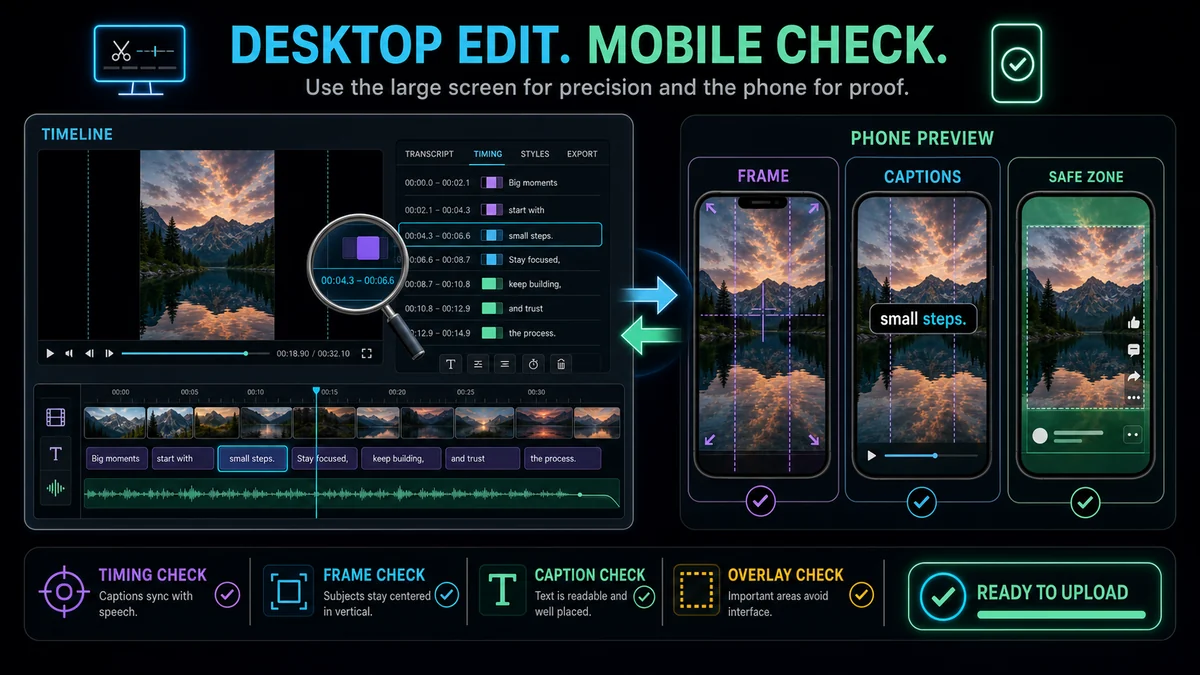
Adım 3: Dikey Kanvası Ayarlayın
Ayrıntılı kırpma ve altyazı stilinden önce 9:16'ya geçin. Bu, yüzler, ürünler, ekran kontrolleri ve metin için mevcut olan gerçek alanı gösterir. Kanvası doldurmak için yatay bir kaynağı germeyin.
Anlamı koruyan düzeni seçin:
- Ortalanmış bir hoparlör için sabit bir kırpma kullanın.
- Konu veya görsel öncelik değiştiğinde yeniden çerçeveleyin.
- Röportaj konuşmacıları arasında bitkileri değiştirin.
- Her ikisinin de görünür kalması gerektiğinde bir yüz ve ekranı üst üste koyun.
- Arka plan dolgusunu yalnızca geniş çerçevenin tamamı gerekli ve okunabilir olduğunda kullanın.
Kırpma hareketini sınırlı tutun. Amaca uygun bir kesime sahip sabit bir çerçeve, sürekli olarak küçük hareketleri takip eden bir kırpmadan genellikle daha net görünür.
4. Adım: Tam Kısa Filmi Düzenleme
Selamlaşmaları, tekrarlanan soruları, uzun duraklamaları ve eksik bağlama yapılan göndermeleri kesin. En güçlü net çizgiyi veya görseli başlangıca yaklaştırın, ancak klibin geri kalanının destekleyemeyeceği bir kanca üretmeyin.
Sonunu eşit dikkatle kontrol edin. Short, vaadini yerine getirmeli veya kasıtlı olarak ilgili içeriğe geçiş yapmalıdır. Son kelimeden sonra ani bir kesme kulağa doğal gelmeyebilir; boş kuyruk süresini ortadan kaldırırken düşüncenin inmesi için yeterli alanı koruyun.
Video döngüye girecekse sonun da açıklığa temiz bir şekilde bağlanması gerekir. Bu, yalnızca kareleri kopyalamak yerine, hareketin, ses ortamının veya cümle yapısının eşleştirilmesini gerektirebilir.
5. Adım: Altyazı ve Mobil Grafik Ekleme
Yatay alt üçte birlik kısımlar ve masaüstü ekran etiketleri, dikey bir kırpmada nadiren değişmeden kalır. Bunları daha kısa satırlar halinde yeniden oluşturun ve bilgileri dikey olarak istifleyin. Altyazılar için transkripti oluşturun, adları ve numaraları düzeltin, zamanlamayı ayarlayın ve metni alt ve sağ taraftaki arayüz alanlarından uzağa yerleştirin.
Recapo'nun Otomatik Altyazılar dil seçimini, düzenlenebilir senkronize altyazıları, konum ve stil kontrollerini, canlı önizlemeyi ve altyazılı video çıkışını açıklar. İster bu iş akışını ister YouTube'un altyazı araçlarını kullanıyor olun, otomatik metnin insan tarafından incelenmesi gerekir.
Okunabilirliği yalnızca bir masaüstü monitörde %100 düzenleyici yakınlaştırmasıyla değerlendirmeyin. Önizlemeyi telefon boyutuna ölçeklendirin ve hem parlak hem de karanlık çekimlerdeki en uzun çizgiyi inceleyin.
6. Adım: Dışa Aktarma Öncesi İnceleme Çalıştırın
Projeyi bir kez sesli, bir kez sessiz durmadan izleyin. Sesli geçiş, kırpılmış kelimeleri, düzensiz seviyeleri ve ani geçişleri yakalar. Sessiz geçiş, görsel dizinin ve ekrandaki metnin hala konuyu aktarıp aktarmadığını ortaya koyuyor.
Bu kontrol listesini kullanın:
- Başlangıca yakın bir zamanda net bir söz verilir.
- Klip, uzun kaynak olmadan anlamlıdır.
- Kanvas kare veya dikeydir.
- Etkin yüz, ürün, imleç veya eylem görünür durumda kalır.
- Altyazılar doğru, senkronize ve telefon boyutunda okunabilir.
- Temel metin, olası arayüz kaplamalarından uzak durur.
- Sonu kasıtlı gibi geliyor.
- Üçüncü taraf müzik, görüntü ve grafiklerin kullanımına izin verilmiştir.
Adım 7: Son Dosyayı Dışa Aktarın
Tamamlanan projeden bir temiz ana kopyayı dışa aktarın. Gereksiz dışa aktarma zincirlerinden kaçının çünkü her ek kodlama kaliteyi düşürebilir. Yalnızca düzenleyici önizlemesini değil, indirilen dosyayı izleyin ve yönlendirmeyi, kırpmayı, sesi, altyazıları ve süreyi onaylayın.
Düzenlenebilir projeyi ve altyazı kaynağını saklayın. Yüklemeden sonra güvenli alan sorunu ortaya çıkarsa katmanı ayarlayabilir ve Short'un tamamını yeniden oluşturmadan tekrar dışa aktarabilirsiniz.
8. Adım: YouTube Studio Aracılığıyla Yükleyin
Masaüstünde:
- YouTube Studio'da oturum açın.
- Oluştur'u ve ardından Video yükle'yi seçin.
- Son kare veya dikey dosyayı seçin.
- Başlığı, açıklamayı, hedef kitleyi, görünürlüğü ve diğer ilgili ayarları tamamlayın.
- Studio tarafından gösterilen kontrolleri ve işleme durumunu inceleyin.
- Daha geniş bir yayından önce sonucu incelemeniz gerektiğinde, test için özel veya liste dışı görünürlüğü kullanın.
YouTube'un masaüstü Shorts Yardım sayfası, içerik oluşturucuların toplu olarak birden fazla kısa dosya yükleyebileceğini ancak her taslağın yine de ayrıntılarının tamamlanması gerektiğini belirtiyor. Kalite kontrolü için, toplu ayarların aynı olduğunu varsaymak yerine, her dosya için doğru başlığı, altyazı parçasını ve görünürlüğü onaylayın.
Masaüstü ve Mobil Karşılaştırması: Hangi İş Akışını Kullanmalısınız?
Masaüstü, uzun kaynak düzenleme, hassas zamanlama, transkript incelemesi, çok katmanlı altyazılar ve dosya organizasyonu için güçlü bir seçimdir. Mobil; iş istasyonundan uzaktayken kayıt yapmak, hızlı uygulama içi efektler ve yayınlamak için uygundur.
Kalıcı olarak birini seçmenize gerek yok. İçerik oluşturucu masaüstünde kesebilir ve altyazı ekleyebilir, Studio'ya yükleyebilir ve yalnızca son yayın önizlemesi için telefon kullanabilir. Her kararın gözden geçirilmesini en kolay hale getiren yüzeyi seçin.
Yaygın Masaüstü Hataları
Dikey Bir Videoyu Manzara Gibi Düzenleme
Büyük monitörler ölçek sorunlarını gizler. Telefon boyutunda bir önizlemeyi görünür tutun ve gerçek dikey kırpmayı sık sık kontrol edin.
Orijinal 16:9 Dosyasını Yükleme
Geniş bir kaynak, YouTube'un mevcut kare veya dikey Shorts sınıflandırmasına uymuyor. Yatay ana kopya yerine amaçlanan Kısa dosyayı dışa aktarın.
Bağlam İncelemesi Olmadan Yapay Zekanın Seçim Yapmasına İzin Vermek
Yapay zeka, aramayı kısaltabilir ancak yüksek dereceli bir an, düşüncenin ortasında başlayabilir veya eksik bağlama bağlı olabilir. Her adayı ilk kez izleyici olarak inceleyin.
Altyazıların Transkripsiyondan Sonra Tamamlandığını Varsayıyoruz
Doğru ifadeler, satır sonları, zamanlama ve yerleştirme. Otomatik altyazılar son editoryal katman değil, taslaktır.
Gerçek Dosyayı Kontrol Etmeden Yayınlama
Editörün zaman çizelgesi teslim edilebilir değildir. Dışa aktarılan dosyayı ve uygun olduğunda bir test yüklemesini izleyin.
Sıkça Sorulan Sorular
Bilgisayardan YouTube Shorts yükleyebilir miyim?
Evet. YouTube'un resmi talimatları, uygun bir Kısa Videonun bilgisayara YouTube Studio aracılığıyla yüklenmesini desteklemektedir.
Kısa video hazırlamak için YouTube mobil uygulamasına ihtiyacım var mı?
Hayır. Kare veya dikey videoyu masaüstünde düzenleyebilir ve YouTube Studio aracılığıyla yükleyebilirsiniz. Bazı mobil oluşturma özellikleri farklılık gösterebilir ancak yüklemenin kendisi mobil uygulamayı gerektirmez.
Masaüstü Kısasının 9:16 olması şart mı?
YouTube'un mevcut sınıflandırması, kare veya dikey videoların nitelendirilmesine izin veriyor. 9:16 tuval, tam ekran dikey görüntüleme için pratik bir seçimdir, ancak uygun tek şekil bu değildir.
Masaüstüne yüklenen bir kısa video ne kadar uzun olabilir?
YouTube'un mevcut Yardım kılavuzu, üç dakikaya kadar uygun kısa videolara izin veriyor. Platform kuralları değişebileceği için yayınlamadan önce resmi sayfayı kontrol edin.
Tek bir uzun videodan birden fazla kısa video oluşturabilir miyim?
Evet, kaynak birkaç bağımsız an içerdiğinde. Zaman çizelgesini rastgele aralıklarla bölmek yerine, her kısa videoya kendi sözünü, bağlamını, kırpmasını, altyazı incelemesini ve sonunu verin.
Masaüstünde Oluşturun, Telefonda Yargılayın
Masaüstü araçları, uzun kaynak düzenlemeyi ve ayrıntılı incelemeyi verimli hale getirir, ancak izleyici sonucu yine de mobil beslemede deneyimler. Şunu kullanın: Recapo YouTube Kısa Video Oluşturucu Klibi seçmek, kırpmak ve yeniden çerçevelemek için klibi telefon boyutunda kontrol edin ve doğrulanan dosyayı YouTube Studio aracılığıyla yükleyin.
Referanslar ve Resmi Kaynaklar
- Recapo YouTube Kısa Video Oluşturucu
- Recapo Otomatik Altyazıları
- YouTube Yardımı: YouTube Shorts'u bilgisayardan yükleyin
- YouTube Yardımı: Üç dakikalık YouTube Kısa Videolarını anlayın
- YouTube Yardımı: Shorts yükleme ipuçları
İlgili Recapo Kılavuzları
- Yatay Videodan YouTube Kısa Videoları Nasıl Oluşturulur
- YouTube Shorts Güvenli Bölge Rehberi
- Yapay Zeka ile Uzun Bir Videonun En İyi Anları Nasıl Bulunur?
