
YouTube Shorts Güvenli Bölge Kılavuzu: Metni ve Altyazıları Görünür Tutun
Altyazıları, başlıkları, yüzleri ve harekete geçirici mesajları arayüz yer paylaşımlarından uzak tutmak için pratik bir YouTube Shorts güvenli bölge iş akışını kullanın.

Pratik bir YouTube Shorts güvenli bölgesi, Shorts arayüzü göründükten sonra önemli metinlerin, altyazıların, yüzlerin ve ürünlerin okunabilir durumda kaldığı merkezi alandır. Kritik içeriği alt meta veri bölgesinden, sağ taraftaki eylem kontrollerinden ve uç kenarlardan uzak tutun; ardından telefondaki gerçek yüklemeyi doğrulayın. Tek bir kalıcı piksel şablonuna güvenmeyin; çünkü kaplamalar cihaza, arayüz durumuna ve gelecekteki YouTube güncellemelerine göre değişiklik gösterebilir.
En güvenli düzenleme alışkanlığı, görünür çerçeveyi katmanlar olarak ele almaktır: videonuz altta yer alır; gezinme, kanal bilgileri, açıklamalar ve eylem düğmeleri ise bunun üzerinde yer alabilir. Kanca, başlık veya ürün arayüzün rekabet ettiği bir yere yerleştirilirse temiz bir 9:16 dışa aktarma yine de başarısız olabilir.
Temel Çıkarımlar
- Önce merkezi koruyun; alt ve sağ kenarları yüksek riskli kaplama alanları olarak değerlendirin.
- Yalnızca dekoratif unsurları değil, temel anlamı da güvenli bölge içinde tutun.
- Kısa başlık gruplarını kullanın ve hem en uzun hem de en geniş çizgileri test edin.
- Arayüzün görünür olduğu gerçek bir telefonda önizleme; yalnızca düzenleyiciye yönelik bir önizleme yeterli değildir.
- YouTube kullanıcı arayüzünü değiştirdiğinde yerleşimin ayarlanabilmesi için düzenlenebilir bir ana kopya kaydedin.
YouTube Shorts için "Güvenli Bölge" Ne Anlama Geliyor?
Güvenli bölge, editoryal bir çalışma alanıdır; sabit bir dikdörtgenin sonsuza kadar engelsiz kalacağına dair resmi bir garanti değildir. YouTube'un herkese açık Yardım dokümanları, Shorts'un uygunluğunu ve düzenleme araçlarını açıklar ancak her cihaz ve arayüz durumu için tek bir evrensel piksel güvenli bölge spesifikasyonu sağlamaz.
Bu ayrım önemli. Ekran görüntüsü tabanlı bir şablon, başlangıç düzeni için yararlı olabilir ancak farklı bir telefonla, erişilebilirlik ayarıyla, altyazı durumuyla, genişletilmiş açıklamayla veya daha sonraki uygulama güncellemesiyle eşleşmeyebilir. Kompozisyonu yönlendirmek için hariç tutma bölgelerini kullanın, ardından bunu doğrulamak için gerçek bir yükleme kullanın.
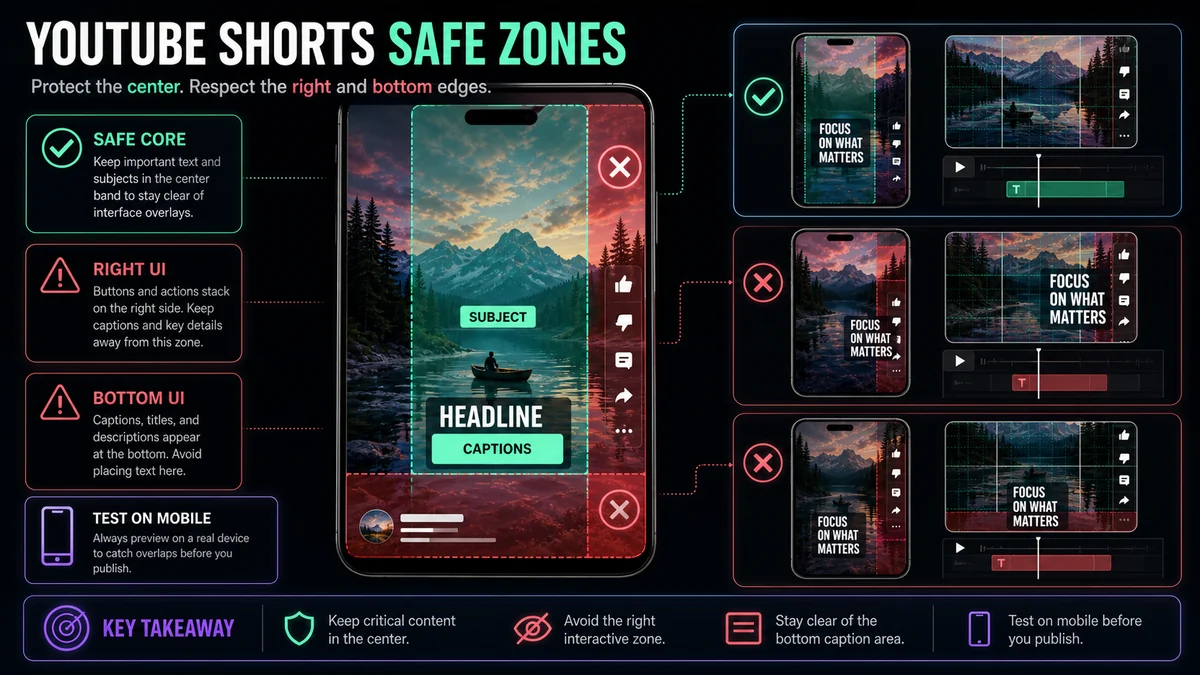
Tasarımdan Önce Kaplama Risklerini Haritalayın
Çerçeveyi dört bölgede düşünün:
| Çerçeve bölgesiTipik riskOraya ait olan şey | ||
| Merkez bant | En düşük tıkanma riski | Ana yüz, ürün, tanıtım, ana başlık |
| Sağ kenar | Eylem kontrolleri burada toplanabilir | Arka plan veya gereksiz görsel ayrıntı |
| Alt alan | Kanal, açıklama, ses ve ilerleme öğeleri rekabet edebilir | Birincil altyazılardan ve harekete geçirici mesajlardan kaçının |
| Üst ve dış kenarlar | Cihaz kırpma ve arayüz varyasyonu | Arka plan, nefes alma odası, gereksiz dekorasyon |
Bu, kesin kontrollere ilişkin bir vaatten ziyade bir risk haritasıdır. Yükleme sırasında gördüğünüz arayüz nihai otoritedir.
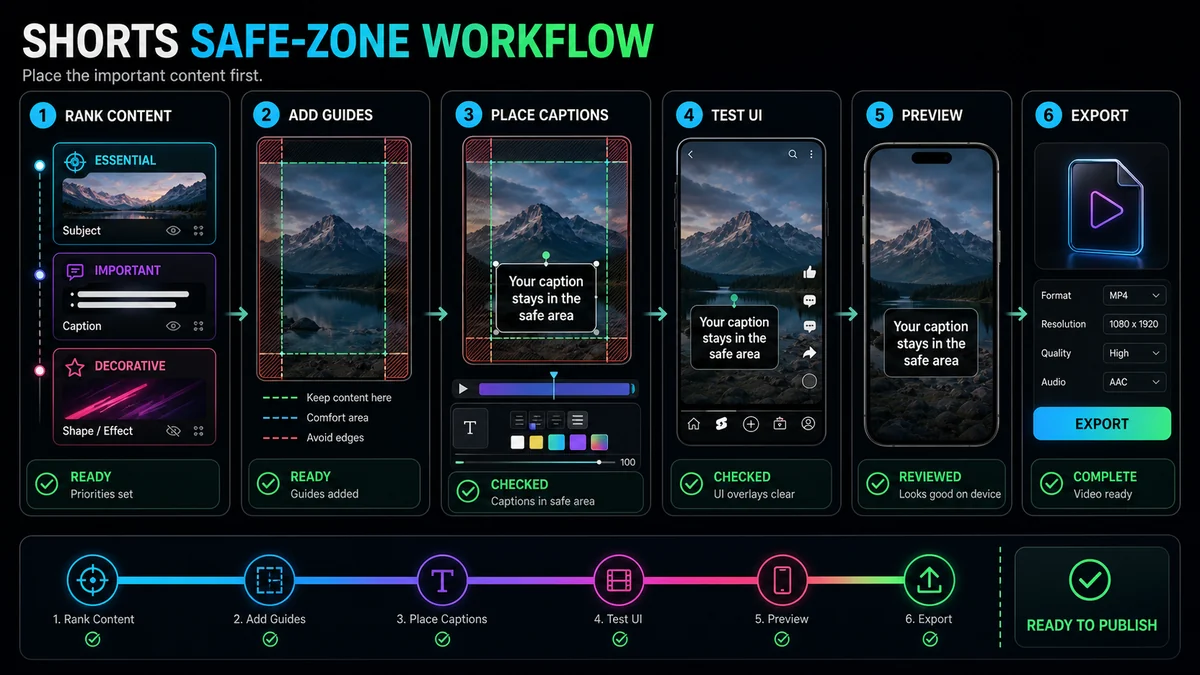
Adım 1: Neyin Asla Kapatılmaması Gerektiğine Karar Verin
İzleyicinin Kısa Videoyu anlaması için ihtiyaç duyduğu öğeleri listeleyin. Bu genellikle konuşmacının yüzü, gösterilen nesne, sonuç, altyazılar ve bir harekete geçirici mesaj anlamına gelir. İkincil dekorasyonlar, arka plan dokuları ve görsel vurgular aynı korumaya ihtiyaç duymaz.
Her öğeyi sıralayın:
- Gerekli: Kaybetmek mesajı bozar.
- Destekleyici: Anlamayı artırır ancak basitleştirilebilir.
- Dekoratif: Bir kenara yakın durabilir veya zarar vermeden kaybolabilir.
Önce temel unsurları yerleştirin. Bu, yaygın bir başarısızlığın önüne geçer: çekici bir düzen tasarlamak ve ardından kalan alana altyazıları zorlamak.
Adım 2: Muhafazakar bir Merkez Bant Oluşturun
Dikey projede kılavuz katmanları oluşturun ve alt ve sağ alanları dikkat bölgeleri olarak işaretleyin. Ana konuyu ve metni geniş bir nefes alma alanıyla merkezi bir bantta tutun. Teknik olarak çerçevenin içinde olduğu için yüzün, ürün etiketinin veya başlığın kılavuza temas etmesine izin vermeyin.
Bandın tamamen simetrik olması gerekmez. Konuşan bir kafa, altyazılara yer bırakmak için hafifçe sola oturabilirken, bir ürün tanıtımında eller için merkezi alt alana ihtiyaç duyulabilir. Önemli olan, önemli içeriğin olası kullanıcı arayüzü rekabetinden uzak durmasıdır.
Adım 3: Altyazıları Süslemek İçin Değil Okumak İçin Yerleştirin
Altyazılar konuşmayı takip etmeli ve taranması kolay olmalıdır. Kısa ifade grupları, net satır sonları, yeterli kontrast ve tutarlı bir bağlantı noktası kullanın. Yalnızca stil önizlemesinde gösterilen kısa örneği değil, videodaki en uzun altyazıyı da test edin.
Bu kalıplardan kaçının:
- Alt kenarı saran başlıklar.
- Sağ taraftaki kontrollere uzanan uzun çizgiler.
- Temel metni çerçevenin etrafında hareket ettiren kelime kelime animasyon.
- Değişen görüntülerin üzerine herhangi bir destek işlemi uygulanmadan yerleştirilen düşük kontrastlı metin.
- Konuşmacının ağzını, ellerini veya gösterilen nesneyi kaplayan bir başlık bloğu.
YouTube'un Shorts düzenleyicisi, metnin ne zaman görüneceğine karar vermek için zaman çizelgesi kontrolleri içerir. İster YouTube'a metin eklenmiş olsun, ister videoya yazılmış olsun, zamanlamayı ve yerleşimi birlikte inceleyin: Mükemmel konumlandırılmış bir altyazı, çok geç görünüyorsa yine de yararlı değildir.
Adım 4: Altyazıları, Başlıkları ve Harekete Geçirici Mesajları Ayırın
Her metin öğesini aynı güvenli alanda istiflemeyin. Her katmana bir iş verin:
- Açılış başlığı: Soruyu veya sözü belirler ve ardından ayrılır.
- Altyazılar: Konuşulan içeriği sabit bir okuma pozisyonunda takip edin.
- Harekete geçirici mesaj: Yalnızca ilgili olduğunda görünür ve sonucun ele alınmasından kaçınır.
- Etiketler: Bir ürünü, hoparlörü veya adımı yalnızca gerektiğinde tanımlayın.
Açılış başlığı ekranda çok uzun süre kaldığında altyazıyla rekabet ediyor. Harekete geçirici mesaj alt kısmın tamamını kapladığında platform meta verileriyle çakışabilir. Katmanların hepsini aynı anda görüntülemek yerine sıralayın.
5. Adım: Yüzleri, Elleri ve Ekran Kayıtlarını Koruyun
Güvenli bölgeler metinlerin yanı sıra görseller için de geçerlidir. Özellikle amaç bir tepki olduğunda, yüzleri arayüz kontrollerinden uzak tutun. Gösterilerde ellerinizi ve nesnenizi bir arada tutun. Ekran kayıtlarında etkin kontrolü kırpın ve telefonda okunabilecek kadar büyütün.
Kaynak yataysa, basit bir merkez kırpma, bir hoparlörü veya kritik bir arayüz panelini yüksek riskli bir alana itebilir. Çekimi yeniden çerçeveleyin, kompozisyonlar arasında geçiş yapın veya yığılmış bir düzen kullanın. Recapo YouTube Kısa Video Oluşturucu yerel görüntülerden veya kaynak bağlantısından ayarlanabilir 9:16 kırpma oluşturulabilir; Güvenli bölge incelemesi ilk hasattan sonra yapılmalıdır.
Adım 6: Kapağı Video Çerçevesinden Ayrı Olarak Kontrol Edin
Bir kapak ve besleme içi çerçeve farklı işler yapar. Bir kapak farklı bağlamlarda ve kırpmalarda gösterilebilirken, video karesinin oynatma katmanlarına dayanması gerekir. Tek bir metin yerleşiminin her ikisinde de işe yaradığını varsaymayın.
Şunu kullanın: Recapo Kapak Yapıcı bir çerçeveden çalışmak ve küçük resim boyutunda kalın bir başlık düzenini test etmek için. Kapağın ana yüzünü ve eylemini metin bloğundan uzak tutun ve gerektiğinde platforma özgü değişkenleri dışa aktarın. Daha sonra dikey videoya dönün ve kendi güvenli alanlarını bağımsız olarak inceleyin.
7. Adım: Gerçek İzleme Deneyimini Test Edin
Düzenleyici önizlemesi bir tasarım yardımcısıdır. Özel veya liste dışı bir test yüklemesi, videoyu geniş çapta kullanılabilir hale getirmeden gerçek YouTube sunumunu gösterdiği için daha güçlü bir kontroldür. YouTube'un yükleme ipuçları, kısa bir test için gizlilik ayarlarının kullanılmasını açıkça önerir.
Bu incelemeyi en az bir temsilci telefonunda çalıştırın:
- İlk başlık, Shorts arayüzü mevcutken tamamen görülebilir.
- En uzun başlık, kontrollerle veya meta verilerle çakışmaz.
- Deneğin yüzü, ağzı ve elleri engellenmeden kalır.
- Gösterilen ürün veya ekran kontrolü okunabilir.
- Harekete geçirici mesaj yalnızca izleyici sonucu gördükten sonra görünür.
- Metin parlak ve karanlık çerçevelerde okunabilir durumda kalır.
- Arayüz öğeleri görünür olduğunda açılış ve bitiş hâlâ çalışmaya devam ediyor.
- Düzenlenebilir proje, gelecekteki revizyonlar için kılavuzları tutar.
Bir çarpışma görürseniz katmanı taşıyın ve tekrar test edin. Her anlaşmazlığı metni küçülterek çözmeyin; Daha küçük tür, farklı bir erişilebilirlik ve okunabilirlik sorunu yaratabilir.
Ortak Düzenler İçin Karar Kılavuzu
Altyazılı Konuşan Kafa
Yüzü üst veya orta orta alanda tutun ve alt riskli bölgeye girmeden altına veya yanına başlıklar yerleştirin. Konuşmacı jest yaparsa ellere yer bırakın.
İki Konuşmacıyla Röportaj
Hoparlör değiştirmeyi veya dikey bölmeyi kullanın. Sağ taraftaki kontrollerin arkasına bir kişiyi yerleştirmekten kaçının. Ad etiketlerini altyazılardan ayrı olarak test edin.
Ekran Eğitimi
Etkin arayüz alanını kırpın, bir işaretçi veya vurgu kullanın ve resim yazılarını gösterilen kontrolden uzağa taşıyın. 9:16'ya sıkıştırılmış tam bir masaüstü genellikle anlaşılamayacak kadar küçüktür.
Ürün Gösterimi
Ürünü ve ellerinizi tek bir bileşim halinde koruyun. Başlıkları sonucu kapsamayan yerlere yerleştirin. Nesne hareket ederse, onun bir üst üste bindirme bölgesine sürüklenmesine izin vermek yerine kasıtlı olarak yeniden çerçeveleyin.
Alıntı veya Metin Odaklı Kısa
Teklifi kompakt ve cömert kenar boşluklarıyla ortalanmış halde tutun. Atıf veya harekete geçirici mesajı en alta yerleştirmekten kaçının.
Yaygın Güvenli Bölge Hataları
Piksel Şablonunu Test Etmeden Kopyalama
Şablonlar bir arayüz durumunun anlık görüntüleridir. Bunları kılavuz olarak kullanın ve ardından gerçek yüklemeyi doğrulayın.
Altyazıları Son Yerleştirme
Eğer yer kalmazsa, altyazılar konunun üzerini kapatıyor veya kontrol altına alınıyor. Kompozisyon sırasında altyazı alanı ayırın.
Herşeyi Küçültmek
İçerik teknik olarak engellenmemiş olabilir ancak yine de okunamaz durumda olabilir. Her öğeyi azaltmak yerine bilgileri yeniden çerçeveleyin, kısaltın veya sıralayın.
En Uzun Çizgiyi Yoksaymak
Gerçek bir başlık sağ kenara geçerken iki kelimelik bir örnek sığabilir. Dışa aktarmadan önce en kötü durum satırlarını test edin.
Kullanıcı Arayüzü Değişikliklerini Unutmak
Düzenlenebilir bir ana kopya bulundurun ve yüksek öncelikli bir kampanyadan veya toplu dışa aktarmadan önce arayüzü yeniden kontrol edin.
Sıkça Sorulan Sorular
YouTube Shorts güvenli bölgesinin tam boyutu nedir?
YouTube, tüm cihazlarda ve arayüz durumlarında garanti edilen tek bir evrensel piksel dikdörtgeni yayınlamaz. Muhafazakar merkezi yerleştirmeyi kullanın ve özel veya liste dışı bir test yüklemesini doğrulayın.
Bir YouTube Shorts'ta altyazılar nereye yerleştirilmelidir?
Alttaki meta veri alanından ve sağ taraftaki kontrollerden uzak duran sabit bir merkezi konum kullanın. En iyi dikey konum aynı zamanda yüzün, ellerin ve ürünün nerede göründüğüne de bağlıdır.
Her platform için aynı güvenli bölge şablonunu kullanabilir miyim?
Platformlar arasında hiçbir şablon garanti edilmez. Her uygulama farklı katmanlar ve görüntüleme bağlamları kullanır; bu nedenle her hedefte son sürümü kontrol edin.
Metin videoya mı yazılmalı yoksa YouTube'a mı eklenmeli?
Gömülü metin sabit görsel yerleşim sağlarken YouTube altyazı parçaları açılıp kapatılabilir ve izleyici kontrolünü destekleyebilir. Birçok iş akışı, tasarlanmış ekran metninin yanı sıra doğru bir platform altyazı parçasını kullanır.
Şablonumu ne sıklıkla yeniden kontrol etmeliyim?
Arayüz değiştiğinde, yeni bir düzen benimsediğinizde ve önemli bir partiden önce yeniden kontrol edin. Hızlı bir test yüklemesi, eski bir ekran görüntüsünün hâlâ eşleştiğini varsaymaktan daha güvenilirdir.
İzleyicinin Temiz Alanının Etrafında Oluşturun
YouTube Shorts güvenli bölgesinin amacı sihirli bir ölçümü karşılamak değildir. Platform arayüzü göründüğünde mesajı sağlam tutmaktır. Merkezi kompozisyonu kullanın, metin rollerini ayırın, en uzun altyazıları test edin ve gerçek bir yüklemeyi doğrulayın. Dikey kırpmayı şu şekilde başlatın: Recapo YouTube Kısa Video Oluşturucuile farklı bir kapak hazırlayın. Recapo Kapak Yapıcıve kaynak projeyi gelecekteki kullanıcı arayüzü değişiklikleri için düzenlenebilir tutun.
Referanslar ve Resmi Kaynaklar
- Recapo YouTube Kısa Video Oluşturucu
- Recapo Otomatik Altyazıları
- Recapo Video Kapak Oluşturucu
- YouTube Yardımı: Shorts düzenleme ipuçları
- YouTube Yardımı: Shorts yükleme ipuçları
İlgili Recapo Kılavuzları
- Yatay Videodan YouTube Kısa Videoları Nasıl Oluşturulur
- YouTube Shorts'a Otomatik Altyazı Nasıl Eklenir?
- Masaüstünde YouTube Kısa Videoları Nasıl Oluşturulur
