
Recapo ile görüntülerden anlatımlı video nasıl hazırlanır?
Recapo’da dosya veya bağlantı içe aktarmayı, yapay zekâyla anlatım ve altyazılı ilk kurgu oluşturmayı, kesimleri düzenlemeyi ve YouTube yayını planlamayı öğrenin.

Recapo, yapay zekânın hazırladığı ilk kurguyu ayrıntılı düzenleme çalışma alanıyla birleştiren bir video düzenleme platformudur. Yerel bir dosya ya da desteklenen video bağlantısıyla başlayabilirsiniz. Yapay zekâ bölümleri seçer, anlatım ve altyazı ekler, ardından ilk sürümü oluşturur. Sonrasında önizleme yapabilir, kesim noktalarını değiştirebilir veya B-roll ekleyerek yayın hazırlığına geçebilirsiniz.
İş akışı dört aşamayı bir araya getirir: kaynak görüntüleri içe aktarma, ilk kurgu oluşturma, elle düzeltme ve yayını zamanlama. Her aşamanın ne yaptığını bilmek, doğru görevi seçmenizi ve sonucu sonraki adımdan önce değerlendirmenizi kolaylaştırır.
1. Video nasıl içe aktarılır?
Yükleme ekranında bilgisayarınızdan dosya seçebilir ya da video bağlantısı yapıştırabilirsiniz. Desteklenen bağlantı kaynakları arasında YouTube, TikTok, Douyin, Bilibili ve Xiaohongshu bulunur.
Dosya bilgisayarınızdaysa yerel yüklemeyi kullanın. Desteklenen bir platformdaki içerik için bağlantıyı girin; çözümleme ve içe aktarma sonucunu kontrol edin. Devam etmeden önce içe aktarılan videonun düzenlemek istediğiniz dosya olduğundan emin olun.
Bağlantı içe aktarmak, projeye kaynak görüntü getirir. Kaynak platforma yeni bir video yayınlamak anlamına gelmez. Hangi yöntemi seçerseniz seçin, düzenleme ve yayınlama iznine sahip olduğunuz materyalleri kullanın.
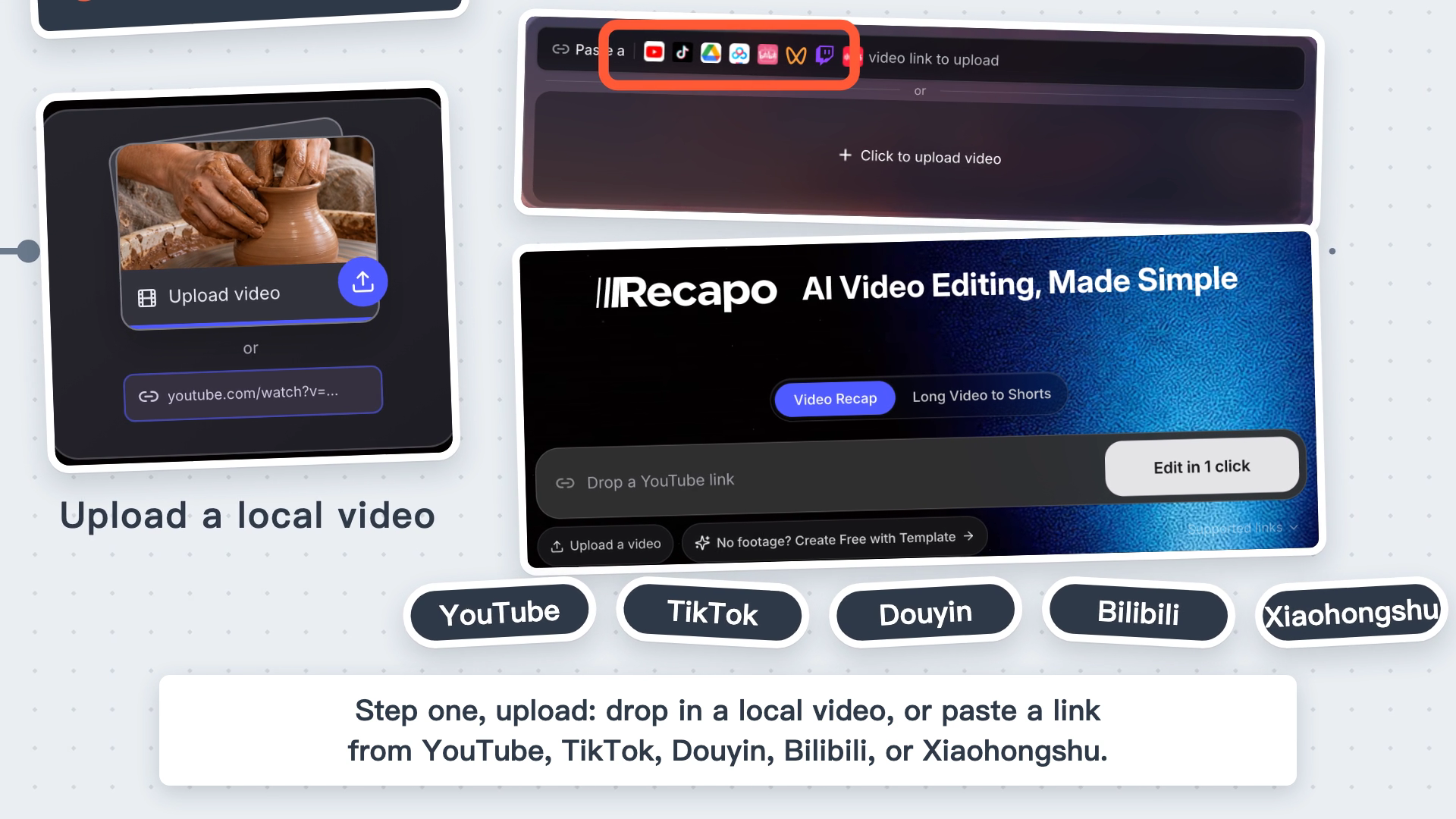
İçeriği yerel bir dosyadan veya video bağlantısından içe aktarın. Resmî tanıtım videosundan alınmış özgün kare.
2. Video Recap mi, Long Video to Shorts mu?
Ana sayfada bu iki seçenek ayrı olarak sunulur. Görüntülerden anlatımlı bir özet video hazırlamak için Video Recap’i seçin. Uzun bir videodan kısa içerikler oluşturmak istiyorsanız ayrı Long Video to Shorts akışını kullanın.
Bu rehber anlatımlı video sürecini ele alır. Görevi seçtikten sonra üretimi başlatmadan önce mevcut yapılandırma ekranındaki seçenekleri inceleyin ve doğrulayın. İki görevin aynı ayarları sunduğunu varsaymayın; seçili görevde gösterilen kontrolleri esas alın.
3. Yapay zekânın ilk kurgusu neleri içerir?
Sistem görüntüleri yorumlar, kullanışlı anları seçer ve anlatımla altyazıları ekler. Bunları izleyebileceğiniz ve geliştirebileceğiniz bir ilk sürümde birleştirir.
Önce videoyu baştan sona izleyin, ardından değişmesi gereken noktaları belirleyin. Anlatım ekrandaki görüntüyü açıklıyor mu? Bir kesim hareketi yarıda bırakıyor mu? Anlamak için gerekli bağlam eksik mi? Bu sorular elle düzenlemeniz gereken yerleri somutlaştırır.
Görüntü seçimiyle zamanlama sorununu da ayırın. Uygun bir çekimin yalnızca kesim noktası değiştirilebilir; başka bir bölümün anlaşılması için ise ek görüntüler gerekebilir. Böylece tüm videoyu tekrar tekrar izlemek yerine belirli sorunlara odaklanabilirsiniz.

Yapay zekâ, seçilen görüntüleri seslendirme ve altyazıyla birleştirerek inceleme için ilk taslağı oluşturur. Resmî tanıtım videosundan alınmış özgün kare.
4. İlk sürüm Recapo içinde değiştirilebilir mi?
Evet. Önizlemenin ardından kesim noktalarını düzenleyebilir veya B-roll ekleyebilirsiniz. B-roll, ana anlatımı destekleyen tamamlayıcı görüntülerdir ve bir ayrıntıyı göstermek için kullanılabilir.
Bir çekim hareket anlaşılmadan bitiyorsa kesim noktasını kontrol edin. Anlatım görüntüde yer almayan bir ayrıntıdan söz ediyorsa ilgili ek çekimi kullanmayı değerlendirin.
Otomatik kurgu ile elle ince düzenleme birbirini izler. Üretilen ilk sürüm üzerinde Recapo içinde çalışabilir, ardından değişikliğin öncesini ve sonrasını da oynatarak akışın bütünlüğünü değerlendirebilirsiniz. Tek başına iyi görünen bir kesim, komşu sahneyle uyumsuz olabilir.
5. Video hazır olduğunda yayın nasıl planlanır?
Kontrolü tamamladığınızda yayın takviminden bir saat seçerek YouTube’a otomatik yayın planlayabilirsiniz. Mevcut kurulum yönergelerini izleyin; hedef hesabı, planlanan zamanı ve görev durumunu kontrol edin.
Burada anlatılan yayın hedefi YouTube’dur. Başka bir platforma yayın yapacaksanız güncel desteklenen hedefleri ayrıca doğrulayın. Zamanlama yaptıktan sonra videonun gerçekten yayınlanıp yayınlanmadığını da kontrol etmeniz gerekir.
Bu akış kimler için uygundur?
Elinde kaynak görüntü bulunan, önce anlatımlı ve altyazılı bir sürüm elde etmek, ardından kendi düzeltmelerini yapmak isteyen içerik üreticileri için uygundur. İçe aktarmadan önce bütünlüklü bir özet mi, kısa klipler mi istediğinize karar vermek doğru görevi seçmenize yardımcı olur.
Gelişmiş efektler, profesyonel renk çalışmaları veya özel teslim koşulları gerekiyorsa önce ihtiyaç duyduğunuz araçları kontrol edin. Biçimler, dosya boyutu ve süre sınırları, işlem zamanı ve üretim ücretleri için mevcut ürün ekranını esas alın.
Sık sorulan sorular
Bilgisayarımdan dosya yüklemek zorunda mıyım?
Hayır. Desteklenen bir bağlantıyı da kullanabilirsiniz. Ancak devam etmeden önce bağlantının çözümlenmesi ve videonun içe aktarılması başarıyla tamamlanmalıdır.
Yapay zekânın ürettiği videoyu düzenleyebilir miyim?
Evet. Çalışma alanında ilk sürümü izleyebilir, kesim noktalarını ayarlayabilir ve B-roll ekleyebilirsiniz.
Bütünleşik bir süreç son kontrolü gereksiz kılar mı?
Hayır. Aşamalar birbirine bağlanır, fakat içerik, altyazılar, görüntü uyumu ve yayın ayarları hâlâ üretici tarafından kontrol edilmelidir.
Recapo üzerinden elinizdeki materyal ve açık bir video hedefiyle başlayın.
Recapo’nun Çince ve İngilizce resmî yükleme ve bütünleşik iş akışı tanıtımlarına dayanır; 21 Ekim 2026 tarihinde kontrol edilmiştir. Görseller bu tanıtımlardan alınan karelerdir. Yazar: Recapo Team.
