Google Meet Kaydını Kliplere Nasıl Dönüştürürsünüz
Google Meet kaydını kliplere dönüştürme yolları: Drive'dan indir, metne göre kesip olarak transkribe edin, anları kısa listeye alın, 9:16'ya yeniden çerçeveleyin ve altyazı — yükleme yok.
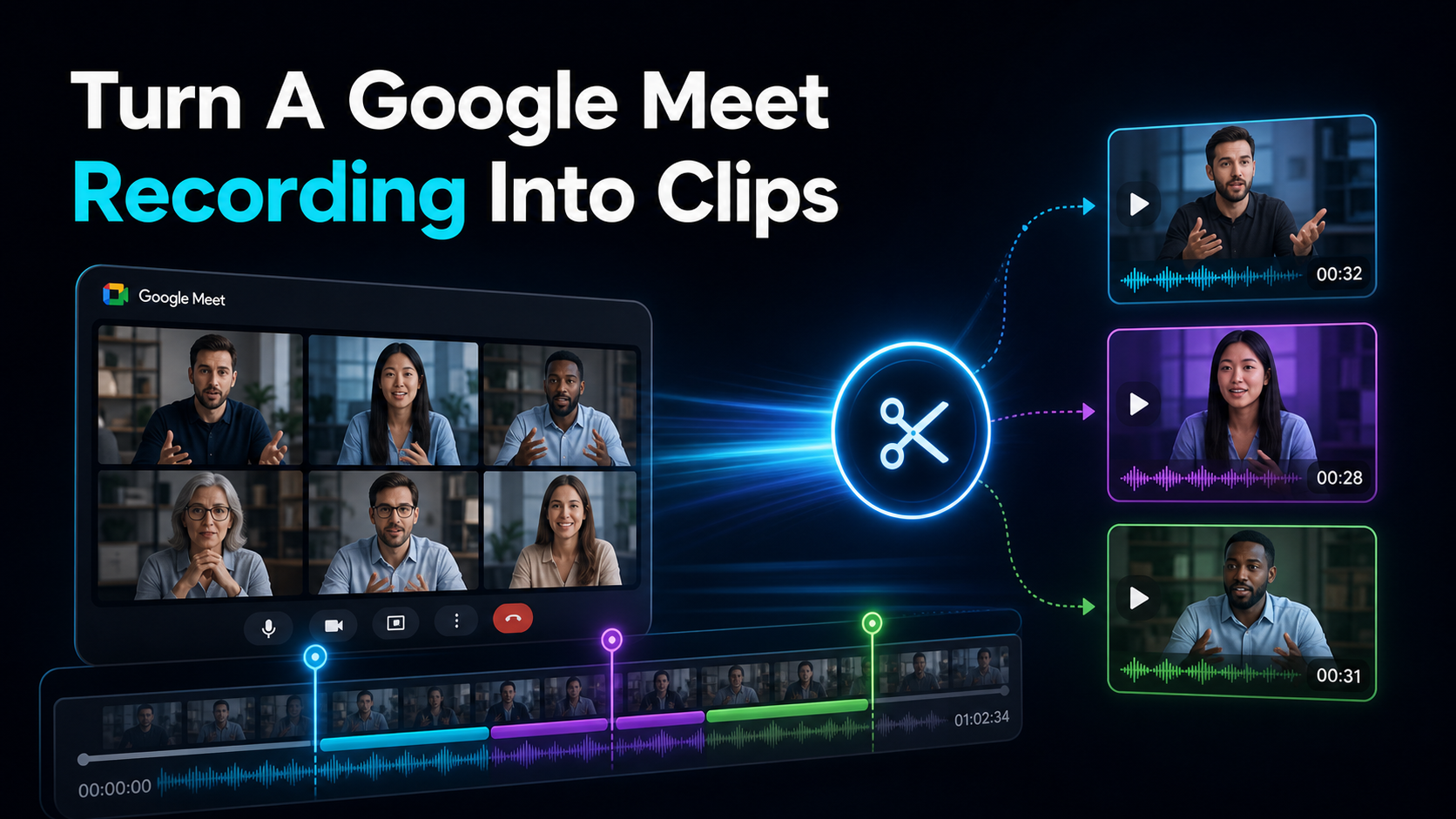
Google Meet kaydını kliplere dönüştürmek için dört şeyi sıralı yaparsınız: MP4'ü Google Drive'dan çıkarır, metne göre kesebilirsiniz, kendi başına ayakta duran anları kısa listeye alır, sonra her birini dikey olarak yeniden çerçeveleyip altyazı eklersiniz. Kimsenin bahsetmediği bir sorun ise ilk adımdır — Google Meet düzenleyici göndermiyor ve kayıt asla masaüstüne düşmüyor; Drive'a kaydeder ve size bir bağlantı e-posta ile gönderir — yani tüm iş düzenlemeyle değil, indirmeyle başlar. Bu rehber, kurulum için hiçbir şey olmayan bir tarayıcıda tüm yolu yürüyor ve baştan dürüst: Buluşma kayıtları içsel, B2B toplantılara yöneliyor, bu yüzden bunları kesmek, bir podcast veya web seminerini Shorts'a çevirmekten daha dar ve çoğu zaman tek seferlik bir iş. Yayınlanmaya değer bir Meet kaydınız varsa — bir müşteri rölakatı, uzman paneli, kayıtlı bir konuşma — işte onu Drive'dan bitmiş dikey bir klibe nasıl götürebileceğiniz.
Google Meet size bir dosya verir, editörü değil
Herhangi bir kupürden önce, Google Meet'in size ne verdiğini anlayın, çünkü sonraki her adımı şekillendirir. Kayıt, Google Workspace'in bir özelliğidir ve kullanılabilir olduğunda kayıt Meet'te kalmıyor — Google'ın destek belgelerine göre, kayıt yapan kişinin "Meet Recordings" klasörüne MP4 olarak kaydediliyor ve işlem bittikten sonra Google o kişiye ve toplantı organizatörüne bağlantı gönderiyor. Meet'in size vermediği şey bir editördür. Meet veya Drive'da trim kolu yok, klip düğmesi yok, dışa aktarma özelliği yok.
Yani akış hep aynı: önce dosyayı Drive'dan çıkar, sonra gerçek düzenlemeyi başka bir yerde yap. Bu tek gerçek, bir Meet kaydını klibe dönüştürmenin olması gerekenden daha zor hissettirmesinin tek nedeni. Yerinde düzenleme yapmıyorsunuz — genellikle 16:9 ve genellikle 30-60 dakikalık konuşma süresi olan ham B2B kaydı, kesebilen, yeniden şekillendirebilen ve dikey bir akış için altyazı yapabilen bir araca taşılıyorsunuz.
Google Meet kaydını kliplere dönüştürmek için dört adım
Gürültüyü çıkarın, iş dört hamle, her zaman şu sırayla:
- Dışa Aktarma: MP4'ü Google Drive'dan indir.
- Transkripsiyon: konuşmayı metne dönüştürün ki okumayla kesebilsin, fırçalayarak değil.
- Kısa liste: hayatta kalan birkaç anı bağlamdan ayırın.
- Yeniden çerçeve + altyazı: 16:9 → 9:16 aralığına gidin ve ses yayınları için metin yazın.
Bu dördün sistematize edilmesinin nedeni, bir Meet kaydı ile yayımlanabilir bir kısa filmin neredeyse zıt olmasıdır:
| Ham bir Google Meet kaydı... Yayınlanabilir bir kısa film... |
| Yatay 16:9, genellikle konuşan kafalar ızgarası | Dikey 9:16, bir konu ortalanmış. |
| 30 ila 60 dakikalık toplantı konuşması | 15 ila 60 saniye, bir bağımsız nokta |
| Program sohbetleri, "ekranımı görebiliyor musun?" ve boş bir hava ile dolu | İlk saniyede bir kanca |
| Sese bağlı, ekranda metin yok | Sessiz kaydırma için yanmış başlıklar |
| Editör bağlı olmadan Drive'da oturmak | Kesebilen bir araca yüklenen bir dosya |
Her bir boşluku kapattığınızda bir klipsiniz olur. Meet kayıtları çok konuşulduğu için, en yüksek güç kaynağı toplantı klibi araçlarının odaklandığı — metne göre kesim — bu yüzden bu iş akışı da oraya yöneliyor.
Adım 1 — Kaydı Google Drive'dan çıkarın
Nereye bakılır ve hangi dosyayı alınır:
- Google Drive'ı açın ve My Drive'da "Meet Recordings" klasörünü bulun — ya da kayıt işlendiğinde Google'ın size e-posta gönderdiği bağlantıya tıklayın. İşleme uzun bir toplantı için zaman alabilir, bu yüzden arama bittiği anda orada olmazsa panik yapmayın.
- MP4'ü bilgisayarınıza indirin. Drive'da hala yaşayanları yükleyemezsiniz ve indirilmiş bir dosya, paylaşım izni aksaklıklarını başlamadan önce temizler.
- Ayrı bir ekran paylaşımı kaydınız veya kaydedilmiş sohbet transkriptiniz varsa, onları saklayın — ekran paylaşımı bir kesit olarak kullanılabilir ve tutanot ikinci adımda bir avantaj sağlar.
Bir erişim notu: varsayılan olarak sadece organizatör ve kayda başlayan kişi dosyayı alır. Eğer bu siz değilseniz, klip planlamadan önce paylaşmalarını veya indirmelerini söyle — bu iş akışının birinci adımda durmasının en yaygın nedeni bir izinler duvarıdır.
Adım 2 — Önce yazıya yazın, böylece metne göre kesebilirsiniz
Meet kaydını düzenlemeyi vlog kırpmaktan ayıran şey şöyle: neredeyse tamamen konuşma ve çok az görsellik. İşte bu yüzden bu iş için araçlar sıralamasında — Noota, özetle; dv, Bluedot, RepurposeMyWebinar — transkript etrafında inşa edilmiştir. İçerik bir sohbet olduğunda, bir Google Meet kaydını düzenlemenin en hızlı yolu onu okumaktır, iyi kısmı aramak için zaman çizelgesini temizlemek değil.
O yüzden önce kaydı yazıya geçirin. speech-to-text] üzerinden geçirerek tam, zaman damgalı bir transkript alın, sonra o transkripti okuup faydalı şeylerin aslında nerede gerçekleştiğini bulun — net cevabı, güçlü açıklamayı, alıntılanabilir cümleyi. Metne göre kesme, 45 dakikalık bir taramayı birkaç dakikalık göz gezintiye dönüştürüyor ve bu, google meet kaydı duvarını adaylara kadar hızlıca daraltmanın yolu oluyor.
Toplantı sesiyle ilgili erken belirtmeye değer bir uyarı: Toplantı katılımcıları çok farklı mikrofonlarla katılır — burada dahili bir dizüstü bilgisayar, orada iyi bir kulaklık — ve çapraz konuşma ile arka plan gürültüsü herhangi bir transkriptocu tahmin ettiriyor. İsimleri, şirket terimlerini ve jargonu düzeltmeyi bekleyin. Bu temizlenmiş transkripti daha sonra altyazılar için tekrar kullanacaksınız, böylece çabanız boşa gitmez.
Adım 3 — Kısaltmaya değer anları kısa listele
Temiz bir transkript nereye bakmanız gerektiğini söyler; Senin için karar vermez. Aramayı hızlandırmak için, kaydı uzun videodan kısa videoya AI çalıştırın; bu tüm durumu okuyor ve aday anlarını otomatik olarak ortaya çıkarıyor. Bunu bir karar olarak değil, kısa bir liste olarak ele alın — izleyicinizin hangi noktada duracağını bilirsiniz, bu yüzden önerileri gözden geçirin ve kendi başına duran üç ya da dört kişiyi bağlamdan çıkarın.
"Bağlamdan kopuk" bir toplantı klipi için tam test. Önceki on dakikayı izlediğinizde anlamlı olan bir an, bir beslemede hayatta kalmaz. Kayıt iki kişilik bir sohbet olduğunda — bir müşteri rölakatı, bir uzman Soru-Cevap — röportajı sosyal kliplere dönüştürün, kendi içinde kapalı anları nasıl seçileceğini anlatıyor. Ve eğer tüm toplantıyı birkaç klibe bölmek yerine tek bir açıklayıcıya damıtmak istiyorsanız, uzun bir videonu nasıl özetlersiniz? diğer yöndür.
Adım 4 — 9:16'ya yeniden çerçeve ve ses yayını için altyazı
İki mekanik basamak, bir saklanan ve yayımlanabilir bir klip arasında durur.
Öncelikle, yeniden çerçevele. Bir Meet kaydı 16:9 ve her dikey yayın — Shorts, Reels TikTok — 9:16 istiyor. Geniş çerçeveyi üstte ve altta siyah çubuklarla dikey bir kutuya letterbox olarak göndermeyin; Çerçeveye kırpın ve hoparlörü ortada tutun. Tek bir konuşan kafa zaten karemin ortasında duruyor, bu yüzden temiz bir şekilde yeniden çerçeveleniyor. Katılımcıların bir ızgarası zor durumdur — dikey kırp dört yüze uymaz — bu yüzden bir kişinin açıkça hakim olduğu bir bölümü kesin ya da konuşan kişiye yeniden çerçeveleyin.
İkinci olarak, başlık. Bazı dikey videolar sessiz izlenir, bu yüzden klibin kaydırma sırasında anlaşılması için altyazılar kullanılır. Metni oluşturmak ve yazmak için auto-captions] üzerinden geçiş yapın — ve 2. adımdan temizlenmiş transkripsiyona dayanın, böylece yeniden başlamak yerine gözden geçiriyorsunuz. Okunaklılık için stil yapın: yüksek kontrastlı font, arayüz düğmelerinin altında hiçbir şey saklanmaması için güvenli kenarlar. Bunu yapın ve google meet to shorts kesimi ses kapalı olarak net okunur.
Meet kaydınız gerçekten kasılmaya değer mi?
Şimdi dürüst kısım, çünkü bu iş akışının inşa etmeye değer olup olmadığını değiştiriyor. Google Meet'in çoğu kayıt dahili — stand-up, senkronizasyon, görüşme planlama — ve iç toplantılar kötü Shorts yapıyor. Onları kesmek genellikle tek seferliktir: birisi kurtarılmaya değer bir şey söylemiş, bir kez kesiyorsun ve işin bitiyor. Bu gerçek bir iş, ama haftalık bir içerik motoru değil.
Gerçekten kasılmaya değer olan Meet kayıtları dışa dönük olanlardır:
- Müşteri görüşmeleri ve vaka çalışması görüşmeleri: kendi başına duran sosyal kanıt.
- Uzman panelleri, AMA'lar ve konuk Soru-Cevaplar: alıntılanabilir parçalarda gerçek bir içgörü.
- Kayıtlı konuşmalar, demolar ve hafif web seminerleri Meet üzerinden düzenleniyor: temiz bir şekilde yeniden kullanılan öğretim içerikleri.
Eğer kaydınız bunlardan biriyse, onu kırpmak hak eder. Eğer dahili senkronizasyon ise, kanal başlatmak yerine tek seferlik bir kesme yaptığını dürüst ol ve çabayı buna göre değerlendir. Google Meet kaydını paylaşılabilir bir ana indirmek beş dakikalık bir iştir; Bunu bir prodüksiyona dönüştürme.
Kurulumsuz bir aracın nerede uyduğu ve nasıl test edileceği
Konumlandırma, açıkçası. Meet kayıtlarını kliplere dönüştürme SERP'i, toplantı öncelikli araçlarla dolu — Noota, özet; dv, Bluedot, RepurposeMyWebinar — çoğunlukla transkript tabanlı kırpma etrafında inşa edilenler. Recapo tek seçenek değil ve öyle olduğunu iddia etmeyeceğim. Bu özel iş için sunduğu şey, tüm yolun tek bir tarayıcı sekmesinde bulunması, kurulum için hiçbir şey olmaması: Meet MP4'ü yüklemek, speech-to-text] ile transkribe etmek, kısa liste uzun videodan kısa videoya kısa video AI ile aktarmak, dikey hale yeniden çerçevelemek, auto-captionsZ] ile altyazı eklemek, bir kapak eklemek ve dışa aktarmak — tek bir kayıt için birkaç aboneliği birleştirmeden.
Fiyatlandırma ve limitler değiştiği ve her araç kendini zahmetsiz olarak sattığı için, bu da dahil olmak üzere hiçbir güvene güvenmeyin. Aynı Meet kaydını iki araçla çalıştırın ve önemli olanı puanlayın:
| Test Neler kontrol edilmeli |
| Metin kalitesi | Eşit olmayan toplantı mikrofonlarını, isimleri ve şirket jargonunu ne kadar iyi yönetiyor? |
| Metin tabanlı kesim | Transkriptten doğrudan kesebilir misiniz, yoksa zaman çizelgesini silmek zorunda mısınız? |
| Yeniden Çerçeveleme | Hoparlör 9:16 kırpımında ortada mı kalıyor yoksa dışarı mı kayıyor? |
| Başlık doğruluğu | Düzeltilmiş tutanınızı tekrar mı kullanıyor yoksa aynı isimleri iki kez düzeltmenizi mi sağlıyor? |
| Çaba | Drive indirmeden bitmiş, altyazılı dikey klibe kaç tıklama var? |
Meet kupürasyonu genellikle tek seferlik olduğu için, en adil şekilde uyarlamanın en adil yolu baştan sona tek bir kayıttır. Fiyatlandırma sayfasında yer alıyor; Kendi Meet dosyalarınızdan birini tüm geçiş boyunca çalıştırın ve beş sekme açmaktan daha iyi olup olmadığını görün.
SSS
Google Meet kayıtlarını nereye kaydediyor?
Google Drive'a. Kayıt, kayda başlayan kişinin "Meet Recordings" klasörüne MP4 olarak düşüyor ve işlem bittikten sonra Google hem kendisine hem de toplantı organizatıcısına bağlantı gönderiyor. Meet veya Drive'da düzenleyici yok, bu yüzden herhangi bir kırpma iş akışında ilk adım o MP4'ü indirmektir.
Google Meet kaydını özel yazılım olmadan düzenleyebilir miyim?
Evet — ama editörü olmayan Meet içinde değil. MP4'ü Drive'dan indirin ve tarayıcı tabanlı bir video aracında açın. Oradan transkribe edebilir, metne göre kesebilir, dikey hale getirebilir ve hiçbir şey yüklemeden başlık ekleyebilirsiniz.
Google Meet kaydını scrubbing yerine metinle nasıl kesebilirim?
Önce yazıya geçir. Zaman damgalı bir transkript aldıktan sonra, faydalı anları bulmak için okur ve metnden kesirsin; bu, 45 dakikalık bir zaman çizelgesini temizlemekten çok daha hızlı. Bu yüzden toplantı klipi araçları çerçeve yerine metin etrafında inşa ediliyor.
Shorts, Reels ve TikTok için Google Meet klipleri hangi en-boy oranında olmalı?
Üçü için de 9:16 dikey mesafede. Bir Meet kaydı 16:9 şeklindedir, bu yüzden geniş çerçeveyi siyah çubuklarla letterbox yapmak yerine dikey çerçeveye hoparlör ortada getirilir. Bir kez yeniden çerçevelediğinizde aynı kesim her dikey beslemede işe yarar.
Google Meet'in iç çağrılarını kliplere dönüştürmeye değer mi?
Genellikle tekrar eden içerik kadar değil. İç senkronizasyonlar zayıf Shorts yapar; Kısmaya değer kayıtlar dışarıya dönük — müşteri röportajları, uzman soru-cevaplar, kayıtlı konuşmalar. İç çağrı için, bunu tek bir paylaşılabilir anın tek seferlik kısaltması olarak değerlendirin, içerik pipeline olarak değil.
Google Meet kaydı birden fazla izlenmeye değer mi? Ücretsiz bir hesap oluşturun, MP4'ü Drive'dan indirin ve tüm geçişi tarayıcınızda çalıştırın: speech-to-text] ile transkribe edin, kendi başına duran anları kesin, her birini 9:16'ya yeniden çerçeveleyin, hoparlörü ortalayıp sound-off beslemesi için altyazılar yazın — MP4 veya MOV, her görev başına toplamda 6GB'a kadar. Eğer tek seferlikse, klipinizi dakikalar içinde alırsınız; Her hafta müşteri çağrılarını veya mülakatlarını kaydederseniz, bunları Shorts'a dönüştürmenin tekrarlanabilir bir yolunu bulmuş olursunuz. Dosyayı zaten Meet Recordings klasörünüzde tutarak başlayın.
Kaynaklar ve resmi kaynaklar
- YouTube Yardımı: Kısa Bir oluşturun
- YouTube: Videolarınızı keşfetmek
- YouTube Yardımı: Altyazı ve altyazı ekle
- Recapo.ai: Ürün genel bakış ve güncel yükleme sınırları
- Recapo.ai: Yapay Zeka Video Editörü