
Shorts-এর ক্যাপশন শৈলী: ফন্ট, রং ও নিরাপদ স্থান
Shorts ক্যাপশনের ফন্ট, outline, highlight ও নিরাপদ স্থান বাছুন। বাংলা ও হিন্দির পাঠযোগ্যতা এবং TikTok, Reels, Shorts-এ প্রকৃত preview যাচাই করুন।

Recapo.ai সম্পাদকীয় দল · মূল তথ্য যাচাই: ১০ জুলাই ২০২৬ · এই সংস্করণ পর্যালোচনা: ১৪ সেপ্টেম্বর ২০২৬
Shorts-এর জন্য একটি ক্যাপশন শৈলী সব ভিডিওতে সেরা হয় না। উপযোগী শুরু হলো পরিষ্কার, যথেষ্ট মোটা ফন্ট, সাদা লেখার সঙ্গে গাঢ় outline বা উপযুক্ত background, একসঙ্গে ছোট অর্থপূর্ণ বাক্যাংশ এবং অ্যাপের বোতাম থেকে দূরে অবস্থান। নিচে ফন্ট, weight, রং, outline, শব্দ হাইলাইট ও position-এর তুলনা এবং TikTok, Reels ও Shorts-এ পরীক্ষার জন্য নিরাপত্তার margin আছে। এগুলি সরকারি সর্বজনীন specs বা viral হওয়ার সূত্র নয়। পাঠযোগ্য, ব্র্যান্ডের উপযোগী একটি শৈলী তৈরি করে প্রতি ভিডিওতে তার উপযোগিতা দেখুন।
ফন্ট, পুরুত্ব, রং, outline, গতি ও স্থান আলাদা সিদ্ধান্ত হিসেবে দেখুন। প্রতিটির প্রাথমিক মান বেছে উপলব্ধ হলে preset বানান; না হলে style sheet লিখুন। পুনরাবৃত্ত কাজ কমবে, কিন্তু নতুন ফুটেজ, ভাষা বা অ্যাপ layout-এ আবার সমন্বয় দরকার হতে পারে।
ভালো Shorts ক্যাপশন শৈলীতে কী মিল থাকে
ক্যাপশন সাজসজ্জার পাশাপাশি বোঝা ও অভিগম্যতার উপায়। কিছু দর্শক শব্দ বন্ধ করে বা চলতে চলতে ছোট ফোনে দেখেন; সব feed সব সময় muted নয়। শৈলী কাজে আসে যখন পর্যাপ্ত সময় দৃশ্যমান লেখা জরুরি দৃশ্য না ঢেকে পড়া যায়। এতে দর্শক থাকবেন এমন নিশ্চয়তা নেই।
নিজস্ব শৈলী যোগ করার আগে এই পরীক্ষাযোগ্য ভিত্তি থেকে শুরু করুন:
| সিদ্ধান্তপ্রাথমিক বিকল্পকেন পরীক্ষা করবেন | ||
| ফন্ট | লিপি ঠিকভাবে দেখায় এমন পরিষ্কার sans-serif | স্পষ্ট আকার ছোট পর্দায় সাহায্য করতে পারে; serif স্বয়ংক্রিয়ভাবে অনুপযুক্ত নয় |
| পুরুত্ব | মাঝারি থেকে bold; দরকারে extra-bold | অতি সরু রেখা হারায়, অতি মোটা রেখায় মাত্রা ও যুক্তাক্ষর মিশতে পারে |
| অক্ষরের case | Latin-এর জন্য sentence case বা ছোট ALL CAPS অংশ | দীর্ঘ capitals ক্লান্ত করতে পারে; বাংলা/দেবনাগরীতে upper/lower case নেই |
| রং | সাদা fill ও গাঢ় রং দিয়ে পৃথকীকরণ | গাঢ় দৃশ্যে উপকারী; উজ্জ্বল দৃশ্যে সাদা একা যথেষ্ট নয় |
| Outline / shadow | পাতলা গাঢ় stroke, হালকা shadow | হালকা পটভূমি থেকে অক্ষর আলাদা করতে সাহায্য |
| একসঙ্গে শব্দ | যেমন 2–5 শব্দ বা সম্পূর্ণ ছোট বাক্যাংশ | ভাষা, গতি ও অর্থ অনুযায়ী ভাগ করুন |
| অবস্থান | নিচের-মাঝামাঝি, পরীক্ষিত নিরাপদ অংশের মধ্যে | অ্যাপ UI ও গুরুত্বপূর্ণ ঘটনা দুইটি থেকে দূরে |
| গতি | ঐচ্ছিক শব্দ ধরে highlight | সময়ের সংকেত দিতে পারে; শান্ত কনটেন্টে animation ছাড়াও দেখুন |
এটি শুরুর কাঠামো। পাঠযোগ্যতা, contrast ও নিরাপদ জায়গা রেখে ফন্ট এবং সীমিত highlight রঙে ব্র্যান্ডের পরিচয় যোগ করুন। প্রতি লিপিতে একই পুরুত্ব বা outline স্থির রাখতে হবে না।
ফন্ট ও পুরুত্ব: Shorts-এর জন্য নির্বাচন
পরিষ্কার sans-serif উপযোগী শুরু, কিন্তু serif বা script ফন্টকে শুধু শ্রেণির কারণে বাদ দেবেন না। ফোনে পাঠযোগ্য অক্ষর, সঠিক shaping ও পর্যাপ্ত জায়গা দেখুন। নিচের পরিচিত নামগুলি শৈলীর উদাহরণ; সব ফন্টে বাংলা বা হিন্দি নেই, তাই সমর্থিত লিপির ফন্ট বা উপযুক্ত fallback নিন।
| ফন্টের শৈলীঅনুভূতিপরীক্ষার ব্যবহারসতর্কতা | |||
| Geometric sans: Poppins, Montserrat-এর মতো | পরিষ্কার, আধুনিক, সহজ | Lifestyle, শিক্ষা, পণ্য, faceless explainer | ডিফল্ট চেহারা সাধারণ লাগতে পারে; লিপি সমর্থন দেখুন |
| Neo-grotesque sans: Helvetica, Inter | নিরপেক্ষ, পেশাদার | সংবাদ, অর্থনীতি, B2B, documentary | ফন্ট বিষয়ের কর্তৃত্ব প্রমাণ করে না; weight ও highlight সামঞ্জস্য করুন |
| Rounded sans: Nunito, Baloo | নরম, প্রাণবন্ত, ঘরোয়া | কমেডি, শিশুদের কনটেন্ট, pets, vlog | গুরুতর বিষয়ে মানায় কি না দেখুন; সর্বজনীন নিষেধ নেই |
| Condensed / heavy display: Anton, Oswald | জোরালো, hook-এর উপযোগী | খেলা, উত্তেজনাময় edit, reaction | দীর্ঘ বাক্যাংশ ঘিঞ্জি লাগতে পারে; ছোট লাইন ও লিপি যাচাই করুন |
আকার ও পুরুত্ব দুইটিই গুরুত্বপূর্ণ। মাঝারি আকারের extra-bold শব্দ সব সময় বড় হালকা শব্দের চেয়ে ভালো নয়; compression ও motion-সহ প্রকৃত render দেখুন। চ্যানেলের জন্য একটি মূল font family এবং প্রয়োজনীয় ভাষার fallback ঠিক করুন। এতে ধারাবাহিকতা থাকবে; প্রতি ভিডিওতে ফন্ট বদলানো আবশ্যক নয়, আবার একই ফন্ট সব ভাষায় চাপানোও ঠিক নয়।
রং, outline ও background-এর স্তর
লেখা ও তার পেছনের দৃশ্যে যথেষ্ট contrast চাই। বদলাতে থাকা ফুটেজে কোনো একটি রং প্রতি ফ্রেমে পরিষ্কার থাকে না। প্রয়োজনমতো এই স্তরগুলি যোগ করুন:
| স্তরবিকল্পকখন পরীক্ষা করবেন | ||
| Fill রং | সাদা ভিত্তি; highlight-এ ব্র্যান্ডের রং | পুরো লাইনেও রং সম্ভব, যদি সব background-এ যথেষ্ট contrast থাকে |
| Outline / stroke | 1080×1920-এ 3–6px গাঢ় stroke-এর নমুনা | পরীক্ষার প্রাথমিক মান; ফন্ট ও লিপি অনুযায়ী কমান-বাড়ান |
| Shadow | লেখার পেছনে হালকা drop shadow | উজ্জ্বল বা ব্যস্ত দৃশ্য থেকে পৃথকীকরণ বাড়াতে |
| Background plate | অর্ধস্বচ্ছ box বা নিরেট pill | যেখানে শুধু outline যথেষ্ট নয় |
সাদা লেখা ও সীমিত accent রং দিয়ে শুরু সহজ, কিন্তু সাদা সর্বত্র সর্বোচ্চ contrast দেয় না। নিরেট background plate contrast স্থির করতে পারে; তার আকার, opacity ও পেছনের জরুরি তথ্য দেখুন। শুধু রং দিয়ে অর্থ জানাবেন না—রোদে বা রং চেনার পার্থক্য থাকা দর্শকের জন্য শব্দ বা অন্য স্পষ্ট সংকেত রাখুন। কঠিনতম দৃশ্যে পরীক্ষা করে বাকি ভিডিওও দেখুন; একটি নমুনা সব পরিস্থিতির নিশ্চয়তা নয়।
শব্দ ধরে হাইলাইটের সঠিক ব্যবহার
Active-word highlight-এ বলার সময় সংশ্লিষ্ট শব্দের রং বদলায়, একটু বড় হয় বা পেছনে plate আসে। Karaoke-এর মতো এই সংকেত পড়াকে কণ্ঠের সঙ্গে যুক্ত করতে পারে। দ্রুত কথায় উপকারী হতে পারে, তবে এখানে নির্দিষ্ট retention বৃদ্ধির প্রমাণ নেই।
Animation চালুর আগে এই পরীক্ষা করুন:
- দ্রুত ও ঘন কথায় চেষ্টা করুন: talking-head, podcast clip, উত্তেজনাময় edit বা faceless explainer-এ শব্দ যেন ঠিক সময়ে যুক্ত হয়।
- ধীর ও পরিবেশপ্রধান ভিডিওতে highlight ছাড়াও দেখুন: cinematic B-roll, শান্ত tutorial, ASMR বা গম্ভীর গল্পে ক্রমাগত নড়াচড়া মনোযোগ সরাতে পারে।
- প্রভাব হালকা রাখুন: একটি accent রং বা সামান্য scale বদল। রংধনু, কাঁপুনি বা খুব বড় প্রভাবের স্পষ্ট সৃজনশীল উদ্দেশ্য এবং পাঠযোগ্যতা থাকা চাই।
Timing, accent রং ও সাবলীল animation-এর জন্য animated captions যোগের নির্দেশিকা দেখুন। শৈলীর চেয়ে শব্দের সঙ্গে সময়ের যথার্থতা জরুরি; তীব্র প্রভাব নিজে থেকেই ভালো বা সব ক্ষেত্রে খারাপ নয়।
TikTok, Reels ও Shorts-এর ক্যাপশন নিরাপত্তার margin
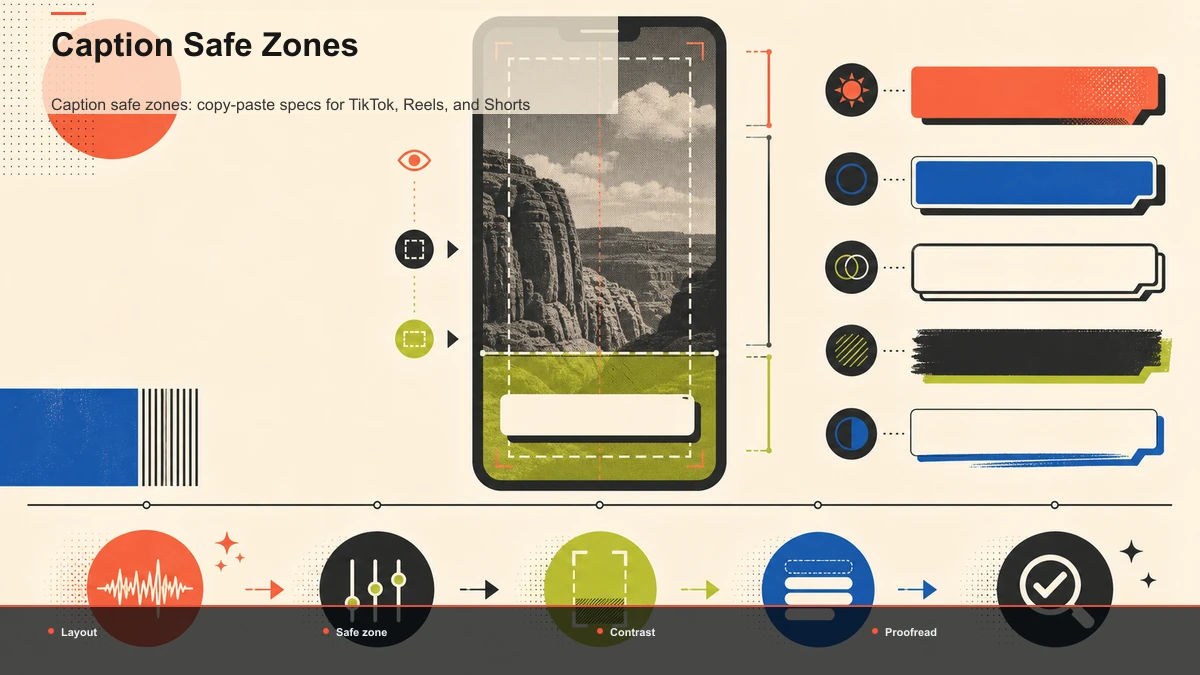
অ্যাপের UI লেখা ঢাকলে ভালো শৈলীও কাজে আসে না। আলাদা apps, ফোন, বিবরণের দৈর্ঘ্য ও placement-এ বোতাম বদলায়। নিচে 1080×1920 canvas-এর সম্পাদকীয় প্রাথমিক অনুমান, সরকারি platform specs নয়। প্রকৃত অ্যাপ UI-সহ ফোনে পরীক্ষা করুন; বিজ্ঞাপনের placement-এর জন্য তার বর্তমান safe-zone template নিন।
| অঞ্চলকতটা খালি রাখবেন1080×1920-একারণ | |||
| উপরে | উচ্চতার প্রায় 10% | প্রায় 192px | Feed tabs ও status bar |
| নিচে | উচ্চতার প্রায় 18–20% | প্রায় 346–384px | Username, বিবরণ ও progress bar |
| ডান প্রান্ত | প্রস্থের প্রায় 12% | প্রায় 130px | Like, comment ও share controls |
| বাম/ডান সাধারণ margin | প্রতি পাশে প্রায় 5% | প্রায় 54px | লেখা প্রান্ত থেকে দূরে; ডানের বড় UI margin অগ্রাধিকার পাবে |
উচ্চতার প্রায় 50–78% অংশে, অর্থাৎ ওপর থেকে y≈960–1498px-এ ক্যাপশন রাখা প্রাথমিক বিকল্প। মূল “মাঝের 80% প্রস্থ”-এর ডান প্রান্ত x=972px, যা 12% ডান margin-এর x≈950px-এর পরে। তাই দুটি সীমা একসঙ্গে মেলে না: ডানের UI সীমানার মধ্যে পুরো টেক্সট box রাখুন; শুধু center-align করলেই নিরাপদ নয়। 9:16-এর 1080×1920 canvas তিনটিতে কাজে আসতে পারে, কিন্তু একই export সব UI-তে নিরাপদ নিশ্চিত নয়; প্রতিটি destination দেখুন।
কনটেন্ট অনুযায়ী শৈলী বাছুন
পাঠযোগ্যতার মানদণ্ড একই রেখে চেহারা বিষয় অনুযায়ী বাছুন। নিচে প্রাথমিক presets; একবারে একটি পরিবর্তন পরীক্ষা করুন এবং নিজের লিপির সঠিক ফন্ট ব্যবহার করুন।
| কনটেন্টফন্ট শৈলীHighlightঅবস্থানমনে রাখুন | ||||
| Talking-head / শিক্ষা | Geometric বা neo-grotesque | হালকা শব্দ ধরে | নিচের-মাঝে | কথা যেন সহজে পড়া যায় |
| Podcast / interview | Neo-grotesque | এক accent রঙে শব্দ highlight | নিচের-মাঝে | প্রয়োজনে বক্তার নাম; ভিড় নয় |
| খেলা / উত্তেজনা / reaction | Condensed heavy display-এর লিপিসমর্থিত বিকল্প | স্পষ্ট রং বদল | মাঝে বা নিচের-মাঝে | ছোট লাইন; ঘটনা ঢাকবেন না |
| কমেডি / casual vlog | Rounded sans | প্রাণবন্ত কিন্তু হালকা | নিচের-মাঝে | অতিরিক্ত animation নয় |
| Faceless / documentary | Neo-grotesque বা geometric | কম বা নেই | নিচের-মাঝে | ফুটেজের জন্য জায়গা রাখুন |
| পণ্য / tutorial | Geometric sans | মূল শব্দে | নিচের-মাঝে | প্রতি ধাপের জরুরি শব্দ দেখান; নিয়ন্ত্রণ ঢাকবেন না |
সামঞ্জস্যপূর্ণ শৈলী বারবার সিদ্ধান্ত নেওয়ার কাজ কমায়। মানানসই সারি বেছে preset বা লিখিত style sheet রাখুন। দর্শক logo-এর চেয়ে caption দ্রুত চেনেন, এমন প্রমাণিত তথ্য এখানে নেই; পরিচিতির ধারণা নিজের দর্শকের কাছে যাচাই করুন।
ক্যাপশন শৈলী প্রয়োগের প্রক্রিয়া
সঠিক style জানার পরে প্রতি লাইন হাতে বসানোর বদলে আগে auto-caption খসড়া ঠিক করুন, তারপর উপলব্ধ হলে সবার ওপর একটি style লাগান। “কয়েক মিনিটে” শেষ হবে কি না ফাইল, ভাষা ও সংশোধনের পরিমাণের ওপর নির্ভর করে।
- আগে শব্দ ঠিক করুন: Recapo অটো-ক্যাপশন থেকে timed লেখার খসড়া নিয়ে কণ্ঠের সঙ্গে মেলান। Raw ফাইল থেকে শুরু করলে ভিডিওতে সাবটাইটেল যোগের নির্দেশিকা প্রাথমিক পুরো প্রক্রিয়া দেখায়।
- শৈলী ঠিক করুন: Subtitle Style Editor-এ উপলব্ধ font, size, color, outline, background ও position দেখুন। প্রকাশ্য পৃষ্ঠায় শব্দভিত্তিক highlight, প্রতিটি weight/shadow নিয়ন্ত্রণ বা reusable preset নিশ্চিত হয়নি; না থাকলে settings লিখুন বা অন্য উপযুক্ত টুল নিন।
- নিরাপদ স্থান বাছুন: উপরের 10%, নিচের প্রায় এক-পঞ্চমাংশ ও ডানের action rail থেকে দূরে প্রাথমিক box রাখুন। Center-align-এর পরও box-এর পুরো প্রস্থ দেখুন।
- শব্দগুচ্ছ সীমিত রাখুন: 2–5 শব্দ একটি উদাহরণ। বাংলা/হিন্দিতে সম্পূর্ণ ছোট অর্থপূর্ণ অংশ রাখুন, মাত্রা বা যুক্তাক্ষর ভাঙবেন না এবং যথেষ্ট reading time দিন।
- নাম ও কারিগরি শব্দ দেখুন: ভুল শোনা নাম, ব্র্যান্ড ও jargon হাতে ঠিক করুন।
- ফোনে শব্দ ছাড়া preview করুন: প্রকৃত export-এ প্রতি লাইন ও সবচেয়ে ব্যস্ত দৃশ্য দেখুন, তারপর অ্যাপ UI-সহ পরীক্ষা করুন।
- সামঞ্জস্যপূর্ণ style আবার ব্যবহার করুন: preset থাকলে লাগান; না হলে লেখা settings নিন। ফুটেজ থেকে শুরু করতে Video Caption Generator-ও পরীক্ষা করুন এবং পরের ভিডিওতে ফল আবার দেখুন।
এই ক্রমে পুনরাবৃত্ত শৈলীর কাজ কমে। শত শত ক্লিপে পরিচয় ধরে রাখতে settings পুনর্ব্যবহার উপকারী, কিন্তু প্রতি ভিডিও নিজে থেকেই যাচাই ছাড়া ঠিক হয় না।
Recapo কোথায় উপকারী হতে পারে
উপরের শৈলী যেকোনো সক্ষম সম্পাদকে করা যায়। Recapo ব্রাউজারে ক্যাপশন, style ও সম্পর্কিত vertical reframing টুল দেয়। সব নিয়ন্ত্রণ একই ট্যাবে থাকা এবং তাদের মধ্যে স্থানান্তর ছোট নমুনায় যাচাই করুন; আলাদা টুল লাগতে পারে।
এই কাজের জন্য ঘোষিত ক্ষমতাগুলি পরীক্ষা করুন:
- Transcription ও captions: timed লেখার খসড়া নিন; যথার্থতা নিজে যাচাই করুন।
- Caption style: উপলব্ধ font, size, color, outline, background ও position। শব্দ ধরে highlight নিশ্চিত হয়নি।
- আকার ও উল্লম্ব reframing: সংশ্লিষ্ট টুলে 9:16 করে পরে ক্যাপশনের নিরাপদ অবস্থান দেখুন।
- Export: ক্যাপশনযুক্ত চূড়ান্ত ভিডিও ডাউনলোড করে Shorts, Reels বা TikTok-এ উপযোগিতা দেখুন।
MP4, MOV ও সাধারণ ফরম্যাটের কথা বলা আছে। বর্তমান প্রকাশ্য পৃষ্ঠায় প্রতি ফাইল 2GB; Auto Captions-এ সর্বোচ্চ 60 মিনিট এবং ASR অডিও 100MB-এর বেশি হলে ব্যর্থতার সম্ভাবনা বলা আছে। মূল মোট 6GB প্রতি কাজের দাবি যাচাই হয়নি। পরিকল্পনা pricing পৃষ্ঠায় দেখুন। শৈলী ভুল শব্দ বা দুর্বল গল্প ঠিক করে না; footage ও proofreading আপনার দায়িত্ব। Preset থাকলে সময় বাঁচান, না হলে settings লিখে রাখুন।
সাধারণ প্রশ্ন
YouTube Shorts ও TikTok-এর সেরা শৈলী কী? উপযোগী শুরু হলো পরিষ্কার ফন্ট, সাদা লেখার সঙ্গে যথেষ্ট গাঢ় পৃথকীকরণ, ছোট অর্থপূর্ণ বাক্যাংশ ও UI থেকে দূরে স্থান। 2–5 শব্দ ও হালকা highlight পরীক্ষার বিকল্প, সর্বজনীন নিয়ম নয়। সব background ও ফোনে পড়া যায় কি না দেখুন।
Shorts-এর জন্য কোন ফন্ট? Poppins/Montserrat-এর geometric, Helvetica/Inter-এর নিরপেক্ষ বা Anton/Oswald-এর condensed শৈলীর বিকল্প চেষ্টা করুন, কিন্তু প্রকৃত ফন্টে দরকারি লিপি থাকা চাই। উপযুক্ত আকার ও weight নিন; serif আপনা থেকে বাদ দেবেন না এবং মোটা stroke-এ মাত্রা বা যুক্তাক্ষর চাপা পড়তে দেবেন না। মূল family ও ভাষার fallback সামঞ্জস্যপূর্ণ রাখুন।
উল্লম্ব ক্যাপশন safe zone কী? 9:16 ফ্রেমের যে অংশে বর্তমান অ্যাপ UI ও জরুরি দৃশ্যের সঙ্গে লেখা সংঘর্ষ করে না। প্রাথমিক অনুমান: 1080×1920-এ উপরে 10%, নিচে 18–20%, ডানে 12% খালি এবং উচ্চতার 50–78% অঞ্চলে লেখা। সরকারি মান নয়; প্রকৃত box ও অ্যাপ preview-ই সিদ্ধান্তের ভিত্তি।
একসঙ্গে কত শব্দ দেখাব? 2–5 শব্দ বা সম্পূর্ণ ছোট বাক্যাংশ দিয়ে শুরু করুন। ভাষা, পড়ার গতি, শব্দের দৈর্ঘ্য ও পর্দার জায়গা অনুযায়ী বদলান। দীর্ঘ বাক্য ছোট ফন্টে গুঁজে না দিয়ে অর্থপূর্ণ timed অংশে ভাগ করুন।
শব্দ highlight কি retention বাড়ায়? বাড়াতে পারে, কিন্তু এখানে সাধারণ বৃদ্ধির প্রমাণ নেই। দ্রুত কথায় সাহায্য এবং ধীর পরিবেশে মনোযোগ নষ্ট দুইটিই সম্ভব। এক accent রং বা ছোট scale পরিবর্তন রেখে নিজের ক্লিপের animated ও স্থির সংস্করণ তুলনা করুন।
ক্যাপশন শৈলী পুনর্ব্যবহারযোগ্য করুন
পরিষ্কার লিপিসমর্থিত ফন্ট, contrast, সামঞ্জস্যপূর্ণ outline, ছোট বাক্যাংশ ও নিরাপদ স্থানের ভিত্তি ঠিক করুন; পরীক্ষায় উপকারী হলেই highlight দিন। বিনামূল্যে Recapo অ্যাকাউন্ট খুলুন, একটি প্রকৃত ক্লিপে উপলব্ধ caption, style ও reframe টুল পরীক্ষা করে export করুন। Preset পেলে রাখুন, না হলে settings লিখুন। পরের ভিডিওতে সেই ভিত্তি নিয়ে প্রয়োজনীয় সমন্বয় করুন।
তথ্যসূত্র ও সরকারি উৎস
- YouTube সহায়তা: সাবটাইটেল ও ক্যাপশন যোগ
- YouTube সহায়তা: Short তৈরি
- MDN Web Docs: WebVTT API
- Recapo.ai: পণ্য ও বর্তমান আপলোড সীমা
- Recapo.ai: AI Video Editor
- FFmpeg: সরকারি নথি
- W3C: Use of Color
- TikTok: In-Feed Ad Safe Zones


