
ভিডিওতে অ্যানিমেটেড ক্যাপশন যোগ করবেন যেভাবে
শব্দের সময়, পাঠযোগ্য স্টাইল ও নিরাপদ অবস্থান দিয়ে অ্যানিমেটেড ক্যাপশন বানান; ছয় ধাপে লেখা যাচাই করে ভিডিওতে render করুন এবং ফোনে পরীক্ষা করুন।

Recapo.ai সম্পাদকীয় দল · মূল ইংরেজি নিবন্ধের তথ্য যাচাই: ১০ জুলাই ২০২৬
ভিডিওতে অ্যানিমেটেড ক্যাপশন দিতে কথার সঙ্গে মেলা সময়, লেখার স্টাইল ও গতি নিয়ন্ত্রণের এডিটর দরকার। একাধিক প্ল্যাটফর্মে একই ডিজাইন দেখাতে এক্সপোর্টে ক্যাপশন ভিডিওর ফ্রেমে render করা ব্যবহারিক পথ। নির্ভুল শব্দে শব্দে pop বা karaoke-তে word-level timing কাজে লাগে; পুরো লাইনের slide বা fade-এ প্রতিটি শব্দের সময় বাধ্যতামূলক নয়।
আগে দেখুন TikTok, YouTube Shorts বা Instagram Reels-এর বর্তমান এডিটর কাঙ্ক্ষিত effect ও নিয়ন্ত্রণ দেয় কি না। সুবিধা বদলায়, তাই সব নিজস্ব এডিটরকে শুধু স্থির লেখায় সীমিত ভাববেন না। দরকারি timing, styling বা export না পেলে আলাদা টুল নিন। নিচে সময় ও render, ছয় ধাপ এবং পাঠযোগ্য স্টাইলের পরীক্ষা আছে।
অ্যানিমেটেড ক্যাপশন কী?
এগুলো animated subtitles বা moving captions নামেও পরিচিত। কথার সঙ্গে লেখা সময়ে বদলায়: প্রতিটি শব্দ আসে, সক্রিয় শব্দ karaoke-র মতো আলোকিত হয়, গুরুত্বপূর্ণ শব্দ বড় হয় বা পুরো লাইন কিনারা থেকে ঢোকে। সবই caption animation-এর ধরন।
স্থির ক্যাপশন এক-দুটি লাইনে পুরো বাক্যাংশ একসঙ্গে দেখায় ও সরায়। সেগুলোও কার্যকর ও পাঠযোগ্য হতে পারে। অ্যানিমেশন নিজে থেকে ভালো accessibility, উৎপাদনের মান বা প্রথম দুই সেকেন্ডের retention দেয় না। দুটিরই মূল্য সঠিক শব্দ, সময় ও পড়ার সুবিধা।
| ধরনলেখার আচরণকোথায় পরীক্ষা করবেন | ||
| স্থির / ব্লক | পুরো লাইন একসঙ্গে আসে ও যায় | দীর্ঘ ভিডিও, টিউটোরিয়াল, talking-head |
| শব্দে শব্দে | বলার সঙ্গে প্রতিটি শব্দ আসে | Shorts, Reels, TikTok |
| Karaoke highlight | পুরো লাইন দৃশ্যমান, সক্রিয় শব্দ হাইলাইট | সংগীত, দ্রুত বক্তব্য, গানের মতো অনুসরণ |
| মূল শব্দে জোর | বেশির ভাগ লেখা সাধারণ, গুরুত্বপূর্ণ শব্দের মাপ বা রং বদলায় | হুক ও মূল ফল |
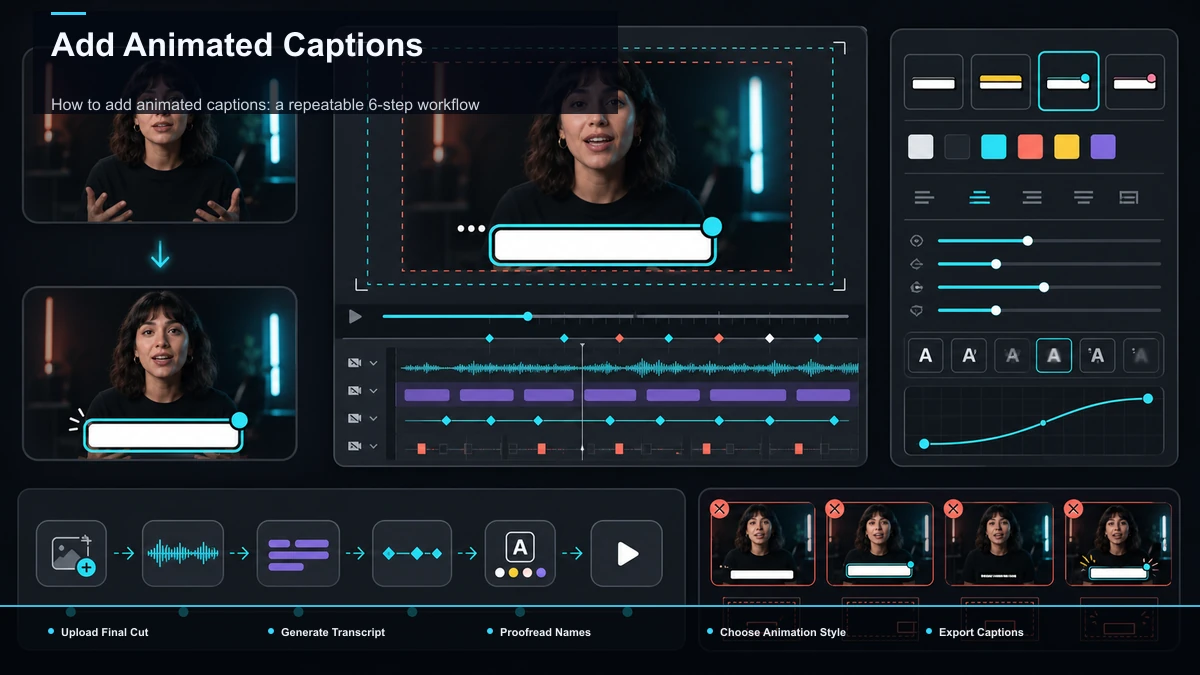
প্ল্যাটফর্মের নিজস্ব এডিটর নাকি আলাদা টুল?
কাঙ্ক্ষিত effect অনুযায়ী বাছুন। প্রতি শব্দের সময় বদলানো, সক্রিয় শব্দের রং বাছা, অ্যানিমেশন নিয়ন্ত্রণ ও দরকারি ফাইল বের করা যায় কি না দেখুন। একটি caption effect থাকা মানেই প্রতি শব্দে পুরো সম্পাদনা নিয়ন্ত্রণ নয়। আবার নিজস্ব এডিটরে কাজ মিটলে আলাদা টুল বাধ্যতামূলক নয়।
বাক্যাংশ-স্তরের ক্যাপশন জানে কখন পুরো অংশ দেখাতে হবে। শব্দে শব্দে চলার জন্য প্রতিটির শুরু-শেষ দরকার, যাতে effect ঠিক সময়ে চলে। নিজের টুলে এই timing granularity পরীক্ষা করুন।
দুটি প্রধান প্রযুক্তিগত বিষয়
- Effect অনুযায়ী সময়। শব্দে শব্দে ও karaoke-তে প্রতিটি শব্দের নির্ভুল সময় লাগে। Forced alignment উপলভ্য লেখাকে অডিওতে মেলানোর একটি পদ্ধতি; কিছু speech-recognition টুলও word timestamps দেয়। পুরো বাক্য fade করতে phrase timing যথেষ্ট হতে পারে, কিন্তু তাতে আলাদা শব্দ অনুসরণ হয় না।
- গন্তব্যে একই উপস্থাপনা। নির্দিষ্ট ফন্ট, রং, স্থান ও motion বিভিন্ন ফিডে রাখতে ভিডিওর পিক্সেলে burn-in কাজে লাগে।
.srtও.vttদুটিই নির্ভুল cue সময় রাখতে পারে। WebVTT-তে অবস্থান ও সমর্থিত styling-এর সুবিধাও আছে, তবে প্লেয়ার/প্ল্যাটফর্মে সমান সমর্থন নেই এবং ইচ্ছামতো motion design সর্বত্র পৌঁছায় না। Burn-in হলে দর্শক লেখা বন্ধ বা সম্পাদনা করতে পারেন না। তাই আগে প্রুফরিড করুন। ভিডিওতে সাবটাইটেল যোগ করার নির্দেশিকা এক্সপোর্ট বোঝায়।
Effect ভুল হলে সময়ের সূক্ষ্মতা, এডিটরের আচরণ ও আউটপুট/প্লেয়ারের সমর্থন আলাদাভাবে দেখুন। “soft file” বা “word timing নেই”—এ দুটিকেই সব সমস্যার কারণ ভাববেন না।
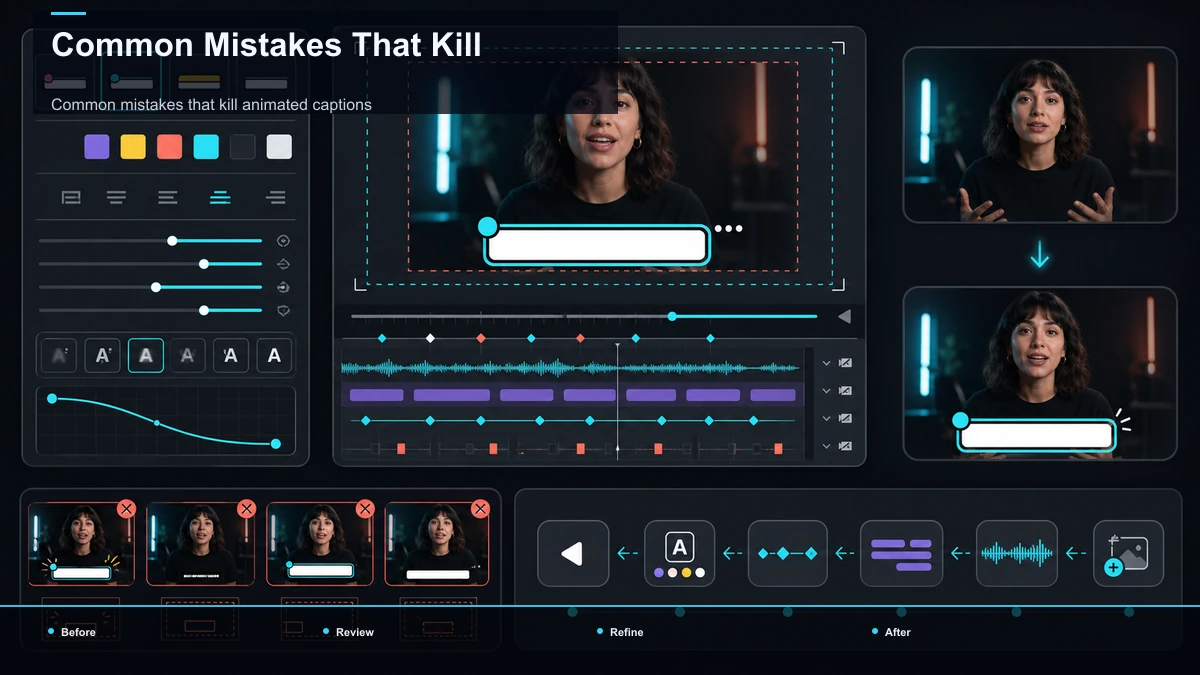
ছয় ধাপে অ্যানিমেটেড ক্যাপশন
- শেষ কাট আপলোড করুন। তৈরি ভিডিও ও শেষ অডিও থেকে শুরু করুন। পরে ট্রিম বা গতি বদলালে সময় আবার দেখতে হবে।
- প্রয়োজনীয় স্তরের ট্রান্সক্রিপ্ট তৈরি করুন। স্বয়ংক্রিয় ক্যাপশন-এ শব্দে শব্দে effect-এর জন্য word timestamps বা alignment আছে কি না দেখুন। শুধু phrase timing থাকলে line-level effect নিন বা উপযুক্ত টুল ব্যবহার করুন।
- নাম ও একই শোনানো শব্দ সারান। নাম, ব্র্যান্ড ও প্রসঙ্গের শব্দ যাচাই করুন। ইংরেজির “their/there” এবং “your/you’re” উদাহরণ; নিজের ভাষার একই ধরনের ভুলও দেখুন। Burn-in-এর পরে নতুন render লাগে। ভিডিও ক্যাপশন জেনারেটর-এ লেখা ও টাইমলাইন একসঙ্গে থাকলে পর্যালোচনা সহজ হতে পারে।
- একটি স্টাইল ও effect বাছুন। সাবটাইটেল স্টাইল এডিটর-এ উপলভ্য ফন্ট, আকার, রং, outline বা background, অবস্থান ও একটি প্রধান আচরণ নিন—word pop, karaoke বা keyword emphasis। একাধিক effect-এর আগে একটি পাঠযোগ্য স্টাইল দেখুন।
- নিরাপদ স্থান ও রিফ্রেম ঠিক করুন। উল্লম্বে নিচের তথ্য ও ডান পাশের বোতাম এড়ান। অনুভূমিক উৎস 9:16 করলে আগে রিফ্রেম, পরে ক্যাপশন অবস্থান স্থির করুন। আসল গন্তব্যে UI বদলাতে পারে।
- Burn-in ও এক্সপোর্ট করুন। লেখা ফ্রেমে render করুন। প্রকাশের আগে ফোনের মাপে ও পূর্ণ স্ক্রিনে দেখুন; প্রায় ৬ ইঞ্চি পর্দার পাঠযোগ্যতা মনিটর থেকে আলাদা।
ক্রম: আপলোড, ট্রান্সক্রিপ্ট, প্রুফরিড, স্টাইল, অবস্থান ও render। প্রতিটি শেষ ফাইল আবার দেখুন।
কনটেন্টের গতির সঙ্গে অ্যানিমেশন মেলান
সব effect চালু না করে মিউট দর্শকের পড়ার সুবিধায় নজর দিন। কোনো স্টাইল conversion বা watch time নিশ্চিত করে না।
| স্টাইলসম্ভাব্য ব্যবহারসতর্কতা | ||
| শব্দে শব্দে pop | দ্রুত Shorts/Reels/TikTok-এর ছন্দ | ধীর চিন্তাশীল বর্ণনায় অস্থির লাগতে পারে |
| Karaoke highlight | পুরো লাইনের প্রেক্ষাপট রেখে সক্রিয় শব্দ দেখানো | হাইলাইট ও মূল রঙে যথেষ্ট কনট্রাস্ট |
| Keyword emphasis | অবিরাম motion ছাড়া হুক বা মূল কথায় জোর | শুধু বাছাই শব্দে দিন |
| লাইন slide-in | শান্ত দীর্ঘ ভিডিও ও talking-head | দ্রুত হুকে চাওয়া শক্তি নাও দিতে পারে; নিজের অংশে দেখুন |
এডিটরের সবচেয়ে চমকপ্রদ নমুনা নয়, কনটেন্টের ছন্দ বাছুন। দ্রুত কথায় দ্রুত শব্দ মানাতে পারে; দুই মিনিটের শান্ত ব্যাখ্যায় হালকা slide বা একটি মূল শব্দে জোর ভালো লাগতে পারে। আরও দেখুন Shorts-এর ক্যাপশন স্টাইল।
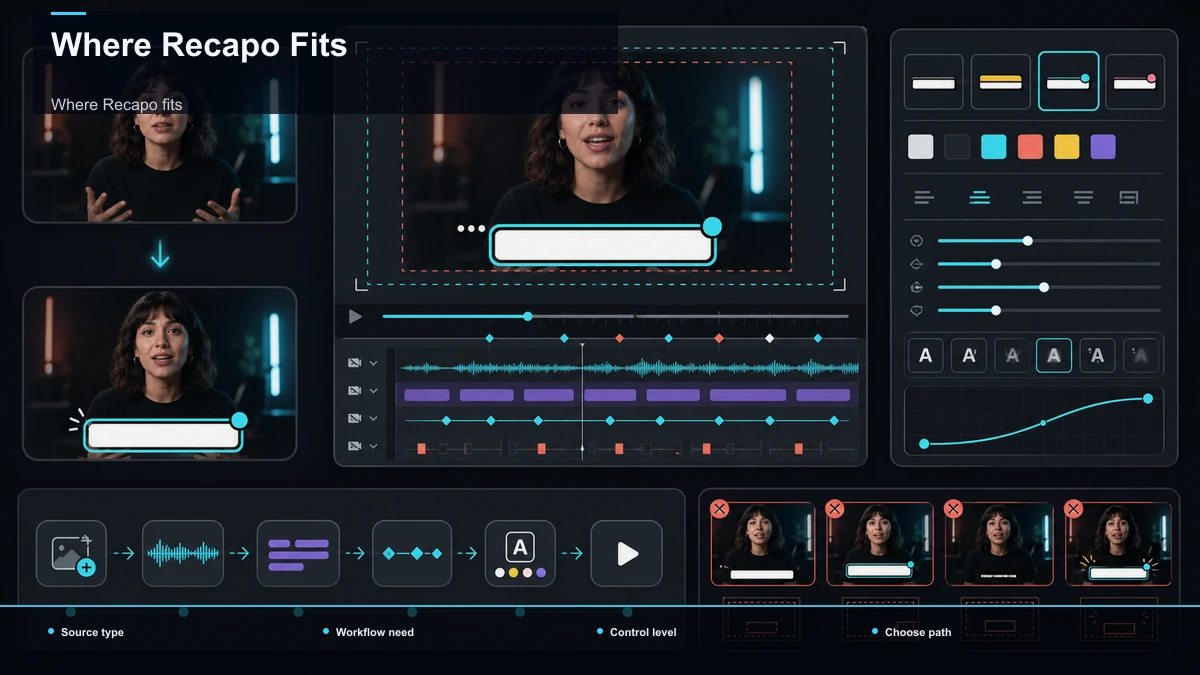
Karaoke ও একটি প্রধান অ্যানিমেশনের নীতি
Karaoke-তে পুরো লাইন থাকে এবং বলা শব্দটি হাইলাইট হয়। দর্শক বাক্যের প্রেক্ষাপট পান, চোখ বর্তমান শব্দে যায়। দ্রুত বক্তব্য ও সংগীতে কাজে আসতে পারে।
Highlight-এর সঙ্গে bounce, রঙের চক্র ও স্পন্দিত shadow একসঙ্গে দিলে দৃশ্যের গোলমাল বাড়তে পারে। শুরুতে একটি প্রধান motion আচরণ নিন, কম্প্রেশনের পরও স্পষ্ট ফন্ট ও ব্যস্ত পটভূমিতে কনট্রাস্ট রাখুন। উজ্জ্বল লেখায় গাঢ় outline বা হালকা box পরীক্ষা করুন। পাঠযোগ্যতা দিয়ে বিচার করুন, “এক effect সবসময় জেতে” এমন নিশ্চয়তা দিয়ে নয়।
সাধারণ ভুল
- অতিরিক্ত অ্যানিমেশন: একাধিক effect পড়ায় বাধা দিলে কমান; একই আচরণ দিয়ে শুরু করুন।
- কম কনট্রাস্ট: পাতলা বা একই রঙের লেখা হারায়। Outline, shadow বা box দেখুন।
- Timing drift: শব্দ দেরিতে এলে ধরন চিনুন। স্থির offset, বাড়তি drift ও স্থানীয় alignment ভুলে আলাদা সমাধান লাগে। সঠিক মূল সময় রেখে প্রয়োজনে retime বা regenerate করুন।
- UI সংঘর্ষ: নিচে/ডানের ঝুঁকি এড়িয়ে মাঝখানে পরিষ্কার জায়গা রাখুন এবং গন্তব্যে দেখুন।
- ছোট ফন্ট: ল্যাপটপে পড়া লেখা ফোনে ছোট হতে পারে। আকার বদলে ফোনের মাপে দেখুন।
- প্রুফরিড বাদ: render-এ ভুল স্থায়ী হয়; উৎস ঠিক করে নতুন এক্সপোর্ট লাগে।
Recapo-র ভূমিকা
মূল নিবন্ধ Recapo-তে ট্রান্সক্রিপ্ট, ক্যাপশন, শব্দের সময়, styling/animation, 9:16 রিফ্রেম, কভার ও burn-in এক্সপোর্টের ব্রাউজার ক্রম বর্ণনা করে। নিজের ভাষা ও পরিকল্পনায় word control এবং কাঙ্ক্ষিত effect আছে কি না দেখুন। MP4, MOV, অন্য সাধারণ ফরম্যাট ও প্রতি কাজে মোট 6GB উৎসসীমা মূল নিবন্ধের দাবি; বর্তমান সীমা মূল্য পৃষ্ঠা বা ইন্টারফেসে দেখুন।
টুল উৎপাদনের ধাপ একত্র করতে পারে, কিন্তু effect, contrast ও পাঠযোগ্যতার বিচার আপনার। নিয়মিত কাজে কম ফাইল আদানপ্রদান সাহায্য করতে পারে; প্রতিনিধিত্বমূলক ভিডিওতে মোট সময় ও সংশোধন দেখে বাছুন।
সাধারণ প্রশ্ন
TikTok বা YouTube-এর ভেতরে বিনামূল্যে অ্যানিমেটেড ক্যাপশন হয়?
বর্তমান অ্যাপ, অ্যাকাউন্ট ও effect-এর ওপর নির্ভর করে। আগে কাঙ্ক্ষিত word timing, karaoke বা motion control আছে কি না দেখুন। কম থাকলে আলাদা এডিটর ও তৈরি এক্সপোর্ট নিন; সব নিজস্ব টুলে অ্যানিমেশন অসম্ভব বলা ঠিক নয়।
Karaoke ক্যাপশন কী?
পুরো লাইন দেখিয়ে বলা শব্দ হাইলাইট করে। প্রেক্ষাপট ও বর্তমান শব্দ একসঙ্গে দেখা যায়। নির্ভুল word-following-এর জন্য শব্দের সময় ঠিক চাই।
অ্যানিমেটেড ক্যাপশন burn-in করা হয় কেন?
বিভিন্ন প্ল্যাটফর্মে নির্দিষ্ট দৃশ্য ও motion এক রাখতে ব্যবহারিক পথ। Soft subtitles নির্ভুল সময় ও কিছু সমর্থিত presentation গুণ রাখতে পারে, কিন্তু সব motion/ফন্টে সমান সমর্থন নিশ্চিত নয়। Burn-in-এ দর্শক লেখা বন্ধ করতে পারেন না; আগে যাচাই করুন।
অ্যানিমেশন কি watch time বাড়ায়?
স্পষ্ট ক্যাপশন মিউট দর্শককে সাহায্য করতে পারে, কিন্তু ফল কনটেন্ট, হুক ও দর্শকনির্ভর। নির্দিষ্ট উন্নতি নেই। পাঠযোগ্যতার একটি বিকল্প হিসেবে পরীক্ষা করুন।
Shorts ও TikTok-এর সেরা স্টাইল কী?
দ্রুত কনটেন্টে word pop বা karaoke শুরু হতে পারে, যথেষ্ট মোটা ফন্ট ও কনট্রাস্টে। শান্ত ব্যাখ্যায় keyword emphasis বা হালকা slide দেখুন। একটিমাত্র সঠিক উত্তর নেই।
বিনামূল্যে অ্যাকাউন্ট খুলুন, শেষ MP4/MOV কাটে বর্তমান সুবিধা ও মূল নিবন্ধের মোট 6GB প্রতি-কাজ সীমা দেখুন। শব্দের সময়, নাম, একটি পরিষ্কার effect, 9:16 অবস্থান ও render পুরো পরীক্ষা করুন। শেষ ফোন পর্যালোচনায় গ্রহণ করুন, দর্শক থামার নিশ্চয়তা ধরে নয়।
তথ্যসূত্র ও সরকারি উৎস
- YouTube সহায়তা: সাবটাইটেল ও ক্যাপশন যোগ
- YouTube সহায়তা: Short তৈরি
- MDN Web Docs: WebVTT API
- Recapo.ai: পণ্যের পরিচিতি ও বর্তমান আপলোডসীমা
- Recapo.ai: AI ভিডিও এডিটর
- FFmpeg: সরকারি নথি


