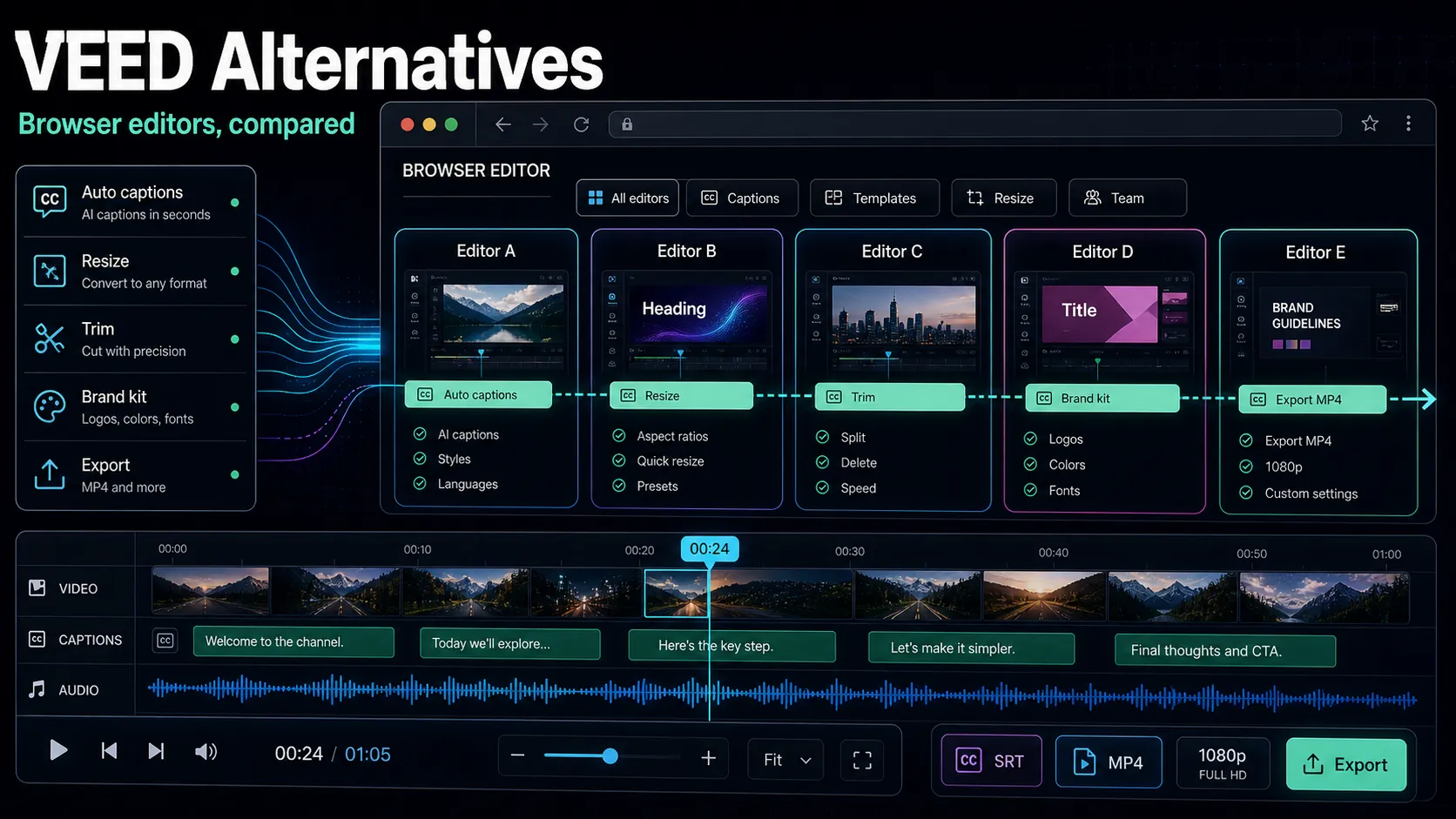
Descript বনাম VEED: সম্পাদনা, ক্যাপশন ও AI কণ্ঠ
Descript ও VEED-এর টেক্সট সম্পাদনা, ব্রাউজার বিকল্প, ক্যাপশন, অনুবাদ ও AI কণ্ঠ তুলনা করুন। নিজের ভিডিও পরীক্ষা করে উপযুক্ত টুল বাছুন।
Recapo.ai সম্পাদকীয় দল · মূল তথ্য যাচাই: ১০ জুলাই ২০২৬ · এই সংস্করণ পর্যালোচনা: ১৪ সেপ্টেম্বর ২০২৬
Descript ও VEED বাছুন নিজের কাজ অনুযায়ী: ট্রান্সক্রিপ্ট পড়ে দীর্ঘ কথোপকথনের ক্রম বদলাবেন, নাকি তৈরি ক্লিপে ক্যাপশন ও সোশ্যাল ফরম্যাট দেবেন? এখন দুইটির ক্ষমতার মিল আছে: Descript-এর ওয়েব অ্যাপ আছে, VEED-এও টেক্সট দিয়ে সম্পাদনা হয়। এই নির্দেশিকায় সম্পাদনা, ক্যাপশন, অনুবাদ, AI কণ্ঠ এবং নিজের ফুটেজে প্রায় 30 মিনিটের প্রাথমিক পরীক্ষা আছে। নিয়মিত দীর্ঘ ভিডিও থেকে ছোট ক্লিপ বানাতে Recapo কোথায় উপকারী হতে পারে, তাও দেখুন। পুরোনো দাম বা পরীক্ষাহীন র্যাঙ্কিং দিয়ে বিজয়ী বাছা হয়নি।
প্রকাশ ও পদ্ধতি: গাইডটি Recapo.ai প্রকাশ করে এবং এখানে Recapo আলোচিত। মূল সরকারি যাচাই ছিল ১০ জুলাই ২০২৬; এই সংস্করণে ১৪ সেপ্টেম্বর ২০২৬-এ প্রাসঙ্গিক পণ্য ও সহায়তা পৃষ্ঠা আবার দেখা হয়েছে। এটি প্রকাশ্য নথিভিত্তিক তুলনা, একই পরিস্থিতিতে করা সরাসরি benchmark নয়। ঘোষিত উপযোগিতা তুলনা করুন এবং চূড়ান্ত প্রতিটি বিকল্পে একই উৎস ফাইল পরীক্ষা করুন। সুবিধা, সীমা ও দাম বদলাতে পারে।
মূল বিষয়
- Descript ট্রান্সক্রিপ্ট সম্পাদনা এবং VEED ব্রাউজারে ক্যাপশন ও সোশ্যাল ভিডিওর জন্য পরিচিত, কিন্তু এই ভাগ একচেটিয়া নয়। দুইটিতেই টেক্সট সম্পাদনা, AI ও ক্লিপ তৈরির ক্ষমতা আছে।
- অন্যত্র লেখা দাম, quota, watermark ও export দাবি বর্তমান সরকারি পরিকল্পনার সঙ্গে মিলিয়ে নিজের খরচ হিসাব করুন।
- মূল মানদণ্ড: সম্পাদনার ধরন, ক্যাপশন ও অনুবাদ, AI কণ্ঠ এবং দীর্ঘ ভিডিও থেকে ছোট ক্লিপ বানানোর পরিমাণ।
- Recapo-কে ব্রাউজারে নির্দেশ দিয়ে সম্পাদনা ও সম্পর্কিত clipping, caption, reframe এবং voiceover টুলের বিকল্প হিসেবে পরীক্ষা করুন। সব ধাপ এক কাজে থাকা বা পেশাদার timeline-এর সমমান ধরে নেবেন না।
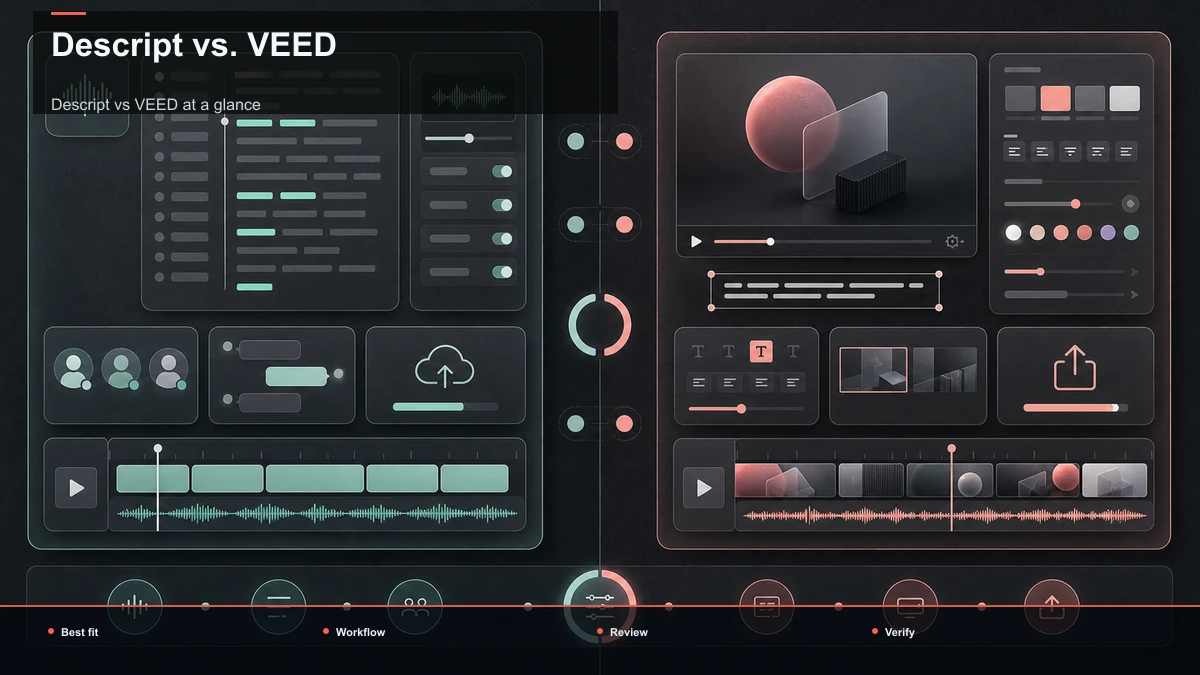
Descript ও VEED: এক নজরে
এই মানচিত্র প্রকাশ্যে বলা ব্যবহারগুলি সাজায়। একে স্থায়ী ফিচারসীমা ভাববেন না; পণ্যের অবস্থানও বদলায়। চূড়ান্ত নির্বাচনে দরকারি কাজটি সত্যিই করে দেখুন।
| দিকDescriptVEED | ||
| মূল সম্পাদনার ধরন | নথির মতো ট্রান্সক্রিপ্ট দিয়ে অডিও-ভিডিও কাটা ও ক্রম বদলানো | ব্রাউজার timeline, ক্যাপশন এবং Edit by Script দিয়ে টেক্সটভিত্তিক কাট |
| কোথায় চলে | ওয়েব অ্যাপ এবং ডাউনলোডযোগ্য desktop অ্যাপ | ব্রাউজার সম্পাদক; desktop ইনস্টল আবশ্যক নয় |
| প্রধান ব্যবহার | ট্রান্সক্রিপ্ট সম্পাদনা, AI কণ্ঠ, screen recording, podcast ও দীর্ঘ ভিডিও | ক্যাপশন, শৈলী, অনুবাদ, সোশ্যাল ও marketing ভিডিও; টেক্সট সম্পাদনা ও AI কণ্ঠও |
| সাধারণ ফরম্যাট | কথাভিত্তিক দীর্ঘ ভিডিও, ভিডিও podcast ও সেখান থেকে ক্লিপ | সোশ্যাল ক্লিপ, ক্যাপশনযুক্ত explainer ও marketing উপকরণ |
| শেখার অভিজ্ঞতা | শব্দ ধরে সম্পাদনা ভাবলে সহজ লাগতে পারে; নিজের কাজ দিয়ে দেখুন | দৃশ্যমান timeline/ক্যাপশন দিয়ে শুরু সহজ লাগতে পারে; প্রথম দিন ফলের নিশ্চয়তা নয় |
ব্র্যান্ডের পছন্দের চেয়ে নিজের ব্যবহার দেখুন। এলোমেলো interview পড়ে নতুন করে সাজাতে চাইলে Descript-এর ধরন পরীক্ষা করুন। ব্রাউজারে ক্লিপে ক্যাপশন দিয়ে পাঠাতে চাইলে VEED দেখুন। দুটিই অন্য কাজও পারে; পরের তুলনা প্রকৃত প্রক্রিয়ার পার্থক্য বুঝতে সাহায্য করবে।
সম্পাদনার পদ্ধতিতে আসল পার্থক্য
টেক্সট, দৃশ্যমান timeline ও AI নির্দেশের মধ্যে কীভাবে কাজ করেন, তা নির্বাচনকে অনেক প্রভাবিত করে। ফিচার থাকা ছাড়াও তার সীমা ও আপনার সম্পাদনায় তার প্রভাব জরুরি।
Descript কথাকে সম্পাদনাযোগ্য লেখায় বদলায়। বাক্য মুছলে সংশ্লিষ্ট অডিও-ভিডিও কাটে; বাক্য বা অনুচ্ছেদের ক্রম বদলালে ফুটেজও সঙ্গে সরতে পারে। Talking-head, interview ও podcast-এ পড়ে খারাপ take বা বাড়তি শব্দ বাদ দেওয়া দ্রুত হতে পারে, কিন্তু কাটের সংযোগ দেখা ও শোনা তবু দরকার। ট্রান্সক্রিপ্টের যথার্থতা ভিত্তি। এখন ওয়েব ও desktop দুই বিকল্পই আছে; ইনস্টল বাধ্যতামূলক নয়।
VEED-এর ব্রাউজার timeline-এ trim, টেক্সটের স্তর, ক্যাপশন ও ক্লিপ সাজানো যায়। Edit by Script-এ লেখা মুছে সংশ্লিষ্ট ফুটেজ কাটা এবং restore করে ফেরানো যায়। সরকারি সহায়তা অনুযায়ী টেক্সট টেনে অংশের ক্রম বদলানো এতে সমর্থিত নয়; তার জন্য timeline দরকার। ফিচারটি স্বয়ংক্রিয়ভাবে তৈরি সাবটাইটেল ও শব্দের মাঝে spaces থাকা ভাষার ওপর নির্ভর করে। নিজের বাংলা/হিন্দি নমুনায় আচরণ পরীক্ষা করুন।
কথাই সম্পাদনার ভিত্তি হলে ট্রান্সক্রিপ্ট প্রক্রিয়া উপকারী; দৈর্ঘ্য মোটামুটি ঠিক এবং পালিশ, ক্যাপশন ও ফরম্যাট দরকার হলে দৃশ্যমান সম্পাদক সুবিধাজনক হতে পারে। দুই পণ্যে এই পদ্ধতিগুলির কিছু মিল আছে। নিজের সাধারণ কাজ চেনা নির্বাচনের বড় অংশ; কোনো প্রমাণিত “80%” নিয়ম নেই।
ক্যাপশন, সাবটাইটেল ও অনুবাদ
অনেক দর্শক শব্দ ছাড়া ভিডিও দেখেন এবং অভিগম্যতার জন্যও ক্যাপশন জরুরি। তাই এই ধাপের মান নির্বাচনে গুরুত্বপূর্ণ হতে পারে।
দুই টুলই speech থেকে ক্যাপশন বানায়। এরপর দেখুন শৈলীর নিয়ন্ত্রণ, সময়ের যথার্থতা ও লক্ষ্য ভাষায় অনুবাদ কেমন। VEED-এ সাবটাইটেল ও অনুবাদ প্রধান ব্যবহার। Descript-এর ক্যাপশন সম্পাদনার ট্রান্সক্রিপ্টের সঙ্গে যুক্ত, কিন্তু তাই বলে পর্দার শব্দ সব সময় ঠিক থাকবে না; কাট ও সংশোধনের পরে যাচাই করুন।
ভাষা বা styles-এর সংখ্যা বিশ্বাস না করে সামান্য background noise-সহ একই 60 সেকেন্ডের ক্লিপ দুইটিতে চালান:
- সময়: ক্যাপশন ঠিক শব্দের সঙ্গে আসে, নাকি সরে যায় এবং হাতে সময় পাল্টাতে হয়?
- লাইনের দৈর্ঘ্য: ফোনে লাইন পড়া যায়, নাকি ভুল জায়গায় ভাঙে?
- শৈলী: position, size, highlight অথবা karaoke/pop-এর মতো চাওয়া প্রভাব আছে এবং সহজে নিয়ন্ত্রণ হয়? বাংলা যুক্তাক্ষর ও হিন্দি মাত্রাও দেখুন।
- অনুবাদ: নিজের ভাষাজোড়ায় একটি subtitle track তৈরি করে পড়ুন। নাম, নেতিবাচক বক্তব্য, অর্থ ও স্বাভাবিক ভাষা দেখুন; ফিচার থাকা মানের প্রমাণ নয়।
চ্যানেলে অনুবাদ প্রধান হলে এই পরীক্ষা ফিচারের সংখ্যার চেয়ে কাজে আসে। ক্যাপশন প্রক্রিয়াকে বেশি গুরুত্ব দিন। YouTube-এর AI ভিডিও সম্পাদক নির্দেশিকা ট্রান্সক্রিপ্টনির্ভর ক্যাপশনের আচরণ বুঝতে সাহায্য করে।
AI কণ্ঠ ও ভয়েসওভার
“AI voice আছে” যথেষ্ট তথ্য নয়। নতুন স্ক্রিপ্টের বর্ণনা, নিজের কণ্ঠে ভুল ঠিক করা এবং অন্য ভাষায় dubbing আলাদা প্রয়োজন।
Descript টেক্সট সম্পাদনার সঙ্গে AI কণ্ঠ ও অনুমোদিত voice clone দিয়ে লাইন তৈরি বা সংশোধনের জন্য পরিচিত। VEED-এ text-to-speech ছাড়াও voice cloning ও AI Rephrase আছে; একে শুধু সাধারণ বর্ণনায় সীমাবদ্ধ বলা ভুল। সাধারণ TTS উপলব্ধ কণ্ঠে স্ক্রিপ্ট পড়ে, cloning নির্বাচিত অনুমোদিত কণ্ঠ পুনরুৎপাদনের চেষ্টা করে। সংশোধনের জোড় সব সময় অদৃশ্য বা অশ্রুত হয় না; প্রেক্ষাপটে শুনুন।
তুলনার আগে নিজের কাজ ঠিক করুন:
- মুখ না দেখিয়ে বর্ণনা বানান? স্বাভাবিক text-to-speech চাই, যা প্রতি স্ক্রিপ্টে আবার তৈরি করা যায়।
- নিজের বলা লাইন প্রায়ই ঠিক করেন? অনুমোদিত voice clone বা rephrase পরীক্ষা করুন; Descript-এর সঙ্গে VEED-ও বিকল্প।
- অন্য ভাষায় স্থানীয়করণ করেন? প্রতি ভাষার কণ্ঠ, উচ্চারণ ও সাবটাইটেল অনুবাদ একসঙ্গে দেখুন। VEED-এর বর্তমান AI Rephrase তালিকায় হিন্দি আছে, বাংলা নেই; সব ভাষা সমর্থিত ভাববেন না।
Faceless বা পুনর্ব্যবহৃত ভিডিওতে স্ক্রিপ্ট থেকে পরিষ্কার বর্ণনাই যথেষ্ট হতে পারে। এই ধাপে Recapo-এর আলাদা Voiceover Maker পরীক্ষা করা যায়; প্রকাশ্য পৃষ্ঠা উৎসের সর্বোচ্চ দৈর্ঘ্য তিন মিনিট বলছে। পুরো দীর্ঘ রেকর্ডিংয়ের বর্ণনা একই কাজে হয়ে যাবে ধরে নেবেন না।
দামের ন্যায্য তুলনা কীভাবে করবেন
অন্য লেখায় দেখা দাম, free-tier সীমা, watermark বা export cap-কে বর্তমান তথ্য ভাববেন না—বিক্রেতাসংশ্লিষ্ট তুলনা পৃষ্ঠাতেও নয়। নিজের ব্যবহার প্রতিটি বিক্রেতার বর্তমান সরকারি pricing পৃষ্ঠার সঙ্গে মেলান। পুরোনো সংখ্যা ভুল পরিকল্পনা বাছাতে পারে।
আগে নিজের প্রয়োজন লিখুন, তারপর একই সময়সীমা ও সমতুল্য সুবিধার পরিকল্পনা মেলান:
| বিষয়নিজের সংখ্যা লিখুন | |
| মাসে প্রক্রিয়াকরণ করা ফুটেজের মিনিট | ___ |
| মাসে প্রকাশিত ভিডিও | ___ |
| ভিডিওপিছু AI কাজ: ক্যাপশন, কণ্ঠ, ক্লিপ, রিফ্রেম | ___ |
| একটি seat নাকি একাধিক ব্যবহারকারী | ___ |
| অনুবাদ বা dubbing-এর ভাষা | ___ |
মাঝেমধ্যে ব্যবহারে সস্তা টুল সাপ্তাহিক প্রকাশে ব্যয়বহুল হতে পারে; বেশি মাসিক দামের পরিকল্পনা বেশি পরিমাণে লাভজনক হতে পারে। Credits, মিনিট, বাড়তি ব্যবহার ও seats নিজের সংখ্যায় হিসাব করুন। Descript বা VEED কোনটি সস্তা হবে, তা আপনার ব্যবহারেই নির্ধারিত হবে।
প্রায় 30 মিনিটের প্রাথমিক Descript ও VEED পরীক্ষা
নিজের ফুটেজ, কণ্ঠ ও ফরম্যাট সবচেয়ে প্রাসঙ্গিক পরীক্ষা। দুইটিতে একই উৎস দিন। 30 মিনিট প্রাথমিক সময়-বাজেট; আপলোড, processing বা শেখায় আরও সময় লাগতে পারে।
- প্রতিনিধিত্বমূলক ক্লিপ বাছুন: 10–20 মিনিটের রেকর্ডিং নিন যার উচ্চারণ, background noise ও গতি আপনার সাধারণ কাজের মতো।
- ট্রান্সক্রিপ্ট তৈরি ও যথার্থতা মাপুন: দুইটিতে কত শব্দ ঠিক করতে হয়েছে লিখুন।
- আসল সম্পাদনা করুন: বাড়তি শব্দ ও দুটি খারাপ take সরান। Descript-এ পড়ে ও VEED-এ timeline দিয়ে করুন; VEED-এর Edit by Script-ও দেখুন যাতে তুলনা ন্যায্য হয়। সময় ও পুনর্বিন্যাসের সীমা লিখুন।
- ক্যাপশন বানিয়ে শৈলী দিন: দুইটিতে burn-in আউটপুট নিন; ফোনমাপের preview-তে timing, line length ও নিয়ন্ত্রণ দেখুন।
- একটি ছোট ভিডিও বানান: দীর্ঘ রেকর্ডিং থেকে অন্তত একটি 9:16 ক্লিপ করুন এবং স্বয়ংক্রিয় ধাপের পরে হাতে করা সংশোধন গুনুন।
- প্রয়োজন হলে কণ্ঠ পরীক্ষা করুন: একটি বর্ণনার লাইন তৈরি বা অনুমোদিত কণ্ঠের লাইন সংশোধন করুন; চূড়ান্ত ফরম্যাটে স্বাভাবিকতা শুনুন।
- এক্সপোর্ট ও দেখুন: সাধারণ resolution-এ প্রকৃত ফাইল বের করে ফোনে চালান।
যে বিকল্পে গ্রহণযোগ্য ফলে পৌঁছাতে কম সংশোধন, উপযুক্ত খরচ ও প্রয়োজনীয় নিয়ন্ত্রণ মেলে, সেটি আপনার জন্য ভালো। আপনার সিদ্ধান্ত অন্যের র্যাঙ্কিং থেকে আলাদা হতে পারে।
Recapo কোথায় কাজে আসে: দীর্ঘ কনটেন্ট থেকে ছোট ভিডিও
মূল কাজ দীর্ঘ রেকর্ডিং থেকে নিয়মিত Shorts বানানো হলে Recapo-এর ব্রাউজার টুলও পরীক্ষায় রাখতে পারেন। MP4, MOV ও সাধারণ ফরম্যাট সমর্থিত বলা হয়েছে। বর্তমান প্রকাশ্য AI Video Editor পৃষ্ঠা প্রতি ফাইল 2GB বলছে; মূল লেখার মোট 6GB প্রতি কাজের সীমা নিশ্চিত হয়নি। অধিকাংশ webinar বা interview এমনিতেই মানাবে ভাববেন না; ফাইল ও প্রতি ধাপের দৈর্ঘ্যসীমা দেখুন।
ছোট নমুনায় এই নির্মাণক্রম পরীক্ষা করুন:
- দীর্ঘ রেকর্ডিং আপলোড করুন: ব্রাউজারে সমর্থিত ফাইল নিন। নেটওয়ার্ক, processing ও cloud render-এর সময় তবু লাগবে।
- AI Video Editor-এ সম্পাদনার নির্দেশ দিন ও কাট পর্যালোচনা করুন। প্রকাশ্য পৃষ্ঠা কথায় নির্দেশ দিয়ে সম্পাদনা বলে; ট্রান্সক্রিপ্টের শব্দ মুছে ফুটেজ কাটার একই Descript ধরনের নিয়ন্ত্রণ যাচাই হয়নি।
- AI Clip Generator দিয়ে দীর্ঘ ভিডিওর দরকারি মুহূর্তের খসড়া নিন। প্রতি ক্লিপে YouTube Shorts, TikTok বা Reels-এর জন্য স্বতন্ত্র প্রেক্ষাপট আছে কি না দেখুন।
- অটো-ক্যাপশন দিয়ে শব্দ ও সময় যাচাই করুন; উপলব্ধ রিফ্রেম টুলে 9:16-এ বিষয় ও লেখা নিরাপদ অঞ্চলে রাখুন।
- প্রয়োজনে ভয়েসওভার, কভার ও এক্সপোর্ট করুন। সংশ্লিষ্ট টুলের সীমা এবং ধাপগুলির মধ্যে ফাইল স্থানান্তর দেখুন।
Recapo-কে transcription, clipping, captions, reframing, voiceover ও export-এর ঘোষিত বিকল্প দিয়ে পরীক্ষা করুন। পেশাদার color grading বা জটিল multi-track compositing-এর সমমানের প্রমাণ এখানে নেই। প্রকাশ্য editor পৃষ্ঠা এক chat-এর দাবি করে, অথচ FAQ ক্যাপশন, কণ্ঠ ও crop-এর আলাদা টুল বলে; তাই পুরো স্থানান্তর পরীক্ষা জরুরি। পেশাদার timeline-এ আগে থেকেই কাজ করলে ছোট ভিডিও বানানোর সহায়ক বিকল্প হিসেবে দেখুন। খরচ মেলান উপরের worksheet ও বর্তমান pricing দিয়ে।
কোনটি নেবেন? নিজের প্রকৃত কাজের সঙ্গে বিকল্প মেলান:
| আপনার কাজযে ধরনের বিকল্প পরীক্ষা করবেন | |
| Talking-head বা podcast পড়ে সম্পাদনা | Descript-এর transcript মডেল; VEED-এর text-cut সীমাও তুলনায় দেখুন |
| ব্রাউজারে ক্যাপশন ও অনুবাদ | VEED এবং অন্য উপলব্ধ browser caption বিকল্প |
| আবার রেকর্ড ছাড়া নিজের লাইন ঠিক করা | অনুমোদিত voice clone/rephrase টুল; দুইটিতে ক্ষমতা ও ভাষা দেখুন |
| দীর্ঘ উৎস থেকে বহু উল্লম্ব ক্লিপ | দুইটির clipping ফিচার এবং dedicated repurposing টুল |
| আপলোড থেকে চূড়ান্ত Short পর্যন্ত ব্রাউজার প্রক্রিয়া | Recapo-সহ browser বিকল্প; প্রতিটি স্থানান্তর ও export নিজে পরীক্ষা করুন |
পরীক্ষার পরে কোনোটিই না মানালে YouTube-এর AI ভিডিও সম্পাদক এবং VEED-এর বিকল্প-এর প্রক্রিয়াভিত্তিক তালিকা দেখুন।
সাধারণ প্রশ্ন
Descript ভালো, নাকি VEED? সর্বজনীন বিজয়ী নেই। ক্ষমতায় মিল থাকলেও টেক্সটের ক্রম বদলানো, timeline, ক্যাপশন, ভাষা ও export নিয়ন্ত্রণে পার্থক্য হতে পারে। প্রায় 30 মিনিটের প্রাথমিক একই-ফুটেজ পরীক্ষায় সংশোধনের সময় ও চূড়ান্ত ফল দেখুন।
প্রধান পার্থক্য কী? Descript নথির মতো সম্পাদনাকে কেন্দ্রে রাখে এবং ওয়েব ও desktop দুইটিতে আছে। VEED ব্রাউজারে দৃশ্যমান timeline ও ক্যাপশন দেয় এবং Edit by Script দিয়ে টেক্সট কাটও করে; বর্তমান সহায়তায় টেক্সট drag করে ফুটেজ reorder সমর্থিত নয়। “একটি desktop, অন্যটি শুধু captions” সঠিক পার্থক্য নয়।
সাবটাইটেল ও অনুবাদে কোনটি ভালো? দুইটিই speech থেকে captions বানায়; VEED-এ subtitle translation প্রধান ব্যবহার। নিজের প্রকৃত ভাষাজোড়ার একটি translated track দুইটিতে বানিয়ে পড়ুন। নাম, অর্থ, সময় ও ভারতীয় লিপির পাঠযোগ্যতা অনুযায়ী বাছুন।
ইনস্টল ছাড়া ব্রাউজারে ট্রান্সক্রিপ্ট দিয়ে ভিডিও সম্পাদনা করা যায়? হ্যাঁ। Descript-এর web অ্যাপ ও VEED-এর Edit by Script এমন বিকল্প; নিয়ন্ত্রণ ও ভাষাগত সীমা আলাদা। Recapo-এর প্রকাশ্য editor নির্দেশ দিয়ে সম্পাদনার কথা বলে, কিন্তু একই text-delete-to-cut প্রক্রিয়া এখানে যাচাই হয়নি।
দীর্ঘ ভিডিও থেকে Shorts-এর জন্য কোনটি ভালো? স্বয়ংক্রিয় ক্লিপের উপযোগিতা, প্রেক্ষাপট ও উল্লম্ব রিফ্রেমকে বেশি গুরুত্ব দিন। দুইটিতেই clipping বিকল্প আছে; dedicated টুল আগে থেকেই শ্রেষ্ঠ ভাববেন না। একই প্রকৃত 20 মিনিটের ভিডিও দিয়ে গ্রহণযোগ্য ক্লিপ ও পরের সংশোধন গুনুন।
নিজের তুলনা শুরু করুন
যে প্রক্রিয়া বারবার চালাবেন, সেটিতেই একটি প্রকৃত রেকর্ডিং পরীক্ষা করুন। দীর্ঘ রেকর্ডিং থেকে ক্যাপশনযুক্ত উল্লম্ব Shorts চাইলে Recapo-এর সংশ্লিষ্ট ব্রাউজার টুলও রাখুন। বিনামূল্যে অ্যাকাউন্ট খুলুন এবং উপরের প্রায় 30 মিনিটের প্রাথমিক পরীক্ষা করুন; পুরো processing সময়, প্রয়োজনীয় সংশোধন ও ডাউনলোড করা output লিখে রাখুন। সেটিই নির্বাচনের উপযোগী প্রমাণ।
তথ্যসূত্র ও সরকারি উৎস
- YouTube সহায়তা: সাবটাইটেল ও ক্যাপশন যোগ
- MDN Web Docs: WebVTT API
- YouTube সহায়তা: Short তৈরি
- Recapo.ai: পণ্য ও বর্তমান আপলোড সীমা
- Recapo.ai: AI Video Editor
- Descript: সরকারি পণ্য পৃষ্ঠা
- VEED: সরকারি পণ্য পৃষ্ঠা
- FFmpeg: সরকারি নথি
- Descript: Web & desktop media engine
- VEED: Edit by Script
- VEED: AI Rephrase