
Instagram Reels-এ ক্যাপশন যোগ করবেন যেভাবে: অ্যাপ বা স্থায়ী সাবটাইটেল
Instagram-এর Captions বিকল্প বা ভিডিওতে স্থায়ী ক্যাপশন বাছুন। লেখা সংশোধন, 9:16 ফ্রেমে অবস্থান ঠিক ও ফোনে ওভারলে যাচাই করুন।

Recapo.ai সম্পাদকীয় দল · মূল নিবন্ধের তথ্য যাচাই: 10 জুলাই 2026
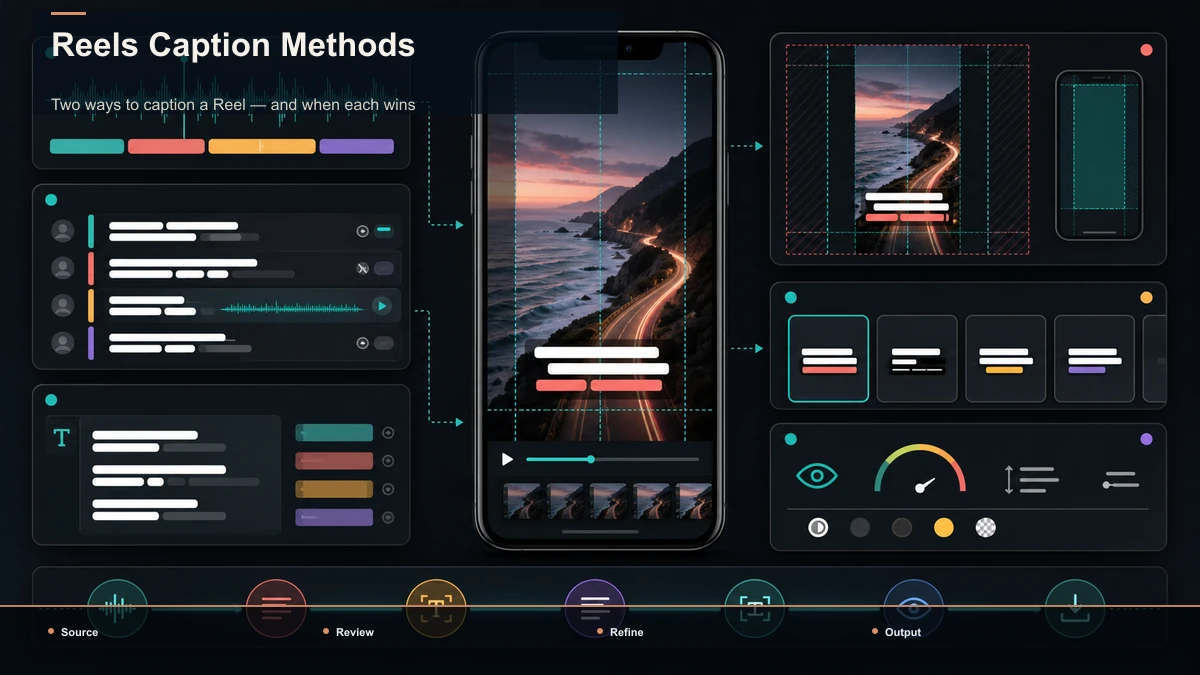
Instagram Reel-এ ক্যাপশন যোগের দুটি উপায় আছে: অ্যাকাউন্টে থাকলে অ্যাপের Captions বিকল্প ব্যবহার করুন, অথবা আপলোডের আগে ভিডিওর ফ্রেমে ক্যাপশন স্থায়ীভাবে বসান। প্রথমটি দ্রুত এবং Instagram-এর বর্তমান প্রিসেট ব্যবহার করে। দ্বিতীয়টিতে শব্দ, শৈলী, অবস্থান ও অন্য প্ল্যাটফর্মে পুনর্ব্যবহারের নিয়ন্ত্রণ বেশি। ইন্টারফেস অ্যাকাউন্ট, ডিভাইস, ভাষা ও অ্যাপ সংস্করণভেদে বদলাতে পারে; নিজের অ্যাপে দৃশ্যমান বিকল্পকে ভিত্তি ধরুন।
দুটি পদ্ধতি ও তাদের ব্যবহার
অ্যাপের ক্যাপশন Reels-এর নিজস্ব প্রক্রিয়ায় তৈরি হয়। Instagram অডিও থেকে সময়সহ লেখা বানায়; সংশোধন, শৈলী ও অবস্থানের নিয়ন্ত্রণ বর্তমান অ্যাপের ওপর নির্ভর করে। স্থায়ী বা burned-in ক্যাপশন নিজের এডিটরে ভিডিওর পিক্সেলে রেন্ডার হয়। এক্সপোর্টের আগে ফন্ট, রং, অবস্থান ও লেখা ঠিক করতে পারেন; একই দৃশ্যমান শৈলী Reels, TikTok ও Shorts-এ ব্যবহার করা যায়।
| দিকInstagram-এর ক্যাপশনভিডিওতে স্থায়ী ক্যাপশন | ||
| গতি | সাধারণত কয়েক ট্যাপে দ্রুত | আগে এডিটরে কাজ করতে হয় |
| শৈলী ও ব্র্যান্ড | বর্তমান Instagram প্রিসেট | নিজের ফন্ট, রং ও অ্যানিমেশন |
| অবস্থান | অ্যাপের উপলব্ধ নিয়ন্ত্রণে সীমিত | এডিটরে নির্দিষ্ট অবস্থান |
| লেখা সংশোধন | অ্যাপে উপলব্ধ সংশোধন | এক্সপোর্টের আগে পূর্ণ সম্পাদনা |
| নির্ভুলতা | স্বয়ংক্রিয় লেখা যাচাই জরুরি | স্থায়ী করার আগে প্রুফরিড ও শব্দতালিকা দিয়ে যাচাই |
| অন্য প্ল্যাটফর্ম | Instagram-এর সুবিধানির্ভর; সঙ্গে যাবে ধরে নেবেন না | এক মাস্টারে লেখা থেকে যায় |
| উপযোগী কাজ | মাঝেমধ্যে Reel, বিশেষ ব্র্যান্ডিং নেই | নিয়মিত চ্যানেল ও একই ব্র্যান্ড শৈলী |
মাঝেমধ্যে স্বতঃস্ফূর্ত পোস্টে অ্যাপের বিকল্প যথেষ্ট হতে পারে। নিয়মিত কনটেন্টে নিজস্ব পরিচয় ও অবস্থানের নিয়ন্ত্রণ চাইলে পুনরাবৃত্তিযোগ্য স্থায়ী ক্যাপশন প্রক্রিয়া উপযোগী।
পদ্ধতি 1: থাকলে Instagram-এর অটো ক্যাপশন
Instagram ভিডিওতে স্বয়ংক্রিয় ক্যাপশন সমর্থনের কথা জানিয়েছে, তবে Reels-এর নিয়ন্ত্রণ বদলাতে পারে। অ্যাপ হালনাগাদ করে Reels এডিটর খুলুন এবং নিজের অ্যাকাউন্ট ও ভাষায় Captions বিকল্প খুঁজুন। থাকলে সাধারণ ধাপ:
- Reels এডিটরে ক্লিপ রেকর্ড বা আপলোড করুন।
- ওপরে চৌকো হাসিমুখ আইকনে স্টিকার ট্রে খুলুন।
- দেখালে “Captions” বাছুন। অ্যাপ অডিও থেকে সময়সহ লেখা বানায়।
- প্রতিটি লাইন পড়ুন। নাম, ব্র্যান্ড ও একইভাবে শোনা শব্দ ভুল হতে পারে। উপলব্ধ নিয়ন্ত্রণে, যেমন শব্দে ট্যাপ করে, সংশোধন করুন।
- বর্তমান বিকল্পে শৈলী, রং, অ্যানিমেশন ও অবস্থান বদলান। নিচের ইন্টারফেস থেকে ক্যাপশন সরিয়ে রাখুন।
- শেষবার যাচাই করে শেয়ার করুন; Reel-এর সঙ্গে ক্যাপশন দেখাবে।
ক্রিয়েটর যোগ করা ক্যাপশন ও দর্শক নিয়ন্ত্রণ করা স্বয়ংক্রিয় ক্যাপশন ভিন্ন সুবিধা। দুটির প্রাপ্যতা বদলাতে পারে। পরিষ্কার ও কাছ থেকে রেকর্ড করা কথা দূরের বা শব্দযুক্ত অডিওর চেয়ে ভালো ট্রান্সক্রাইব হয়। শেয়ারের আগে নাম, সংখ্যা, ব্র্যান্ড ও একইভাবে শোনা শব্দ দেখুন।
অ্যাপের CC স্টিকারের সীমা
স্টিকার দ্রুত কাজের জন্য ভালো, কিন্তু নিজস্ব শৈলী, বারবার আসা শব্দ ও নির্দিষ্ট অবস্থানের নিয়ন্ত্রণ চাইলে সীমা বোঝা যায়। একটি তাৎক্ষণিক Reel-এ তা গুরুত্বপূর্ণ না-ও হতে পারে; নিয়মিত ব্র্যান্ডেড চ্যানেলে স্থায়ী ক্যাপশন বাছার এটাই কারণ।
পদ্ধতি 2: ব্র্যান্ডের ক্যাপশন স্থায়ীভাবে বসান
আপলোডের আগে ক্যাপশন রেন্ডার করলে Instagram সেটিকে ভিডিওর অংশ ধরে। লেখা ও অবস্থান এক্সপোর্টে স্থির থাকে, কিন্তু প্ল্যাটফর্মের ইন্টারফেস তবু তার ওপর আসতে পারে; নিরাপদ অঞ্চল ও প্রিভিউ জরুরি।
- মাস্টার ক্লিপ নিন: ক্যামেরার সামনে কথা বলা রেকর্ডিং বা দীর্ঘ ভিডিওর নির্বাচিত অংশ আপলোড করুন।
- 9:16 ফ্রেম করুন: সাধারণ উল্লম্ব এক্সপোর্ট 1080×1920। অনুভূমিক বা বর্গাকার উৎস আগে Instagram Reels রিসাইজার দিয়ে রিফ্রেম করুন যাতে বিষয় কাটা না যায়।
- ক্যাপশনের খসড়া বানান: অটো ক্যাপশন দিয়ে সময়সহ শব্দস্তরে সম্পাদনাযোগ্য ট্রান্সক্রিপ্ট তৈরি করুন। এটি সংশোধনের খসড়া।
- প্রুফরিড ও শৈলী: নাম ও সংখ্যা ঠিক করুন। ফোনের জন্য ছোট এক-দুই লাইনের অংশ রাখুন। ভিডিও ক্যাপশন জেনারেটর দিয়ে ব্র্যান্ডের ফন্ট, রং ও হাইলাইট অ্যানিমেশন দিন।
- নিরাপদ অঞ্চলে রাখুন: Instagram-এর বর্তমান ওভারলে থেকে ক্যাপশনের ব্লক দূরে রাখুন।
- স্থায়ী ক্যাপশনসহ এক্সপোর্ট: চূড়ান্ত উল্লম্ব ফাইল রেন্ডার করে সাধারণ Reel হিসেবে আপলোড করুন। একই ফাইল TikTok ও Shorts-এ চলতে পারে; প্রতিটির ওভারলে যাচাই করুন।
এক্সপোর্টের জন্য ভিডিওতে সাবটাইটেল যোগের নির্দেশনা দেখুন। দ্রুত পড়া যায় এমন উদাহরণ আছে Shorts-এর ভালো ক্যাপশন শৈলী নিবন্ধে।
9:16 ফ্রেমে ক্যাপশনের নিরাপদ অঞ্চল
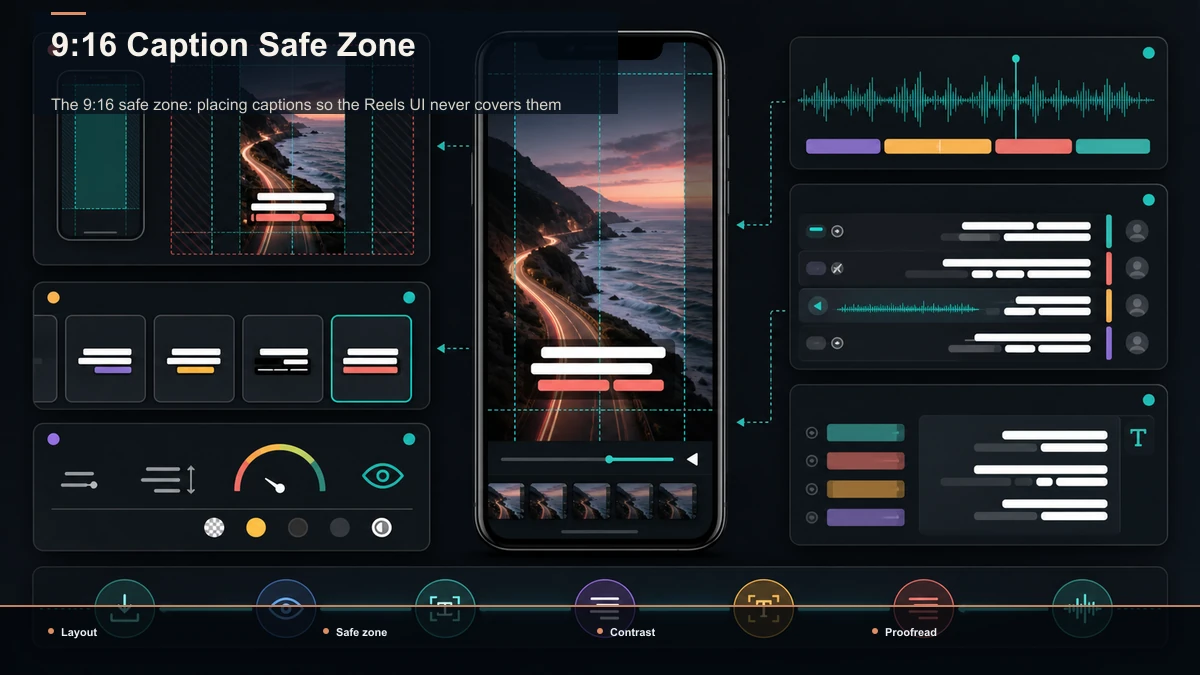
Reels-এর ওপর ইন্টারফেস থাকে। তার নিচে লেখা হলে দরকারি শব্দ ঢাকা যায়। প্রধান অঞ্চল দেখুন:
| অঞ্চলকী থাকতে পারেকরণীয় | ||
| ডান উল্লম্ব প্রান্ত | বর্তমান ইন্টারফেসের অ্যাকশন বোতাম | যথেষ্ট মার্জিন ও ডিভাইসে যাচাই |
| নিচের অংশ | ইউজারনেম, পোস্টের লেখা, অডিও তথ্য ও সম্ভাব্য CTA | মূল লেখা বর্তমান ওভারলের ওপরে রাখুন |
| ওপরের অংশ | স্ট্যাটাস ও হেডার নিয়ন্ত্রণ | দৃশ্যমান খালি মার্জিন রাখুন |
প্রাথমিক অবস্থান হিসেবে ক্যাপশন মাঝের অংশে, উল্লম্ব কেন্দ্রের একটু ওপরে রাখুন। বাম বা মাঝ বরাবর সাজিয়ে ডানের বোতাম পর্যন্ত লাইন ছড়াবেন না। এতে নিচের তথ্য ও ডানের অ্যাকশন অঞ্চল এড়ানো সহজ হয়।
বিন্যাস ও ফোনভেদে ওভারলে বদলায়। Meta-এর Reels বিজ্ঞাপনের নির্দেশনা-তেও 9:16 ও নিরাপদ অঞ্চলের গুরুত্ব আছে, তবে বিজ্ঞাপনের নির্দেশনা সাধারণ Reels-এর স্থায়ী পিক্সেল মানচিত্র নয়। বাস্তব ফোনে চূড়ান্ত Reel-এর প্রতিটি লাইন দেখুন। ফ্রেমিংয়ের জন্য সোশ্যাল মিডিয়া ভিডিওর অ্যাসপেক্ট রেশিও নির্দেশনা পড়ুন।
নিজের পদ্ধতি বাছার পাঁচ প্রশ্ন
- নিয়মিত পোস্ট করেন? নিয়মিততায় পুনরাবৃত্তিযোগ্য স্থায়ী ক্যাপশন প্রক্রিয়া কাজে লাগে; মাঝেমধ্যে পোস্টে প্রয়োজন কম।
- নির্দিষ্ট ফন্ট, রং বা অ্যানিমেশন ব্র্যান্ডের পরিচয়? অ্যাপের প্রিসেট সব চাহিদা মেটাবে না।
- একই ক্লিপ TikTok ও Shorts-এ দেন? স্থায়ী ক্যাপশনের মাস্টার বারবার ক্যাপশন করার কাজ কমায়।
- নাম ও নির্ভুলতা খুব জরুরি? বেশি ব্র্যান্ডের নাম বা পরিভাষা থাকলে স্থায়ী করার আগে ভালোভাবে প্রুফরিড করুন।
- নির্দিষ্ট অবস্থান জরুরি? স্থায়ী ক্যাপশনে অবস্থান নিয়ন্ত্রণ হয়, তবে বোতামে ঢাকা পড়ছে কি না ডিভাইসে নিশ্চিত করুন।
এসব গুরুত্বপূর্ণ হলে বাড়তি সম্পাদনার সময় সার্থক। মাঝেমধ্যে পোস্টে অ্যাপের বিকল্প দ্রুত। দুই পদ্ধতি মিলিয়েও ব্যবহার করতে পারেন।
প্রতিটি প্রকাশে নিয়মিত প্রক্রিয়া রাখুন
পদ্ধতি ঠিক হলে প্রতিটি Reel-এ একই ছোট যাচাই পুনরাবৃত্তি করুন। এক বসায় সপ্তাহের Reels ক্যাপশন, এক্সপোর্ট ও সময়সূচিতে রাখলে প্রস্তুতির পুনরাবৃত্তি কমতে পারে। প্রথম ক্লিপে সেটআপ বেশি লাগে; অভ্যাসে কাজ পরিচিত হয়, কিন্তু প্রুফরিড ও প্রিভিউ বাদ দেবেন না।
Recapo কোথায় কাজে আসে?
মূল নিবন্ধে Recapo-কে ইনস্টল ছাড়া ব্রাউজারের AI ভিডিও ওয়ার্কস্পেস বলা হয়েছে। এতে বিষয় রেখে অনুভূমিক বা বর্গাকার উৎস 9:16-এ রিফ্রেম, শব্দস্তরে সম্পাদনাযোগ্য ট্রান্সক্রিপ্ট ও ক্যাপশন, নাম-সংখ্যা সংশোধন, শৈলী ও অবস্থান, কভার এবং স্থায়ী ক্যাপশনসহ এক্সপোর্টের প্রক্রিয়া বর্ণিত। এতে রিসাইজার, ট্রান্সক্রাইবার ও ক্যাপশন এডিটরের মধ্যে ফাইল ঘোরানো কমে। Auto Captions-এর বর্তমান পাতায় MP4, MOV ও অন্য সাধারণ ভিডিও ফরম্যাট আছে। 14 সেপ্টেম্বর 2026 যাচাই করা Auto Captions পাতায় প্রতি ফাইল 2GB ও উৎসের দৈর্ঘ্য 60 মিনিট পর্যন্ত; তৈরি ASR অডিও 100MB ছাড়ালে কাজ ব্যর্থ হতে পারে। এগুলো ওই টুলের সীমা; অন্য ধাপের সীমা আলাদা করে দেখুন।
একটি তাৎক্ষণিক Reel-এর জন্য Instagram স্টিকার দ্রুত হতে পারে। নিয়মিত, ব্র্যান্ডেড ও একাধিক প্ল্যাটফর্মের কাজে Recapo উপযোগী হতে পারে। ব্র্যান্ডের শৈলী, শেষ পাঠ যাচাই ও বাস্তব ডিভাইসের প্রিভিউ আপনার দায়িত্ব। বর্তমান পরিকল্পনা প্রাইসিং পৃষ্ঠায় দেখুন।
সাধারণ প্রশ্ন
বিনামূল্যে Reels-এ ক্যাপশন দেব কীভাবে?
অ্যাকাউন্টে থাকলে Reels এডিটরের স্টিকার ট্রে থেকে “Captions” নিন। অ্যাপ অডিও থেকে লেখা বানায়। নাম ও একইভাবে শোনা শব্দ সংশোধন করুন। নিয়মিত ব্র্যান্ডিং ও পুনর্ব্যবহারে এক্সপোর্টের আগে স্থায়ী ক্যাপশন বেশি নিয়ন্ত্রণ দেয়।
বোতাম ক্যাপশন ঢাকে কেন?
ডানে লাইক, মন্তব্য, শেয়ার ও অডিও নিয়ন্ত্রণ এবং নিচে ইউজারনেম, পোস্টের লেখা ও অডিও শিরোনাম থাকে। ক্যাপশন মাঝের একটু ওপরে রাখুন। মূল নিবন্ধের নিচের প্রায় 25–35% ও ডানের প্রায় 15% খালি রাখার পরামর্শ শুধু প্রাথমিক অনুমান, সর্বজনীন সীমা নয়। বাস্তব ফোনে নিশ্চিত করুন।
CC স্টিকার ও স্থায়ী ক্যাপশনের পার্থক্য?
স্টিকার Instagram-এর নিয়ন্ত্রণ ও শৈলীতে সেই Reel-এ যোগ হয়। স্থায়ী ক্যাপশন আপলোডের আগে ভিডিওতে রেন্ডার হয়; লেখা, রং ও অবস্থান আপনার নিয়ন্ত্রণে। প্রথমটি দ্রুত, দ্বিতীয়টি ব্র্যান্ডিং ও পুনর্ব্যবহারে উপযোগী।
অটো ক্যাপশন কি নির্ভুল?
পরিষ্কার ও কাছের মাইক্রোফোনের কথা ভালো ফল দেয়। শব্দযুক্ত বা দূরের রেকর্ডিংয়ে নাম, ব্র্যান্ড ও পরিভাষা ভুল হতে পারে। স্টিকারে নিজের শব্দতালিকা থাকবে ধরে নেবেন না। সবসময় যাচাই করুন; নির্ভুলতা জরুরি হলে পরিষ্কার অডিও থেকে ক্যাপশন বানিয়ে স্থায়ী করার আগে সংশোধন করুন।
একই ভিডিও TikTok ও Shorts-এ দিতে পারি?
9:16 মাস্টারে স্থায়ী ক্যাপশন থাকলে এক এক্সপোর্টে একই শৈলী থাকে। Instagram-এর ভেতরের সুবিধা অন্য প্ল্যাটফর্মে নিজে থেকে সঙ্গে যাবে ভাববেন না। প্রতিটি গন্তব্যের ফ্রেম ও ওভারলে পরীক্ষা করুন।
বিনামূল্যে অ্যাকাউন্ট তৈরি করুন, বর্তমান ফরম্যাট ও আকারের সীমা দেখে MP4 বা MOV আপলোড করুন, 9:16 রিফ্রেম করুন, ট্রান্সক্রিপ্ট সংশোধন, ক্যাপশনের শৈলী ও অবস্থান ঠিক করে এক্সপোর্ট করুন। ব্র্যান্ডের চেহারা ও ফোন প্রিভিউ আপনি ঠিক করুন; প্রস্তুত মাস্টার পুনরাবৃত্ত ক্যাপশন প্রক্রিয়া সহজ করে।


