ক্যামেরায় শুট না করে এক্সপ্লেনার ভিডিও কীভাবে বানাবেন
সমস্যা থেকে সমাধান ও পরের কাজের স্ক্রিপ্ট লিখুন। স্ক্রিন রেকর্ডিং, স্লাইড, অ্যানিমেশন বা অবতারের সঙ্গে কণ্ঠ, ক্যাপশন ও এক্সপোর্ট তৈরি করুন।
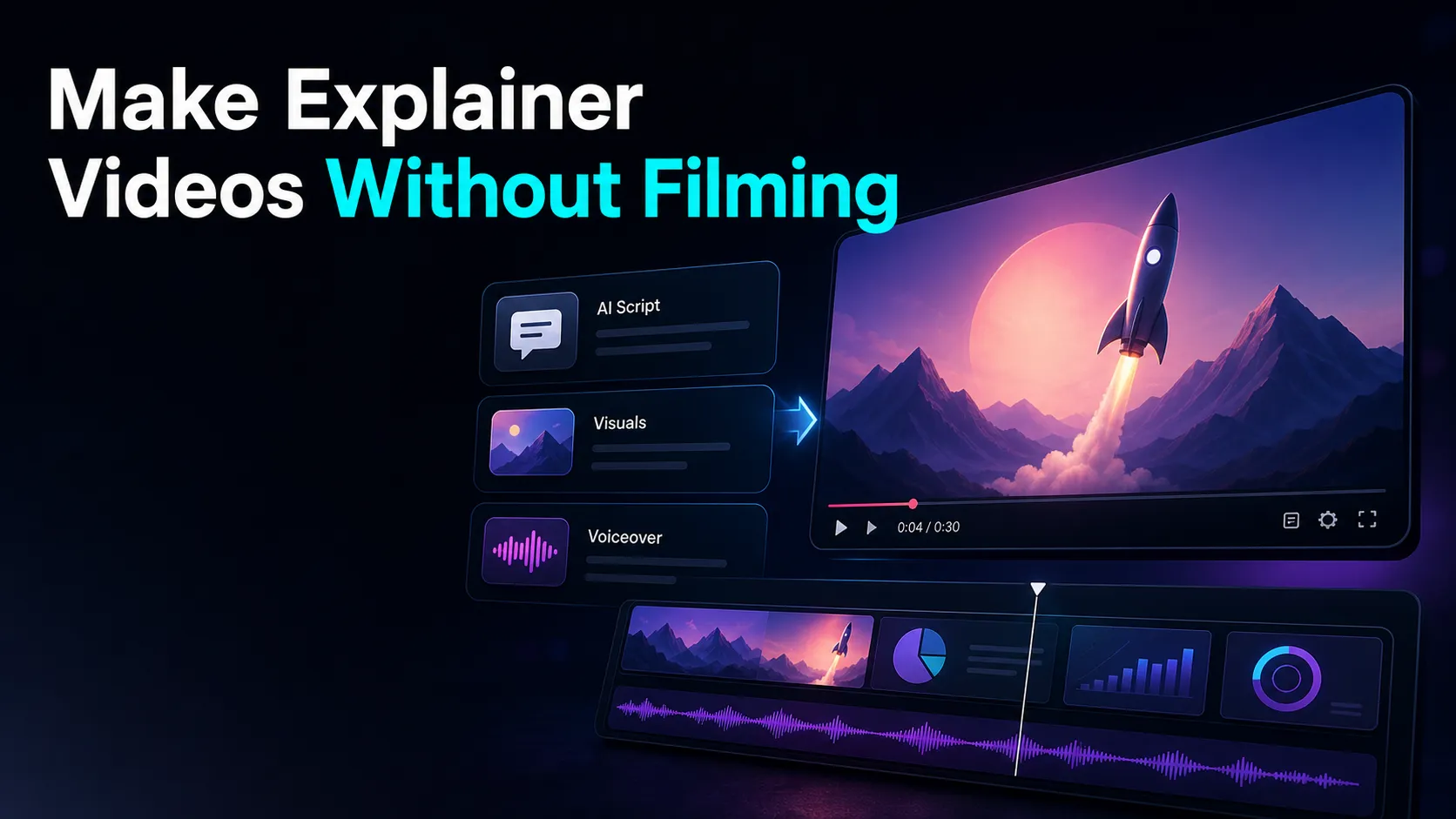
পরিষ্কার এক্সপ্লেনার বা ব্যাখ্যামূলক ভিডিও বানাতে ক্যামেরায় শুট জরুরি নয়। মূল কাজ স্ক্রিপ্ট ও দৃশ্য সংযোজন: সমস্যা→সমাধান→পরের কাজ (CTA), উপযুক্ত দৃশ্যের বিন্যাস, কণ্ঠ, ক্যাপশন ও এক্সপোর্ট। এই গাইড শিক্ষা, নতুন ব্যবহার শেখানো ও পণ্য বোঝানোর ভিডিও নিয়ে, যেখানে দর্শক নিজের প্রশ্নের উত্তর চান। বিস্তৃত বিকল্পের জন্য মুখ না দেখানো ভিডিওর পূর্ণ গাইড পড়ুন।
আগে পাঁচটি বিষয় ঠিক করুন
- ক্যামেরা ঐচ্ছিক; পরিষ্কার স্ক্রিপ্ট ও কণ্ঠ মূল ভিত্তি।
- চার বিন্যাস বিষয় অনুযায়ী বাছুন: স্ক্রিন রেকর্ডিং, অ্যানিমেশন, AI উপস্থাপক, স্লাইড/হোয়াইটবোর্ড।
- আগে সমস্যা→সমাধান→CTA লিখুন; দৃশ্য অর্থ বোঝাক।
- কণ্ঠ ও সংশোধিত ক্যাপশন উপস্থাপনা সম্পূর্ণ করে; AI কণ্ঠ বাধ্যতামূলক নয়।
- টুল ভিউ, আয় বা আয়ের যোগ্যতা নিশ্চিত করে না; বর্তমান নিয়ম সংশ্লিষ্ট প্ল্যাটফর্মে দেখুন।
ক্যামেরা ছাড়া কী দেখাবেন?
সফটওয়্যার, প্রক্রিয়া, ধারণা ও পণ্যের সুবিধা অনেক সময় স্ক্রিন, চিত্র বা নামযুক্ত স্লাইডে স্পষ্ট হয়। উত্তর যেখানে আছে, সেখান থেকে দৃশ্য বাছুন।
| বিন্যাসউপযুক্ত বিষয়যা লাগবেযা দেখবেন | |||
| স্ক্রিন রেকর্ডিং | অ্যাপ, ড্যাশবোর্ড, ওয়েবসাইট, স্প্রেডশিট ও ধাপে ব্যবহার | স্ক্রিন রেকর্ডার ও বর্ণনা | অগোছালো পর্দা, ছোট UI, ক্লিকের মাঝে অকারণ বিরতি |
| অ্যানিমেশন/মোশন গ্রাফিক্স | বিমূর্ত ধারণা, ব্যবস্থা ও কীভাবে কাজ করে | চিত্র, টেমপ্লেট বা মোশন টুল | তৈরির সময় ও বিষয়ের সঙ্গে না মেলা সাধারণ টেমপ্লেট |
| AI উপস্থাপক/অবতার | অনবোর্ডিং বা কর্পোরেট ভিডিওতে সামনে বলার অনুভূতি | অবতার টুল ও স্ক্রিপ্ট | অস্বাভাবিক ভঙ্গি/কণ্ঠ; স্ক্রিপ্ট তবু গুরুত্বপূর্ণ |
| স্লাইড/হোয়াইটবোর্ড | সংজ্ঞা, ধাপের তালিকা ও দ্রুত ধারণা | স্থির ছবি, টেক্সট কার্ড বা সহজ চিত্র | একঘেয়ে গতি ও অতিরিক্ত ভরা স্লাইড |
উত্তর স্ক্রিনে হলে রেকর্ড করুন; চিত্রে থাকলে সহজ গতি দিন; শব্দ বা ধাপের তালিকায় স্লাইড যথেষ্ট হতে পারে। আগে এক বিন্যাস, পরে প্রয়োজনে মিশ্রণ। চমকপ্রদ চেহারার চেয়ে বিষয় বোঝানো জরুরি।
স্ক্রিপ্ট আগে
অস্পষ্ট উত্তর সুন্দর অ্যানিমেশনেও স্পষ্ট হয় না। দর্শকের সমস্যা থেকে সমাধান, তারপর একটি কাজে যান।
| অংশকাজপ্রাথমিক সময়ের ইঙ্গিত | ||
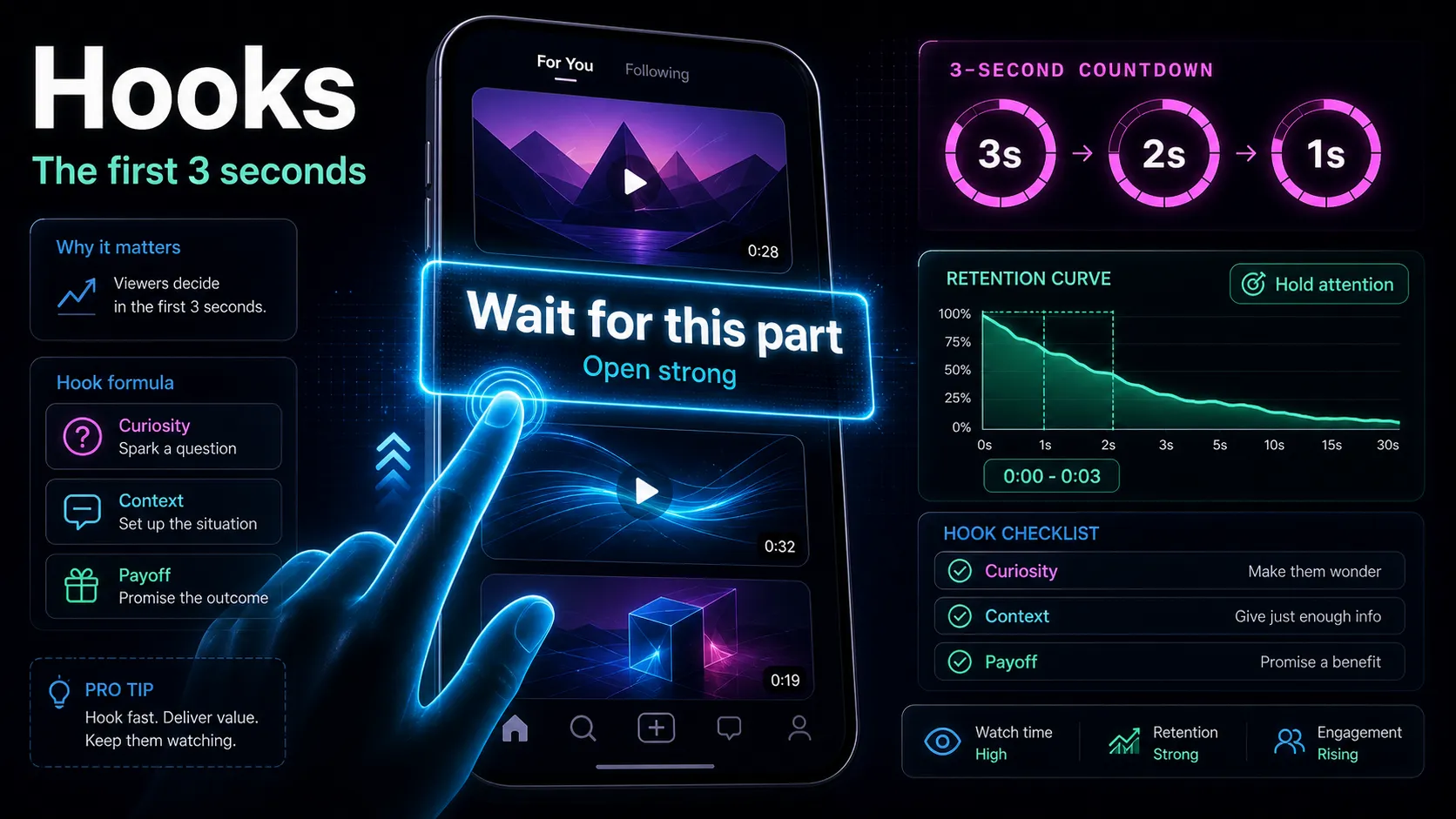
| হুক | দর্শকের ভাষায় প্রশ্ন ধরুন | প্রথম ৩–৫ সেকেন্ড |
| সমস্যা | গুরুত্ব ও প্রভাব দেখান | প্রায় ১৫–২০% |
| সমাধান | ক্রমে পরিষ্কার উত্তর | প্রায় ৬০% |
| CTA | এক নির্দিষ্ট পরের কাজ | শেষ ৫–১০ সেকেন্ড |
এগুলো খসড়ার ইঙ্গিত, সব দৈর্ঘ্যে যোগ করে প্রয়োগের কঠোর সূত্র নয়। প্রথম লাইন বাকি ৯০ সেকেন্ড দেখার কারণ দিক। “ক্যাপশন শব্দের আগে-পরে? মেলানোর পদ্ধতি দেখুন” সরাসরি সমস্যা ধরে। মূলের “দুই মিনিটে ঠিক করুন” তখনই বলুন, যখন সত্যি সেই সময়ে দেখাতে পারবেন। “চ্যানেলে স্বাগতম”-এর আগে দর্শকের প্রশ্ন রাখুন। কয়েকটি শুরু লিখে সবচেয়ে সরাসরি বাছুন।
শোনার জন্য লিখুন: ছোট বাক্য, প্রতি বাক্যে এক ভাবনা এবং জোরে পড়ে জট খুলুন। সমাধানে না এগোনো বাক্য কাটুন।
শুট ছাড়া পাঁচ ধাপ
- স্ক্রিপ্ট: সমস্যা→সমাধান→CTA লিখে পড়ার সময় মাপুন। এক বিষয়ে ৬০ সেকেন্ড থেকে তিন মিনিট প্রাথমিক সম্পাদকীয় পরিসর হতে পারে, বাধ্যতামূলক দৈর্ঘ্য নয়।
- বিন্যাস: বিষয় অনুযায়ী স্ক্রিন, অ্যানিমেশন, অবতার বা স্লাইড বাছুন।
- দৃশ্য: স্ক্রিন রেকর্ড, স্লাইড, মোশন টেমপ্লেটে স্ক্রিপ্ট বা অবতার সাজান। এক সময়ে এক প্রধান ধারণা দেখান।
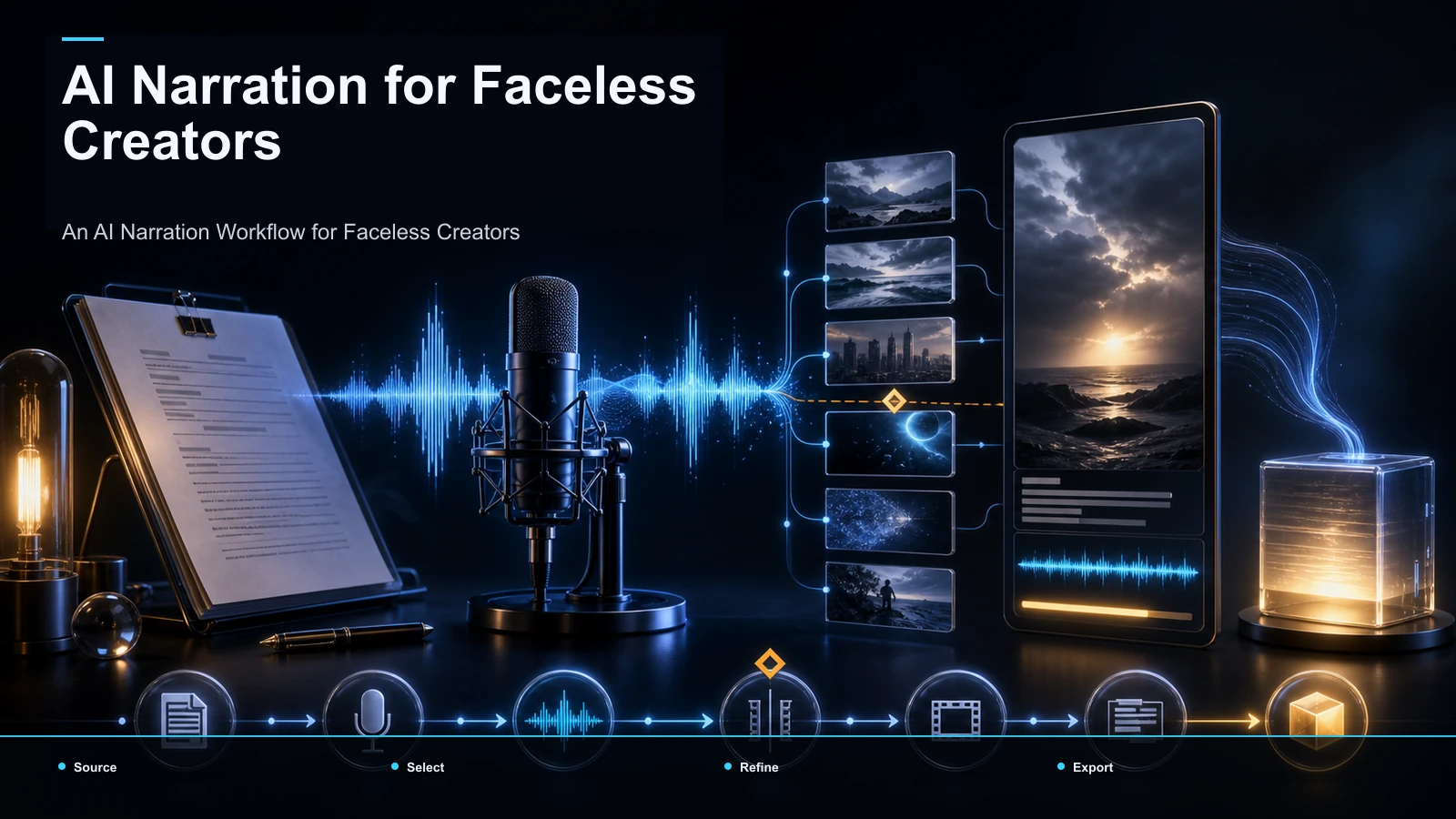
- কণ্ঠ: নিজে রেকর্ড বা লেখা থেকে কণ্ঠের ভিডিও প্রক্রিয়ায় স্ক্রিপ্ট বলান। ফুটেজ তৈরি থাকলে তার ওপরে বর্ণনার জন্য ভয়েসওভার মেকার দেখুন। এই দুই Recapo narration ফর্মে দৃশ্যের উৎস ও বর্তমান 2GB/3 মিনিট সীমা দেখুন; দীর্ঘ ভিডিও আগে উপযুক্ত অংশে তৈরি করুন। Voiceover Maker মূল audio রাখে ও captions burn করে না, তাই final mix ও caption ধাপ আলাদা দেখুন।
- ক্যাপশন ও এক্সপোর্ট: অটো-ক্যাপশনের পরে শব্দ ও পণ্যের নাম মিলিয়ে নিন। Shorts, Reels বা TikTok-এর উল্লম্ব সংস্করণ চাইলে শেষ 9:16 ফ্রেমে লেখা ও জরুরি দৃশ্য দেখে এক্সপোর্ট করুন।
বিন্যাস বদলালে প্রধানত দৃশ্যের তৃতীয় ধাপ বদলায়। স্ক্রিপ্ট ও বর্ণনা সবখানেই যত্ন চায়।
স্বাভাবিক বর্ণনা
মুখ না দেখানো ভিডিওতে কণ্ঠ প্রধান উপস্থাপনার অংশ; অবতার থাকলেও স্পষ্ট বর্ণনা দরকার। নিজে রেকর্ডে মাইকের উপযুক্ত কাছে থাকুন, ঘরের প্রতিধ্বনি কমান ও মাত্রা স্থির রাখুন। AI-তে বিষয়ের উপযুক্ত স্বর ও গতি নিন।
ছোট বাক্য, ইচ্ছাকৃত বিরতি ও সহজ শব্দ দিন। যতিচিহ্ন বা লাইন ভাঙার প্রভাব নিজের ইঞ্জিনে শুনুন; সব ইঞ্জিন একভাবে পড়ে না। AI বর্ণনার কর্মপ্রক্রিয়ায় নির্দেশনার পদ্ধতি দেখুন। অস্বাভাবিক নাম, সংক্ষিপ্ত রূপ ও প্রযুক্তির শব্দ বিশেষভাবে শুনুন। ভুল হলে শুধু কণ্ঠের ইনপুটে উচ্চারণভিত্তিক বানান দিন, অথবা শব্দ নিজে রেকর্ড করে মাত্রা ও ধ্বনি মেলান; দৃশ্যের লেখায় সঠিক বানান রাখুন।
ক্যাপশন, এক্সপোর্ট ও পরের কাজ
অফিস, যাতায়াত বা ফিডে দর্শক কিছু অংশ শব্দ ছাড়া দেখতে পারেন। ক্যাপশনের পণ্য, সুবিধার নাম, সংখ্যা ও পরিভাষা অডিও এবং UI-এর সঙ্গে মেলান। অটো-ক্যাপশন খসড়া, শেষ প্রুফ নয়। CTA একটি ও স্পষ্ট: টুল ব্যবহার, নথি পড়া, কল বুক বা সাবস্ক্রাইব। “প্রথম প্রকল্প শুরু করুন”-এর মতো কাজ শেষ কয়েক সেকেন্ডে বলে পর্দায়ও দেখান; অনেক বিকল্প গুঁজবেন না।
দীর্ঘ স্ক্রিন রেকর্ডিং বড় হতে পারে। MP4/MOV সমর্থন ও প্রতি ধাপের সীমা আগে দেখুন। মূলের প্রতি কাজে 6GB সব Recapo টুলে প্রযোজ্য নয়। ১৪ সেপ্টেম্বর ২০২৬ Auto Captions যাচাইয়ে প্রতি ফাইল 2GB, উৎস সর্বোচ্চ ৬০ মিনিট এবং ASR অডিও 100MB ছাড়ালে ব্যর্থতার সম্ভাবনা আছে। অন্য ধাপ নিজের ফাইলে আলাদা দেখুন; ব্রাউজার মানে অসীম আপলোড নয়।
ছয় সাধারণ ভুল
- স্ক্রিপ্টের আগে দৃশ্য: সুন্দর স্লাইডে পরে উত্তর বসানোর বদলে আগে কথা পরিষ্কার করুন।
- উত্তর লুকানো: দীর্ঘ ভূমিকার বদলে আগে উত্তর, পরে বিশদ।
- ভরা ফ্রেম: এক প্রধান ভাবনা; প্রতিযোগী লেখা ও ছবি মনোযোগ ভাগ করে।
- ক্যাপশন না দেখা: বিষয়ের জরুরি নাম ও শব্দ বিশেষভাবে ঠিক করুন।
- অস্পষ্ট CTA: কাজ করানো লক্ষ্য হলে শুধু ধন্যবাদ নয়, পরের কাজ বলুন।
- নিয়ন্ত্রণের বাইরের ফলের প্রতিশ্রুতি: বিন্যাস থেকে বৃদ্ধি, আয় বা আয়ের যোগ্যতার নিশ্চয়তা নয়।
সাধারণ প্রশ্ন
একেবারে ক্যামেরা শুট ছাড়া সম্ভব?
হ্যাঁ। স্ক্রিন রেকর্ডিং, অ্যানিমেশন, অবতার ও স্লাইডে নিজেকে ক্যামেরায় শুট জরুরি নয়। স্ক্রিপ্ট ও কণ্ঠ আলাদাভাবে তৈরি হয়।
শুরুর জন্য দ্রুততম বিন্যাস?
সহজ স্লাইড বা হোয়াইটবোর্ড প্রায়ই ভালো শুরু: টেক্সট কার্ড, কিছু দৃশ্য ও বর্ণনা। এক বিকেলের লক্ষ্য রাখতে পারেন, তবে গবেষণা, পর্যালোচনা ও টুল অনুযায়ী সময় বদলাবে।
AI কণ্ঠ জরুরি?
না। নিজের বা তৈরি কণ্ঠ বাছুন; দুটোতেই শ্রুতিযোগ্য স্ক্রিপ্ট ও পর্যালোচনা দরকার।
দৈর্ঘ্য কত?
উত্তরের প্রয়োজনমতো। ৬০ সেকেন্ড থেকে তিন মিনিট এক বিষয়ের প্রাথমিক ইঙ্গিত; বিশদ প্রক্রিয়া বেশি, ছোট সমাধান কম হতে পারে।
চ্যানেলে আয় হতে পারে?
যোগ্যতা বর্তমান প্ল্যাটফর্ম কর্মসূচি, মৌলিকতা ও অন্য শর্তনির্ভর। ক্যামেরা ব্যবহার একা সিদ্ধান্ত নয়। অফিশিয়াল যোগ্যতার পৃষ্ঠা দেখুন; এখানে আয় বা সীমার দাবি নেই।
স্ক্রিপ্ট লিখে বিন্যাস বাছুন এবং উপযুক্ত Recapo সুবিধায় কণ্ঠ, ক্যাপশন, প্রয়োজনে উল্লম্ব ফ্রেম ও এক্সপোর্ট করুন। অ্যাকাউন্ট তৈরি করে বর্তমান বিনামূল্যে শুরুর শর্ত ও প্রতি টুলের ফাইল সীমা দেখে পরের ব্যাখ্যামূলক ভিডিও বানান।
সূত্র ও অফিশিয়াল তথ্য
- YouTube: Short তৈরি
- YouTube: সাবটাইটেল ও ক্যাপশন
- YouTube: ভিডিও দর্শকের কাছে পৌঁছানো
- Recapo: পণ্য ও বর্তমান আপলোড তথ্য
- Recapo: AI ভিডিও এডিটর