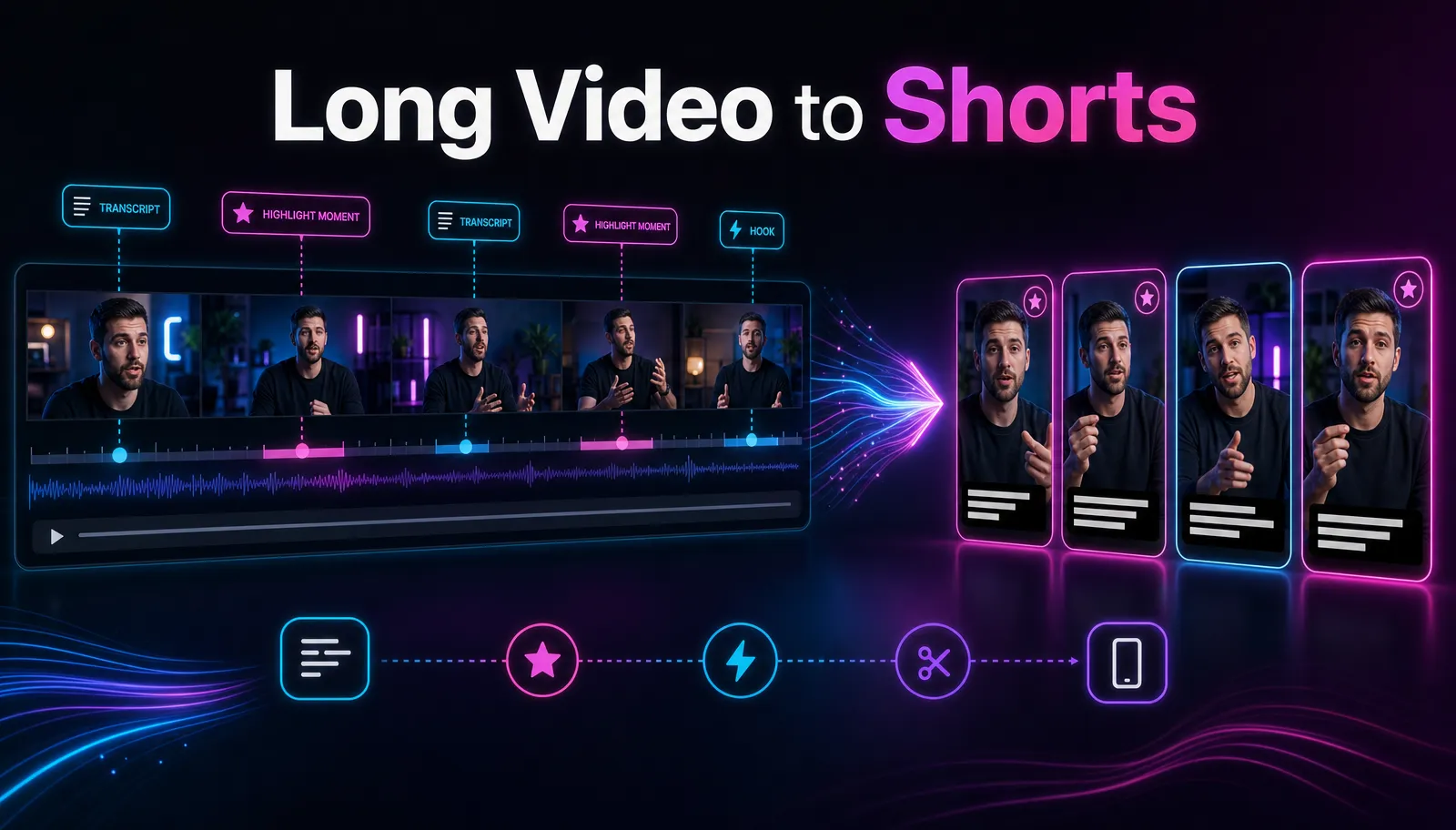
২০২৬ সালে Submagic-এর বিকল্প: অ্যানিমেটেড ক্যাপশন ও সম্পূর্ণ ভিডিও তৈরির কাজ
Submagic, Recapo, CapCut, VEED, OpusClip, ZapCap, Klap ও quso তুলনা করুন। নিজের ফুটেজে ক্যাপশন, ক্লিপ তৈরি, ফ্রেম বদল ও এক্সপোর্টের ব্যবহারিক পরীক্ষা শিখুন।
Submagic-এর বিকল্প বাছার আগে নিজের কাজটি পরিষ্কার করুন: তৈরি ক্লিপে ক্যাপশন বসাবেন, নাকি দীর্ঘ রেকর্ডিং থেকে মুহূর্ত বাছা, কাটা, উল্লম্ব করা ও চূড়ান্ত ফাইল বের করাও দরকার? Submagic-কে এখন শুধু ক্যাপশন টুল বলা সঠিক নয়। বর্তমান পণ্যে অ্যানিমেটেড ক্যাপশনের পাশাপাশি Magic Clips দিয়ে দীর্ঘ ভিডিও থেকে ক্লিপ তৈরি এবং অন্যান্য সম্পাদনা সুবিধা রয়েছে। তাই কল্পিত সীমাবদ্ধতার বদলে নিজের ফুটেজে ফল ও কাজের খরচ তুলনা করুন।
প্রকাশক ও পদ্ধতি: এই গাইড Recapo.ai প্রকাশ করেছে এবং তুলনায় Recapo-ও রয়েছে। ১৪ সেপ্টেম্বর ২০২৬ সরকারি প্রকাশ্য তথ্য পুনরায় যাচাই করা হয়েছে। এটি ঘোষিত সুবিধা ও কাজের উপযোগিতার তুলনা; একই ফুটেজ চালিয়ে পারফরম্যান্স বা দামের বিজয়ী ঘোষণা করা হয়নি। পরিকল্পনা ও সীমা বদলাতে পারে।
কখন Submagic-এর বিকল্প দেখবেন?
ক্লিপ আগে থেকেই কাটা ও সঠিক অনুপাতে থাকলে মূল কাজ ট্রান্সক্রিপ্ট সংশোধন, সময় মেলানো ও পর্দার লেখা সাজানো। উৎস পডকাস্ট, সাক্ষাৎকার বা লাইভস্ট্রিম হলে ক্লিপ নির্বাচন, প্রসঙ্গ, ফ্রেম বদল, প্রয়োজনে ভয়েসওভার এবং একাধিক আউটপুটও যাচাই করুন। বর্তমান Submagic পরিকল্পনার সুবিধাগুলোও তালিকায় রাখুন।
প্রতিটি প্রার্থীর ভাষা, ওয়াটারমার্ক, এক্সপোর্ট, ফাইলের সীমা ও পরিকল্পনার শর্ত দেখুন। একই এক মিনিটের ক্লিপে ভুল এবং সংশোধনের সময় গুনুন। দীর্ঘ রেকর্ডিং কাজের অংশ হলে সেটিও সব টুলে পরীক্ষা করুন; প্রস্তুত প্রচারমূলক ডেমো দেখে সিদ্ধান্ত নেবেন না।
Submagic কখন যথেষ্ট হতে পারে?
শব্দ ধরে হাইলাইট ও অ্যানিমেটেড ক্যাপশন ছোট ভিডিওর জনপ্রিয় ধরন। বর্তমান টুল আপনার ভাষা ঠিক ধরলে এবং ব্র্যান্ড অনুযায়ী পাঠযোগ্য লেখা দিলে শুধু নতুন সুবিধার তালিকা দেখে বদলানো জরুরি নয়। নড়াচড়া করা লেখা নিজে দেখার সময় বাড়ানোর নিশ্চয়তা দেয় না; ছোট পর্দায় পড়ার সুবিধা আগে।
দীর্ঘ রেকর্ডিং থেকে শর্ট বানাতে অন্তত চারটি কাজ লাগে: কার্যকর মুহূর্ত বাছা, সীমা কাটা, ফ্রেম বদলানো ও ক্যাপশন তৈরি। Submagic-এ Magic Clips থাকায় প্রথম তিনটি কাজ বাইরেই করতে হবে—এ কথা বলা যাবে না। আপনার উপকরণ ও পরিকল্পনায় প্রতিটি সুবিধা কতটা কাজে লাগে, সেটিই পরীক্ষার বিষয়।
আলাদা ক্যাপশন ধাপ নাকি এক জায়গায় একাধিক কাজ?
নিচের ছক দুটি সাধারণ কাজের ধরন দেখায়। “আলাদা ক্যাপশন ধাপ” কোনো নির্দিষ্ট পণ্যের বর্তমান সীমা বোঝায় না। এক কর্মপরিসরে সুবিধা থাকলেই সব কাজ এক ক্লিকে হবে এমনও নয়।
| কাজআলাদা ক্যাপশন ধাপের প্রবাহসমন্বিত প্রবাহে যা দেখবেন | ||
| দীর্ঘ ভিডিও থেকে মুহূর্ত বাছা | আগে নির্বাচন বা অন্য টুল | কার্যকর প্রার্থী ও যথেষ্ট প্রসঙ্গ |
| দৈর্ঘ্য কাটা | এডিটরে তৈরি ক্লিপ | শুরু ও শেষ সংশোধনের নিয়ন্ত্রণ |
| 16:9 থেকে 9:16 | আগে ফ্রেম বদল | মুখ ও জরুরি দৃশ্য অক্ষত |
| ট্রান্সক্রিপশন ও ক্যাপশন | মূল ক্যাপশন ধাপ | ভাষা, সময় ও সহজ সংশোধন |
| ক্যাপশন সাজানো | পছন্দের প্রিসেট | ফন্ট, আকার, অবস্থান ও হাইলাইট |
| ভয়েসওভার | প্রয়োজনে আলাদা ব্যবস্থা | কাঙ্ক্ষিত কণ্ঠ ও ব্যবহারের শর্ত |
| কভার ও এক্সপোর্ট | অতিরিক্ত ধাপ লাগতে পারে | চূড়ান্ত ফাইল ও প্রতিটি অনুপাতের ফল |
প্রতিদিন পোস্ট করলে বারবার ডাউনলোড ও আপলোডে সময় যায়। আবার কোনো বিশেষ ক্যাপশন টুলের ভাষা বা স্টাইলের মান সেই খরচকে যুক্তিসংগত করতে পারে। মোট সময় মাপুন; একটি সাবস্ক্রিপশন বা ট্যাব মানেই কম খরচ নয়।
Recapo ব্রাউজারে ট্রান্সক্রিপশন, ক্যাপশন, ক্লিপ তৈরি, সারাংশ ও স্ক্রিপ্ট, AI ভয়েসওভার, ফ্রেম বদল ও কভারের সংশ্লিষ্ট টুল দেয়। প্রতিটির নিয়ন্ত্রণ এবং পরের ধাপে যাওয়ার পদ্ধতি যাচাই করুন। মূল লেখার সব কাজ একবারে করার কথা ও প্রতি টাস্কে ৬ GB সীমা সর্বজনীন প্রতিশ্রুতি নয়। যাচাই করা ক্লিপিং আপলোডে প্রতি ফাইলে ২ GB দেখা গেছে; নির্বাচিত টুলের নিজস্ব সীমাই প্রযোজ্য।
প্রধান বিকল্প: কোন কাজের জন্য যাচাই করবেন?
এটি র্যাঙ্কিং নয়। ছকে পণ্যের প্রকাশ্য দিকনির্দেশ ও নিজের পরীক্ষার প্রশ্ন রয়েছে। সুবিধা বাড়তে পারে; ক্যাপশন বা ক্লিপিংয়ে জোর দেওয়া মানে অন্য সুবিধা নেই এমন নয়।
| টুলঘোষিত দিক ও সম্ভাব্য ব্যবহারনিজে যা যাচাই করবেন | ||
| CapCut | ওয়েব, ডেস্কটপ ও মোবাইল সম্পাদনা; টেমপ্লেট ও ইফেক্ট | নিজ অঞ্চলে প্রাপ্যতা, ভাষা, এক্সপোর্ট ও পরিকল্পনা |
| VEED | ব্রাউজারে ভিডিও ও AI সম্পাদনা, ক্যাপশন ও অনুবাদ | উচ্চারণ শনাক্তকরণ, সংশোধন ও এক্সপোর্ট সীমা |
| OpusClip | দীর্ঘ কনটেন্ট থেকে ক্লিপ, ক্যাপশন ও ফ্রেম বদল | সঠিক মুহূর্ত, বক্তব্যের প্রসঙ্গ ও বিষয়ের নিয়ন্ত্রণ |
| ZapCap | ক্যাপশন ও সাজানো সাবটাইটেল; স্বয়ংক্রিয় কাজের API-ও আছে | এডিটর বা API-এর উপযোগিতা, ভাষা ও পরিমাণভিত্তিক খরচ |
| Klap | দীর্ঘ ভিডিও থেকে ছোট সামাজিক ভিডিও | ক্লিপ নির্বাচন, উল্লম্ব ফ্রেম ও ক্যাপশন স্টাইল |
| quso.ai | ভিডিও পুনর্ব্যবহার, ক্যাপশন, লিখিত পোস্ট ও সামাজিক প্রকাশনার টুল | আপনার পরিকল্পনায় দরকারি সুবিধা, আউটপুট ও অনুমোদনের নিয়ন্ত্রণ |
| Recapo | ব্রাউজারে সংশ্লিষ্ট ক্লিপিং, ক্যাপশন ও পুনর্ব্যবহারের টুল | পুরো কাজ কম বার স্থানান্তর করে শেষ হচ্ছে কি? |
দাম, বিনামূল্যের কোটা বা ওয়াটারমার্কের স্থায়ী তালিকা দেওয়া হয়নি। কেনার সময় প্রযোজ্য শর্ত লিখে রাখুন। এক টুল সব ফুটেজ ও ভাষায় ভালো—পরীক্ষা ছাড়া এমন দাবি করা যায় না।
সিদ্ধান্তের ছয়টি মাপকাঠি
| মাপকাঠিপ্রশ্নগুরুত্ব | ||
| পুরো কাজের সমর্থন | কোন ধাপ এখানে শেষ হবে? | অতিরিক্ত টুল ও স্থানান্তর বোঝা যায় |
| ক্যাপশনের নির্ভুলতা | দ্রুত কথা, মিশ্র ভাষা ও বিশেষ শব্দে কত সংশোধন? | হাতে করার পরিশ্রম ধরা পড়ে |
| স্টাইল | ফন্ট, আকার, অবস্থান ও হাইলাইট মেলে? | পাঠযোগ্যতা ও ব্র্যান্ডের ধারাবাহিকতা |
| উল্লম্ব ফ্রেম | মুখ ও জরুরি দৃশ্য রয়ে গেছে? | ভুল ক্রপ অর্থ নষ্ট করতে পারে |
| আপনার পরিমাণে খরচ | মাসের প্রকৃত আউটপুটে কত ব্যয়? | শুধু শুরুর দাম যথেষ্ট নয় |
| এক্সপোর্ট | ওয়াটারমার্ক, রেজল্যুশন বা দৈর্ঘ্যের বাধা? | ব্যবহারযোগ্য চূড়ান্ত ফাইল দরকার |
দুই–তিনটি টুলের জন্য এই মাপকাঠিতে বর্তমান প্রমাণ লিখুন। সবচেয়ে বেশি করা এক–দুটি কাজকে অগ্রাধিকার দিন।
নিজের ফুটেজে প্রায় ২০ মিনিটের প্রাথমিক পরীক্ষা
২০ মিনিট প্রস্তুতি ও প্রথম পরীক্ষার আনুমানিক সময়; আপলোড, প্রক্রিয়াকরণ ও শেখায় বেশি সময় লাগতে পারে। Submagic এবং সম্ভাব্য দুটি বিকল্পে একই উৎস দিন।
- প্রকৃত উৎস বাছুন। নিজের ব্যবহারের অধিকার থাকা ১৫–৩০ মিনিটের রেকর্ডিং নিন, যাতে স্বাভাবিক উচ্চারণ, পেছনের শব্দ ও বিষয়ের জটিলতা আছে। ব্যক্তিগত উপকরণ আপলোডের অনুমতি নিশ্চিত করুন।
- দীর্ঘ উৎস থেকে ক্লিপ নিন। ৩০–৪৫ সেকেন্ডে একটি সম্পূর্ণ ভাব খুঁজুন। কোনো পরিকল্পনায় ক্লিপিং না থাকলে বাইরের ধাপ ও সময় লিখুন।
- 9:16 করুন। বক্তা, পর্দার লেখা ও প্রদর্শনের জরুরি অংশ পরীক্ষা করুন।
- ক্যাপশন তৈরি করুন। প্রথম ৩০ সেকেন্ডে ভুল, বাদ যাওয়া ও বাড়তি শব্দ গুনুন; টাইমিং ও যতিচিহ্ন আলাদা লিখুন।
- নিজের স্টাইল মেলান। ফন্ট, আকার, অবস্থান ও রং বদলাতে লাগা ক্লিক ও সময় লিখুন। বাংলা যুক্তাক্ষর ও কারচিহ্নও দেখুন।
- ব্যবহারের পরিকল্পনায় এক্সপোর্ট করুন। পাওয়া গেলে 1080p নমুনার প্রকৃত ফাইলে ওয়াটারমার্ক ও মান পরীক্ষা করুন।
- মাসিক হিসাব করুন। প্রতি ব্যবহারযোগ্য ক্লিপের পরিশ্রমকে মাসের সংখ্যার সঙ্গে গুণ করুন; সাবস্ক্রিপশন, অতিরিক্ত ক্রেডিট ও অন্য টুলের খরচ আলাদা যোগ করুন।
| মাপলিখে রাখার প্রমাণপ্রস্তাবিত ওজন | ||
| কাজের সমর্থন | ভেতরে ও বাইরে সম্পন্ন ধাপ | ×3 |
| ক্যাপশনের নির্ভুলতা | প্রথম ৩০ সেকেন্ডের ভুল | ×3 |
| ফ্রেম বদল | কাটা পড়া জরুরি অংশ | ×2 |
| স্টাইল | চাহিদামতো রূপ পেতে পরিশ্রম | ×2 |
| প্রথম ব্যবহারযোগ্য ক্লিপের সময় | আপলোড থেকে ফাইল পর্যন্ত মিনিট | ×2 |
| এক্সপোর্ট | ওয়াটারমার্ক ও মানের বাধা | ×1 |
ভুল, মিনিট ও ক্লিক সরাসরি যোগ করলে তুলনা অর্থহীন হয়। আগে সব মাপকে একই ১–৫ স্কেলে নিন, যেখানে ৫ আপনার কাজের জন্য সবচেয়ে ভালো; কম ভুল বা কম সময়কে বেশি নম্বর দিন। এরপর নম্বর × ওজন যোগ করুন। ওজনগুলো সম্পাদকীয় পরামর্শ, বৈজ্ঞানিক পরীক্ষার মান নয়। কোনো বাধ্যতামূলক প্রয়োজন ব্যর্থ হলে বেশি মোট স্কোর তা পূরণ করে না। পরের তুলনার জন্য উৎস ও নোট রাখুন।
Recapo-তে ক্যাপশনসহ সম্পূর্ণ কাজ পরীক্ষা করুন
- দীর্ঘ রেকর্ডিং প্রস্তুত করুন। ১৫–৪০ মিনিটের MP4, MOV বা সমর্থিত ফাইল নিন। বর্তমান আকার ও সময়ের সীমা দেখুন; প্রয়োজনে উপযুক্ত ট্রিম বা কমপ্রেশন করুন। ডেস্কটপ ইনস্টল লাগে না, তবে আপলোডে সময় লাগবে।
- ক্লিপ বেছে সংশোধন করুন। শুরু, শেষ ও প্রসঙ্গ দেখুন। বিস্তারিত লম্বা ভিডিও থেকে YouTube Shorts তৈরি গাইডে রয়েছে।
- উল্লম্ব ফ্রেম ঠিক করুন। 16:9 থেকে 9:16-এ বক্তা বা পর্দার প্রয়োজনীয় তথ্য অক্ষত রাখুন।
- ট্রান্সক্রিপ্ট ও ক্যাপশন তৈরি করুন। অটো-ক্যাপশন বা AI সাবটাইটেল জেনারেটর-এর উপলব্ধ পদ্ধতি নিন। বর্তমান পর্দায় পরের টুলে যাওয়ার ব্যবস্থা দেখুন; কোনো পরিস্থিতিতেই পুনরায় আপলোড লাগবে না ধরে নেবেন না।
- লেখা পাঠযোগ্য রাখুন। সাবটাইটেল স্টাইল এডিটর-এর নিয়ন্ত্রণ দেখুন। অ্যানিমেটেড ক্যাপশন যোগ করার গাইড থেকে ধারণা নিয়ে শব্দ, সময় ও নিরাপদ অবস্থান পরীক্ষা করুন।
- প্রয়োজনে ভয়েসওভার ও কভার দিয়ে এক্সপোর্ট করুন। কণ্ঠের ব্যবহারের অধিকার ও উচ্চারণ দেখুন। প্রতিটি ক্লিপ আলাদা যাচাই করুন; এক টাস্কে সব তৈরি ক্লিপ বা একসঙ্গে ZIP পাওয়া যাবে কি না আগে নিশ্চিত করুন।
আপনার প্রকৃত ধাপ ও হাতে করা সময় কমলেই এই প্রবাহের লাভ। একই ওয়েবসাইটে সংশ্লিষ্ট সুবিধা থাকা নিজে বাধাহীন একবারের উৎপাদনের প্রমাণ নয়।
বর্তমান টুলেই কখন থাকা উচিত?
- ক্লিপ আগেই কাটা ও ফ্রেম করা, শুধু ক্যাপশন দরকার।
- নির্দিষ্ট অ্যানিমেশন আপনার পরিচয়ের অংশ এবং ফল ভালো।
- বর্তমান পরিকল্পনা খরচ, ভাষা ও এক্সপোর্টের প্রয়োজন মেটায়।
বদলানোর এক–দুটি স্পষ্ট কারণ লিখুন। বিকল্প সেগুলো সমাধান করলে এবং জরুরি সুবিধা খারাপ না করলে তবেই বদলান। মাঝেমধ্যে পোস্ট করলে নতুন পদ্ধতি শেখার খরচ সাশ্রয়ের চেয়ে বেশি হতে পারে।
সাধারণ প্রশ্ন
সেরা বিনামূল্যের বিকল্প কোনটি? বিনামূল্যের উপযোগিতা এক্সপোর্ট, ভাষা ও পরিমাণের ওপর নির্ভর করে। পরীক্ষায় কত ব্যবহারযোগ্য ক্লিপ পাওয়া যায় গুনুন। Recapo-সহ প্রতিটির বর্তমান পরিকল্পনা দেখুন।
কোনটিতে ওয়াটারমার্ক থাকবে না? নির্বাচিত পরিকল্পনা থেকে প্রকৃত ফাইল বের করে দেখুন। তালিকার দাবি আপনার অ্যাকাউন্টের শর্তের বিকল্প নয়।
আলাদা ক্লিপিং টুল লাগবে? বর্তমান সুবিধা আপনার উৎসে দরকারি নির্বাচন ও ফ্রেম বদল করতে না পারলে লাগবে। Submagic-এও Magic Clips আছে, তাই সুবিধাটি নেই ধরে নেবেন না।
শব্দ ধরে অ্যানিমেটেড ক্যাপশন পাওয়া যাবে? টুল ও পরিকল্পনায় স্টাইল ভিন্ন। নিজের ভাষা, ফন্ট ও কাঙ্ক্ষিত হাইলাইটে নমুনা বানান; সাধারণ সাবটাইটেল স্টাইলিংকে নির্দিষ্ট অ্যানিমেশনের প্রমাণ ভাববেন না।
কম পোস্ট করলে বদলানো লাভজনক? বাস্তব সমস্যা মিটলে হতে পারে। নিজের প্রকাশের পরিমাণে খরচ ও শেখার সময় হিসাব করুন।
নিজের উৎস নিয়ে নির্বাচন, কাট, ফ্রেম, ক্যাপশন ও এক্সপোর্ট পর্যন্ত পরীক্ষা করুন। Recapo-কেও একই মাপকাঠিতে রাখুন এবং প্রকৃত উপকরণ থেকে সিদ্ধান্ত নিন।
তথ্যসূত্র ও সরকারি পাতা
- YouTube: সাবটাইটেল ও ক্যাপশন যোগ করা
- YouTube: Short তৈরি করা
- YouTube: ভিডিও দর্শকের কাছে পৌঁছানো
- Recapo: পণ্যের পরিচিতি
- Recapo: AI ভিডিও এডিটর
- Submagic: সরকারি পণ্য পাতা
- Klap: সরকারি পণ্য পাতা
- OpusClip: সরকারি পণ্য পাতা
- CapCut: সরকারি পণ্য পাতা
- VEED: সরকারি পণ্য পাতা
বর্তমান তুলনার অতিরিক্ত সূত্র: Submagic Magic Clips, ZapCap ক্যাপশন API এবং quso.ai-এর সুবিধার পরিচিতি।