Google Meet রেকর্ডিং থেকে ছোট ভিডিও ক্লিপ বানাবেন যেভাবে
Google Drive-এ Meet রেকর্ডিং খুঁজে অনুমতি যাচাই করুন এবং ট্রান্সক্রিপ্ট থেকে স্বাধীন অংশ বাছুন। ভার্টিক্যাল ক্রপ, ক্যাপশন ও মান পরীক্ষায় ক্লিপ তৈরি করুন।
Recapo.ai সম্পাদকীয় দল · মূল লেখা: 10 জুলাই 2026; রেকর্ডিংয়ের স্থান ও সম্পাদনার বিকল্প যাচাই: 14 সেপ্টেম্বর 2026
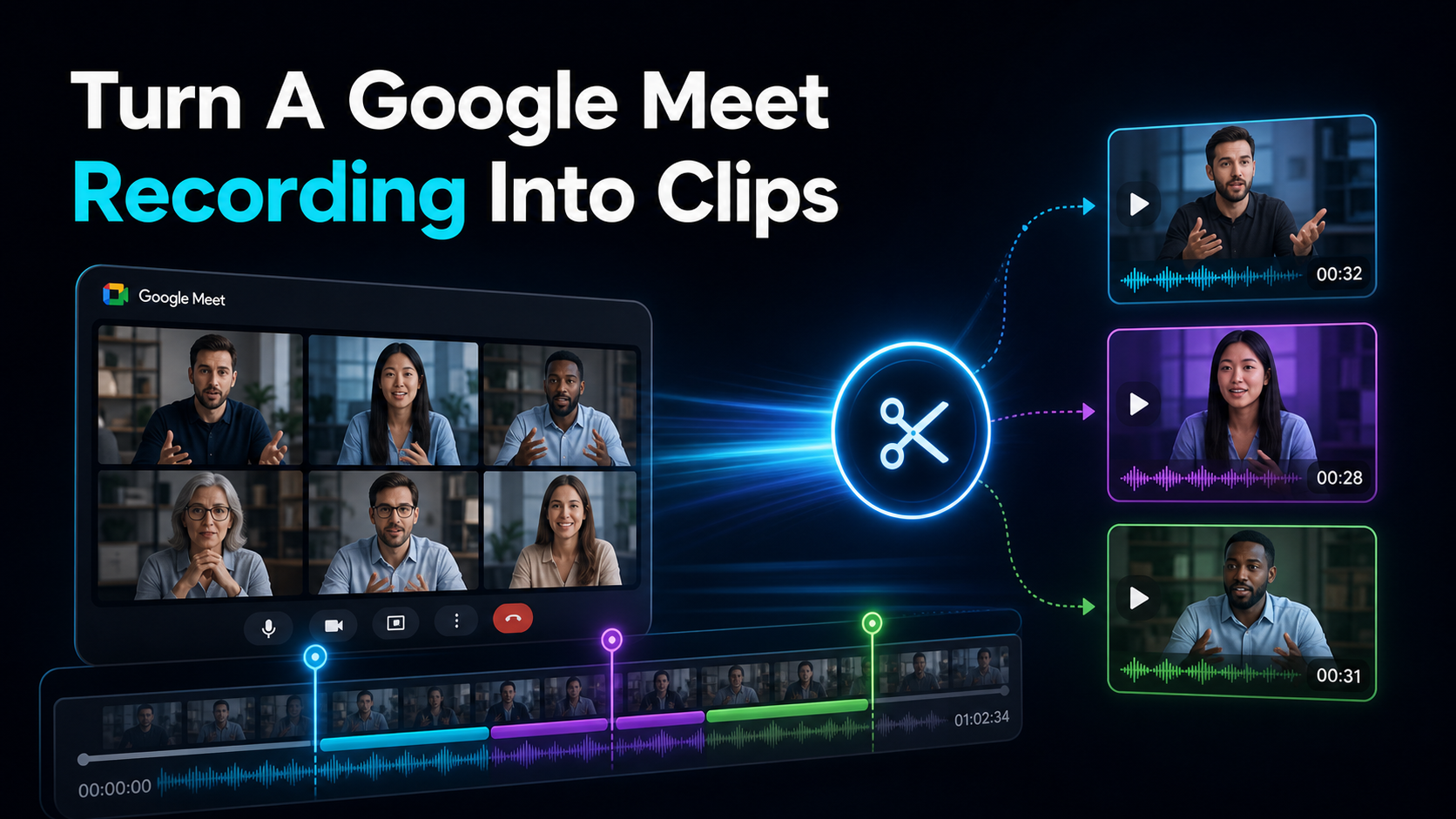
Google Meet রেকর্ডিং থেকে ক্লিপ তৈরির এখানে বর্ণিত প্রক্রিয়ায় চার ধাপ: Drive থেকে MP4 নেওয়া, ট্রান্সক্রিপ্ট বানানো, নিজে থেকেই বোঝা যায় এমন মুহূর্ত বাছা এবং ভার্টিক্যাল ফ্রেম ও ক্যাপশন দেওয়া। বাইরের ব্রাউজার এডিটরে সফটওয়্যার ইনস্টল ছাড়া এটি করা যায়। তবে ডাউনলোড সব সম্ভাব্য প্রক্রিয়ার শর্ত নয়: Drive থেকে Google Vids-এ সাধারণ সম্পাদনার বিকল্পও থাকতে পারে।
Meet-এ প্রায়ই অভ্যন্তরীণ বা ব্যবসায়িক বৈঠক হয়, তাই পডকাস্ট বা ওয়েবিনার থেকে Shorts-এর চেয়ে কাজটি সীমিত এবং কখনো একবারের। গ্রাহকের সাক্ষাৎকার, বিশেষজ্ঞের প্রশ্নোত্তর বা রেকর্ড করা বক্তৃতায় প্রকাশযোগ্য বিষয় থাকলে তৈরি ভার্টিক্যাল ক্লিপে নিন। রেকর্ডিং দেখা যায় মানেই প্রকাশের অনুমতি আছে ধরে নেবেন না।
রেকর্ডিং কোথায়, সম্পাদনা কোথায়?
Google Meet-এর বর্তমান আনুষ্ঠানিক নির্দেশনা অনুযায়ী রেকর্ডিং আয়োজকের Google Drive-এর “Google Meet” ফোল্ডারের সভাভিত্তিক উপফোল্ডারে থাকে। পুরোনো “Meet Recordings” সেখানে “Legacy Meet Recordings” নামে স্থানান্তরিত হয়। আয়োজক ও রেকর্ডিং শুরু করা ব্যক্তি ইমেইলে লিংক পান; প্রকৃত প্রবেশাধিকার শেয়ারিং অনুমতির ওপর নির্ভর করে।
রেকর্ডিংয়ের প্রাপ্যতা অ্যাকাউন্ট, সংস্করণ ও প্রশাসনিক অনুমতির ওপর নির্ভর করে। Meet নিজে সম্পূর্ণ সোশ্যাল ভিডিও এডিটর নয়। Google Drive-এর আনুষ্ঠানিক Vids নির্দেশনা ভিডিও প্রিভিউয়ের Open থেকে ট্রিম, সংগীত ও ছোট সম্পাদনার পথ দেখায়; প্রতিটি ক্লিপের সীমা 35 মিনিট ও 4 GB বলা আছে। দীর্ঘ রেকর্ডিং, লেখা ধরে নির্বাচন বা বিস্তারিত সোশ্যাল প্যাকেজ চাইলে নিজের উৎসে উপযুক্ত টুল পরীক্ষা করুন।
এই নির্দেশিকা ডাউনলোড করে বাইরের ব্রাউজার টুলে কাজের পথ অনুসরণ করে। সাধারণ 16:9, 30–60 মিনিটের বৈঠক ছোট ভার্টিক্যাল উপস্থাপনায় নিতে নির্বাচন, ফ্রেম ও ক্যাপশন বদলাতে হয়।
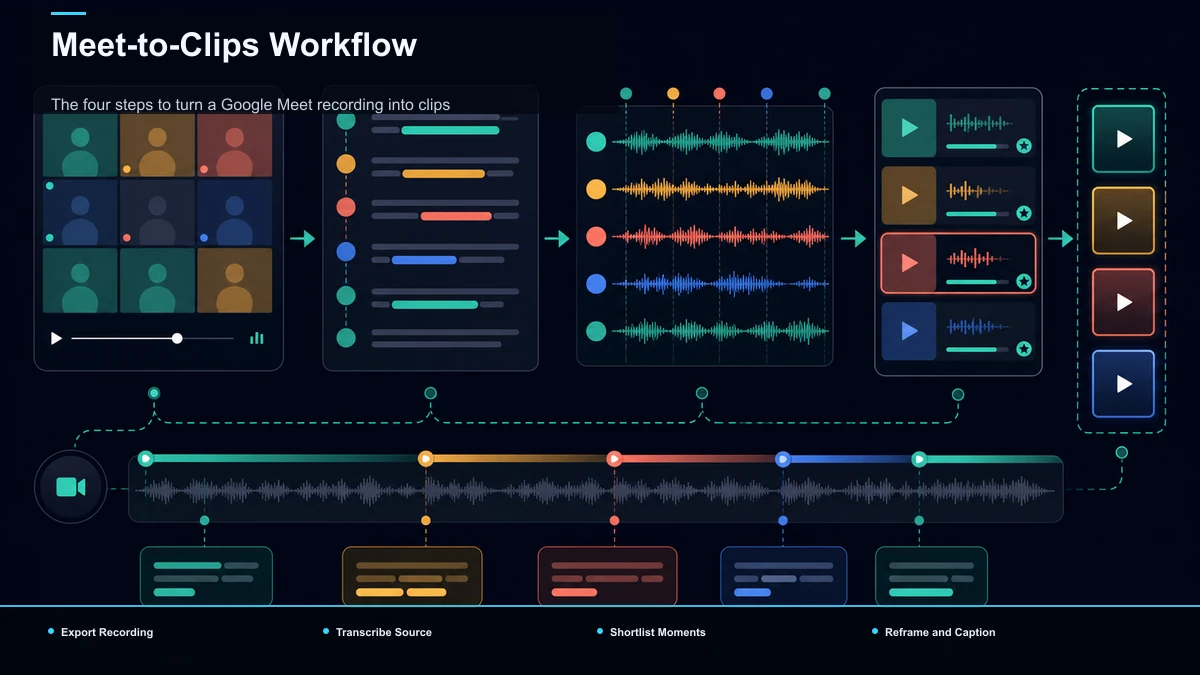 চার ধাপের প্রক্রিয়া
- ফাইল নিন: শেয়ারিং অনুমতি অনুযায়ী Drive থেকে MP4 ডাউনলোড করুন।
- ট্রান্সক্রিপ্ট: টাইমলাইনে খোঁজার বদলে পড়ে বাছুন।
- অংশ নির্বাচন: স্বাধীনভাবে বোঝা যায় এমন অল্প কয়েকটি মুহূর্ত রাখুন।
- ফ্রেম ও ক্যাপশন: ভার্টিক্যাল ব্যবহারে 16:9 থেকে 9:16 করুন, শব্দ বন্ধ রেখে দেখার জন্য লেখা দিন।
| সাধারণ সভার রেকর্ডিংলক্ষ্য ছোট ক্লিপ | |
| 16:9 আড়াআড়ি, কখনো অংশগ্রহণকারীর গ্রিড | 9:16 ভার্টিক্যাল, স্পষ্ট মূল বিষয় |
| 30–60 মিনিটের আলোচনা | প্রয়োজন অনুযায়ী 15–60 সেকেন্ডের স্বাধীন বক্তব্য |
| সময়সূচির কথা, “স্ক্রিন দেখা যাচ্ছে?” ও নীরবতা | প্রথম সেকেন্ডেই দেখার কারণ |
| কথার ওপর নির্ভরশীল, দৃশ্যমান লেখা নাও থাকে | নিঃশব্দ ফিডের জন্য স্থায়ী ক্যাপশন |
| Drive-এ উৎস রেকর্ডিং | বাছা এডিটরে কাটার ও প্রস্তুতের ফাইল |
Meet রেকর্ডিংয়ে কথা বেশি, তাই লেখা ধরে নির্বাচন প্রধান সুবিধা। এগুলো দৈর্ঘ্য ও ফ্রেমের উদাহরণ; সব রেকর্ডিং বা প্ল্যাটফর্মের বাধ্যতামূলক সীমা নয়।
1. Drive থেকে সঠিক রেকর্ডিং নিন
ইমেইল বা Calendar-এর লিংক খুলুন অথবা আয়োজকের শেয়ার করা Drive স্থানে সঠিক সভা খুঁজুন। বাইরের এডিটরের পদ্ধতিতে ডাউনলোড বিকল্প ব্যবহার করে উৎস কপি রাখুন। প্রবেশ বা ডাউনলোড অনুমতি না থাকলে আয়োজক বা ফাইলের মালিককে শেয়ার করতে বলুন। কাজ পরিকল্পনার আগেই প্রবেশাধিকার ও কাঙ্ক্ষিত ব্যবহার স্পষ্ট করুন।
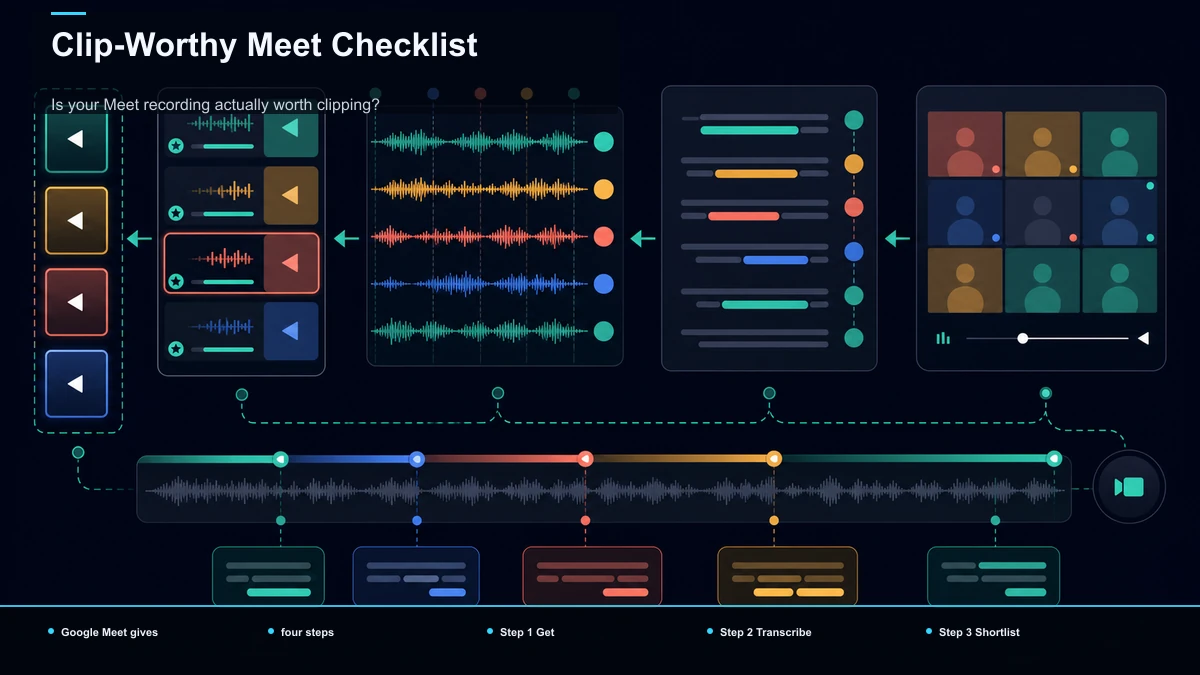 2. আগে ট্রান্সক্রিপ্ট বানান
ভ্লগের তুলনায় বৈঠকে দৃশ্যবদল কম, কথা বেশি। Noota, tl;dv, Bluedot ও RepurposeMyWebinar-এর মতো সভাকেন্দ্রিক বিকল্প এই প্রয়োজনের জন্য পরীক্ষা করা যায়; কোনো সার্চ র্যাঙ্কিংকে মানের প্রমাণ ধরবেন না।
স্পিচ-টু-টেক্সট দিয়ে পুরো টাইমস্ট্যাম্পযুক্ত ট্রান্সক্রিপ্ট তৈরি করুন। পরিষ্কার উত্তর, শক্তিশালী ব্যাখ্যা ও উপযোগী উদ্ধৃতি পড়ে খুঁজুন। 45 মিনিটের টাইমলাইনে হাতে খোঁজার চেয়ে এটি দ্রুত হতে পারে, তবে নির্দিষ্ট সময় সাশ্রয়ের নিশ্চয়তা নয়।
অংশগ্রহণকারীর মাইক্রোফোন আলাদা—ল্যাপটপের বিল্ট-ইন মাইক বা ভালো হেডসেট। একসঙ্গে কথা ও পটভূমির শব্দে ট্রান্সক্রিপশন ভুল হতে পারে। নাম, কোম্পানির শব্দ ও জার্গন ঠিক করুন। এই পরিষ্কার ট্রান্সক্রিপ্ট পরে ক্যাপশনে লাগবে।
3. ক্লিপযোগ্য মুহূর্ত বাছুন
পরিষ্কার লেখা কোথায় দেখতে হবে বলে, সিদ্ধান্ত নেয় না। দীর্ঘ ভিডিও থেকে ছোট ভিডিও তৈরির AI প্রাথমিক তালিকা দিতে পারে। পর্যালোচনা করে তিন-চারটি স্বাধীন অংশের মতো ছোট লক্ষ্য রাখুন; উপযোগী উপাদান অনুযায়ী সংখ্যা ঠিক করুন। আগের দশ মিনিটের আলোচনা ছাড়া বোঝা না গেলে ফিডে অংশটি দুর্বল হবে।
গ্রাহকের সাক্ষাৎকার বা বিশেষজ্ঞের প্রশ্নোত্তরে সাক্ষাৎকার থেকে সোশ্যাল ক্লিপ তৈরি পড়ুন। কয়েকটি ক্লিপের বদলে পুরো বৈঠকের একটি ব্যাখ্যামূলক সারাংশ চাইলে AI ভিডিও সারাংশ টুল মূল্যায়ন অন্য পথ।
4. ভার্টিক্যাল ফ্রেম ও নিঃশব্দ দেখার ক্যাপশন
আগে ফ্রেম করুন। Shorts, Reels ও TikTok-এর ভার্টিক্যাল সংস্করণে 9:16 উপযোগী লক্ষ্য। চওড়া ছবি ওপরে-নিচে কালো ব্যান্ডের মাঝে ছোট না রেখে বক্তায় ক্রপ করুন। মাঝের এক বক্তা সহজ; চার মুখের গ্রিড কঠিন। একজন প্রাধান্য পান এমন অংশ নিন বা যিনি বলছেন তাঁকে ফ্রেম করুন। মূল রেকর্ডিংয়ের স্ক্রিনশেয়ার ও বক্তার প্রকৃত বিন্যাস দেখেই সিদ্ধান্ত নিন।
তারপর অটো ক্যাপশন তৈরি করে ভিডিওতে বসান। ধাপ 2-এর সংশোধিত ট্রান্সক্রিপ্ট নিন, যাতে একই নাম আবার ঠিক করতে না হয়। বেশি কনট্রাস্টের ফন্ট ও ইন্টারফেস বাটন থেকে নিরাপদ দূরত্ব রাখুন। প্রতিটি গন্তব্যের প্রিভিউ দেখুন; একটি ভার্টিক্যাল ফাইল সব UI-তে নিজে থেকে নিরাপদ নয়।
সভাটি কি প্রকাশযোগ্য ক্লিপের উপযোগী?
অভ্যন্তরীণ স্ট্যান্ডআপ, সমন্বয় ও পরিকল্পনার সভা সাধারণত নিয়মিত Shorts-এর ভালো উৎস নয়। উপযোগী মুহূর্ত একবার কাটা বাস্তব কাজ, কিন্তু সাপ্তাহিক কনটেন্ট ব্যবস্থা হবেই এমন নয়। বাইরের দর্শকের জন্য গ্রাহকের সাক্ষাৎকার, বিশেষজ্ঞের প্রশ্নোত্তর ও বক্তৃতা বেশি স্বাভাবিক প্রার্থী—অনুমতি ও প্রসঙ্গ তবুও যাচাই করুন।
অভ্যন্তরীণ সভায় একটিই শেয়ারযোগ্য মুহূর্ত হলে কাজের পরিসর ততটুকু রাখুন। মূল লেখা একে পাঁচ মিনিটের কাজ বলে; প্রকৃত সময় রেকর্ডিং, অনুমতি ও সংশোধনের ওপর নির্ভর করে।
ইনস্টল ছাড়া টুল কীভাবে পরীক্ষা করবেন?
Recapo একটি বিকল্প, একমাত্র নয়। উৎসের বিবরণে একই ব্রাউজার প্রক্রিয়ায় Meet MP4 আপলোড, স্পিচ-টু-টেক্সট, দীর্ঘ থেকে ছোট ভিডিওর AI নির্বাচন, ভার্টিক্যাল ফ্রেম, অটো ক্যাপশন, কভার ও এক্সপোর্ট আছে। বর্তমান টুলে এই আচরণ ও প্রয়োজনীয় সীমা নিজের ফাইলে দেখুন।
একই রেকর্ডিং দুটি টুলে পুরো চালিয়ে তুলনা করুন:
| মানদণ্ডপ্রশ্ন | |
| ট্রান্সক্রিপ্ট | ভিন্ন মাইক, নাম ও কোম্পানির শব্দ কত সঠিক? |
| লেখা ধরে কাট | সরাসরি লেখা থেকে কাটা যায়, নাকি টাইমলাইন খুঁজতে হয়? |
| ফ্রেম | বক্তা 9:16-এ থাকেন, নাকি বাইরে সরে যান? |
| ক্যাপশন | সংশোধিত ট্রান্সক্রিপ্ট লাগে, নাকি একই নাম দুবার ঠিক করতে হয়? |
| মোট শ্রম | Drive থেকে ফাইল নেওয়া থেকে তৈরি ক্লিপে কত ধাপ ও ক্লিক? |
একবারের কাজে একটি রেকর্ডিং শুরু থেকে শেষ তুলনা করা উপযোগী প্রাথমিক পরীক্ষা। মূল্য ও সীমা বদলায়; বর্তমান মূল্য পাতা দেখুন। শুধু সহজ বলে বিজ্ঞাপন দেওয়ায় বিশ্বাস করবেন না।
সাধারণ প্রশ্ন
রেকর্ডিং কোথায় পাওয়া যায়?
আয়োজকের Drive-এর বর্তমান Google Meet স্থানে বা শেয়ার করা লিংকে। ওপরের আনুষ্ঠানিক নির্দেশনায় পুরোনো ফোল্ডার ও প্রবেশাধিকার দেখুন।
বিশেষ সফটওয়্যার ইনস্টল ছাড়া সম্পাদনা সম্ভব?
হ্যাঁ। ডাউনলোডের MP4 ব্রাউজার এডিটরে নিন বা উপলব্ধ Google Vids দেখুন। ট্রান্সক্রিপ্ট, ভার্টিক্যাল ক্রপ ও ক্যাপশনের প্রয়োজন অনুযায়ী বাছুন।
লেখা ধরে কাটব কীভাবে?
আগে টাইমস্ট্যাম্পযুক্ত ট্রান্সক্রিপ্ট বানান, পড়ে উপযোগী মুহূর্ত নিন এবং মূল ভিডিওর সঙ্গে মিলিয়ে কাটুন।
Shorts, Reels ও TikTok-এ অনুপাত কত?
ভার্টিক্যাল উপস্থাপনায় 9:16 উপযোগী। বক্তা কেন্দ্রে রাখুন, কালো ব্যান্ড এড়ান এবং প্রতিটি অ্যাপের ক্রপ ও UI দেখুন।
অভ্যন্তরীণ সভা কি নিয়মিত ক্লিপের উৎস?
প্রায়ই নয়। একটি শেয়ারযোগ্য মুহূর্তের সীমিত সম্পাদনা হিসেবে নিন। প্রকাশের উপযোগী গ্রাহক সাক্ষাৎকার ও বিশেষজ্ঞ প্রশ্নোত্তরে পুনরাবৃত্ত প্রক্রিয়া বেশি মানানসই হতে পারে।
বিনামূল্যে অ্যাকাউন্ট বানান, ব্যবহারের অনুমতিসহ উৎস নিয়ে স্পিচ-টু-টেক্সট-এ স্বাধীন অংশ খুঁজুন। ভার্টিক্যাল ফ্রেম ও পাঠযোগ্য ক্যাপশন বানান। মূল লেখা MP4/MOV ও প্রতি কাজে মোট 6GB বলে; বর্তমান সীমা নিশ্চিত করুন। একবারের কাজ বা নিয়মিত গ্রাহক সাক্ষাৎকার—দুটিতেই প্রকৃত ফাইল দিয়ে পুরো প্রক্রিয়া পরীক্ষা করুন।