
ভিডিও স্বয়ংক্রিয়ভাবে উল্লম্ব 9:16-এ রিফ্রেম করবেন কীভাবে
16:9 ভিডিওকে 9:16 করুন, বিষয় অনুসরণ ও দৃশ্যের বদল পরীক্ষা করুন। হাত, লেখা ও সাবটাইটেল রেখে সঠিক উল্লম্ব সংস্করণ এক্সপোর্ট করুন।

Recapo.ai সম্পাদকীয় দল। মূল নিবন্ধের তথ্য যাচাই: 10 জুলাই 2026।
অটো-রিফ্রেম অনুভূমিক 16:9 রেকর্ডিংকে উল্লম্ব 9:16 করার সময় প্রতি দৃশ্যে হাতে ক্রপ আঁকার শ্রম কমায়। বিষয় অনুসরণের পদ্ধতি ব্যক্তি বা মূল কাজের সঙ্গে চলে। TikTok, Shorts ও Reels-এ এটি বারবার লাগে, তাই সরু ফ্রেমে বিষয় রাখার প্রক্রিয়া ঠিক করুন। শুধু অনুপাত বদলানো যথেষ্ট নয়।
অটো-রিফ্রেম কী করে?
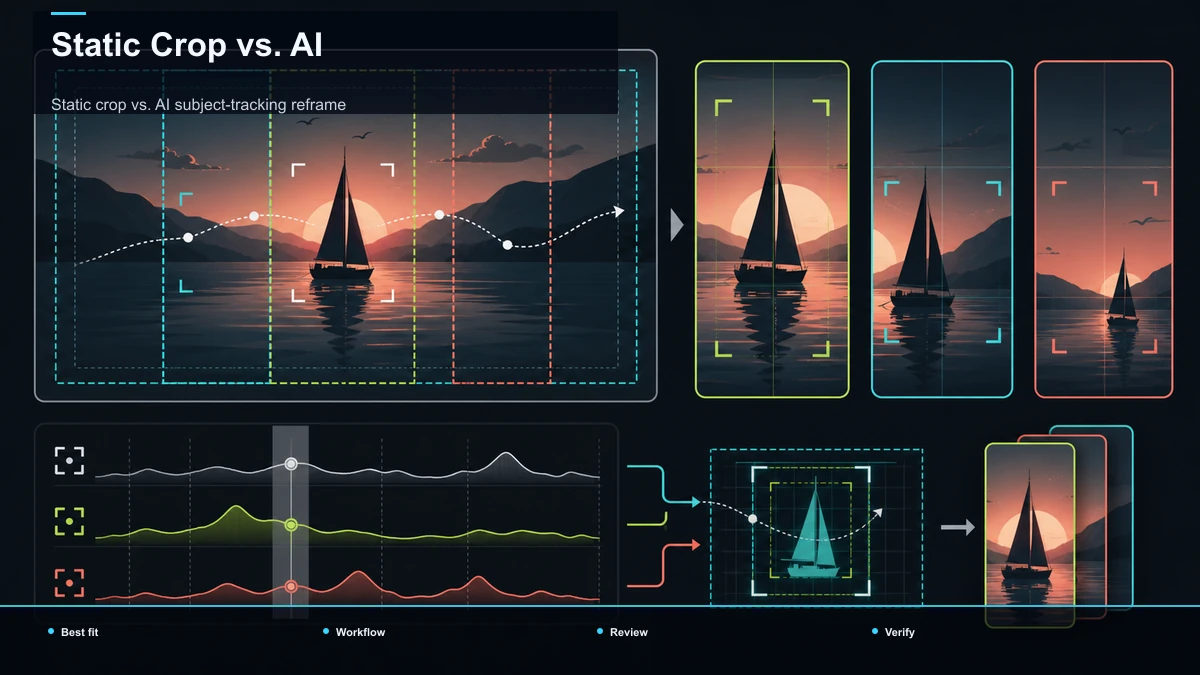
চওড়া 16:9 থেকে পুরো উচ্চতা ভরা 9:16 ক্রপ করলে মূল প্রস্থের প্রায় দুই-তৃতীয়াংশ বাদ যায়। প্রশ্ন হলো কোন অংশ থাকবে। স্থির ক্রপ সাধারণত মাঝখানের জানালা পুরো ক্লিপে রাখে। বিষয় মাঝখানে স্থির হলে এটিই যথেষ্ট। হাঁটা, ঝোঁকা, হাত বাড়ানো বা দ্বিতীয় ব্যক্তি এলে কাটা পড়তে পারেন।
AI মুখ, শরীর বা মূল নড়াচড়া শনাক্ত করে সময়ের সঙ্গে ক্রপ সরায়। একে স্মার্ট রিফ্রেম বা বিষয় ট্র্যাকিংও বলা হয়। সাক্ষাৎকার, রান্না, গেমপ্লে ও চলমান বিষয়ে সাহায্য করতে পারে, তবে ভুল বিষয়ও ধরতে পারে।
স্থির ক্রপ ও ট্র্যাকিং তুলনা
- নির্বাচন: স্থির জানালা বনাম সময়ের সঙ্গে শনাক্ত বিষয় অনুসরণ।
- উপযুক্ত উৎস: মাঝখানে স্থির ব্যক্তি বনাম চলা, ইশারা বা অবস্থান বদলানো বক্তা।
- দুই ব্যক্তি বা কাটঅ্যাওয়ে: স্থির ক্রপ কাউকে কাটতে পারে; ট্র্যাকিং সক্রিয় বিষয়ে ফিরতে পারে, তবে পরীক্ষা দরকার।
- শ্রম: স্থির ক্রপে এক সেটিং; ট্র্যাকিংয়ে অটো ফল ও পর্যালোচনা।
- ঝুঁকি: স্থির ক্রপ থেকে বিষয় সরে যাওয়া; AI-এর ভুল বিষয় ধরা।
মাঝে বসা এক ব্যক্তির স্থির শটে ভিডিও উল্লম্ব করার সহজ পথ যথেষ্ট হতে পারে।
ব্রাউজারে সম্পূর্ণ প্রক্রিয়া
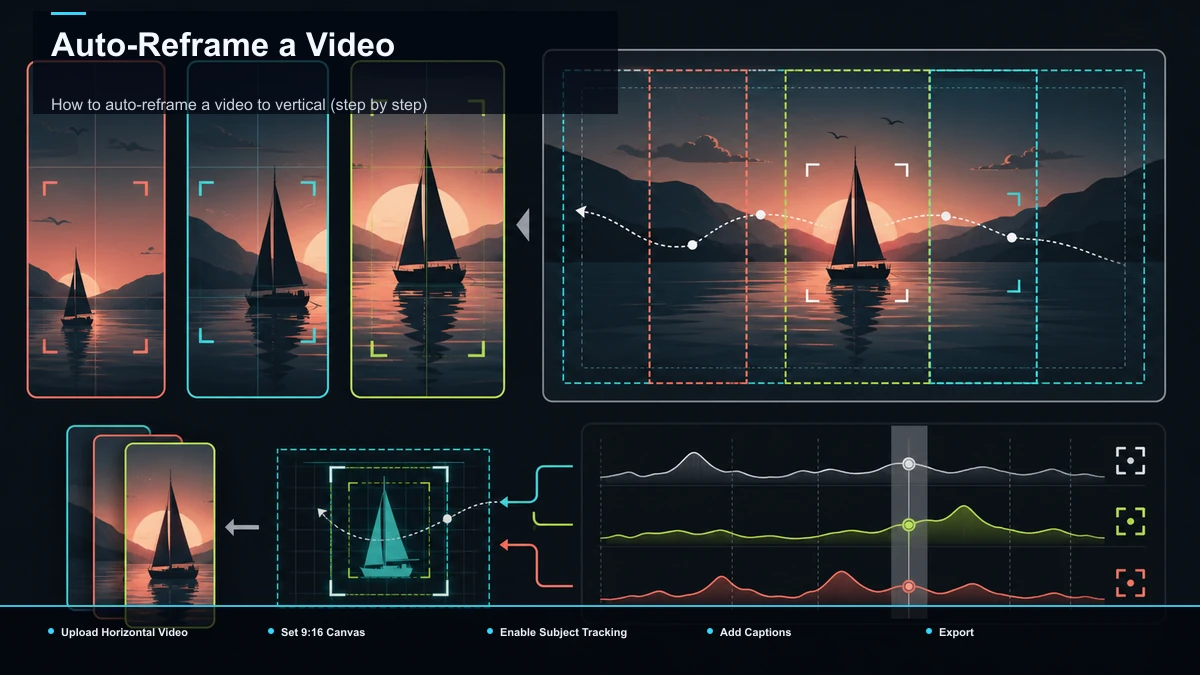
- অনুভূমিক ফাইল দিন: 16:9 MP4/MOV সাক্ষাৎকার, স্ট্রিম VOD বা ওয়েবিনার নিন। মূল নিবন্ধে Recapo-র প্রতি কাজে মোট 6GB সীমা বলা; বর্তমান সীমা ও সমর্থন দেখুন।
- 9:16 আউটপুট নিন: 1080×1920 সাধারণ পূর্ণপর্দা উল্লম্ব ভিডিও ক্যানভাস। একে সব প্ল্যাটফর্মের একমাত্র বাধ্যতামূলক সীমা ভাববেন না।
- বিষয় ট্র্যাকিং চালান: থাকলে বক্তা বা কাজ অনুযায়ী AI-এর প্রথম ক্রপ পথ নিন।
- পুরো দেখে ভুল ঠিক করুন: স্বাভাবিক গতিতে চালিয়ে ভুল বিষয় ধরা বা দ্রুত গতিতে পিছিয়ে গেলে অবস্থান ঠিক করুন। পর্যালোচনার সময় ক্লিপভেদে বদলায়।
- সাবটাইটেল দিন: শব্দ ছাড়া বোঝার জন্য ট্রান্সক্রিপ্ট থেকে পাঠ তৈরি করে অডিওর সঙ্গে মেলান।
- কভার ও এক্সপোর্ট: কভার ফ্রেম নিন, পরিষ্কার 9:16 ফাইল করুন ও চূড়ান্ত প্লেব্যাক দেখুন।
ফ্রেমে কী রাখবেন?
- চোখ ওপরের এক-তৃতীয়াংশের কাছে রাখার পরামর্শ চেষ্টা করুন; এটি কম্পোজিশনের নির্দেশক।
- মুখের সঙ্গে রান্না, আনবক্সিং বা টিউটোরিয়ালের হাত ও বস্তুও রাখুন।
- আগের নিচের লেবেল, স্কোর বা সাবটাইটেল কাটলে আবার বসান বা তৈরি করুন।
- দৃশ্য কাটার পরে মূল বিষয় অন্য পাশে হলে ক্রপ সঠিক জায়গায় যাক, আগের শট থেকে ধীরে না ভাসুক।
- মাথার ওপরে সামান্য জায়গা দিন; মাথা প্রান্তে ঠেকাবেন না।
কোথায় মানুষের সংশোধন দরকার?
এক পরিষ্কার বিষয় সহজ। দুই বা বেশি বক্তার দ্রুত কথোপকথনে ভুল ব্যক্তি বাছা হতে পারে; বক্তা ধরে ভাগ করুন বা হাতে কীফ্রেম দিন। দল বা ভিড়ে এক বিষয় নেই; কখনো স্থির ক্রপ ভালো। দ্রুত খেলা, ভারী গতি ও ঘন কাটে ফ্রেম কাঁপতে পারে; গতি সাজান বা খারাপ কাট হাতে ঠিক করুন। স্লাইড, চার্ট ও গেম HUD শুধু ক্রপের বদলে পুনর্বিন্যাস বা তৈরি লাগতে পারে। ব্যস্ত ফ্রেমে বেশি পর্যালোচনা দিন।
Shorts তৈরির পুনরাবৃত্ত প্রক্রিয়া
- আগে ক্লিপ বাছুন: দীর্ঘ ভিডিও থেকে ছোট ক্লিপের AI টুলে কার্যকর 20–60 সেকেন্ডের মুহূর্ত খুঁজতে পারেন। এটি বাছাইয়ের উদাহরণ, প্রতিটি ক্লিপের সীমা নয়। দীর্ঘ ভিডিও থেকে YouTube Shorts গাইডে আলাদা বোধগম্য মুহূর্ত দেখুন।
- ক্লিপ রিফ্রেম: 9:16-এ পর্দা পূরণ ও বিষয় রক্ষা করুন।
- গন্তব্য মেলান: TikTok রিসাইজার বা Instagram Reels রিসাইজারে উপযুক্ত মাপ দেখুন।
- সাবটাইটেল ও এক্সপোর্ট: পাঠ বার্ন-ইন করে প্রতিটি চূড়ান্ত ক্লিপ দেখুন।
মূল নিবন্ধ অনুযায়ী Recapo ক্লিপ, উল্লম্ব রিফ্রেম, ট্রান্সক্রিপশন, সাবটাইটেল, AI ভয়েসওভার, কভার ও এক্সপোর্ট ব্রাউজারে যুক্ত করে। একে বিস্তারিত কালার-গ্রেডিং স্যুট বা ফ্রেমভিত্তিক টাইমলাইনের সমান বলা হয়নি। নিজের দরকারি ক্ষমতা, বর্তমান পরিকল্পনা ও ফাইল সীমা দেখুন। লাভ হলো বারবার অ্যাপ বদলের শ্রম কমানো।
টুল বাছার পরীক্ষা
- বাস্তব ফাইল নিন যেখানে বিষয় চলে, ইশারা করে বা দ্বিতীয় ব্যক্তি আছে।
- একই উৎস প্রতিটি টুলে 9:16 করুন।
- এক্সপোর্টে চলমান বিষয়, কাটের পরে কেন্দ্র ও সঠিক বিষয় ধরা দেখুন।
- ফাইলে রেজোলিউশন, অনুপাত ও বিনামূল্যের পরিকল্পনার ওয়াটারমার্ক নিজে দেখুন।
- বিষয় সরে গেলে এবং সংশোধন সহজ না হলে বিকল্প নিন।
দাম, কোটা ও এক্সপোর্ট সীমা বদলায়। স্থির র্যাঙ্কিংয়ের চেয়ে নিজের ফুটেজের পরীক্ষা বেশি উপযোগী।
সাধারণ প্রশ্ন
অটো-রিফ্রেম মানে কী?
অনুপাত বদলানোর সময় গুরুত্বপূর্ণ বিষয় অনুযায়ী ক্রপের অবস্থান নিজে বদলানো। সাধারণ উদাহরণ 16:9 থেকে 9:16।
AI কি হাতে ক্রপের চেয়ে ভালো?
স্থির মাঝের বিষয়ে হাতে করা সহজ। চলা ও ইশারার ক্লিপে দুটো এক্সপোর্ট তুলনা করুন।
উল্লম্ব ভিডিওর মাপ কী রাখব?
9:16-এ 1080×1920 প্রচলিত ব্যবহারিক বিকল্প। কিছু ফিড 4:5-ও নেয়। বর্তমান সরকারি শর্ত দেখুন; ভিডিও ও থাম্বনেইলের নিয়ম আলাদা।
ব্রাউজারে হয়?
হ্যাঁ, উপযুক্ত ওয়েব এডিটরে আপলোড, 9:16, ট্র্যাকিং, পর্যালোচনা, সাবটাইটেল ও এক্সপোর্ট একসঙ্গে হতে পারে।
বিষয় কাটা পড়ছে কেন?
স্থির জানালা থেকে সরে যেতে পারে বা AI ভুল জিনিস ধরতে পারে। পথ দেখে বহু ব্যক্তি বা গ্রাফিক্সের অংশ ঠিক করুন।
চলমান বিষয়ের উৎস নিন, Recapo-তে বিনামূল্যে অ্যাকাউন্ট খুলুন, 9:16, সাবটাইটেল ও এক্সপোর্ট চেষ্টা করুন। একই ফাইলের সাধারণ মাঝের ক্রপের সঙ্গে তুলনা করে সিদ্ধান্ত নিন।
সরকারি সূত্র
- YouTube: Create a Short
- YouTube: Getting your videos discovered
- YouTube: Add subtitles and captions
- Recapo.ai
- Recapo AI Video Editor


