
Zoom রেকর্ডিং থেকে ছোট ভিডিও ক্লিপ বানাবেন যেভাবে
Zoom-এর ক্লাউড বা স্থানীয় রেকর্ডিং নিয়ে প্রকাশের অনুমতি দেখুন, ভালো মুহূর্ত বাছুন এবং ব্রাউজারে 9:16 ফ্রেম ও ক্যাপশনসহ ছোট ক্লিপ তৈরি করুন।

Recapo.ai সম্পাদকীয় দল · মূল ইংরেজি নিবন্ধের তথ্য যাচাই: ১০ জুলাই ২০২৬
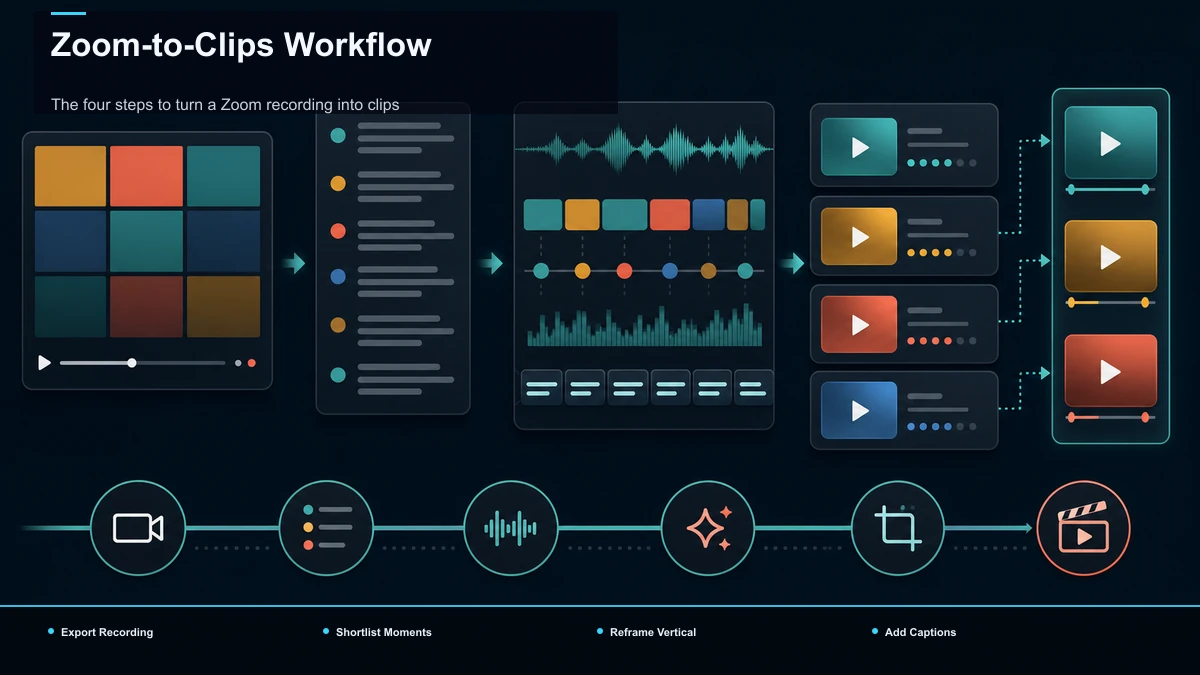
Zoom রেকর্ডিং থেকে ক্লিপের চার কাজ: ফাইল নেওয়া, উপযোগী মুহূর্ত বাছা, উল্লম্ব রিফ্রেম ও ক্যাপশন। উৎস ক্লাউডে বা স্থানীয় MP4 হতে পারে; আগে সেটি হাতের কাছে আনতে হবে। তারপর উপযুক্ত ব্রাউজার টুলে বাছাই থেকে এক্সপোর্ট করা যায়। নিয়মিত পডকাস্ট, কোচিং, সাক্ষাৎকার ও কোর্সে এই পুনরাবৃত্তিযোগ্য ক্রম কাজে লাগে। রেকর্ডিং দেখার অধিকার মানেই প্রকাশ্য ক্লিপের অনুমতি নয়; অংশগ্রহণকারী ও উপাদানের প্রকাশাধিকার আগে পরিষ্কার করুন।
Zoom থেকে ক্লিপের চার প্রধান ধাপ
- এক্সপোর্ট: Zoom থেকে উপলভ্য রেকর্ডিং ফাইল নিন।
- বাছাই: কাটার মতো সম্পূর্ণ ভাবনা খুঁজুন।
- রিফ্রেম: 16:9 থেকে 9:16 করে জরুরি বক্তাকে দেখান।
- ক্যাপশন: মিউট দর্শকের জন্য পাঠযোগ্য লেখা দিন।
| উৎস রেকর্ডিংয়ে কী থাকতে পারেছোট ক্লিপের লক্ষ্য | |
| অনুভূমিক 16:9 বা gallery grid | 9:16-এ প্রধান বিষয় স্পষ্ট |
| ৩০–৯০ মিনিটের সভা | ১৫–৬০ সেকেন্ডের একটি সম্পূর্ণ ভাবনা, প্রাথমিক সম্পাদনার উদাহরণ |
| খালি সময়, একসঙ্গে কথা ও “আপনি মিউটে আছেন” | প্রথম সেকেন্ড থেকেই উপযোগী শুরুর চেষ্টা |
| স্থায়ী ক্যাপশন নাও থাকে | মিউট স্ক্রলে অর্থ দেওয়া লেখা |
| ক্লাউড বা স্থানীয় উৎস | এডিটরে ব্যবহারযোগ্য ফাইল |
এগুলো সাধারণ উৎস ও আউটপুটের পার্থক্য, সব Zoom রেকর্ডিংয়ের বৈশিষ্ট্য বা Short-এর প্ল্যাটফর্মসীমা নয়। নিচে সামলানোর প্রক্রিয়া।
ধাপ ১: Zoom রেকর্ডিং ফাইল নিন
আগে জানুন রেকর্ডিং ক্লাউডে না কম্পিউটারে হয়েছে। ক্লাউড হলে অনুমোদিত Zoom অ্যাকাউন্ট বা শেয়ার করা রেকর্ডিংয়ের উপলভ্য ডাউনলোডে সঠিক ভিডিও নিন। আপনার ব্যবস্থা ক্লাউড-স্টোরেজ ফোল্ডারে পাঠালে সেখানকার অনুমতিসহ কপি নিন। স্থানীয় হলে রেকর্ডিং ফোল্ডারের প্রস্তুত MP4 খুঁজুন। বিকল্প না থাকলে দায়িত্বপ্রাপ্ত ব্যক্তির কাছে যথাযথ প্রবেশাধিকার বা ফাইল চান; বিধিনিষেধ এড়িয়ে যাবেন না।
ঠিক সংস্করণ নিন। Active speaker, gallery, shared screen ও audio-only সংস্করণ থাকতে পারে; রেকর্ডিং সেটিংয়ের ওপর নির্ভর করে। একজনের কথা কাটলে active-speaker বা speaker-view MP4 সাধারণত gallery-র চেয়ে সহজে রিফ্রেম হয়। 2×2-এ চার মুখের চওড়া grid সরাসরি কাটলে সবাই থাকবে না। স্লাইড জরুরি হলে screen-share ফাইলও রাখুন, যেন আলাদা দৃশ্য করা যায়।
ধাপ ২: আপলোড করে সম্ভাব্য মুহূর্ত খুঁজুন
MP4 নিয়ে ব্রাউজার ওয়ার্কস্পেসে আপলোড করুন। মূল নিবন্ধ Recapo-তে MP4, MOV, সাধারণ ফরম্যাট ও প্রতি কাজে মোট 6GB সীমা বলে। বর্তমান সীমা দেখুন; এক ঘণ্টার ভালো মানের রেকর্ডিং বড় হতে পারে। শুধু এডিটরে ঢোকাতে অপ্রয়োজনীয় মান কমাবেন না।
দীর্ঘ ভিডিও থেকে ছোট ভিডিও তৈরির AI শক্তিশালী উত্তর, গল্প বা মনে রাখার লাইন দিতে পারে। তালিকাকে রায় ভাববেন না। প্রেক্ষাপট, অনুমতি ও দর্শকের চাহিদা দেখে তিন বা চারটি ভালো অংশ প্রাথমিক লক্ষ্য হতে পারে; সংখ্যা কনটেন্টনির্ভর। মূল নিবন্ধের “এক বিকেলের বদলে বিশ মিনিট” সম্ভাব্য সাশ্রয়ের উদাহরণ, প্রতিশ্রুতি নয়। পুরো কাজের সময় মাপুন। দুই বক্তা হলে সাক্ষাৎকার থেকে সোশ্যাল ক্লিপ তৈরির নির্দেশিকা স্বয়ংসম্পূর্ণ অংশ বাছতে সাহায্য করে।
ধাপ ৩: 9:16-এ বক্তা ও জরুরি বিষয় রাখুন
অনেক Zoom রেকর্ডিং অনুভূমিক। TikTok, Reels ও Shorts-এর উল্লম্ব সংস্করণে 9:16 করুন। পুরো 16:9 শট কালো বারসহ রাখলে ফোনে মানুষ ছোট লাগে। বক্তায় কাছের crop নিন, কিন্তু জরুরি প্রেক্ষাপট বা স্লাইড হারাবেন না।
একক speaker-view-এ TikTok ভিডিও রিসাইজার প্রাথমিক 9:16 ফ্রেমে সাহায্য করতে পারে। দেখুন: বক্তা বদলালে ঠিক মানুষ দেখা যাচ্ছে? স্লাইড বা স্ক্রিন পড়া যাচ্ছে? Gallery-তে প্রধান বক্তা নিন, শট বদলান বা উপযুক্ত ওপর-নিচ লেআউট করুন। Screen-share-এ আলাদা কাট বা ফ্রেম কাজে আসতে পারে।
একটি পরিষ্কার উল্লম্ব কাট একাধিক গন্তব্যের ভিত্তি, তবু প্রতিটিতে UI ও crop দেখুন। নড়তে থাকা বক্তার জন্য ভিডিও স্বয়ংক্রিয়ভাবে উল্লম্ব রিফ্রেম করার পদ্ধতি দেখুন।
ধাপ ৪: মিউট দেখার ক্যাপশন দিন
স্বয়ংক্রিয় ক্যাপশন দিয়ে শেষ কাটের লেখা তৈরি করে স্থায়ীভাবে ভিডিওতে বসাতে পারেন। শব্দ ছাড়া দেখলেও অর্থ বোঝা যায়।
Zoom-এ সবার মাইক আলাদা হতে পারে—অতিথি ল্যাপটপে, সঞ্চালক ভালো মাইকে। পটভূমির নয়েজ ও একসঙ্গে কথা শনাক্তকরণে ভুল আনতে পারে। নাম, ব্র্যান্ড ও পরিভাষা শুনে সারান। পরিষ্কার ফন্ট, যথেষ্ট contrast ও নিরাপদ প্রান্ত দিন, যাতে লেখা বোতামের নিচে না যায়। সময় ও বক্তার পরিচয়ও শেষ কাটে মেলান।
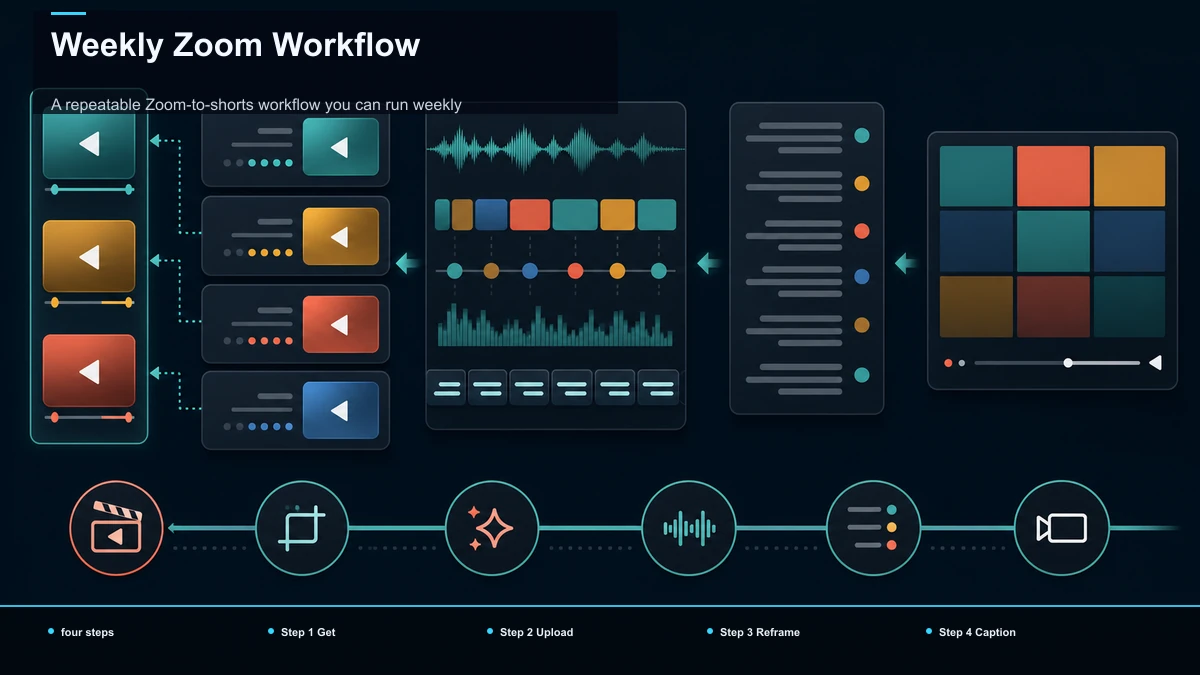
সাপ্তাহিক পুনরাবৃত্তিযোগ্য প্রক্রিয়া
| ক্রমকাজজায়গা বা টুল | ||
| 1 | অনুমোদিত ক্লাউড কপি বা স্থানীয় MP4 নিন | Zoom পোর্টাল / স্টোরেজ / স্থানীয় ফোল্ডার |
| 2 | ব্রাউজার ওয়ার্কস্পেসে আপলোড | Recapo |
| 3 | প্রস্তাবিত মুহূর্ত দেখে বাছুন | দীর্ঘ ভিডিও থেকে ছোট ভিডিও তৈরির AI |
| 4 | প্রধান বিষয়সহ 9:16 করুন | TikTok ভিডিও রিসাইজার |
| 5 | ক্যাপশন, নাম ও পরিভাষা দেখুন | স্বয়ংক্রিয় ক্যাপশন |
| 6 | কভার, এক্সপোর্ট, শেষ পর্যালোচনা ও প্রকাশ | এক্সপোর্ট |
- ক্লিপ মাথায় রেখে রেকর্ড করুন। ব্যবহারের উপযোগী active-speaker সংস্করণ নিন। অতিথিকে হেডফোন ও ভালো অডিও মনে করালে echo ও পরের সংশোধন কমতে পারে।
- ব্যাচে কাজ করুন। সপ্তাহের একাধিক কল এক বসায় বাছুন। টুলের প্রতি-কাজ সীমার মধ্যে আলাদা বা দলবদ্ধ ফাইল নিন।
- ক্যাপশন স্টাইল রাখুন। ফন্ট, মাপ ও অবস্থানের ভিত্তি স্থির করে প্রতিটি দৃশ্য ও গন্তব্যে পাঠযোগ্যতা দেখুন।
কয়েক সপ্তাহ করলে প্রক্রিয়া পরিচিত হবে। প্রতিটি কলে কত উপযোগী Shorts মিলবে, কনটেন্ট ও পর্যালোচনা ঠিক করবে।
ব্রাউজার টুল কোথায় কাজে লাগে, কীভাবে পরীক্ষা করবেন?
মূল নিবন্ধ OpusClip, Vizard, FlexClip, quso ও StreamYard-কে অন্য বিকল্প হিসেবে উল্লেখ করে; বর্তমান সুবিধা আলাদা যাচাই করুন। বর্ণিত Recapo পথ হলো ব্রাউজারে আপলোড, দীর্ঘ ভিডিও থেকে ছোট ভিডিওর AI বাছাই, TikTok ভিডিও রিসাইজার-এ ফ্রেম, স্বয়ংক্রিয় ক্যাপশন, কভার ও এক্সপোর্ট।
একই Zoom রেকর্ডিং দুই টুলে চালিয়ে পাঁচটি বিষয় মাপুন:
| পরীক্ষাকী দেখবেন | |
| মুহূর্তের মান | কত প্রস্তাব সম্পূর্ণ উপযোগী ভাবনা, শুধু নীরবতায় কাট নয়? |
| রিফ্রেম | বক্তা 9:16-এর ভেতরে থাকেন? |
| ক্যাপশন | অতিথির নাম, ব্র্যান্ড ও অসম মাইক অডিও কতটা ঠিক? |
| পরিশ্রম | আপলোড থেকে তৈরি উল্লম্ব ক্যাপশন ক্লিপে কত ক্লিক, মিনিট ও সংশোধন? |
| কাজের পরিমাণ | সপ্তাহের পুরো পরিমাণ পরিকল্পনায় ধরে, নাকি সীমা আটকায়? |
নিয়মিত পডকাস্ট, কোচিং ও কোর্সে বারবার অ্যাপ বদলের সময় গুরুত্বপূর্ণ। বছরের ৫২ সপ্তাহ একই বাধা ফিরতে পারে। সমন্বিত প্রক্রিয়া নিজে থেকে ভালো নয়; বর্তমান মূল্য ও সীমা দেখে একটি বাস্তব রেকর্ডিং শুরু থেকে শেষ মাপুন।
সাধারণ প্রশ্ন
ডাউনলোড ছাড়া ক্লাউড রেকর্ডিং কাটতে পারি?
কিছু টুল অনুমোদিত লিংক ইমপোর্ট করে; সুবিধা দেখুন। ডাউনলোড করা MP4 প্রায়ই সরল ইনপুট, কিন্তু ডাউনলোডে প্রকাশাধিকার বা অংশগ্রহণকারীর অনুমতি আসে না। প্রবেশাধিকার ও প্রকাশ্য ব্যবহার আলাদা যাচাই করুন। আপলোড সময় আকার ও নেটওয়ার্কনির্ভর।
TikTok, Reels ও Shorts-এ কোন অনুপাত?
9:16 উল্লম্ব সাধারণ পছন্দ। 16:9 উৎসে দরকারি বক্তা ও উপাদান বাঁচিয়ে রিফ্রেম করুন। প্রতিটি গন্তব্যে UI ও পাঠযোগ্যতা দেখুন।
বক্তাকে কেন্দ্রে রাখব কীভাবে?
থাকলে active-speaker বা speaker-view নিন। Gallery-র চার মুখ সরাসরি crop-এ থাকবে না; প্রধান বক্তার অংশ নিন, হাতে রিফ্রেম বা লেআউট বদলান। বক্তা পাল্টালে আবার দেখুন।
Zoom অডিওতে ক্যাপশন নির্ভুল হবে?
অডিওর ওপর নির্ভর করে। পরিষ্কার একক কণ্ঠ সহায়ক; আলাদা মাইক, নয়েজ ও একসঙ্গে কথা ভুল বাড়াতে পারে। খসড়া ধরে নাম, ব্র্যান্ড ও শব্দ যাচাই করুন।
এক রেকর্ডিং থেকে কত ক্লিপ?
নির্দিষ্ট নয়। এক ঘণ্টার বেশ কিছু স্পষ্ট ভাবনা থেকে পাঁচ বা ছয় ভালো অংশ হতে পারে; এলোমেলো কথায় হয়তো দুই। এগুলো উদাহরণ। কোটা নয়, স্বয়ংসম্পূর্ণ উপযোগী মুহূর্ত নিন।
বিনামূল্যে অ্যাকাউন্ট খুলুন এবং অনুমতিসহ একটি Zoom রেকর্ডিংয়ে পূর্ণ পরীক্ষা করুন। MP4/MOV ও মূল নিবন্ধের মোট 6GB প্রতি-কাজ সীমার বর্তমান অবস্থা দেখুন। মুহূর্ত বাছুন, 9:16-এ বক্তা ও জরুরি দৃশ্য রাখুন, ক্যাপশন দিন এবং মোট সময় মাপুন। মান ও শ্রম বর্তমান প্রক্রিয়ার চেয়ে ভালো হলে সাপ্তাহিক কাজে নিন।


