
টিউটোরিয়াল ভিডিও থেকে কার্যকর YouTube Shorts তৈরি
একটি সম্পূর্ণ কাজ শেখানো YouTube Short বানান। 9:16 স্ক্রিন রেকর্ডিংয়ে কার্সর, ধাপ, ক্যাপশন ও ফল দৃশ্যমান রেখে চূড়ান্ত ফাইল পরীক্ষা করুন।
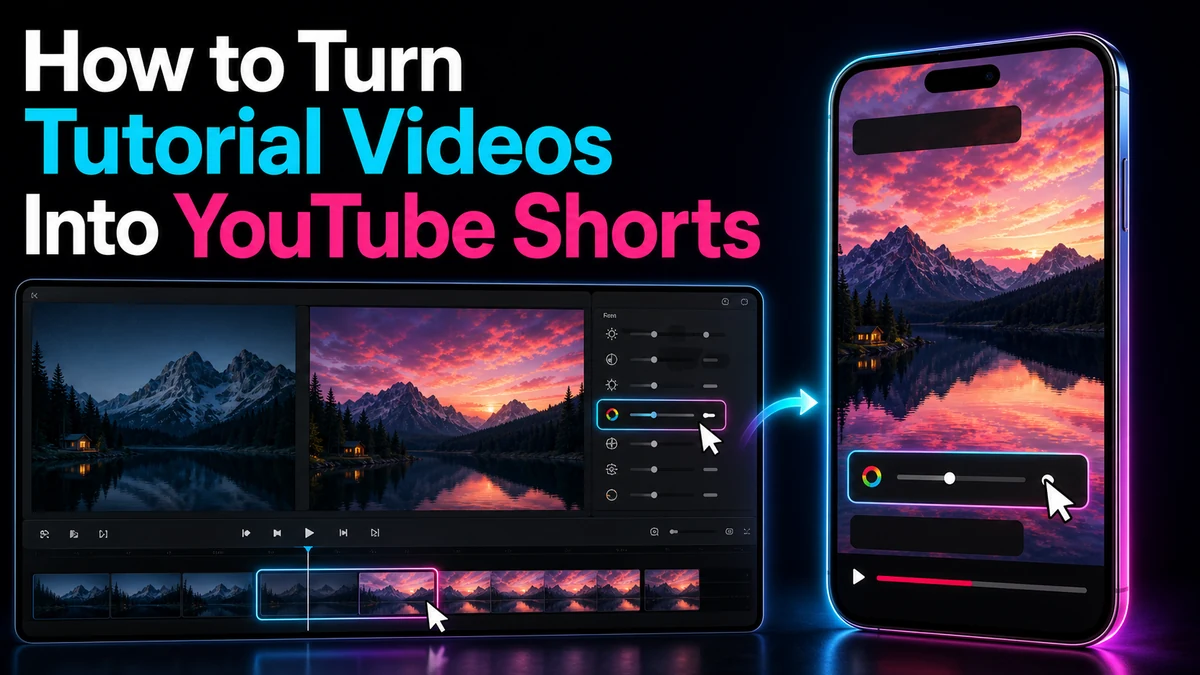
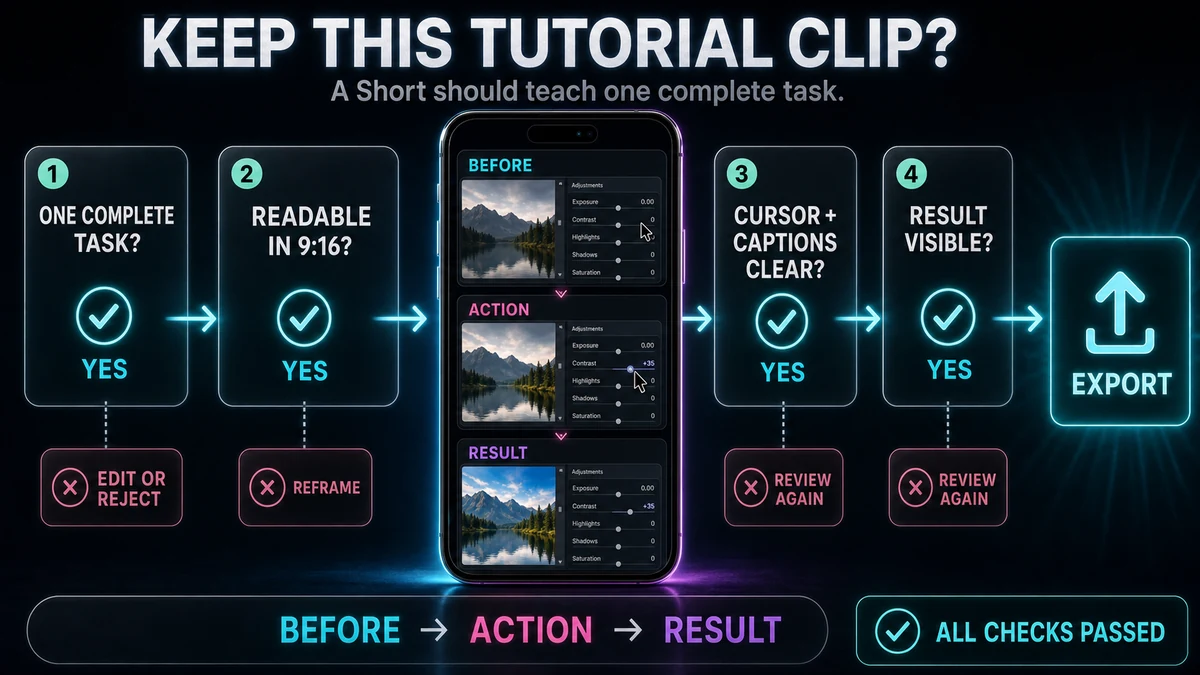
পুরো পাঠ ছোট করার বদলে একটি সম্পূর্ণ কাজ বাছুন। দর্শক যেন সমস্যা চিনতে, প্রধান কাজটি করতে এবং ফল দেখতে পারেন। স্ক্রিন রেকর্ডিংয়ে সক্রিয় কন্ট্রোল, কার্সর ও ছোট বিবরণ স্পষ্ট রাখুন; প্রতিটি ক্যাপশন ফোনের আকারে দেখুন। যোগ্য বর্গাকার বা উল্লম্ব YouTube Shorts তিন মিনিট পর্যন্ত হতে পারে, তবে এটি সর্বোচ্চ সীমা, সম্পাদনার লক্ষ্য নয়। প্রয়োজনীয় প্রসঙ্গ রাখুন, অসংশ্লিষ্ট ধাপ বাদ দিন।
কোন টিউটোরিয়াল Short হতে পারে?
- একটি কাজ: একটি সেটিং, কৌশল বা সমস্যা; পুরো অ্যাপ শেখানোর প্রতিশ্রুতি নয়।
- শুরুর অবস্থা: সমস্যা দৃশ্যমান বা এক লাইনে বোধগম্য; আগের অধ্যায় লাগবে না।
- মূল পদক্ষেপ: ছোট ক্রমে পরিবর্তন; বহু টুল, অ্যাকাউন্ট ও ফাইলের মধ্যে ঘুরতে হবে না।
- দৃশ্যমান ফল: আগে-পরে তুলনা করা যায়; সাফল্য পর্দার বাইরে বা অনেক পরে নয়।
- পাঠযোগ্য ইন্টারফেস: দরকারি কন্ট্রোল 9:16-এ স্পষ্ট; পুরো ডেস্কটপজুড়ে ছড়ানো লেবেলের ওপর নির্ভরশীল নয়।
- স্বতন্ত্র প্রসঙ্গ: প্রস্তুতি দেখানো আছে বা প্রয়োজন নেই; “আগে বানানো সেটিং ব্যবহার করুন” ধরনের অজানা নির্ভরতা নেই।
“স্ক্রল করার সময় হেডার দৃশ্যমান রাখা” একটি শেখার একক; “সম্পূর্ণ রিপোর্টিং সিস্টেম বানানো” একটি সিরিজ। আগে সমস্যা, পরে পুনরাবৃত্তিযোগ্য পদক্ষেপ, শেষে সত্যিকারের বদলানো অবস্থা দেখান। শুধু “হয়ে গেছে” কার্ড প্রমাণ নয়। খোলা ফাইল, ইনস্টল করা প্লাগইন বা আগের নির্বাচন অপরিহার্য হলে ছোট প্রস্তুতি দৃশ্য যোগ করুন, প্রতিশ্রুতি সীমিত করুন বা অন্য অংশ নিন। দীর্ঘ প্রস্তুতির জন্য আলাদা টিউটোরিয়াল করুন।
টিউটোরিয়াল থেকে Short তৈরির আট ধাপ
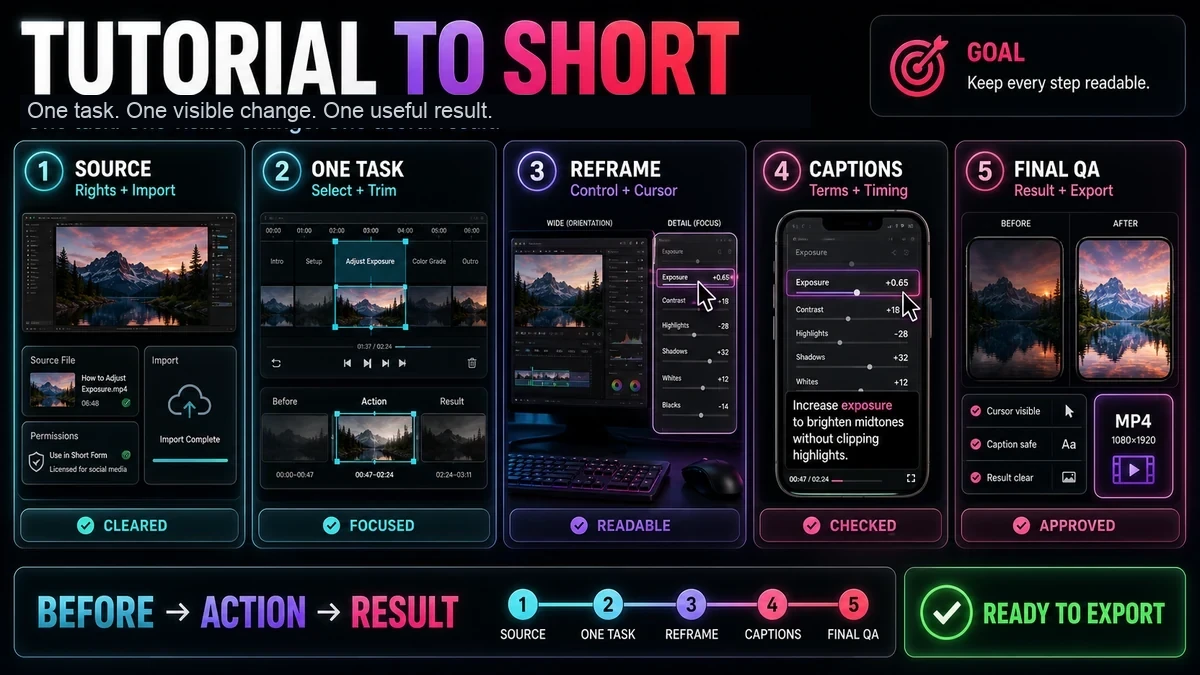
১. অধিকার ও ব্যক্তিগত তথ্য দেখুন
ব্যবহারের অধিকার আছে এমন ফুটেজ ও উপকরণ নিন। গ্রাহকের তথ্য, বার্তা, লাইসেন্স কী, ইমেইল ঠিকানা ও অভ্যন্তরীণ ড্যাশবোর্ড মুছুন বা ঢাকুন; উল্লম্ব ক্রপে এগুলো আরও বড় হতে পারে। ন্যায্য ব্যবহার নির্দিষ্ট ঘটনার ভিত্তিতে বিচার হয় এবং চূড়ান্ত সিদ্ধান্ত আদালতের; কৃতিত্ব বা ঘোষণা নিজে থেকে অনুমতি দেয় না। এটি সাধারণ তথ্য। অধিকার অস্পষ্ট হলে প্রকাশের আগে অনুমতি বা উপযুক্ত পেশাগত পরামর্শ নিন।
২. অনুমোদিত মূল উৎস আনুন
সেরা উপলব্ধ মূল রেকর্ডিং নিন। Recapo-এর YouTube Shorts Maker অনুমোদিত স্থানীয় ফুটেজ বা উৎস লিংক আমদানির কথা বলে। অংশ বাছার আগে পাঠ, শব্দ ও স্ক্রিনের বিবরণ অক্ষত আছে কি না দেখুন।
৩. একটি স্বয়ংসম্পূর্ণ কাজ বাছুন
ট্রান্সক্রিপ্টে ব্যাখ্যা খুঁজে ভিডিও মিলিয়ে দেখুন। “ওপরের সারি ফ্রিজ করুন” পাওয়া মানে মেনু, কার্সর ও ফল দেখা যাচ্ছে এমন নয়। অংশে সমস্যা বা লক্ষ্য, অপরিহার্য পূর্বপ্রস্তুতি, মূল ক্লিক/ইশারা/কমান্ড, দৃশ্যমান ফল এবং অনুমেয় ভুল ঠেকানোর সতর্কতা রাখুন। অজানা আগের সেটিং লাগে বা ফল অনেক পরে আসে এমন অংশ বাদ দিন।
৪. স্পষ্টতার জন্য কাটুন
অভিবাদন, নেভিগেশনের বিলম্ব, পুনরাবৃত্তি, ব্যর্থ টেক ও অপ্রয়োজনীয় বিরতি বাদ দিন। কার্সরের পথ অবস্থান বুঝতে সাহায্য করলে রাখুন; জটিল ইন্টারফেসে হঠাৎ কাট ধাপ অনুকরণ কঠিন করতে পারে। প্রতিটি কাটে শব্দ ও স্ক্রিনের অবস্থার যৌক্তিক ধারাবাহিকতা দেখুন।
৫. স্ক্রিনকে 9:16-এ সাজান
ওভারলে ঠিক করার আগে ক্যানভাস 9:16 করুন। প্রতি মুহূর্তে পুরো অ্যাপ, প্যানেল, মেনু, কার্সর বা ফলের কতটা দরকার ঠিক করুন। একই অঞ্চলে কাজ হলে ক্রপ স্থির রাখুন; মনোযোগ অন্যত্র গেলে কাট দিন। পথ বুঝতে সাহায্য করলে তবেই প্যান করুন। প্রতিটি ক্লিকের আগে ও সময়ে কার্সর, চেনার মতো বড় কন্ট্রোল, আশপাশের প্রসঙ্গ, টুলটিপ/মেনু/নিশ্চিতকরণ এবং ফল দেখার যথেষ্ট সময় পরীক্ষা করুন। দরকারে আগে চওড়া দৃশ্য, কাজে কাছের দৃশ্য, পরে চওড়া ফল দেখান। মুখ ও স্ক্রিন একসঙ্গে থাকলে সূক্ষ্ম লেখা পড়ার কাজে স্ক্রিনকে বেশি জায়গা দিন।
৬. ক্যাপশন যোগ ও সংশোধন করুন
ছোট গুচ্ছ রাখুন, সক্রিয় কন্ট্রোল থেকে সরান। নিচে ও ডানে Shorts ইন্টারফেস ঢেকে দিতে পারে। ডিভাইস ও দেখার অবস্থা বদলায়, তাই একটি সর্বজনীন পিক্সেল নিয়মের বদলে বাস্তব ফোনের আকারে পরীক্ষা করুন। Recapo Auto Captions ভাষা/শৈলী, সম্পাদনাযোগ্য সিঙ্ক করা ক্যাপশন এবং সময়-অবস্থান পর্যালোচনার কথা বলে। পণ্যের নাম, শর্টকাট, ফাইলের নাম ও মেনু লেবেল রেকর্ডিংয়ের সঙ্গে মিলিয়ে নিন।
৭. ছবি, নির্দেশ ও অডিও পরীক্ষা করুন
একবার শব্দসহ, একবার মিউট করে কার্সর ও ক্যাপশন, আর একবার ক্যাপশন না পড়ে অডিও কাট শুনুন। সবচেয়ে ছোট লেবেলে থামুন। অপাঠ্য হলে কাছ থেকে ফ্রেম করুন বা ঘন ক্রম দুই দৃশ্যে ভাগ করুন। জুমে ঝাপসা পিক্সেল বা হারানো কার্সর যেন না থাকে।
৮. উল্লম্ব MP4 এক্সপোর্ট পরীক্ষা করুন
পণ্যের পৃষ্ঠা নির্বাচন, ট্রিম ও সমন্বয়যোগ্য 9:16 ফ্রেমের পরে উল্লম্ব MP4-এর কথা বলে। চূড়ান্ত ফাইলে দিক, দৈর্ঘ্য, ক্যাপশনের প্রান্ত, কার্সর, তীক্ষ্ণতা, অডিও সিঙ্ক ও শেষ ফ্রেম দেখুন। যোগ্য বর্গাকার/উল্লম্ব Shorts তিন মিনিট পর্যন্ত হতে পারে এবং ডেস্কটপ YouTube Studio থেকেও আপলোড করা যায়। এক মিনিটের বেশি Short-এ সক্রিয় Content ID দাবি থাকলে বর্তমান নিয়মে বিশ্বজুড়ে ব্লক হতে পারে। প্রকাশের আগে সরকারি নিয়ম আবার দেখুন।
উদাহরণ: হেডার সারি ফ্রিজ করা
এটি কাল্পনিক সম্পাদনার উদাহরণ; বাস্তব গ্রাহক, প্রচার, পণ্য পরীক্ষা বা ফলাফলের দাবি নয়। সাধারণ স্প্রেডশিটে আগে কলামের নাম দেখান, স্ক্রল করে সেগুলো হারিয়ে যেতে দিন। কথায় বোঝান: “লেবেল পর্দা ছাড়লে কলাম চেনা কঠিন হয়।” তারপর ওপরে ফিরুন, কার্সর দৃশ্যমান রেখে সংশ্লিষ্ট ভিউ মেনু খুলে একটি সারি ফ্রিজ করার কমান্ড বাছুন। অ্যাপ ও সংস্করণে নাম বদলায়; কথা ও লেবেল রেকর্ড করা ইন্টারফেসের সঙ্গে মিলতে হবে। প্রথমে একটু চওড়া, নির্বাচনের সময় কাছের দৃশ্য; পুরো টুলবার জুড়ে দীর্ঘ প্যান নয়।
আবার স্ক্রল করে হেডার স্থির দেখান এবং ফলে কিছুক্ষণ থামুন। “হেডার দেখা যাচ্ছে” ছোট ক্যাপশন হতে পারে; প্রমাণ পর্দার বদলানো আচরণ। মেনু আগে থেকেই খোলা, কার্সর আড়ালে, আশপাশ চেনা যায় না বা শেষ স্ক্রল পরীক্ষা নেই—এমন অংশ অসম্পূর্ণ। ফ্রিজ করতে আগে সারি নির্বাচন দরকার হলে তা যোগ করুন বা শুরুর স্থান বদলান।
সাধারণ ব্যর্থতা ও চূড়ান্ত পরীক্ষা
- ক্রপে বক্তার চেয়ে শেখানো কন্ট্রোলকে গুরুত্ব দিন; মুখ তথ্য যোগ করলে দেখান।
- প্রতি ক্লিকে জুম নয়; কাছাকাছি ধাপ একই স্থির বিন্যাসে রাখুন।
- কার্সরের সম্পূর্ণ পথ দেখুন; সাইড প্যানেলে পৌঁছানোর আগে ক্রপ সরান।
- ক্যাপশন কন্ট্রোল ঢাকলে ছোট করুন, সরান বা সময় বদলান; দুটোকেই অপাঠ্য করে সংকুচিত করবেন না।
- ফল শুধু বলবেন না; বদলানো অবস্থা ও শুরুতে ব্যর্থ আচরণ আবার দেখান।
- শিরোনাম ক্লিপ যতটা শেখায় ততটাই প্রতিশ্রুতি দিক।
চূড়ান্ত তালিকা: ছবি, শব্দ, ফন্ট, সংগীত ও উৎসের অধিকার; ব্যক্তিগত তথ্য ও নোটিফিকেশন সরানো; একটি কাজের আগে–পদক্ষেপ–ফল; সম্পূর্ণ প্রয়োজনীয় প্রস্তুতি; 9:16-এ কার্সর ও সক্রিয় কন্ট্রোল; দিক বোঝানো জুম/প্যান; ফোনে পাঠযোগ্য লেবেল; সঠিক পরিভাষা ও অডিও-মেলা ক্যাপশন; যৌক্তিক স্ক্রিন অবস্থা ও ধারাবাহিক শব্দ; যাচাইযোগ্য ফল; বর্তমান আকার/দৈর্ঘ্য নিয়ম; সংগীত ও দাবি থাকা উপাদান পরীক্ষা।
চওড়া কোড তুলনা, বহু উইন্ডোর ডেটার কাজ বা নিখুঁত ডিজাইন ক্যানভাস উল্লম্ব ক্রপে অপাঠ্য হতে পারে। আলাদা উল্লম্ব রেকর্ডিং করুন, পাঠ কয়েকটি Shorts-এ ভাগ করুন বা দীর্ঘ ফরম্যাট রাখুন। নির্দেশনা অক্ষত রাখাই উদ্দেশ্য।
Recapo দিয়ে প্রথম সম্পাদনা
YouTube Shorts Maker দিয়ে অনুমোদিত উৎস আনা, ট্রান্সক্রিপ্টে অংশ খোঁজা, ট্রিম, 9:16 সমন্বয় ও উল্লম্ব MP4 তৈরি শুরু করা যায়। পাঠ স্বয়ংসম্পূর্ণ কি না, কার্সর/কন্ট্রোল দেখা যায় কি না এবং তথ্য সঠিক কি না সম্পাদক বিচার করবেন। প্রথম কাট পরীক্ষা করুন; রেকর্ড না হওয়া প্রস্তুতি ফ্রেমিং বানাতে পারে না।
সাধারণ প্রশ্ন
দৈর্ঘ্য কত?
যোগ্য Short তিন মিনিট পর্যন্ত; প্রস্তুতি, পদক্ষেপ ও ফলের যতটা দরকার ততটাই রাখুন।
মুখ ও স্ক্রিন একসঙ্গে?
দুটো তথ্য যোগ করলে; পড়া বা কার্সর অনুসরণের কাজে স্ক্রিন বড় রাখুন।
উল্লম্ব ক্রপে কার্সর রাখব কীভাবে?
পথ দেখুন, পরের কাজের আগে ক্রপ বসান। স্থির দৃশ্য রাখুন এবং অঞ্চল বদলালে কাট দিন।
ক্যাপশন বাদ পড়া ধাপ পূরণ করে?
না। প্রস্তুতি দৃশ্য যোগ করুন, প্রতিশ্রুতি সীমিত করুন বা অন্য অংশ নিন।
টুল নিজে সঠিক পাঠ বেছে নেয়?
ট্রান্সক্রিপ্টে খোঁজা সহায়তা মাত্র; প্রস্তুতি, কাজ, স্ক্রিনের অবস্থা ও ফল মানুষ যাচাই করবেন।
কম্পিউটার থেকে আপলোড?
হ্যাঁ, YouTube ডেস্কটপ Studio-তে যোগ্য বর্গাকার বা উল্লম্ব তিন মিনিট পর্যন্ত Shorts আপলোডের কথা বলে; আপলোডের আগে সহায়তা পৃষ্ঠা দেখুন।
সূত্র ও সংশ্লিষ্ট নিবন্ধ
- Recapo YouTube Shorts Maker
- YouTube: Three-minute Shorts
- YouTube: Upload Shorts from a computer
- YouTube: Creating Shorts
- YouTube: Fair use
- অনুভূমিক ভিডিও থেকে YouTube Shorts
- YouTube Shorts নিরাপদ অঞ্চল
- YouTube Shorts-এ অটো ক্যাপশন
- ডেস্কটপে YouTube Shorts