
निर्माताओं के लिए AI नैरेशन: स्क्रिप्ट से तैयार वीडियो
AI नैरेशन की छह-चरण प्रक्रिया अपनाएँ: स्क्रिप्ट, आवाज़, दृश्य, कैप्शन, कवर और समीक्षा। हिंदी व बंगाली के उच्चारण, अवधि और अंतिम export को सही रखें।

Recapo.ai संपादकीय टीम · मूल तथ्य-जाँच: 10 जुलाई 2026 · इस संस्करण की समीक्षा: 14 सितंबर 2026
AI नैरेशन की प्रक्रिया लिखित विचार को चेहरा दिखाए बिना तैयार वीडियो में बदलती है: स्क्रिप्ट, AI वॉइसओवर, दृश्य, कैप्शन, वर्टिकल फ़्रेम, कवर और एक्सपोर्ट। YouTube, TikTok, Shorts और Instagram Reels के लिए हर सप्ताह कई वीडियो बनाते समय सही क्रम और कम अनावश्यक फ़ाइल हस्तांतरण समय बचा सकते हैं। यह गाइड हर चरण का निर्णय और दोहराने योग्य ढाँचा बताती है। जहाँ संभव हो संबंधित काम पास रखें, लेकिन लगभग पूर्ण autopilot की अपेक्षा न करें: तथ्य, उच्चारण, दृश्य-अर्थ और अंतिम फ़ाइल की समीक्षा ज़रूरी रहती है।
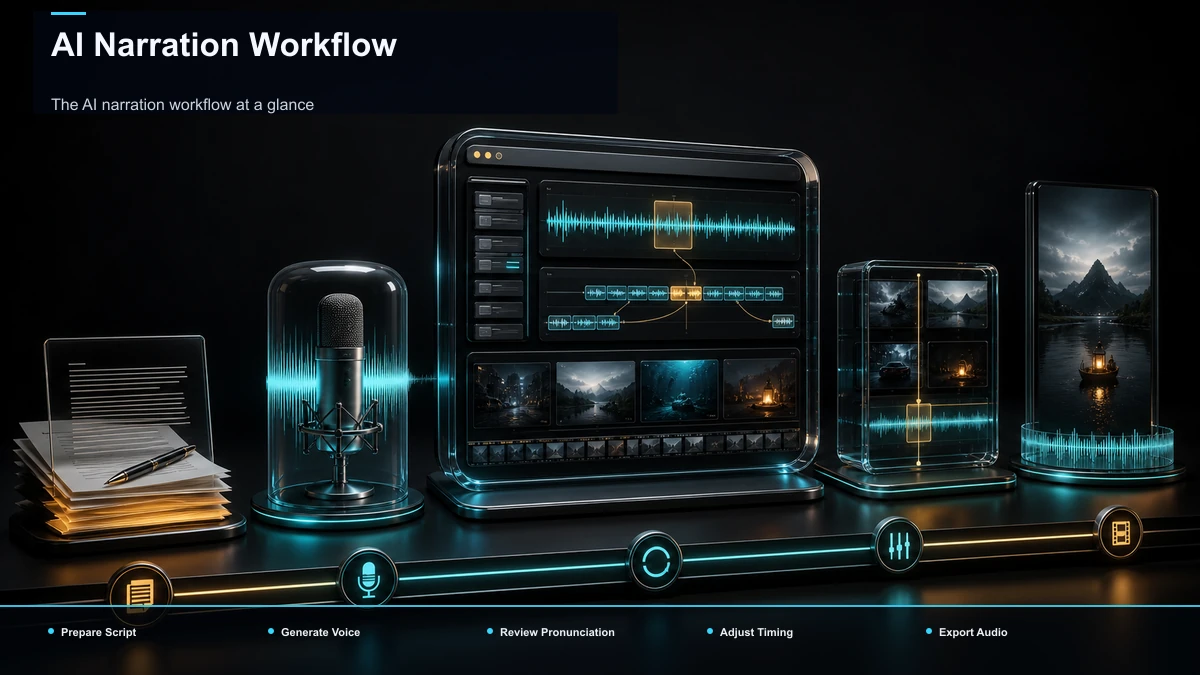
AI नैरेशन की प्रक्रिया एक नज़र में
Explainer, top-10 सूची, “यह कैसे काम करता है” वीडियो और recap के लिए ये छह चरण उपयोगी आधार हैं। हर फ़ॉर्मैट में क्रम बिल्कुल समान नहीं होगा; रिकॉर्ड किए गए demonstration में दृश्य पहले से तय हो सकते हैं। दोहराई जाने वाली संरचना और settings सहेजकर हर बार नई प्रक्रिया बनाने का काम घटाएँ।
| चरणक्या करेंअगले चरण को क्या देंसमय कहाँ जाता है | |||
| 1. स्क्रिप्ट | बोली जाने योग्य शुरुआत और कथा लिखें | साफ, बोलने योग्य स्क्रिप्ट | बहुत लंबा लिखना, मुख्य बात देर से लाना |
| 2. वॉइसओवर | AI TTS से नैरेशन बनाएँ | जाँचा हुआ voice track | गलत उच्चारण सुधारकर फिर बनाना |
| 3. दृश्य | नैरेशन के समय से clips और B-roll जोड़ें | आवाज़ से मेल खाता rough cut | अप्रासंगिक या अनावश्यक रूप से स्थिर दृश्य |
| 4. कैप्शन और reframe | टेक्स्ट सुधारें, ज़रूरत पर burn-in और 9:16 | जाँचा हुआ captioned vertical draft | हाथ से subtitle समय सुधारना |
| 5. कवर और export | उपयुक्त thumbnail/cover तथा फ़ाइल render | समीक्षा के लिए अंतिम वीडियो | हर destination के लिए अनियोजित दोबारा export |
| 6. प्रकाशन और मापन | प्रकाशित करें, retention देखें, सीख दर्ज करें | अगली स्क्रिप्ट के लिए प्रमाण | आँकड़े न देखना या कारण बिना मान लेना |
नैरेशन-प्रधान वीडियो में आवाज़ पहले तय करने से दृश्य उसके अनुसार काट सकते हैं। प्रदर्शन या प्रमाण-प्रधान वीडियो में पहले दृश्यों की सीमा तय करके आवाज़ मिलानी पड़ सकती है। Apps के बीच फ़ाइल हस्तांतरण में समय जाता है, लेकिन AI processing और संशोधन भी महँगे हो सकते हैं। समय मापकर वास्तविक बाधा घटाएँ।
चरण 1 — ऐसी स्क्रिप्ट लिखें जिसे AI आवाज़ सहज बोल सके
नैरेशन स्क्रिप्ट ब्लॉग को केवल ज़ोर से पढ़ना नहीं है। लंबे वाक्य और अस्पष्ट विराम TTS में सपाट या जल्दबाज़ लग सकते हैं। शुरुआत में दर्शक का प्रश्न स्पष्ट करें और सुनने के लिए लिखें।
- Hook से शुरू करें: पहली पंक्ति उपयोग या तनाव बताए—“इन वीडियो की शुरुआत एक जैसी क्यों होती है, जानिए।” वीडियो hook लिखने की गाइड में दोहराने योग्य ढाँचे हैं।
- एक वाक्य में एक मुख्य विचार रखें: छोटे स्पष्ट वाक्य अक्सर सुनने और दृश्य के कट तय करने में मदद करते हैं; हर engine में समान परिणाम मानने के बजाय नमूना सुनें।
- कठिन शब्द का उच्चारण तय करें: नाम, ब्रांड और acronyms के लिए pronunciation dictionary, phoneme या समर्थित alias आज़माएँ। ज़रूरत पर केवल TTS कॉपी में ध्वन्यात्मक spelling लिखें; सार्वजनिक स्क्रिप्ट और कैप्शन में सही नाम रखें। पहली बार सही होने की गारंटी नहीं।
- दृश्य के संकेत रखें: जहाँ तस्वीर बदल सकती है वहाँ line break या अलग निर्देश लिखें। ये edit map हैं; बोलने वाले टेक्स्ट में अनचाहे निर्देश न भेजें।
- अवधि का बजट बनाएँ: अंग्रेज़ी के शुरुआती अनुमान में 150 शब्द प्रति मिनट से 60 सेकंड के लिए लगभग 150 शब्द बनते हैं। हिंदी/बंगाली में यह सुरक्षित सार्वभौमिक दर नहीं; चुनी आवाज़ का नमूना बनाकर pauses सहित समय मापें। 400 शब्द लिखकर बाद में ठूँसने के बजाय लक्ष्य अवधि से मसौदा बनाएँ।
Hook, वादा, तीन मुख्य बिंदु, निष्कर्ष और call to action की रूपरेखा रख सकते हैं। यह पहला reusable template है; इससे “80% तैयार” होने का निश्चित माप नहीं निकलता। विषय के अनुसार बिंदुओं की संख्या बदलें।
चरण 2 — AI वॉइसओवर बनाएँ
आवाज़ चुनें और उसके इस्तेमाल में निरंतरता तय करें। पहचानी जाने वाली मुख्य आवाज़ ब्रांड का हिस्सा बन सकती है; दूसरी भाषा या फ़ॉर्मैट के लिए अलग आवाज़ भी उचित हो सकती है। भाषा, उच्चारण, स्वर और आवश्यक उपयोग-अधिकार जाँचें।
नैरेशन बनाने के दो सामान्य तरीके हैं; चुने browser workspace में संबंधित विकल्प उपलब्ध हैं या नहीं, देखें:
| तरीकाकिस काम में उपयोगीकैसे करें | ||
| स्क्रिप्ट से आवाज़ | नैरेशन से संचालित वीडियो | Text-to-Speech Video जैसे टूल में स्क्रिप्ट और आवाज़ दें; Recapo का वर्तमान फ़ॉर्म दृश्य-स्रोत भी माँगता और स्रोत अवधि तीन मिनट बताता है |
| तैयार कट पर voiceover | पहले से मौजूद फुटेज पर नैरेशन | Voiceover Maker में फुटेज और स्क्रिप्ट दें; Recapo का वर्तमान स्रोत सीमा तीन मिनट और प्रति फ़ाइल 2GB है, output तथा मूल audio की स्थिति जाँचें |
साफ और स्वाभाविक take के लिए:
- एक मुख्य आवाज़ और exact settings दर्ज करें: भाषा, उपलब्ध model/version, गति और pronunciation निर्देश रखें ताकि दोबारा समान परिणाम बनाना आसान हो।
- जनरेट की गई पूरी आवाज़ स्क्रिप्ट से मिलाएँ: नाम और तेज़ बोले नंबर के साथ गायब शब्द, नकार, ज़ोर तथा भाव भी देखें। ज़रूरी पंक्तियाँ सुधारकर बनाएँ और जोड़ सुनें।
- गति जाँचें: पंक्ति साँस लिए बिना भागती लगे तो वाक्य बाँटें या pause दें। पूरे track को धीमा करना हर समस्या का हल नहीं।
स्वीकृत voice track सहेजें। अलग audio export उपलब्ध हो तो वह लें; केवल वीडियो मिले तो अगले editor में समर्थित तरीके से audio इस्तेमाल करें। दृश्य का समय इस track से मिलाएँ। स्वर, गति और निरंतरता के लिए YouTube वीडियो के AI voiceover की गाइड देखें।
चरण 3 — नैरेशन से मेल खाते दृश्य बनाएँ
आवाज़ तय हो जाने पर भी दृश्य चुनना रचनात्मक और तथ्यात्मक काम रहता है। हर तीन से पाँच सेकंड बदलाव करना शुरुआती editing प्रयोग हो सकता है, retention का नियम नहीं। उपयोगी demonstration या diagram को अधिक समय चाहिए; केवल स्थिर होने के कारण दृश्य न काटें।
दृश्य-स्रोत फ़ॉर्मैट के अनुसार चुनें:
- Recap, टिप्पणी और reaction में लंबे स्रोत के छोटे अंश लें। लंबे वीडियो से छोटे क्लिप बनाने वाला AI उपयोगी हिस्से सुझा सकता है; स्रोत और उपयोग-अधिकार जाँचकर नैरेशन के बिंदुओं पर काटें।
- Explainer और सूची वाले वीडियो में B-roll, screen recording और stock या licensed footage को स्क्रिप्ट से मिलाएँ।
- चेहरा दिखाए बिना tutorial में screen capture और मुख्य निर्देशों की text cards रखें; ज़रूरी कार्रवाई साफ दिखे।
नैरेशन-प्रधान कट में यह क्रम अपनाएँ:
- पहले timeline पर पूरा स्वीकृत voiceover रखें।
- पहले चरण में दिए हर दृश्य-संकेत पर उपयुक्त दृश्य रखें।
- अगला बोला विचार शुरू होने पर आवश्यक कट मिलाएँ; हर line break पर बदलाव अनिवार्य नहीं।
- पूरी गति से देखें। पाँच सेकंड से अधिक बिना बदलाव वाले हिस्से समीक्षा के संकेत हैं: उपयोगी दृश्य हो तो रखें, निष्क्रिय हो तो सुधारें।
लंबे स्रोत को नैरेशन वाले Shorts में बदलना मुख्य काम हो तो चेहरा दिखाए बिना वीडियो बनाने की गाइड के batch और sourcing तरीके इस चरण में काम आते हैं।
चरण 4 — कैप्शन, वर्टिकल फ़्रेम और कवर
कुछ दर्शक बिना आवाज़ देखते हैं; सही कैप्शन पहुँच और समझ में मदद करते हैं। इस चरण में मुख्य edit के अलग destination के आकार भी तैयार होते हैं। हर output में दर्शक को वही अर्थ मिलना चाहिए।
- कैप्शन तैयार करें: अंतिम voice track से auto-transcription लें, शब्द और समय जाँचें तथा contrast, छोटी अर्थपूर्ण पंक्तियाँ और आवश्यक animation चुनें। स्थिर social रूप के लिए burn-in उपयोगी है; selectable track चाहिए तो वह अलग रखें। आवाज़ से बनने पर भी timing स्वतः सही होने की गारंटी नहीं।
- 9:16 में reframe करें: TikTok, Shorts और Reels के वर्टिकल संस्करण में हर क्लिप का महत्वपूर्ण हिस्सा बचाएँ। ज़रूरत पर padding या अलग layout लें।
- कवर बनाएँ: छोटा होने पर भी पढ़ने योग्य cover/thumbnail रखें। एक आधार डिज़ाइन दोहराया जा सकता है, लेकिन हर platform की crop और cover प्रक्रिया के अनुसार अलग संस्करण आवश्यक हो सकता है।
एक साफ 9:16 फ़ाइल कई platforms पर उपयोग हो सकती है। लेकिन अलग अवधि, UI safe zone, caption, audio अधिकार या cover आवश्यकता संपादन और दोबारा render माँग सकती है; इन्हें केवल publish-time बदलाव न मानें।
प्रक्रिया को दोहराने योग्य बनाएँ: batch, templates और QA
हर वीडियो पूरा करके अगला शुरू करने के बजाय समान चरण एक साथ करने से कुछ निर्माताओं का समय बचता है। Batch का आकार अपनी समीक्षा क्षमता के अनुसार रखें; त्रुटि पूरी श्रृंखला में फैलने से पहले पहला नमूना स्वीकार करें।
| Batchएक बैठक में क्या करेंक्यों उपयोगी हो सकता है | ||
| स्क्रिप्ट दिवस | रूपरेखा से 5–10 स्क्रिप्ट का मसौदा | विचार और लेखन का ध्यान साथ रहता है; संख्या उदाहरण है |
| उत्पादन दिवस | पहले voiceovers, फिर rough cuts | समान tool और settings दोहराने से संचालन घटता है |
| अंतिम समीक्षा दिवस | Caption, reframe, cover और export की जाँच | समान कसौटियाँ लागू होती हैं; यह ध्यान देकर करने वाला गुणवत्ता कार्य है |
मात्रा बढ़ने पर गुणवत्ता बनाए रखने के दो अभ्यास:
- हर वीडियो की निश्चित QA सूची: पहली पंक्ति विषय और वादा स्पष्ट करे; पाँच सेकंड से लंबे स्थिर दृश्य की उपयोगिता देखें; फ़ोन पर कैप्शन पढ़ें; नाम सही सुनें; thumbnail छोटा करके देखें। साथ में अर्थ, स्रोत-अधिकार और अंतिम audio/video sync जाँचें।
- Retention से सीख: दर्शक कहाँ छोड़ते हैं देखें और अगली स्क्रिप्ट में कारण का परीक्षण करें। गिरावट हमेशा धीमे दृश्य का प्रमाण नहीं; विषय, दर्शक और वितरण भी देखिए। छठे चरण की सीख पहले चरण तक पहुँचे।
कहाँ प्रक्रिया बिगड़ती है और कैसे सुधारें
ये संभावित कारण और जाँचें हैं, निश्चित निदान नहीं। लक्षण देखकर उसी चरण पर लौटें जहाँ समस्या शुरू हुई हो सकती है।
| लक्षणसंभावित कारणक्या जाँचें/सुधारें | ||
| आवाज़ robotic या जल्दबाज़ | लंबे वाक्य, गलत voice/model, गति या pauses | छोटे वाक्य, उपयुक्त आवाज़ और विराम का नमूना बनाकर तुलना करें |
| नाम का गलत उच्चारण | TTS नाम गलत पढ़ता है | Pronunciation सहायता या TTS-only phonetic spelling; कैप्शन में सही नाम रखें |
| पहले 5 सेकंड में दर्शक छोड़ते हैं | अस्पष्ट शुरुआत या दर्शक/विषय का mismatch | मुख्य लाभ जल्दी रखें और title, cover व traffic source भी देखें |
| बीच में retention घटता है | अप्रासंगिक दृश्य, दोहराव या कठिन व्याख्या | 3–5 सेकंड का बदलाव विकल्प की तरह जाँचें; उपयोगी लंबे दृश्य न हटाएँ |
| कैप्शन audio से पीछे | कैप्शन के बाद voice edit, गलत offset या ASR timing | आवाज़ तय करें, कैप्शन फिर align करें और अंतिम फ़ाइल देखें |
| Crop में विषय कटता है | गलत reframe position या चलते विषय का पीछा न होना | हर क्लिप के 9:16 फ़्रेम को सुधारें, आवश्यक हो तो padding लें |
गलती उसके कारण वाले चरण में ठीक करें। स्क्रिप्ट का नाम गलत हो तो केवल अंतिम render दोहराना मदद नहीं करेगा। अनियोजित संशोधन से दो घंटे का काम पाँच घंटे हो सकता है—यह समय-हानि का उदाहरण है, मापा benchmark नहीं।
Recapo कहाँ उपयोगी हो सकता है
Recapo ब्राउज़र में AI वीडियो संपादन और संबंधित transcription, captions, clipping, summary/script, voiceover, reframe तथा cover टूल देता है। MP4, MOV और सामान्य फ़ॉर्मैट बताए गए हैं। वर्तमान सार्वजनिक पृष्ठ प्रति फ़ाइल 2GB बताते हैं; मूल कुल 6GB प्रति कार्य सीमा की पुष्टि नहीं। Text-to-Speech Video और Voiceover Maker स्रोत अवधि तीन मिनट बताते हैं। हर चरण की सीमा और हस्तांतरण अलग जाँचें।
Recapo इस प्रक्रिया का एक विकल्प है। केवल captions चाहिए तो केंद्रित टूल भी पर्याप्त हो सकता है। हर सप्ताह स्क्रिप्ट, आवाज़, clips, captions, vertical crop और cover चाहिए तो चार-पाँच सेवाओं के बीच हस्तांतरण घटाना उपयोगी हो सकता है। फिर भी सार्वजनिक editor पृष्ठ की एक-chat भाषा और अलग टूल वाले FAQ के कारण पूरा workflow स्वयं जाँचें। Pricing वर्तमान पृष्ठ पर देखें और एक वास्तविक स्क्रिप्ट से समय, output तथा सुधार मापें।
अक्सर पूछे जाने वाले सवाल
निर्माताओं के लिए AI नैरेशन workflow क्या है?
स्क्रिप्ट से चेहरा दिखाए बिना वीडियो तैयार करने की दोहराने योग्य प्रक्रिया: स्पष्ट शुरुआत, AI voiceover, संबंधित दृश्य, कैप्शन, ज़रूरत पर वर्टिकल reframe और कवर। हर चरण में AI अनिवार्य नहीं; उद्देश्य हर upload में अनावश्यक नई व्यवस्था बनाने से बचना है।
क्या स्क्रिप्ट, voiceover और संपादन के लिए अलग टूल चाहिए?
ले सकते हैं। कुछ सेवाएँ सीधे जुड़ती हैं, अन्य में export और re-upload चाहिए। कम सतहों पर काम से हस्तांतरण घट सकता है, लेकिन सिर्फ एक workspace होने से गुणवत्ता या गति की गारंटी नहीं। समर्थित फ़ॉर्मैट, नियंत्रण और वास्तविक कुल समय से चुनाव करें।
नैरेशन स्क्रिप्ट कितनी लंबी हो?
अवधि पहले तय करें। अंग्रेज़ी के उदाहरण में 150 शब्द प्रति मिनट से 60 सेकंड के लिए लगभग 150 और पाँच मिनट के लिए 750 शब्द बनते हैं। हिंदी/बंगाली, pauses, संख्याएँ और चुनी आवाज़ से वास्तविक समय बदलेगा। नमूना जनरेट करके अपनी दर निकालें और उसी पर लिखें।
AI नैरेशन को robotic लगने से कैसे बचाएँ?
एक मुख्य विचार वाले वाक्य लिखें, सही भाषा/आवाज़ चुनें, कठिन नामों के pronunciation निर्देश दें और गति तथा pauses सुनें। सुधारी पंक्ति फिर जनरेट करके आसपास की आवाज़ से मिलाएँ। TTS की ध्वन्यात्मक spelling कैप्शन में न आने दें। यदि engine भाव या उच्चारण न सँभाले तो दूसरी आवाज़ या मानव रिकॉर्डिंग लें।
क्या यही चरण हर faceless फ़ॉर्मैट में चलते हैं?
Explainer, सूची, recap और tutorial में यह आधार उपयोगी है, लेकिन केवल दृश्य-स्रोत ही नहीं, क्रम भी बदल सकता है। नैरेशन-प्रधान वीडियो में स्क्रिप्ट और आवाज़ पहले, जबकि सटीक demonstration में footage की अवधि पहले तय हो सकती है। सभी में अर्थ, synchronization और अंतिम समीक्षा रखें।
पूरी प्रक्रिया जाँचना चाहते हैं? मुफ़्त खाता बनाएँ, एक वास्तविक स्क्रिप्ट तथा उपयोग-अधिकार वाला दृश्य-स्रोत लें और उपलब्ध टूल से AI voiceover, clips, captions, 9:16 और cover बनाकर export करें। हर चरण की सीमा, समय और अंतिम फ़ाइल देखें। प्रकाशन में मौजूदा AI disclosure नियम लागू करें: YouTube पर वास्तविक व्यक्ति या घटना को अर्थपूर्ण रूप से बदलने वाला यथार्थवादी AI कंटेंट disclosure माँग सकता है; केवल script सहायता या अपनी आवाज़ clone करने जैसे उदाहरण अलग हैं। स्रोत में दिए आधिकारिक मार्गदर्शन से अपने उपयोग को मिलाएँ।
संदर्भ और आधिकारिक स्रोत
- YouTube: AI से बदले या बनाए कंटेंट का खुलासा
- YouTube सहायता: सबटाइटल और कैप्शन जोड़ना
- YouTube: सुझाई गई upload encoding settings
- Recapo.ai: उत्पाद और वर्तमान अपलोड सीमा
- Recapo.ai: AI Video Editor


