Descript बनाम VEED: संपादन, कैप्शन और AI आवाज़ की तुलना
Descript और VEED के टेक्स्ट संपादन, ब्राउज़र विकल्प, कैप्शन, अनुवाद और AI आवाज़ की तुलना करें। अपने वीडियो पर परीक्षण से सही टूल चुनें।
Recapo.ai संपादकीय टीम · मूल तथ्य-जाँच: 10 जुलाई 2026 · इस संस्करण की समीक्षा: 14 सितंबर 2026
Descript और VEED में चुनाव अपने काम के अनुसार करें: क्या आप ट्रांसक्रिप्ट पढ़कर लंबी बातचीत का क्रम बदलते हैं, या तैयार क्लिप में कैप्शन और सोशल फ़ॉर्मैट जोड़ते हैं? दोनों की क्षमताएँ अब एक-दूसरे से मिलती हैं: Descript का वेब ऐप है और VEED में भी टेक्स्ट से संपादन है। यह गाइड संपादन, कैप्शन, अनुवाद, AI आवाज़ और अपने फुटेज पर लगभग 30 मिनट का शुरुआती परीक्षण बताती है। नियमित रूप से लंबे वीडियो से छोटे क्लिप बनाने में Recapo कहाँ उपयोगी हो सकता है, वह भी देखें। पुराने दाम या बिना परीक्षण की रैंकिंग के आधार पर विजेता नहीं चुना गया है।
खुलासा और विधि: यह गाइड Recapo.ai प्रकाशित करता है और उसमें Recapo का उल्लेख है। मूल आधिकारिक जाँच 10 जुलाई 2026 की थी; इस संस्करण में 14 सितंबर 2026 को प्रासंगिक उत्पाद व सहायता पृष्ठ दोबारा देखे गए। यह सार्वजनिक दस्तावेज़ों की तुलना है, समान परिस्थितियों में किया गया प्रत्यक्ष benchmark नहीं। घोषित उपयोगिता की तुलना करें और हर अंतिम विकल्प में एक ही स्रोत फ़ाइल जाँचें। सुविधाएँ, सीमाएँ और कीमत बदल सकती हैं।
मुख्य बातें
- Descript की पहचान ट्रांसक्रिप्ट से संपादन और VEED की ब्राउज़र में कैप्शन व सोशल वीडियो से है, लेकिन यह अनन्य विभाजन नहीं। दोनों में टेक्स्ट संपादन, AI और क्लिप बनाने की क्षमताएँ हैं।
- दूसरी जगह लिखे दाम, quota, watermark और export दावों को वर्तमान आधिकारिक योजना से मिलाएँ और अपना खर्च निकालें।
- मुख्य कसौटियाँ हैं संपादन का तरीका, कैप्शन व अनुवाद, AI आवाज़ और लंबे वीडियो से छोटे क्लिप बनाने की मात्रा।
- Recapo को ब्राउज़र में निर्देश देकर संपादन और संबंधित clipping, caption, reframe तथा voiceover टूल के विकल्प के रूप में जाँचें। हर चरण एक ही कार्य में उपलब्ध होने या पेशेवर timeline की बराबरी का अनुमान न लगाएँ।
Descript और VEED: एक नज़र में
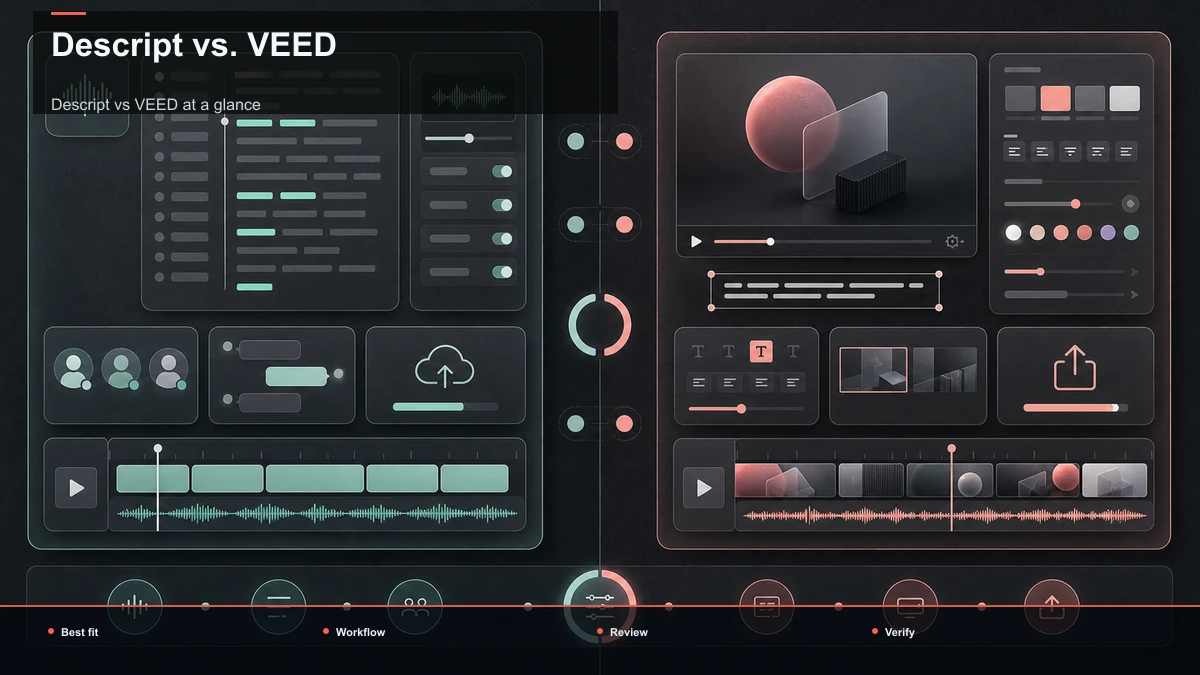
यह नक्शा सार्वजनिक रूप से बताए उपयोगों को व्यवस्थित करता है। इसे स्थायी फीचर सीमा न मानें; उत्पाद की स्थिति भी बदलती है। अंतिम चुनाव में आवश्यक काम वास्तव में करके देखें।
| पहलूDescriptVEED | ||
| मुख्य संपादन तरीका | दस्तावेज़ की तरह ट्रांसक्रिप्ट से ऑडियो-वीडियो काटना और क्रम बदलना | ब्राउज़र timeline, कैप्शन और Edit by Script से टेक्स्ट आधारित कट |
| कहाँ चलता है | वेब ऐप और डाउनलोड करने योग्य desktop ऐप | ब्राउज़र संपादक; desktop इंस्टॉलेशन आवश्यक नहीं |
| प्रमुख उपयोग | ट्रांसक्रिप्ट संपादन, AI आवाज़, screen recording, podcast और लंबे वीडियो | कैप्शन, शैली, अनुवाद, सोशल व marketing वीडियो; टेक्स्ट संपादन और AI आवाज़ भी |
| सामान्य फ़ॉर्मैट | बातचीत के लंबे वीडियो, वीडियो podcast और उनसे क्लिप | सोशल क्लिप, कैप्शन वाले explainers और marketing सामग्री |
| सीखने का अनुभव | शब्दों से संपादन सोचने वालों को सहज लग सकता है; अपने काम से जाँचें | दृश्य timeline/कैप्शन से शुरू करना सहज हो सकता है; पहले दिन परिणाम की गारंटी नहीं |
ब्रांड की पसंद के बजाय अपना उपयोग देखें। बिखरे interview को पढ़कर पुनर्गठित करना हो तो Descript का तरीका जाँचें। ब्राउज़र में क्लिप को कैप्शन देकर भेजना हो तो VEED जाँचें। दोनों अन्य काम भी कर सकते हैं; अगली तुलना वास्तविक प्रक्रिया का अंतर समझने में मदद करेगी।
संपादन के तरीके में असली अंतर
टेक्स्ट, दृश्य timeline और AI निर्देशों के बीच आप कैसे काम करते हैं, यह चुनाव को बहुत प्रभावित करता है। फीचर मौजूद होने से अधिक महत्त्वपूर्ण उसकी सीमा और आपके संपादन पर उसका असर है।
Descript पहले बातचीत को संपादन योग्य टेक्स्ट में बदलता है। वाक्य मिटाने पर उससे जुड़ा ऑडियो-वीडियो कटता है; वाक्य या अनुच्छेद का क्रम बदलने पर फुटेज साथ जा सकता है। Talking-head, interview और podcast में पढ़कर खराब take या अनावश्यक शब्द हटाना तेज़ हो सकता है, लेकिन कट के जोड़ सुनना और देखना फिर भी ज़रूरी है। ट्रांसक्रिप्ट की सटीकता आधार है। अब वेब और desktop दोनों विकल्प हैं; इंस्टॉलेशन अनिवार्य नहीं।
VEED में ब्राउज़र timeline से trim, टेक्स्ट की परतें, कैप्शन और क्लिप सजाना संभव है। इसका Edit by Script टेक्स्ट हटाकर संबंधित फुटेज काटता और restore करके वापस लाता है। आधिकारिक सहायता के अनुसार इसमें टेक्स्ट खींचकर अंशों का क्रम बदलना समर्थित नहीं; उसके लिए timeline चाहिए। यह फीचर स्वतः बनाए गए सबटाइटल और शब्दों के बीच spaces वाली भाषाओं पर निर्भर है। अपने हिंदी/बंगाली नमूने में व्यवहार जाँचें।
शब्द ही संपादन का आधार हों तो ट्रांसक्रिप्ट प्रक्रिया उपयोगी है; लंबाई लगभग तय हो और सजावट, कैप्शन व फ़ॉर्मैट चाहिए तो दृश्य संपादक सुविधाजनक हो सकता है। दोनों तरीके दोनों उत्पादों में कुछ हद तक मिलते हैं। अपना सामान्य काम पहचानना चुनाव का बड़ा हिस्सा है; कोई प्रमाणित “80%” नियम नहीं।
कैप्शन, सबटाइटल और अनुवाद
कई दर्शक बिना आवाज़ वीडियो देखते हैं और कैप्शन पहुँच के लिए भी ज़रूरी हैं। इसलिए इस चरण की गुणवत्ता चयन में महत्त्वपूर्ण हो सकती है।
दोनों टूल speech से कैप्शन बनाते हैं। आगे जाँचें कि शैली में कितना नियंत्रण, समय की कितनी सटीकता और लक्षित भाषा में कैसा अनुवाद मिलता है। VEED में सबटाइटल और अनुवाद प्रमुख उपयोग हैं। Descript में कैप्शन संपादन की ट्रांसक्रिप्ट से जुड़े होते हैं, लेकिन इससे स्क्रीन के शब्द हमेशा सही होने की गारंटी नहीं; कट और सुधार के बाद जाँचें।
भाषाओं या styles की संख्या पर निर्भर होने के बजाय थोड़ा background noise वाला वही 60 सेकंड का क्लिप दोनों में चलाएँ:
- समय: कैप्शन सही शब्दों पर आते हैं या खिसकते हैं और हाथ से समय बदलना पड़ता है?
- लाइन की लंबाई: फ़ोन पर पंक्तियाँ पढ़ने योग्य हैं या गलत जगह टूटती हैं?
- शैली: position, size, highlight या karaoke/pop जैसा वांछित प्रभाव उपलब्ध है और आसानी से नियंत्रित होता है? हिंदी मात्राएँ और बंगाली संयुक्ताक्षर भी देखें।
- अनुवाद: अपनी भाषा-जोड़ी में एक subtitle track बनाकर पढ़ें। नाम, नकार, आशय और स्वाभाविक भाषा की जाँच करें; सुविधा की मौजूदगी गुणवत्ता नहीं बताती।
चैनल में अनुवाद मुख्य हो तो यह परीक्षण फीचर संख्या से अधिक उपयोगी है। कैप्शन प्रक्रिया को अधिक वज़न दें। YouTube के लिए AI वीडियो संपादकों की गाइड ट्रांसक्रिप्ट से जुड़े कैप्शन का व्यवहार समझने में मदद करती है।
AI आवाज़ और वॉइसओवर
“AI voice उपलब्ध है” पर्याप्त जानकारी नहीं। नए स्क्रिप्ट का नैरेशन, अपनी आवाज़ में गलती सुधार और दूसरी भाषा की dubbing अलग आवश्यकताएँ हैं।
Descript टेक्स्ट संपादन के साथ AI आवाज़ और अधिकृत voice clone से पंक्तियाँ बनाने या सुधारने के लिए जाना जाता है। VEED में text-to-speech के अलावा voice cloning और AI Rephrase भी हैं; उसे केवल सामान्य नैरेशन तक सीमित बताना गलत होगा। सामान्य TTS किसी उपलब्ध आवाज़ से स्क्रिप्ट पढ़ता है, cloning चुनी अधिकृत आवाज़ को दोहराने का प्रयास करती है। सुधार के जोड़ हमेशा अदृश्य या असुनाई नहीं होते; संदर्भ में सुनें।
तुलना से पहले अपना काम तय करें:
- चेहरा दिखाए बिना नैरेशन बनाते हैं? स्वाभाविक text-to-speech चाहिए जिसे हर स्क्रिप्ट के लिए दोबारा बनाया जा सके।
- अपनी बोली पंक्तियाँ अक्सर सुधारते हैं? अधिकृत voice clone या rephrase सुविधा जाँचें; Descript के साथ VEED भी विकल्प है।
- दूसरी भाषाओं में स्थानीयकरण करते हैं? हर भाषा की आवाज़, उच्चारण और सबटाइटल अनुवाद साथ जाँचें। VEED की वर्तमान AI Rephrase सूची में हिंदी है, बंगाली सूचीबद्ध नहीं; इसे सभी भाषाओं का समर्थन न मानें।
Faceless या दोबारा उपयोग किए वीडियो में स्क्रिप्ट से साफ नैरेशन पर्याप्त हो सकता है। Recapo का अलग Voiceover Maker इस चरण में जाँचा जा सकता है; सार्वजनिक पृष्ठ अधिकतम तीन मिनट के स्रोत की सीमा बताता है। पूरी लंबी रिकॉर्डिंग का नैरेशन उसी एक कार्य में बन जाने की धारणा न रखें।
कीमत की निष्पक्ष तुलना कैसे करें
दूसरे लेख में पढ़े दाम, free-tier सीमा, watermark या export cap को वर्तमान तथ्य न मानें—विक्रेता से संबंधित तुलना पृष्ठ पर भी नहीं। अपने उपयोग को हर विक्रेता के मौजूदा आधिकारिक pricing पृष्ठ से मिलाएँ। पुराने आँकड़े गलत योजना चुनवा सकते हैं।
पहले अपनी ज़रूरत भरें, फिर समान अवधि और समकक्ष सुविधाओं वाली योजनाएँ मिलाएँ:
| मदअपनी संख्या भरें | |
| हर महीने प्रोसेस होने वाले फुटेज के मिनट | ___ |
| हर महीने प्रकाशित वीडियो | ___ |
| प्रति वीडियो AI कार्रवाइयाँ: कैप्शन, आवाज़, क्लिप, रीफ़्रेम | ___ |
| एक seat या कई उपयोगकर्ता | ___ |
| अनुवाद या dubbing की भाषाएँ | ___ |
कभी-कभार सस्ता टूल साप्ताहिक प्रकाशन पर महँगा पड़ सकता है; ऊँचे मासिक दाम वाली योजना अधिक मात्रा में उपयोगी हो सकती है। Credits, मिनट, अतिरिक्त उपयोग और seats को अपने आँकड़ों से जोड़ें। Descript या VEED में सस्ता कौन होगा, यह आपके उपयोग से निकलेगा।
लगभग 30 मिनट का शुरुआती Descript और VEED परीक्षण
अपना फुटेज, आवाज़ और फ़ॉर्मैट ही सबसे प्रासंगिक परीक्षण है। दोनों में वही स्रोत लें। 30 मिनट शुरुआती समय-बजट है; अपलोड, processing या सीखने में अतिरिक्त समय लग सकता है।
- प्रतिनिधि क्लिप चुनें: 10–20 मिनट की ऐसी रिकॉर्डिंग लें जिसका उच्चारण, background noise और गति आपके सामान्य काम जैसी हो।
- ट्रांसक्रिप्ट बनाएँ और सटीकता गिनें: दोनों में सुधारे गए शब्दों की संख्या दर्ज करें।
- असली संपादन करें: अनावश्यक शब्द और दो खराब takes हटाएँ। Descript में पढ़कर और VEED में timeline से करें; VEED का Edit by Script भी आज़माएँ ताकि तुलना उचित रहे। समय और पुनर्गठन की सीमा लिखें।
- कैप्शन बनाकर शैली दें: दोनों में burn-in आउटपुट लें और फ़ोन जितने preview में timing, line length और नियंत्रण देखें।
- एक छोटा वीडियो बनाएँ: लंबी रिकॉर्डिंग से कम-से-कम एक 9:16 क्लिप निकालें और स्वचालित चरण के बाद हाथ से किए सुधार गिनें।
- ज़रूरत हो तो आवाज़ जाँचें: एक नैरेशन पंक्ति बनाएँ या अधिकृत आवाज़ की पंक्ति सुधारें; अंतिम फ़ॉर्मैट में स्वाभाविकता सुनें।
- एक्सपोर्ट और निरीक्षण करें: सामान्य resolution में वास्तविक फ़ाइल निकालकर फ़ोन पर देखें।
जिस विकल्प में स्वीकार्य परिणाम तक पहुँचने में कम सुधार, उचित खर्च और आवश्यक नियंत्रण मिले, वह आपके लिए बेहतर है। आपका निष्कर्ष दूसरों की रैंकिंग से अलग हो सकता है।
Recapo कहाँ फिट होता है: लंबे कंटेंट को छोटे वीडियो में बदलना
यदि मुख्य काम लंबी रिकॉर्डिंग से नियमित Shorts बनाना है, तो Recapo के ब्राउज़र टूल भी परीक्षण में शामिल कर सकते हैं। MP4, MOV और सामान्य फ़ॉर्मैट समर्थित बताए गए हैं। वर्तमान सार्वजनिक AI Video Editor पृष्ठ प्रति फ़ाइल 2GB कहता है; मूल लेख की कुल 6GB प्रति कार्य सीमा की पुष्टि नहीं हुई। अधिकांश webinar या interview अपने आप फ़िट होंगे, ऐसा न मानें; फ़ाइल और हर चरण की अवधि सीमा देखें।
इस उत्पादन क्रम को छोटे नमूने पर जाँचें:
- लंबी रिकॉर्डिंग अपलोड करें: ब्राउज़र में समर्थित फ़ाइल लें। नेटवर्क, processing और cloud render का समय फिर भी लगेगा।
- AI Video Editor में संपादन के निर्देश दें और कट की समीक्षा करें। सार्वजनिक पृष्ठ बातचीत के निर्देशों से संपादन बताता है; ट्रांसक्रिप्ट के शब्द मिटाकर फुटेज काटने का वही Descript जैसा नियंत्रण सत्यापित नहीं है।
- AI Clip Generator से लंबे वीडियो के उपयोगी क्षणों के मसौदे लें। हर क्लिप को YouTube Shorts, TikTok या Reels के लिए स्वतंत्र संदर्भ के साथ जाँचें।
- ऑटो-कैप्शन जोड़कर शब्द और समय जाँचें; उपलब्ध रीफ़्रेम टूल से 9:16 में विषय तथा टेक्स्ट सुरक्षित क्षेत्र में रखें।
- ज़रूरत पर वॉइसओवर जोड़ें, कवर बनाएँ और एक्सपोर्ट करें। संबंधित टूल की सीमा तथा चरणों के बीच फ़ाइल हस्तांतरण जाँचें।
Recapo को transcription, clipping, captions, reframing, voiceover और export के घोषित विकल्पों पर जाँचें। पेशेवर color grading या जटिल multi-track compositing की बराबरी का प्रमाण यहाँ नहीं है। सार्वजनिक editor पृष्ठ एक chat का दावा करता है, जबकि FAQ कैप्शन, आवाज़ और crop के अलग टूल बताता है; इसलिए पूरे हस्तांतरण का परीक्षण आवश्यक है। पहले से पेशेवर timeline में काम हो तो छोटे वीडियो बनाने में इसे सहायक विकल्प समझें। खर्च की तुलना ऊपर की worksheet और वर्तमान pricing से करें।
किसे चुनें? अपने वास्तविक काम से विकल्प जोड़ें:
| आपका कामकिस तरह का विकल्प जाँचें | |
| Talking-head या podcast को पढ़कर संपादित करना | Descript का transcript मॉडल; VEED की text-cut सीमा भी तुलना में देखें |
| ब्राउज़र में कैप्शन और अनुवाद | VEED तथा अन्य उपलब्ध browser caption विकल्प |
| अपनी पंक्तियाँ बिना फिर रिकॉर्ड किए सुधारना | अधिकृत voice clone/rephrase वाला टूल; दोनों में क्षमता और भाषा जाँचें |
| लंबे स्रोत से कई वर्टिकल क्लिप | दोनों के clipping फीचर और dedicated repurposing टूल |
| अपलोड से अंतिम Short तक ब्राउज़र प्रक्रिया | Recapo सहित browser विकल्प; हर हस्तांतरण और export खुद जाँचें |
परीक्षण के बाद दोनों उपयुक्त न लगें तो YouTube के लिए AI वीडियो संपादकों और VEED के विकल्पों की प्रक्रिया-आधारित सूचियाँ देखें।
अक्सर पूछे जाने वाले सवाल
Descript बेहतर है या VEED? कोई सार्वभौमिक विजेता नहीं। दोनों की क्षमताएँ मिलती हैं, लेकिन टेक्स्ट का क्रम बदलना, timeline, कैप्शन, भाषा और export नियंत्रण अलग हो सकते हैं। लगभग 30 मिनट के शुरुआती समान-फुटेज परीक्षण में सुधार का समय और अंतिम परिणाम देखें।
मुख्य अंतर क्या है? Descript दस्तावेज़ जैसे संपादन को केंद्र में रखता है और वेब व desktop दोनों पर है। VEED ब्राउज़र में दृश्य timeline तथा कैप्शन देता है और Edit by Script से टेक्स्ट कट भी करता है; वर्तमान सहायता में टेक्स्ट drag से फुटेज reorder करना समर्थित नहीं। “एक desktop, दूसरा केवल captions” सही अंतर नहीं।
सबटाइटल और अनुवाद के लिए कौन बेहतर है? दोनों speech से captions बनाते हैं; VEED में subtitle translation प्रमुख उपयोग है। अपनी वास्तविक भाषा-जोड़ी का एक translated track दोनों में बनाकर पढ़ें। नाम, आशय, समय और Indic लिपि की पठनीयता के आधार पर चुनाव करें।
क्या बिना इंस्टॉल किए ब्राउज़र में ट्रांसक्रिप्ट से वीडियो संपादन कर सकते हैं? हाँ। Descript का web ऐप और VEED का Edit by Script ऐसे विकल्प हैं; इनके नियंत्रण और भाषाई सीमाएँ अलग हैं। Recapo का सार्वजनिक editor निर्देश देकर संपादन बताता है, लेकिन समान text-delete-to-cut प्रक्रिया यहाँ सत्यापित नहीं हुई।
लंबे वीडियो से Shorts के लिए कौन बेहतर है? स्वचालित क्लिप की उपयोगिता, संदर्भ और वर्टिकल रीफ़्रेम को अधिक वज़न दें। दोनों में clipping विकल्प हैं; dedicated टूल की श्रेष्ठता पहले से न मानें। एक वास्तविक 20 मिनट का वीडियो देकर स्वीकार्य क्लिप और बाद के सुधार गिनें।
अपनी तुलना शुरू करें
जिस प्रक्रिया को बार-बार चलाना है, उसी में एक वास्तविक रिकॉर्डिंग का परीक्षण करें। लंबी रिकॉर्डिंग से कैप्शन वाले वर्टिकल Shorts बनाना हो तो Recapo के संबंधित ब्राउज़र टूल भी शामिल करें। मुफ़्त खाता बनाएँ और ऊपर का लगभग 30 मिनट का शुरुआती परीक्षण करें; पूरा processing समय, आवश्यक सुधार और डाउनलोड किया output दर्ज करें। वही आपके चुनाव के लिए उपयोगी प्रमाण होगा।
संदर्भ और आधिकारिक स्रोत
- YouTube सहायता: सबटाइटल और कैप्शन जोड़ना
- MDN Web Docs: WebVTT API
- YouTube सहायता: Short बनाना
- Recapo.ai: उत्पाद और वर्तमान अपलोड सीमा
- Recapo.ai: AI Video Editor
- Descript: आधिकारिक उत्पाद पृष्ठ
- VEED: आधिकारिक उत्पाद पृष्ठ
- FFmpeg: आधिकारिक दस्तावेज़
- Descript: Web & desktop media engine
- VEED: Edit by Script
- VEED: AI Rephrase