बिना कैमरे से शूट किए एक्सप्लेनर वीडियो कैसे बनाएँ
समस्या से समाधान और अगले कदम तक स्क्रिप्ट लिखें। स्क्रीन रिकॉर्डिंग, स्लाइड, एनिमेशन या अवतार के साथ आवाज़, कैप्शन और अंतिम एक्सपोर्ट बनाएँ।
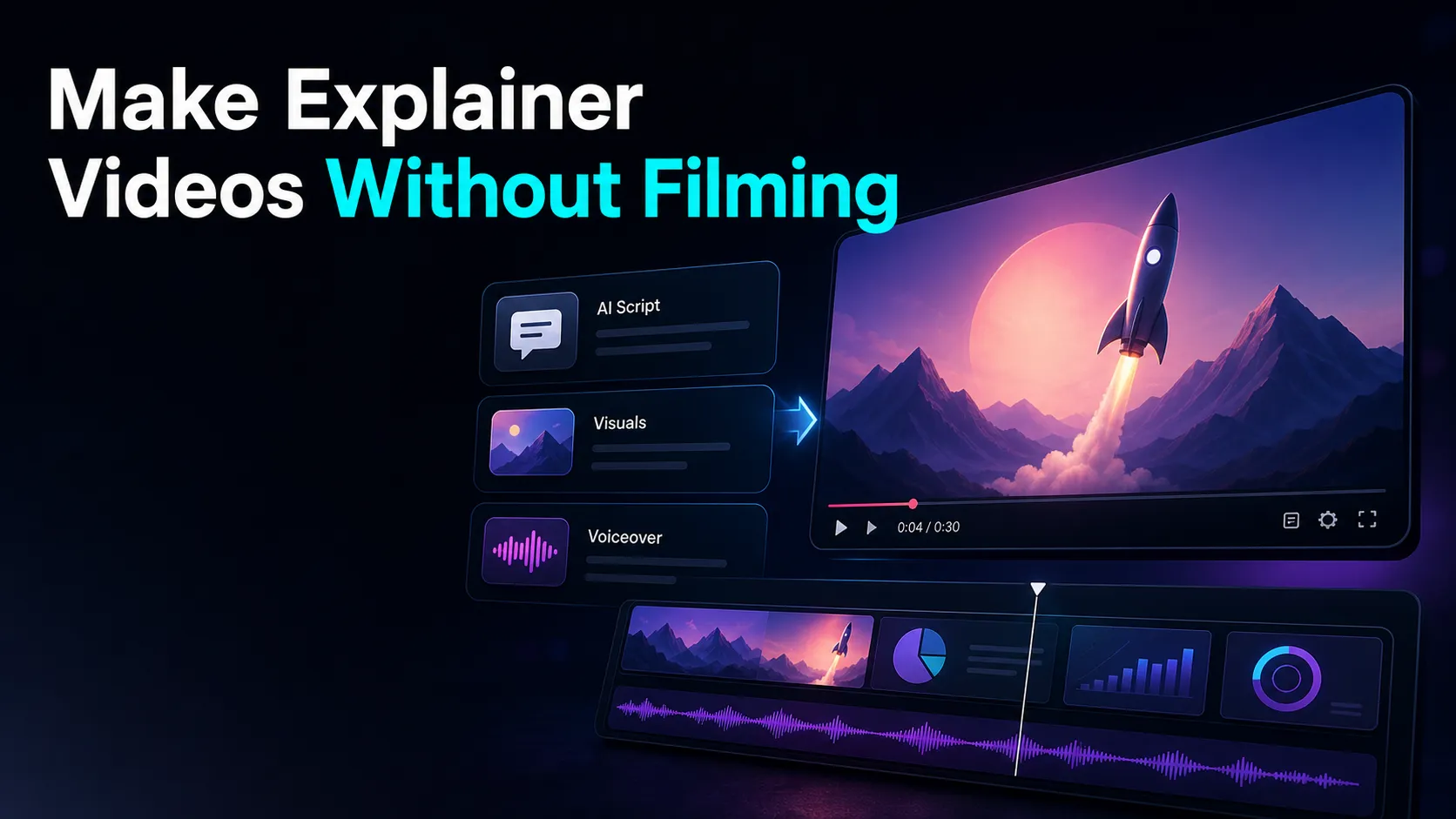
साफ़ एक्सप्लेनर वीडियो बनाने के लिए कैमरे से शूट करना ज़रूरी नहीं। मुख्य काम स्क्रिप्ट और दृश्य संयोजन है: समस्या→समाधान→अगला कदम (CTA), उपयुक्त दृश्य प्रारूप, आवाज़, कैप्शन और एक्सपोर्ट। यह गाइड शिक्षण, शुरुआती उपयोग और उत्पाद समझाने वाले वीडियो पर केंद्रित है, जहाँ दर्शक अपने सवाल का उत्तर चाहता है। व्यापक विकल्पों के लिए बिना चेहरा दिखाए वीडियो बनाने की पूरी गाइड देखें।
पाँच बातें पहले तय करें
- कैमरा वैकल्पिक है; स्पष्ट स्क्रिप्ट और साफ़ आवाज़ मुख्य आधार हैं।
- चार प्रारूपों में विषय से चुनें: स्क्रीन रिकॉर्डिंग, एनिमेशन, AI प्रस्तुतकर्ता, स्लाइड/व्हाइटबोर्ड।
- पहले समस्या→समाधान→CTA स्क्रिप्ट लिखें; दृश्य उसका अर्थ समझाएँ।
- आवाज़ और सुधारे कैप्शन अंतिम प्रस्तुति को पूरा करते हैं; AI आवाज़ अनिवार्य नहीं।
- कोई टूल व्यू, आय या कमाई की पात्रता सुनिश्चित नहीं करता; मौजूदा नियम संबंधित मंच से देखें।
कैमरे के बिना क्या दिखाएँ?
सॉफ़्टवेयर, प्रक्रिया, अवधारणा और उत्पाद की सुविधा कई बार स्क्रीन, आरेख या नाम वाली स्लाइड से स्पष्ट होती है। उत्तर जहाँ मौजूद है, वहीं से दृश्य चुनें।
| प्रारूपउपयुक्त विषयक्या जोड़ेंगेक्या जाँचेंगे | |||
| स्क्रीन रिकॉर्डिंग | ऐप, डैशबोर्ड, वेबसाइट, स्प्रेडशीट और वॉकथ्रू | स्क्रीन रिकॉर्डर और कथन | अव्यवस्था, छोटा UI, क्लिकों के बीच बेकार विराम |
| एनिमेशन/मोशन ग्राफ़िक्स | अमूर्त विचार, सिस्टम और काम करने की प्रक्रिया | चित्र, टेम्पलेट या मोशन टूल | बनाने का समय और विषय से न मिलता सामान्य टेम्पलेट |
| AI प्रस्तुतकर्ता/अवतार | ऑनबोर्डिंग या कॉर्पोरेट सामग्री में सामने बोलने का अनुभव | अवतार टूल और स्क्रिप्ट | अस्वाभाविक हावभाव/आवाज़; स्क्रिप्ट फिर भी महत्वपूर्ण |
| स्लाइड/व्हाइटबोर्ड | परिभाषा, चरणों की सूची और त्वरित अवधारणा | स्थिर चित्र, पाठ कार्ड या सरल आरेख | एक जैसी गति और बहुत भरी स्लाइड |
उत्तर स्क्रीन पर है तो स्क्रीन रिकॉर्ड करें; आरेख के रूप में है तो सरल गति दें; शब्दों या चरणों की सूची है तो स्लाइड पर्याप्त हो सकती है। पहले एक प्रारूप चुनें, ज़रूरत पर बाद में मिलाएँ। आकर्षक दिखने से अधिक ज़रूरी है कि प्रारूप विषय समझाए।
स्क्रिप्ट पहले लिखें
अस्पष्ट उत्तर को सुंदर एनिमेशन स्पष्ट नहीं कर देगा। दर्शक की समस्या से समाधान और फिर एक काम की ओर बढ़ें।
| भागकामशुरुआती समय-संकेत | ||
| हुक | दर्शक के शब्दों में सवाल पहचानें | पहले 3–5 सेकंड |
| समस्या | इसका महत्व और असर दिखाएँ | लगभग 15–20% |
| समाधान | क्रमबद्ध, स्पष्ट उत्तर दें | लगभग 60% |
| CTA | एक विशिष्ट अगला काम बताएँ | अंतिम 5–10 सेकंड |
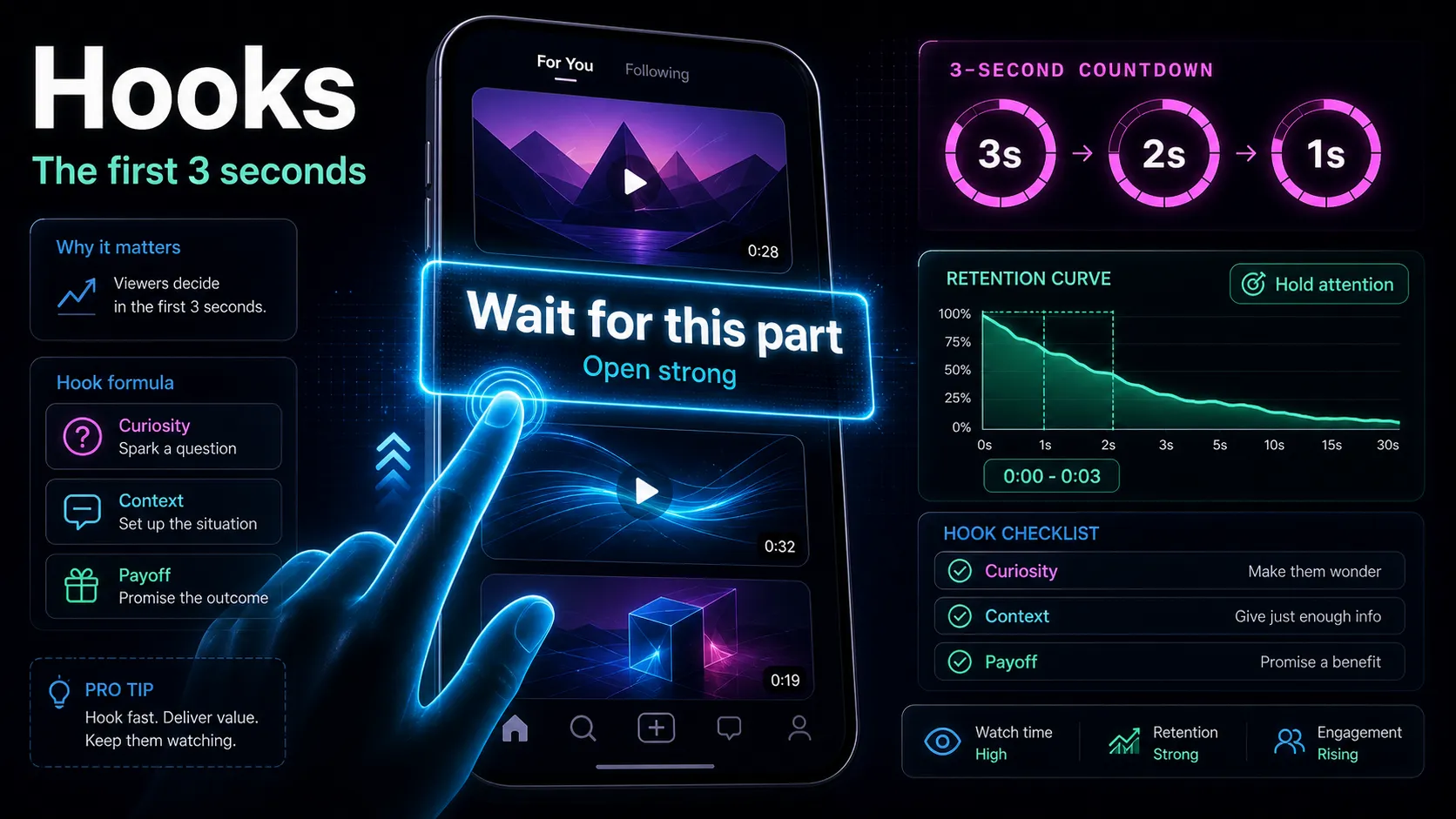
ये मसौदे के संकेत हैं, हर अवधि में जोड़कर लागू होने वाला कठोर सूत्र नहीं। शुरुआती पंक्ति बाकी 90 सेकंड देखने का कारण दे। “कैप्शन आवाज़ से आगे-पीछे हैं? इन्हें मिलाने का तरीका देखें” सीधे समस्या बताता है। मूल का “दो मिनट में ठीक करें” तभी कहें जब सच में उतने समय में दिखा सकते हों। “मेरे चैनल पर स्वागत है” से पहले दर्शक का सवाल रखें। कई शुरुआत लिखकर सबसे सीधी चुनें।
कान के लिए लिखें: छोटे वाक्य, हर वाक्य में एक विचार, और ज़ोर से पढ़कर उलझन हटाएँ। जो वाक्य समाधान की ओर नहीं ले जाता उसे काटें।
बिना शूट किए पाँच चरण
- स्क्रिप्ट: समस्या→समाधान→CTA लिखें, बोलकर समय मापें। एक विषय के लिए 60 सेकंड से तीन मिनट शुरुआती संपादकीय सीमा हो सकती है, अनिवार्य अवधि नहीं।
- प्रारूप: स्क्रीन, एनिमेशन, अवतार या स्लाइड में विषयानुकूल एक चुनें।
- दृश्य: स्क्रीन रिकॉर्ड करें, स्लाइड बनाएँ, मोशन टेम्पलेट में पंक्तियाँ रखें या अवतार सेट करें। एक समय में एक मुख्य विचार दिखाएँ।
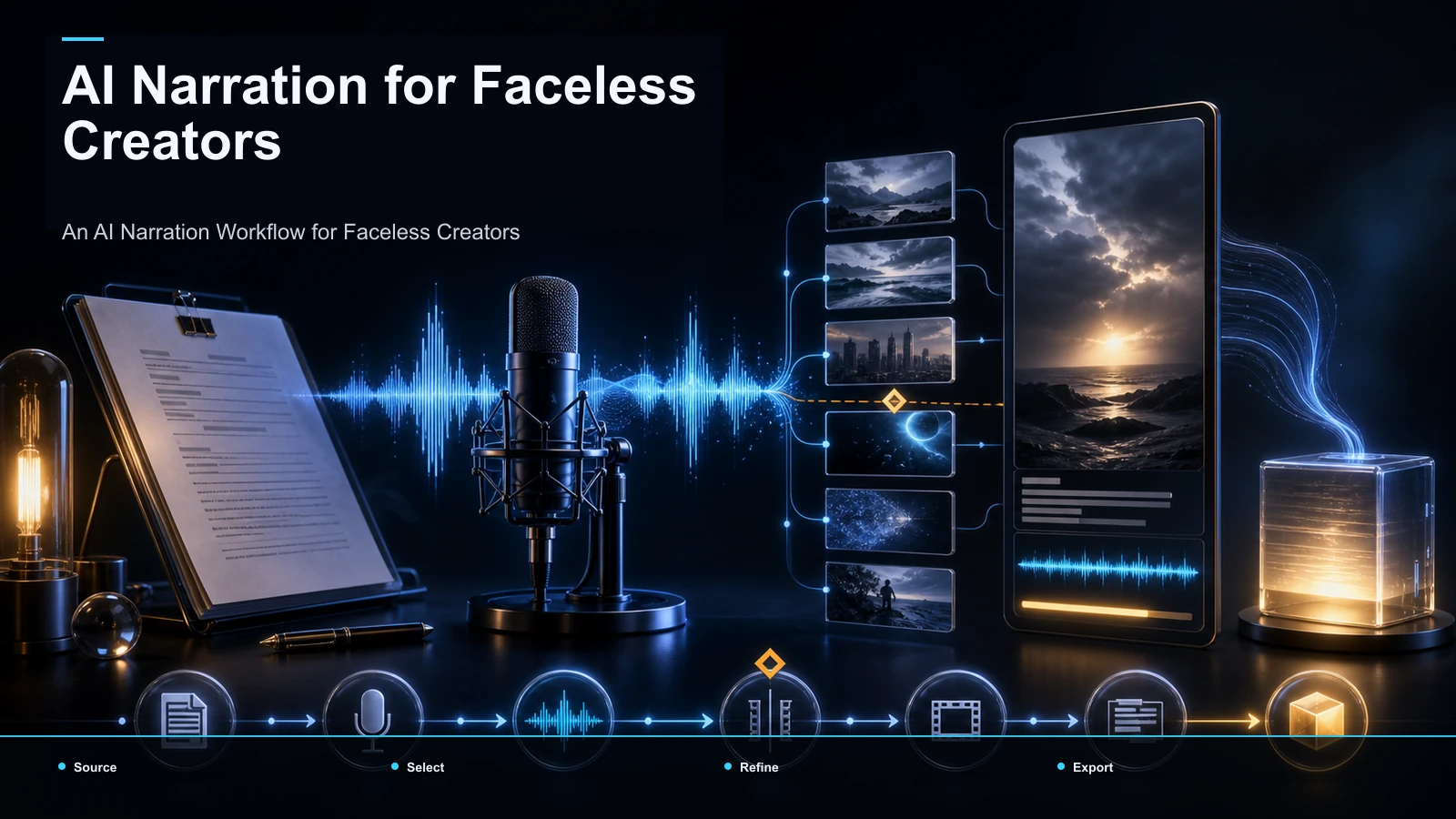
- आवाज़: अपनी रिकॉर्डिंग लें या पाठ से आवाज़ वाली वीडियो प्रक्रिया में स्क्रिप्ट बोलवाएँ। फ़ुटेज तैयार हो और ऊपर कथन चाहिए तो वॉइसओवर मेकर देखें। इन दोनों Recapo narration फ़ॉर्म में दृश्य स्रोत और 2GB/3 मिनट सीमा की वर्तमान जानकारी देखें; लंबा वीडियो पहले उपयुक्त हिस्सों में तैयार करें। Voiceover Maker मूल audio रखता है और captions burn नहीं करता, इसलिए अंतिम mix तथा caption चरण अलग जाँचें।
- कैप्शन और एक्सपोर्ट: ऑटो-कैप्शन के बाद शब्द और उत्पाद के नाम जाँचें। Shorts, Reels या TikTok का वर्टिकल संस्करण चाहिए तो अंतिम 9:16 फ़्रेम में पाठ और महत्वपूर्ण दृश्य जाँचें, फिर एक्सपोर्ट करें।
प्रारूप बदलने पर मुख्यतः दृश्य बनाने का तीसरा चरण बदलता है। स्क्रिप्ट और कथन सभी में ध्यान माँगते हैं।
स्वाभाविक कथन कैसे पाएँ?
बिना चेहरा दिखाए वीडियो में आवाज़ प्रस्तुति का प्रमुख हिस्सा होती है; अवतार हो तब भी कथन की स्पष्टता ज़रूरी है। अपनी आवाज़ रिकॉर्ड करें तो माइक्रोफ़ोन से उचित नज़दीकी, कम कमरे की गूँज और स्थिर स्तर रखें। AI आवाज़ लें तो विषयानुकूल स्वर और गति चुनें।
छोटे वाक्य, जानबूझकर विराम और सरल शब्द दें। विराम-चिह्न या लाइन ब्रेक का असर चुने इंजन में सुनें; हर इंजन एक जैसा नहीं पढ़ता। AI कथन की कार्यप्रक्रिया में निर्देशन का तरीका पढ़ें। असामान्य नाम, संक्षिप्ताक्षर और तकनीकी शब्द खास जाँचें। गलत पढ़े तो केवल आवाज़ के इनपुट में उच्चारण-सहायक वर्तनी दें या वह शब्द खुद रिकॉर्ड करके स्तर और ध्वनि मिलाएँ; दृश्य पाठ की सही वर्तनी बनाए रखें।
कैप्शन, एक्सपोर्ट और अगला कदम
ऑफ़िस, सफ़र या फ़ीड में दर्शक कुछ हिस्सा म्यूट पर देख सकता है। कैप्शन में उत्पाद, सुविधा के नाम, संख्या और तकनीकी शब्द ऑडियो तथा UI से मिलाएँ। ऑटो-कैप्शन प्रारूप है, अंतिम प्रूफ़ नहीं। CTA एक और स्पष्ट रखें: टूल आज़माएँ, दस्तावेज़ पढ़ें, कॉल बुक करें या सदस्यता लें। “अपना पहला प्रोजेक्ट शुरू करें” जैसे काम को आख़िरी सेकंड में बोलें और स्क्रीन पर दिखाएँ; कई विकल्प न ठूँसें।
लंबी स्क्रीन रिकॉर्डिंग बड़ी हो सकती है। MP4/MOV का समर्थन और हर चरण की सीमा पहले देखें। मूल लेख का प्रति काम 6GB दावा सभी Recapo टूल पर लागू नहीं है। 14 सितंबर 2026 Auto Captions जाँच में प्रति फ़ाइल 2GB, स्रोत 60 मिनट तक और ASR ऑडियो 100MB से ऊपर होने पर विफलता की संभावना दर्ज है। अपनी फ़ाइल के लिए अन्य चरण अलग जाँचें; ब्राउज़र में चलना असीमित अपलोड नहीं है।
छह आम गलतियाँ
- स्क्रिप्ट से पहले दृश्य: सुंदर स्लाइड बनाकर बाद में उत्तर फिट करने के बजाय पहले बात स्पष्ट करें।
- उत्तर छिपाना: लंबी भूमिका के बजाय उत्तर जल्दी, विवरण बाद में दें।
- भरा फ़्रेम: एक मुख्य विचार रखें; प्रतिस्पर्धी पाठ और चित्र ध्यान बाँटते हैं।
- कैप्शन न जाँचना: विषय के सबसे महत्वपूर्ण नाम और शब्द विशेष रूप से सुधारें।
- अस्पष्ट CTA: कार्यवाही लक्ष्य हो तो केवल धन्यवाद पर न रुकें; एक अगला काम बताएँ।
- अनियंत्रित परिणामों का वादा: प्रारूप से वृद्धि, आय या मुद्रीकरण की गारंटी न दें।
सामान्य प्रश्न
बिल्कुल कैमरा शूट के बिना संभव?
हाँ। स्क्रीन रिकॉर्डिंग, एनिमेशन, अवतार और स्लाइड में कैमरे से अपना दृश्य शूट करना आवश्यक नहीं। स्पष्ट स्क्रिप्ट और आवाज़ अलग तैयार की जा सकती हैं।
शुरुआती के लिए सबसे तेज़ प्रारूप?
सरल स्लाइड या व्हाइटबोर्ड अक्सर अच्छी शुरुआत है: पाठ कार्ड, कुछ दृश्य और कथन। एक दोपहर का लक्ष्य रख सकते हैं, लेकिन शोध, समीक्षा और उपकरण के अनुसार समय बदलेगा।
AI आवाज़ ज़रूरी?
नहीं। अपनी आवाज़ या जनरेट की आवाज़ चुनें; दोनों में सुनने योग्य स्क्रिप्ट और समीक्षा चाहिए।
अवधि कितनी?
उत्तर जितना माँगे। 60 सेकंड से तीन मिनट एक विषय का शुरुआती संकेत है; विस्तृत प्रक्रिया लंबी और छोटा समाधान कम हो सकता है।
क्या चैनल की कमाई हो सकती है?
पात्रता संबंधित मंच के वर्तमान कार्यक्रम, मौलिकता और अन्य आवश्यकताओं पर निर्भर है। कैमरा इस्तेमाल हुआ या नहीं, उससे अकेले फैसला नहीं होता। आधिकारिक पात्रता पृष्ठ देखें; यहाँ कोई आय या सीमा का दावा नहीं है।
स्क्रिप्ट लिखें, प्रारूप चुनें और उपयुक्त Recapo सुविधाओं में आवाज़, कैप्शन, ज़रूरत पर वर्टिकल फ़्रेम और एक्सपोर्ट तैयार करें। खाता बनाएँ और वर्तमान मुफ़्त शुरुआत तथा हर टूल की फ़ाइल सीमा देखकर अगला एक्सप्लेनर बनाएँ।
संदर्भ और आधिकारिक स्रोत
- YouTube: Short बनाना
- YouTube: सबटाइटल और कैप्शन
- YouTube: वीडियो दर्शकों तक पहुँचना
- Recapo: उत्पाद और वर्तमान अपलोड जानकारी
- Recapo: AI वीडियो एडिटर