अपलोड सीमा के लिए वीडियो फ़ाइल का आकार कैसे घटाएँ
पहले फ़ाइल आकार, अवधि और फ़ॉर्मैट की सीमा पहचानें। अनावश्यक भाग काटें, उपयुक्त रिज़ॉल्यूशन व बिटरेट चुनें और साफ़ अंतिम एक्सपोर्ट जाँचें।
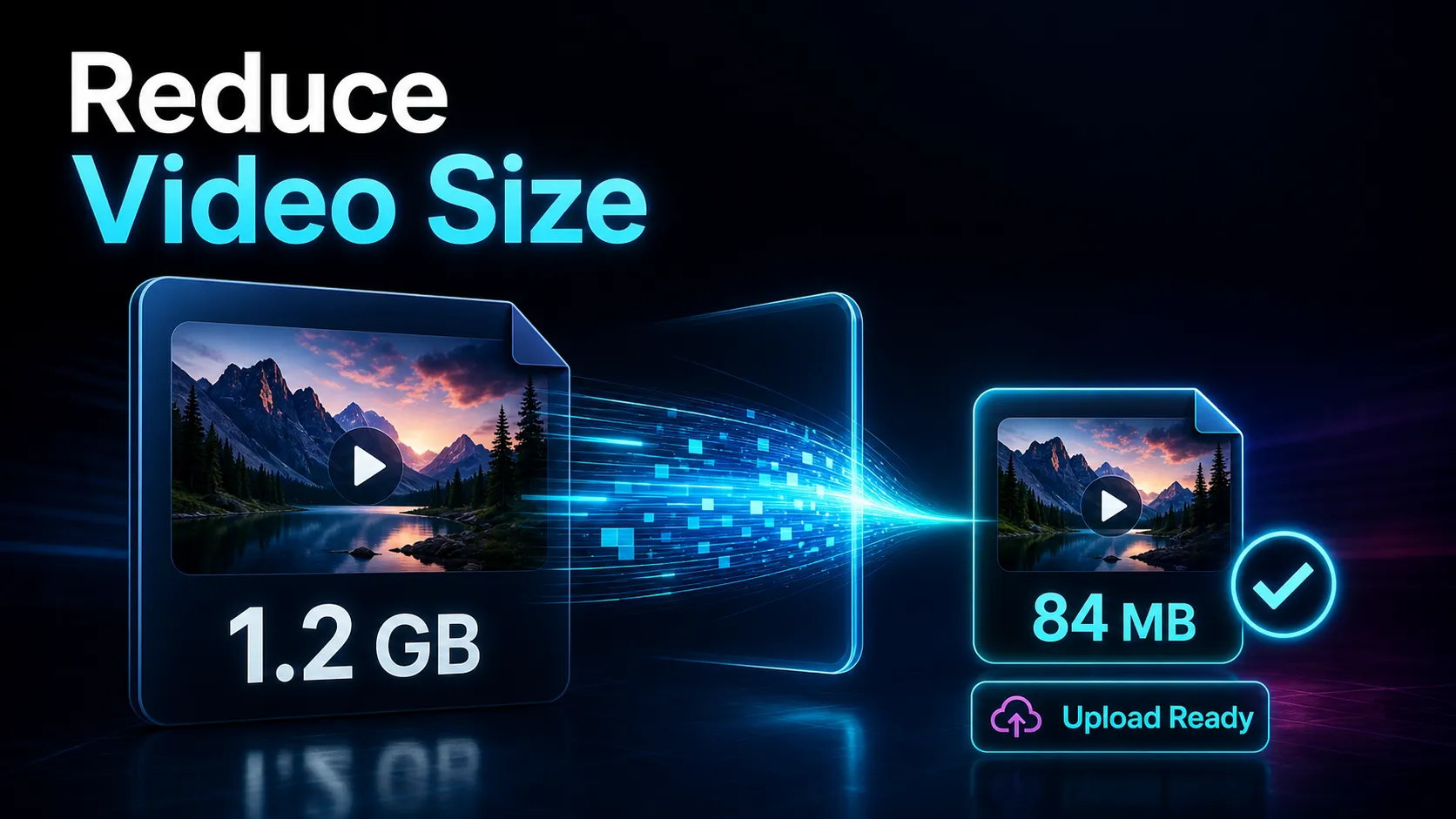
“फ़ाइल बहुत बड़ी है” आए तो पहले पता करें कि समस्या आकार, अवधि, फ़ॉर्मैट या खाते की अनुमति की है। तेज़ इंटरनेट आकार की सीमा नहीं बदलता। अक्सर अवधि, बिटरेट, रिज़ॉल्यूशन और कोडेक में से कुछ ही बदलाव चाहिए। बिना दिखने वाली गुणवत्ता-हानि का मतलब देखने में साफ़ परिणाम है; उसे गणितीय रूप से समान चित्र या मूल जैसी फ़ाइल होने से अलग समझें। चालीस सेकंड का बेकार हिस्सा हटाना या जरूरत से अधिक बिटरेट घटाना कभी-कभी छोटे अक्षर धुँधले करने से बेहतर विकल्प है।
मूल लेख में 10 जुलाई 2026 को उत्पाद/प्लेटफ़ॉर्म स्रोत जाँचे जाने का उल्लेख है। नीचे जुड़े वर्तमान आधिकारिक नियम और अपनी योजना फिर देखें।
फ़ाइल का आकार किससे बनता है?
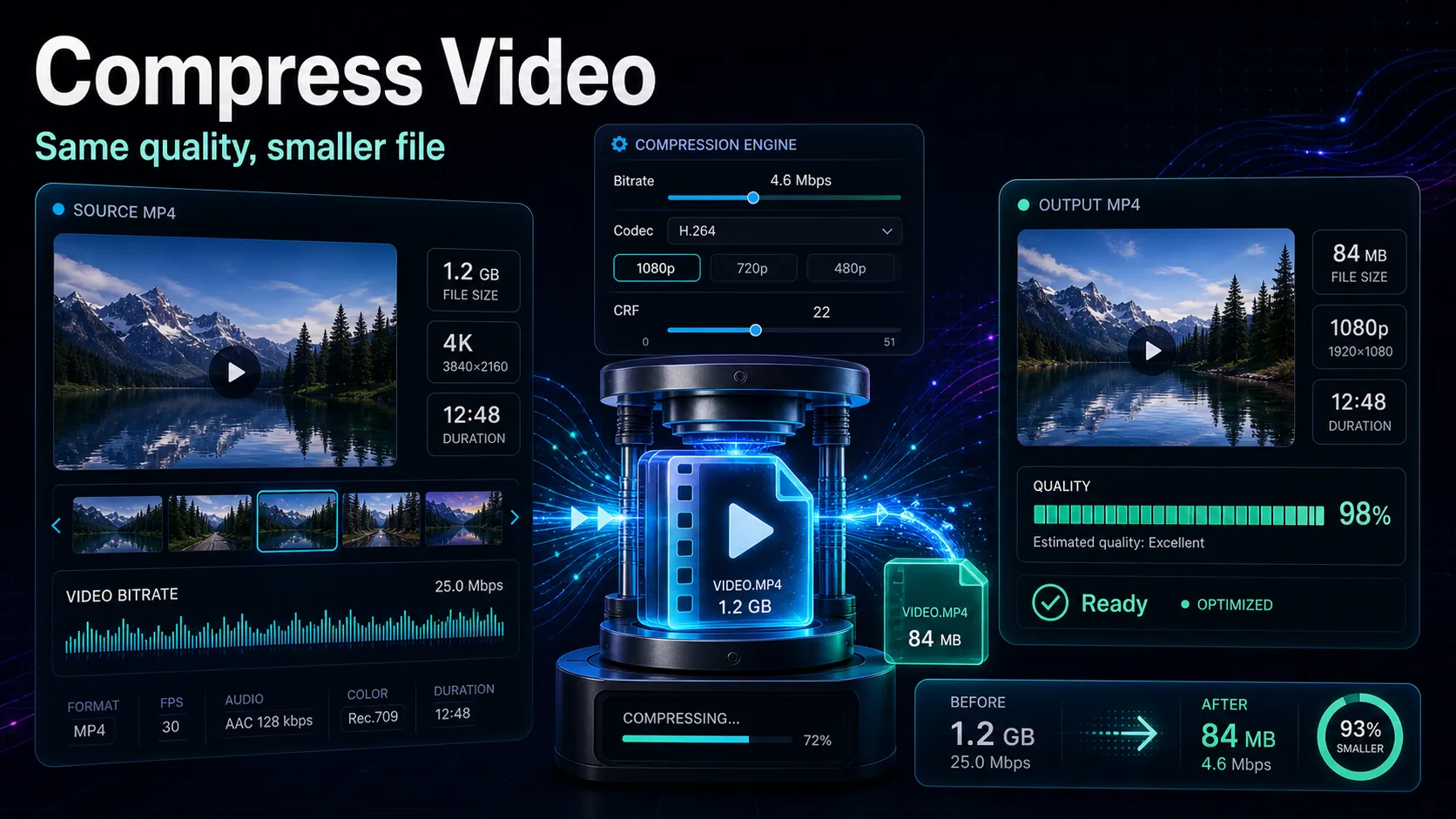
अनुमान: फ़ाइल के बाइट ≈ कुल औसत बिटरेट (बिट/सेकंड) × अवधि (सेकंड) ÷ 8, साथ में कंटेनर का थोड़ा अतिरिक्त डेटा। कुल में वीडियो, ऑडियो और दूसरे ट्रैक आते हैं। रिज़ॉल्यूशन और कोडेक इस बात को प्रभावित करते हैं कि इच्छित गुणवत्ता के लिए कितना बिटरेट चाहिए; वे अकेले आकार तय नहीं करते।
| पहलूक्या बदलता है?आकार घटाने का रास्ता | ||
| रिज़ॉल्यूशन | 4K, 1080p, 720p जैसे पिक्सेल आयाम | डिलीवरी में ज़रूरी विवरण बचाकर चुनें |
| बिटरेट | प्रति सेकंड डेटा | कम लक्ष्य बिटरेट या उपयुक्त गुणवत्ता-आधारित सेटिंग |
| अवधि | वीडियो कितनी देर चलता है | अनावश्यक भूमिका/सन्नाटा हटाएँ |
| कोडेक | चित्र एन्कोड करने की दक्षता | संगतता हेतु H.264, समर्थित हो तो H.265 का परीक्षण |
कैमरे का उच्च-बिटरेट 4K मूल आगे संपादन के लिए अच्छा हो सकता है। उसे सुरक्षित रखें; अपलोड प्रति को गंतव्य और दर्शक के लिए तैयार करें। हर सामाजिक वीडियो में 4K बेकार है, ऐसा निष्कर्ष न लें।
गंतव्य की असली सीमा
- TikTok: ऐप और वेब की वर्तमान फ़ाइल, अवधि व फ़ॉर्मैट शर्तें देखें। वेब विकल्प जाँचना उपयोगी हो सकता है, लेकिन उसे हमेशा अधिक आकार स्वीकारने वाला न मानें।
- Instagram Reels/फ़ीड: चुने पोस्ट प्रकार की अवधि, अनुपात, आकार और गुणवत्ता जाँचें; केवल 1080p करने से बाकी सीमाएँ खत्म नहीं होतीं।
- YouTube: सामान्य खाते में 15 मिनट तक; सत्यापित खाते लंबे वीडियो दे सकते हैं। वर्तमान अधिकतम 256 GB या 12 घंटे है—जो सीमा पहले आए। आधिकारिक अवधि और आकार निर्देश तथा अपने खाते की पात्रता देखें।
- Gmail: निजी खाते का कुल अटैचमेंट सीमा 25 MB है; कार्य/स्कूल खाते में प्रशासक नियम तय करता है। अधिक होने पर Gmail Drive लिंक लगा सकता है। वर्तमान अटैचमेंट नियम देखें।
- Discord/Slack: प्रति फ़ाइल और योजना/कार्यस्थल की मौजूदा सीमा देखें। दोनों के सभी मुफ़्त खातों के लिए एक समान “छोटी सीमा” न मानें; उचित हो तो साझा लिंक दें।
एक आकार त्रुटि का हल अवधि घटाना हो सकता है, जबकि अवधि त्रुटि को केवल बिटरेट नहीं सुधारता। विस्तार में वीडियो संपीड़न गाइड और TikTok आकार गाइड देखें।
चार नियंत्रण और उनकी कीमत
अवधि: अनावश्यक सामग्री पहले
भूमिका, सन्नाटा या दोहराव हटाएँ, ज़रूरी संदर्भ रखें। समय घटने से सामान्यतः आकार घटता है। बचे फ़्रेम बिना दोबारा एन्कोड किए कॉपी करना संभव हो तो नई एन्कोडिंग-हानि नहीं होती; संपादक पुनः एन्कोड करे तो उसका असर जाँचें।
रिज़ॉल्यूशन: डिलीवरी जितना विवरण
4K से समान अनुपात के 1080p में करीब चौथाई पिक्सेल होते हैं, लेकिन फ़ाइल अपने आप चौथाई नहीं होती। वही कुल बिटरेट और अवधि रखें तो आकार लगभग वही रहेगा। पर्याप्त विवरण के लिए कम बिटरेट संभव हो सकता है; छोटे पाठ, स्क्रीन रिकॉर्डिंग और क्रॉप किए विषय पर पहले नमूना जाँचें।
बिटरेट या CRF: गुणवत्ता और आकार
कम बिटरेट सीधे प्रति सेकंड डेटा घटाता है। कुछ H.264/H.265 एन्कोडर में CRF जैसे गुणवत्ता-आधारित मोड दृश्य जटिलता के अनुसार डेटा बाँटते हैं; वे तय फ़ाइल आकार की गारंटी नहीं देते। तेज़ गति, बारीक बनावट और अक्षरों में ब्लॉक/धुँधलापन देखें।
कोडेक: दक्षता और संगतता
H.264 व्यापक संगत है, हर संभव उपकरण की गारंटी नहीं। H.265/HEVC समान दिखती गुणवत्ता के लिए कम डेटा दे सकता है, लेकिन स्रोत, एन्कोडर और सेटिंग पर निर्भर है। गंतव्य स्वीकारे तभी चुनें। MP4 कंटेनर है; उसका नाम बदलने से कोडेक नहीं बदलता।
अपलोड के लिए छह-चरण प्रक्रिया
- सीमा पहचानें: वास्तविक फ़ाइल आकार, अवधि, समर्थित फ़ॉर्मैट और खाते की पात्रता मिलाएँ; रिज़ॉल्यूशन सुझाव और कठोर सीमा अलग हैं।
- पहले ट्रिम: दर्शक को ज़रूरी सामग्री तक सीमित करें।
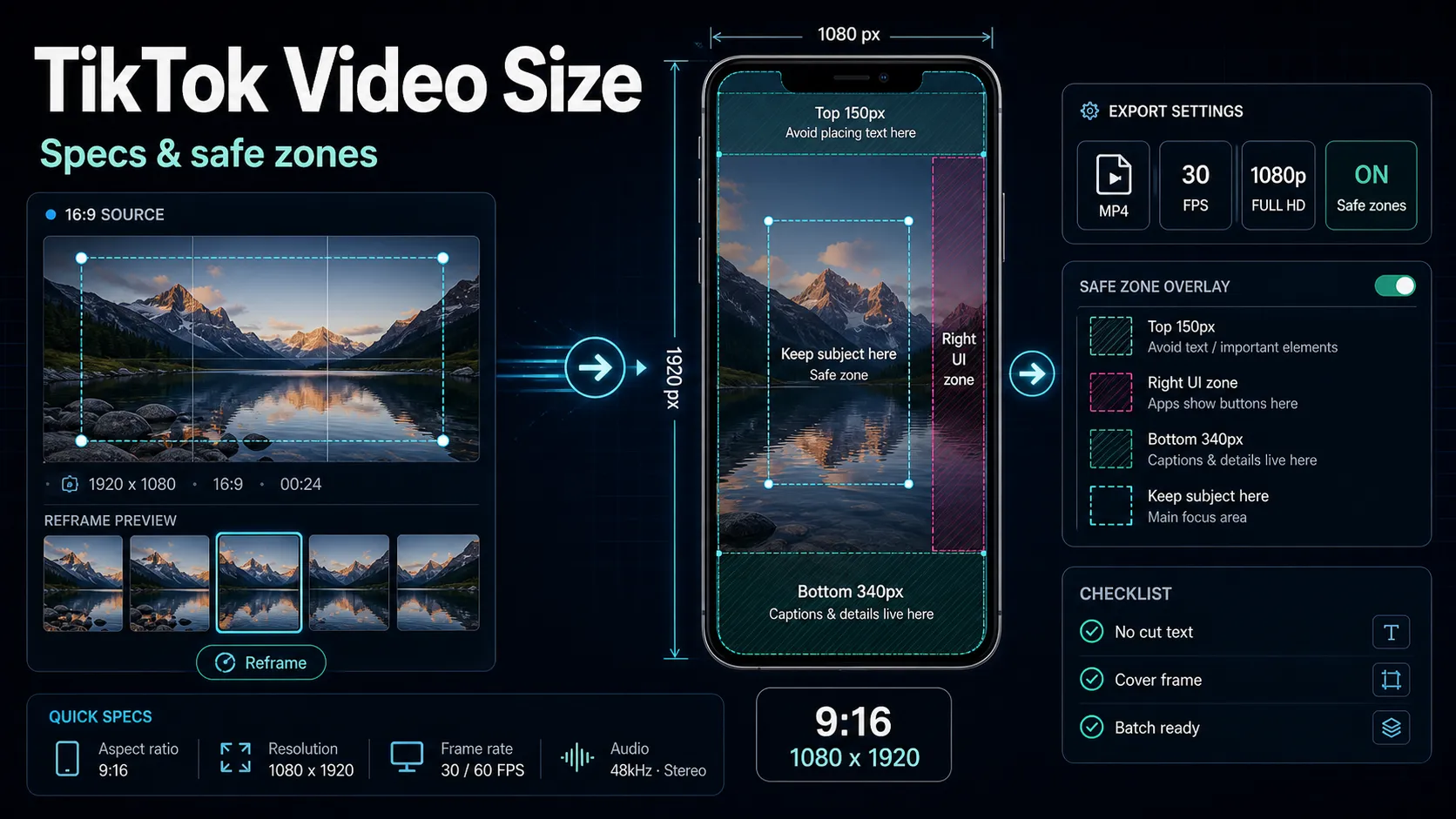
- उपयुक्त रिज़ॉल्यूशन: वर्टिकल सामाजिक वीडियो में 1080 × 1920 एक सामान्य लक्ष्य है। अपने गंतव्य और स्रोत के अनुसार अलग जरूरत हो सकती है।
- मध्यम बिटरेट/गुणवत्ता सेटिंग: कठिन छोटे नमूने से शुरू करें। सीमा पार हो तो एक कदम बदलें और फिर मूल मास्टर से निकालें।
- कोडेक चुनें: H.264 MP4 की संगतता बनाम समर्थित HEVC की दक्षता अपने स्रोत पर जाँचें।
- एक्सपोर्ट और जाँच: वास्तविक बाइट आकार सीमा से नीचे हो। गति, पाठ, चेहरे, शुरुआत-अंत, ऑडियो और सिंक देखें; केवल एक स्थिर फ़्रेम पर्याप्त नहीं।
किसी एक बदलाव की सार्वभौमिक प्राथमिकता नहीं। अनावश्यक अवधि हटाकर, ज़रूरी विवरण तय करके, बिटरेट और कोडेक परीक्षण करें। सीमा के भीतर और गुणवत्ता स्वीकार्य हो तो अतिरिक्त आक्रामक बदलाव न करें।
“बिना गुणवत्ता घटाए” का सही अर्थ
हानिपूर्ण एन्कोडिंग में डेटा हटता है; लक्ष्य हो सकता है कि सामान्य देखने में फर्क न दिखे। वास्तविक लॉसलेस कोडिंग भी होती है और स्ट्रीम कॉपी बिना डिकोड/एन्कोड डेटा ले जा सकती है, पर पहले से संपीड़ित स्रोत को बहुत छोटा करने की गारंटी नहीं। हटाई सामग्री या मेटाडेटा से फ़ाइल बदले तो उसे मूल की समान बाइट फ़ाइल न कहें।
- महत्वपूर्ण चेहरे, अक्षर और गति बचाकर अनावश्यक डेटा घटाएँ।
- ट्रायल भी मूल मास्टर से बनाएँ; छोटे ट्रायल को फिर छोटे में न बदलते जाएँ। अंतिम स्वीकृत सेटिंग से एक डिलीवरी एन्कोड बनाएँ।
- उच्च गुणवत्ता संग्रह प्रति अलग रखें; अपलोड प्रति इच्छित स्क्रीन पर परखें।
बहुत छोटी 4K फ़ाइल के दावे में कोडेक, स्रोत जटिलता, बिटरेट और वास्तविक दृश्य देखें। वॉटरमार्क गुणवत्ता-संपीड़न का तकनीकी कारण नहीं, उत्पाद की अलग शर्त है।
सोशल अपलोड और ईमेल/चैट
सोशल प्लेटफ़ॉर्म अपलोड प्रोसेस करते हैं, इसलिए साफ़ और उचित आकार वाला स्रोत दें। 1080p वर्टिकल अक्सर व्यावहारिक है; उपयोगी 4K को केवल “प्लेटफ़ॉर्म फिर दबाएगा” कहकर न हटाएँ। छोटी अटैचमेंट सीमा के लिए अवधि/रिज़ॉल्यूशन/बिटरेट अधिक घटाने की जरूरत हो सकती है। दस-मिनट रिकॉर्डिंग बहुत खराब करने के बजाय उचित पहुँच-अधिकार वाला होस्ट किया लिंक बेहतर विकल्प हो सकता है। Gmail की निजी 25 MB सीमा को कार्य खाते पर अपने आप लागू न करें।
ब्राउज़र में काम
Recapo AI Video Editor को मूल लेख MP4/MOV और प्रति कार्य कुल 6GB तक स्रोत के साथ ब्राउज़र विकल्प बताता है; वर्तमान योजना व फ़ाइल जाँचें। ज़रूरी भाग ट्रिम करें। वर्टिकल लक्ष्य में TikTok Video Resizer या Instagram Reels Resizer से रचना बनाएँ। केवल 9:16 क्रॉप या कैनवास बदलना आकार घटने का प्रमाण नहीं; अंतिम बिटरेट, अवधि और फ़ाइल देखें। Recapo रीपर्पज़िंग प्रक्रिया के लिए प्रस्तुत है; अपनी आवश्यक संपीड़न सेटिंग सच में उपलब्ध है या नहीं जाँचें।
सामान्य प्रश्न
वीडियो अपलोड के लिए बहुत बड़ा क्यों?
कुल बिटरेट/अवधि सीमा से अधिक, असमर्थित फ़ॉर्मैट या अवधि-पात्रता कारण हो सकते हैं। त्रुटि पढ़कर सही सीमा पहचानें।
दिखने वाली गुणवत्ता बचाकर कैसे घटाएँ?
अनावश्यक समय हटाएँ, ज़रूरी रिज़ॉल्यूशन चुनें, फिर मूल से नियंत्रित बिटरेट/कोडेक परीक्षण करें। “दिखने में समान” और लॉसलेस अलग हैं।
MP4 छोटा करने का फ़ॉर्मैट?
MP4 में H.264 या समर्थित HEVC चुन सकते हैं। केवल कंटेनर बदलने के बजाय कुल बिटरेट और स्रोत के अनुसार देखें।
रिज़ॉल्यूशन घटे तो आकार हमेशा घटेगा?
नहीं। कुल बिटरेट और अवधि स्थिर हों तो आकार लगभग स्थिर। कम पिक्सेल से इच्छित गुणवत्ता के लिए कम बिटरेट संभव हो सकता है।
ब्राउज़र में संपीड़न?
उपयुक्त संपादक में ट्रिम, आकार और उपलब्ध एन्कोड सेटिंग से संभव है। स्रोत की सीमा, नेटवर्क और प्रोसेसिंग समय जाँचें; हर समस्या पहली बार हल होने की गारंटी नहीं।
Recapo AI Video Editor में मूल लाएँ, आवश्यक हो तो TikTok या Reels का फ्रेम बनाएँ और अंतिम आकार व गुणवत्ता जाँचें। खाता बनाएँ; उपलब्ध मुफ़्त सुविधाएँ और योजना की सीमाएँ देखकर आगे बढ़ें।
आधिकारिक स्रोत
- YouTube: Upload encoding settings
- FFmpeg documentation
- YouTube: Edit video settings
- Recapo
- Recapo AI Video Editor
- FFmpeg official documentation