YouTube के लिए सही वीडियो फ़ॉर्मैट और एक्सपोर्ट सेटिंग
MP4, H.264 और AAC-LC के साथ YouTube एक्सपोर्ट सेट करें। रिज़ॉल्यूशन, SDR बिटरेट, फ़्रेम दर और 9:16 Shorts की व्यावहारिक तालिका देखें।
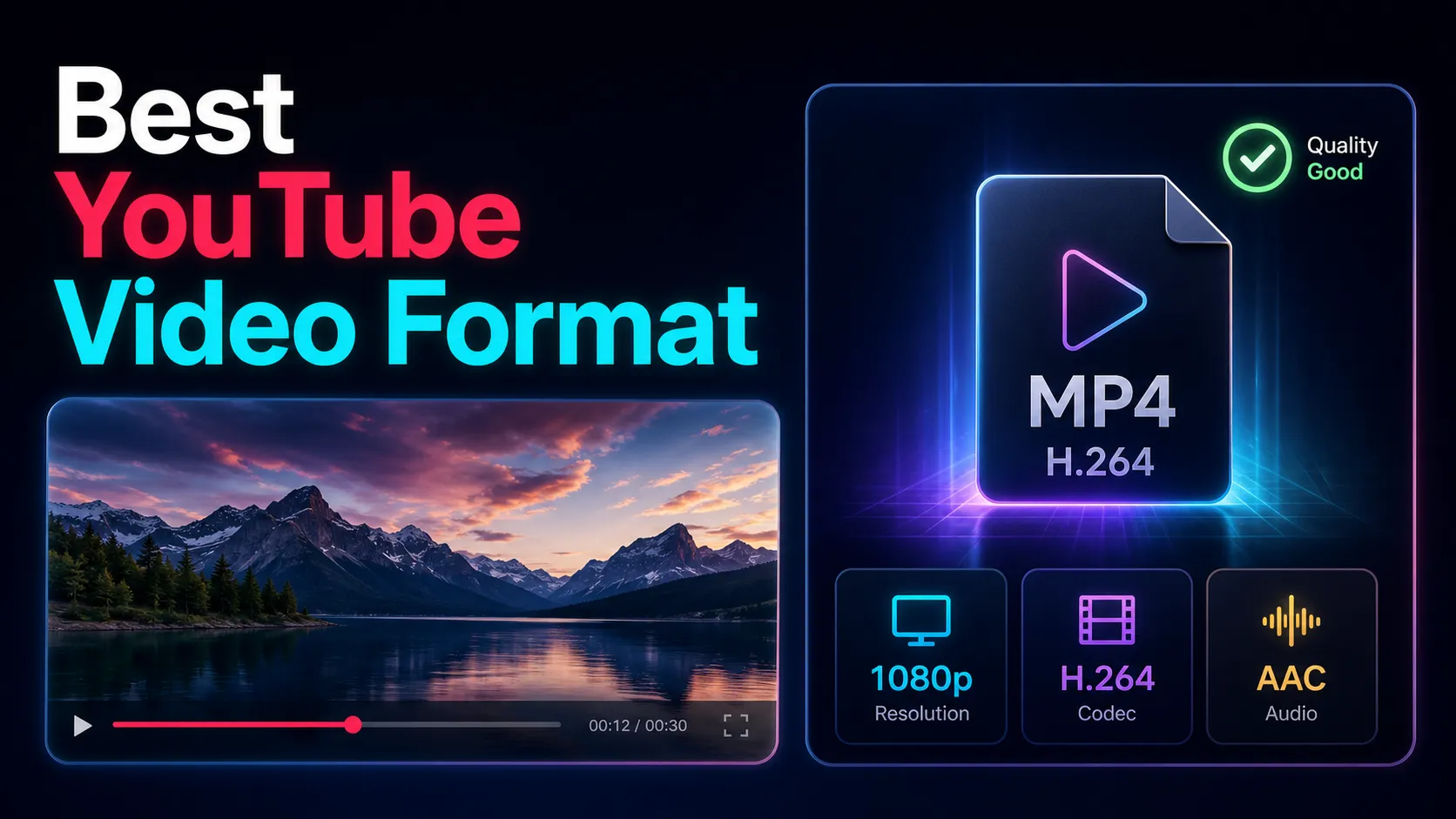
YouTube के लिए एक भरोसेमंद डिफ़ॉल्ट है: MP4 कंटेनर, H.264 वीडियो और AAC-LC ऑडियो। यह YouTube की सुझाई गई अपलोड सेटिंग के अनुरूप संयोजन है, चाहे आप 4K ट्यूटोरियल बना रहे हों या वर्टिकल Short। दूसरे समर्थित फ़ॉर्मैट भी स्वीकार किए जाते हैं; सही फ़ाइल को केवल MP4 बनाने के लिए दोबारा एन्कोड करना ज़रूरी नहीं।
नीचे की तालिकाएँ एक्सपोर्ट करते समय रिज़ॉल्यूशन, फ़्रेम दर, बिटरेट और आस्पेक्ट रेशियो चुनने में मदद करती हैं। कंटेनर और कोडेक तय करने के बाद असली ध्यान स्रोत की गुणवत्ता पर दें: कम विवरण वाले फ़ुटेज को अपस्केल करना, बेवजह फ़्रेम दर बदलना या बहुत कम बिटरेट रखना तस्वीर को खराब कर सकता है। किसी सेटिंग से गुणवत्ता की निश्चित प्रतिशत गारंटी नहीं मिलती।
तथ्य-जाँच: 14 सितंबर 2026। नीचे दिए आँकड़े आधिकारिक अपलोड सुझावों से जाँचे गए हैं। ये गुणवत्ता के शुरुआती लक्ष्य हैं; Shorts वाली 1080×1920 सेटिंग एक व्यावहारिक एक्सपोर्ट विकल्प है, अनिवार्य पात्रता शर्त नहीं।
YouTube का वीडियो फ़ॉर्मैट: सीधा जवाब
MP4/H.264/AAC-LC चुनें और स्रोत का उपयुक्त रिज़ॉल्यूशन तथा फ़्रेम दर बनाए रखें। सामान्य हॉरिज़ॉन्टल वीडियो के लिए 16:9 और फ़ोन पर पूरे पर्दे वाले Shorts के लिए 9:16 उपयोगी हैं। YouTube वर्गाकार और अन्य आस्पेक्ट रेशियो वाले वीडियो भी चलाता है; प्लेयर वीडियो और डिवाइस के अनुसार आकार समायोजित करता है।
MP4 व्यापक रूप से समर्थित है, लेकिन यह हर प्रोसेसिंग विफलता या ऑडियो-सिंक समस्या का इलाज नहीं। MOV, AVI, WMV जैसे समर्थित कंटेनर में सही कोडेक वाली फ़ाइल पहले से हो तो अनावश्यक कन्वर्ज़न के बजाय पहले उसकी संगतता जाँचें।
एक्सपोर्ट सेटिंग की संदर्भ तालिका
| सेटिंगसुझाव | |
| कंटेनर | MP4; संभव हो तो Fast Start, जिसमें moov atom शुरू में हो; Edit Lists नहीं |
| वीडियो कोडेक | H.264 |
| ऑडियो कोडेक | AAC-LC एक सरल डिफ़ॉल्ट; आधिकारिक पेज Opus और Eclipsa Audio भी सूचीबद्ध करता है |
| रिज़ॉल्यूशन | स्रोत के अनुसार 1080p: 1920×1080 या 4K: 3840×2160; आधिकारिक सुझावों में 8K भी है |
| आस्पेक्ट रेशियो | सामान्य कंप्यूटर प्लेयर के लिए 16:9; अन्य अनुपात भी समर्थित |
| फ़्रेम दर | स्रोत से मिलाएँ; सामान्य दरें 24, 25, 30, 48, 50 और 60 fps |
| स्कैन | Progressive; इंटरलेस्ड सामग्री को पहले डीइंटरलेस करें |
| ऑडियो सैंपल रेट | 48 kHz |
| ऑडियो चैनल | स्टीरियो; स्टीरियो + 5.1 भी सूचीबद्ध है |
| एन्कोडिंग | High Profile, लगातार 2 B-frames, बंद GOP जिसकी लंबाई फ़्रेम दर की आधी हो, CABAC, VBR |
| क्रोमा सबसैंपलिंग | 4:2:0 |
अच्छा “YouTube” या “High quality” प्रीसेट इन तकनीकी विकल्पों का बड़ा भाग तय कर देता है। फिर भी कंटेनर, कोडेक, रिज़ॉल्यूशन, फ़्रेम दर, ऑडियो और बिटरेट जाँचें। पुराने लेख का 96 kHz विकल्प वर्तमान सामान्य अपलोड सुझाव में नहीं है; यहाँ 48 kHz दिया गया है।
रिज़ॉल्यूशन के अनुसार SDR वीडियो बिटरेट
तेज़ गति, रंगों के क्रमिक बदलाव और बारीक पृष्ठभूमि में कम बिटरेट जल्दी दिखता है। नीचे YouTube के सामान्य SDR अपलोड लक्ष्य हैं; HDR की तालिका अलग है। Mbps और ऑडियो के kbps को एक जैसा न समझें।
| रिज़ॉल्यूशन24, 25, 30 fps48, 50, 60 fps | ||
| 2160p / 4K | 35–45 Mbps | 53–68 Mbps |
| 1440p | 16 Mbps | 24 Mbps |
| 1080p | 8 Mbps | 12 Mbps |
| 720p | 5 Mbps | 7.5 Mbps |
| 480p | 2.5 Mbps | 4 Mbps |
ऑडियो के प्रकाशित लक्ष्य हैं: मोनो 128 kbps, स्टीरियो 384 kbps और 5.1 के लिए 512 kbps। इन्हें शुरुआती सुझाव मानें, कठोर अधिकतम या सार्वभौमिक न्यूनतम नहीं। बिटरेट थोड़ा बढ़ाने से कुछ कठिन दृश्यों में फायदा हो सकता है, लेकिन बहुत बड़ी फ़ाइल हमेशा बेहतर नहीं दिखती।
उसी रिज़ॉल्यूशन पर अधिक फ़्रेम दर के लिए अधिक बिटरेट चाहिए। ऊपर के आम उदाहरणों में वृद्धि लगभग 1.5 गुना है, हर जगह दोगुनी नहीं: 1080p में 8 से 12 Mbps। 60 fps गेमिंग या खेल के वीडियो पर 30 fps वाला लक्ष्य बिना जाँच के लागू न करें।
Shorts के लिए 9:16 एक्सपोर्ट
| सेटिंगव्यावहारिक चुनाव | |
| अनुपात | 9:16 वर्टिकल; वर्गाकार वीडियो भी पात्र हो सकता है |
| रिज़ॉल्यूशन | 1080×1920, यदि स्रोत और क्रॉप का विवरण पर्याप्त हो |
| कंटेनर / वीडियो / ऑडियो | MP4 / H.264 / AAC-LC |
| अवधि | मौजूदा नियमों के तहत पात्र वर्गाकार या वर्टिकल वीडियो अधिकतम 3 मिनट |
सामान्य चैनलों पर 15 अक्टूबर 2024 या उसके बाद अपलोड हुए पात्र वीडियो इस 3 मिनट वर्गीकरण में आते हैं; Official Artist Channels के लिए संबंधित तारीख 8 दिसंबर 2025 है। पुराने अपलोड और चैनल की स्थिति के लिए वर्तमान सहायता पेज देखें। 1 मिनट से लंबे Short पर सक्रिय Content ID दावा हो तो वह विश्वभर में ब्लॉक होता है।
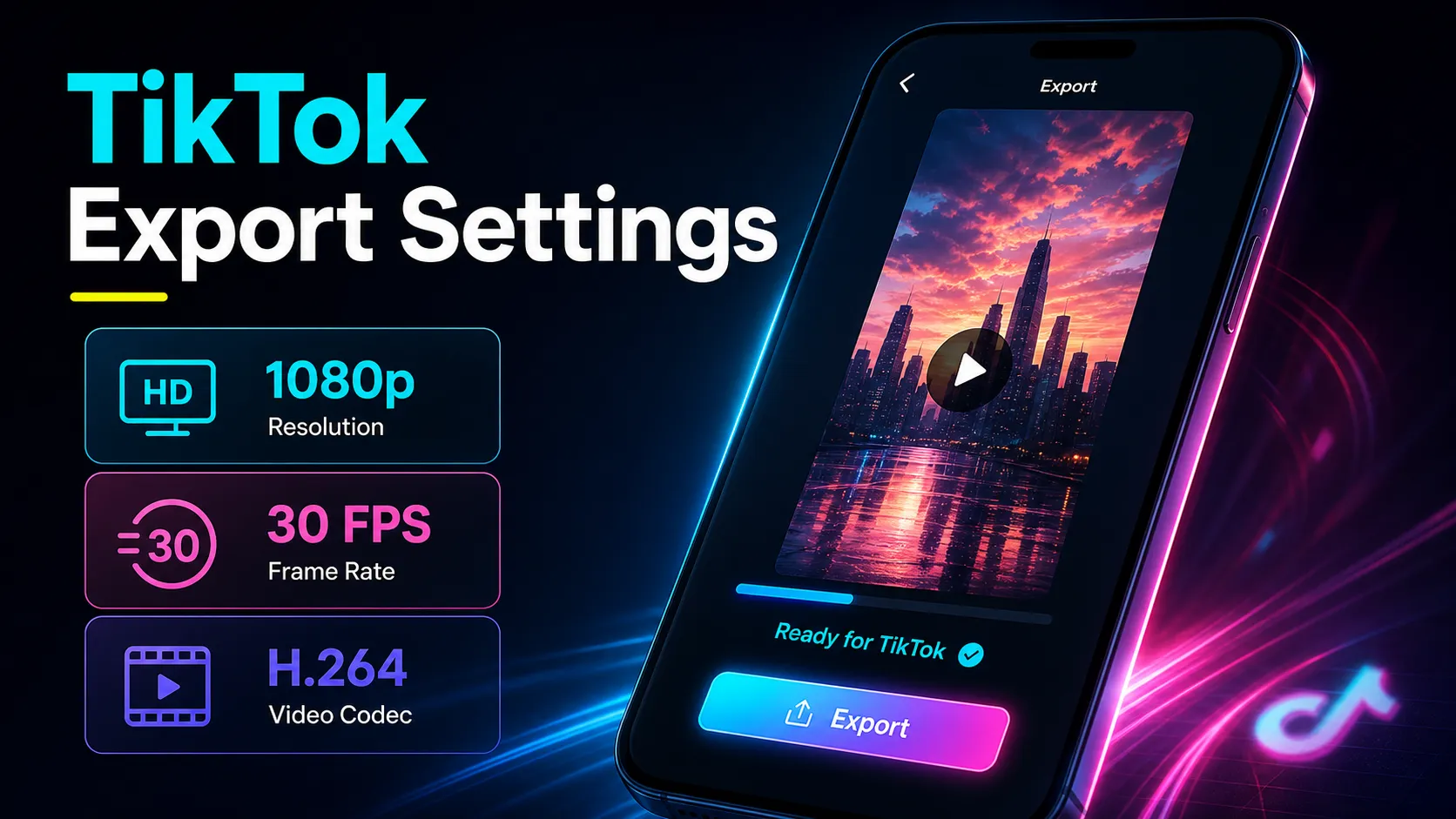
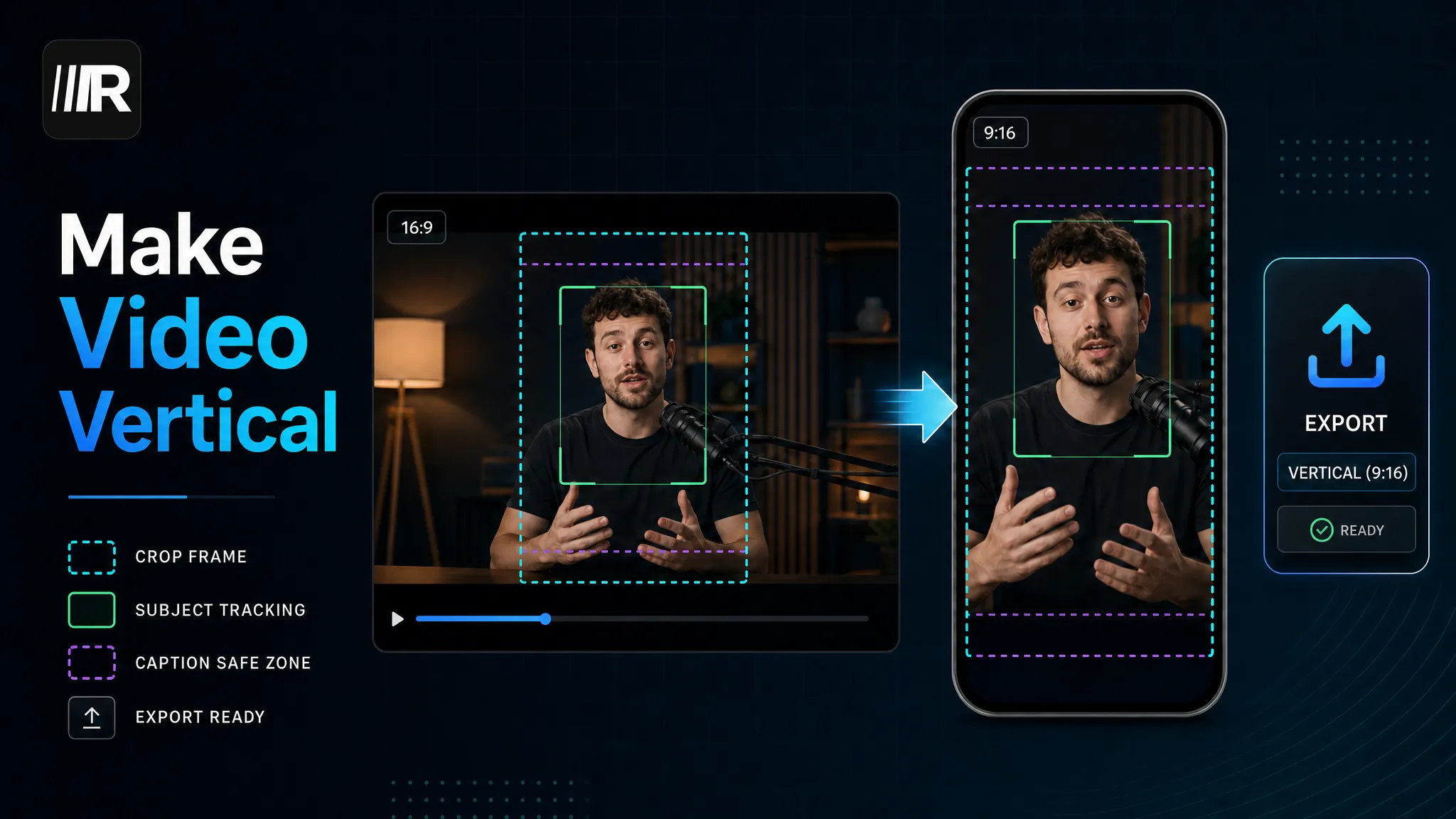
Shorts का कोई अलग कोडेक नहीं है। कठिन हिस्सा 16:9 फ़ुटेज को 9:16 में इस तरह रीफ़्रेम करना है कि सिर, हाथ और जरूरी दृश्य फ्रेम में रहें। क्रॉप से सूचना कट रही हो तो डिज़ाइन किया हुआ पैडेड लेआउट भी विकल्प है; केवल अनुपात पूरा करने के लिए विषय काटना ठीक नहीं। वीडियो को वर्टिकल बनाने की गाइड में रीफ़्रेम और लेटरबॉक्सिंग देखें। TikTok पर भी पोस्ट करते हैं तो TikTok फ़ॉर्मैट और सेटिंग से अलग आवश्यकताएँ जाँचें।
किसी भी एडिटर में एक्सपोर्ट का क्रम
- कंटेनर में MP4 चुनें।
- वीडियो में H.264 चुनें; इसे AVC भी कहा जा सकता है।
- ऑडियो में AAC-LC और 48 kHz जाँचें।
- स्रोत का रिज़ॉल्यूशन और फ़्रेम दर रखें। 1080p/30 शूट किया है तो 1080p/30 अच्छा आरंभ है; 4K अपस्केल अपने-आप वास्तविक विवरण नहीं जोड़ता।
- ऊपर की बिटरेट तालिका या उपयुक्त गुणवत्ता प्रीसेट से शुरू करें और कठिन दृश्यों का नमूना देखें।
- हॉरिज़ॉन्टल संस्करण का अपना अनुपात और Short का 9:16 लेआउट तैयार करें। रीफ़्रेम या पैडिंग दृश्य की जरूरत से चुनें।
- फ़ाइल सीधे अपलोड करें; ZIP बनाने की जरूरत नहीं। फ़ाइल सीमा और उपलब्ध अपलोड समय के हिसाब से जरूरत हो तभी दोबारा संपीड़न करें।
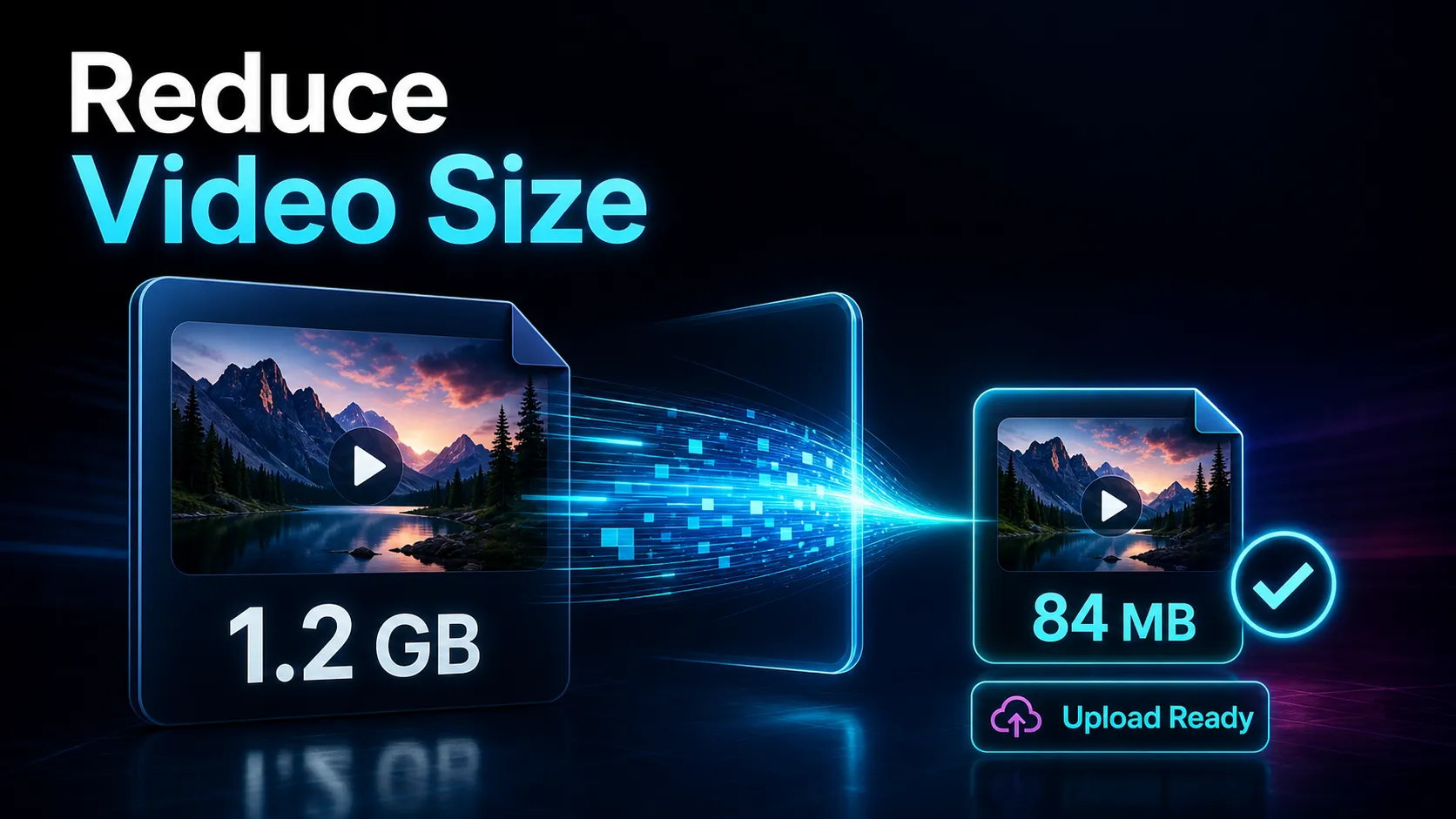
लंबा 4K एक्सपोर्ट बड़ा हो सकता है। केवल आकार घटाने के लिए बिटरेट बेतहाशा कम करने के बजाय अवधि, अनावश्यक ट्रैक और उपयुक्त एक्सपोर्ट विकल्प देखें। अपलोड के लिए वीडियो फ़ाइल का आकार घटाना इस फैसले में मदद करता है।
गुणवत्ता घटाने वाली सामान्य गलतियाँ
- अपस्केलिंग को नया विवरण मानना: 1080p से 4K में पिक्सेल संख्या बढ़ती है; असल में रिकॉर्ड हुआ विवरण नहीं। विशेष रीस्टोरेशन या इंटरपोलेशन के परिणाम भी जाँचें।
- बिना जरूरत फ़्रेम दर बदलना: 24 से 60 fps या उल्टा बदलने पर विधि के अनुसार दोहराए/छूटे फ़्रेम या झटके आ सकते हैं। योजनाबद्ध स्लो मोशन अलग कार्यप्रवाह है।
- इंटरलेस्ड फ़ुटेज छोड़ देना: 1080i जैसे स्रोत को ठीक तरह से progressive में बदलें; YouTube का उदाहरण 1080i60 से 1080p30 है।
- बिटरेट बहुत कम रखना: पहले से ब्लॉकी स्रोत को YouTube का री-एन्कोड वापस साफ़ नहीं कर सकता।
- लेआउट देखे बिना काली पट्टियाँ या क्रॉप लगाना: पैडिंग विषय छोटा कर सकती है और क्रॉप आवश्यक दृश्य हटा सकता है। सोशल मीडिया आस्पेक्ट रेशियो गाइड के साथ हर सतह का प्रीव्यू देखें।
1080p अपलोड करें या 4K?
असली 1440p या 4K मास्टर हो तो उसका विवरण बचाकर अपलोड करना उपयोगी है। YouTube अलग-अलग रिज़ॉल्यूशन पर वीडियो प्रोसेस करता है, पर केवल 4K अपलोड करने से किसी खास डिलीवरी कोडेक या बेहतर 1080p स्ट्रीम की गारंटी नहीं मिलती। 1080p स्रोत को ऊपर खींचना नया मूल विवरण नहीं बनाता। स्रोत, फाइल आकार और वास्तविक प्लेबैक की तुलना से फैसला करें; उच्च रिज़ॉल्यूशन की प्रोसेसिंग पूरी होने दें।
बार-बार एक्सपोर्ट करने का काम कैसे घटाएँ
एक ऐप में एडिट, दूसरे में वर्टिकल क्रॉप और तीसरे में कैप्शन करने से फ़ाइलों का आदान-प्रदान बढ़ता है। हर अतिरिक्त हानिपूर्ण री-एन्कोड गुणवत्ता घटा सकता है, लेकिन केवल फ़ाइल कॉपी या डाउनलोड करना ऐसा नहीं करता। साफ़ मास्टर और संपादन योग्य कैप्शन रखें, फिर हर अनुपात का अंतिम एक्सपोर्ट बनाएँ।
Recapo का AI वीडियो एडिटर ब्राउज़र में क्लिप और पेसिंग पर काम करने का विकल्प देता है। लंबे वीडियो से छोटे क्लिप वाला टूल और AI YouTube Shorts Generator से चुने हुए हिस्से तैयार करने का काम शुरू कर सकते हैं। इनके सार्वजनिक पेजों में स्वचालन संबंधी विवरण और मैनुअल उपयोग के उदाहरण पूरी तरह मेल नहीं खाते; कैप्शन और रीफ़्रेम के लिए अलग टूल की जरूरत हो सकती है। हर कार्यप्रवाह में बिना डाउनलोड या री-एन्कोड के सब कुछ होने का दावा सत्यापित नहीं है।
इन तीनों पेजों पर अभी प्रति फ़ाइल 2 GB दिखता है, पुराने लेख का प्रति कार्य 6 GB नहीं। यह सभी Recapo टूल की साझा सीमा नहीं है। आउटपुट का वास्तविक कोडेक जाँचें; केवल MP4 एक्सटेंशन से H.264 सिद्ध नहीं होता। मात्रा और शुल्क के लिए मूल्य निर्धारण पेज देखें। सप्ताह में एक सामान्य वीडियो बनाते हैं तो मौजूदा एडिटर का प्रीसेट ही पर्याप्त हो सकता है; कई अनुपात बार-बार बनाने पर पहले एक नमूने से समय की बचत मापें।
अक्सर पूछे जाने वाले सवाल
YouTube के लिए सबसे अच्छा वीडियो फ़ॉर्मैट कौन-सा है?
MP4, H.264 और AAC-LC एक व्यावहारिक डिफ़ॉल्ट है। दूसरे समर्थित संयोजन भी काम करते हैं। केवल फ़ॉर्मैट बदलना सभी प्रोसेसिंग या सिंक समस्याएँ दूर नहीं करता।
कौन-सी एक्सपोर्ट सेटिंग से शुरुआत करूँ?
स्रोत के रिज़ॉल्यूशन और फ़्रेम दर पर MP4/H.264/AAC-LC, progressive स्कैन और 48 kHz ऑडियो। SDR में 1080p/30 के लिए 8 Mbps और 4K/30 के लिए 35–45 Mbps सुझाए गए शुरुआती लक्ष्य हैं। अनुपात अपने वीडियो के लेआउट के अनुसार रखें।
1080p या 4K में से क्या बेहतर है?
स्रोत में वास्तविक 4K विवरण हो तो उसे बचाएँ। 1080p भी उपयुक्त है। अपस्केल से निश्चित बेहतर प्लेबैक या विशेष कोडेक मिलने का दावा न मानें।
Shorts का फ़ॉर्मैट क्या होना चाहिए?
9:16 में 1080×1920 MP4/H.264/AAC-LC एक सुविधाजनक विकल्प है। पात्र वर्गाकार वीडियो भी Short हो सकता है; वर्तमान अवधि सीमा और अपलोड तारीख के नियम लागू होते हैं।
अपलोड के बाद वीडियो खराब क्यों दिखता है?
YouTube वीडियो को फिर एन्कोड करता है और उच्च गुणवत्ता वाले संस्करण बनने में समय लग सकता है। पहले प्रोसेसिंग तथा प्लेयर की चुनी गुणवत्ता देखें, फिर स्रोत की बिटरेट, वास्तविक रिज़ॉल्यूशन और फ़्रेम दर जाँचें। सिर्फ 4K एक्सपोर्ट इस समस्या का निश्चित समाधान नहीं।
हर अनुपात के लिए भरोसेमंद मास्टर रखें
अपना एक्सपोर्ट प्रीसेट सहेजें और नई रिकॉर्डिंग पर उसके महत्वपूर्ण विकल्प जाँचें। एक स्रोत से मुख्य वीडियो और Short बनाते हैं तो AI वीडियो एडिटर तथा AI YouTube Shorts Generator का प्रतिनिधि नमूना आज़माएँ, फिर फ्रेमिंग, कैप्शन और आउटपुट जाँचें। खाता बनाएँ और अपने वास्तविक प्रकाशन क्रम में उपयोगिता परखें।
आधिकारिक स्रोत और संदर्भ
- YouTube: अपलोड एन्कोडिंग के सुझाव
- FFmpeg कमांड दस्तावेज़
- YouTube सहायता: वीडियो अपलोड करना
- Recapo उत्पाद परिचय
- Recapo AI Video Editor और वर्तमान फ़ाइल सीमा
- FFmpeg आधिकारिक दस्तावेज़
- YouTube: 3 मिनट के Shorts को समझना