OpusClip बनाम Vizard: आपके वीडियो के लिए कौन सा टूल?
OpusClip और Vizard को अपने वीडियो पर जाँचें। क्लिप चयन, कैप्शन, टीम समीक्षा, वर्टिकल फ़्रेम और वास्तविक लागत की तुलना करें; Recapo को भी परखें।
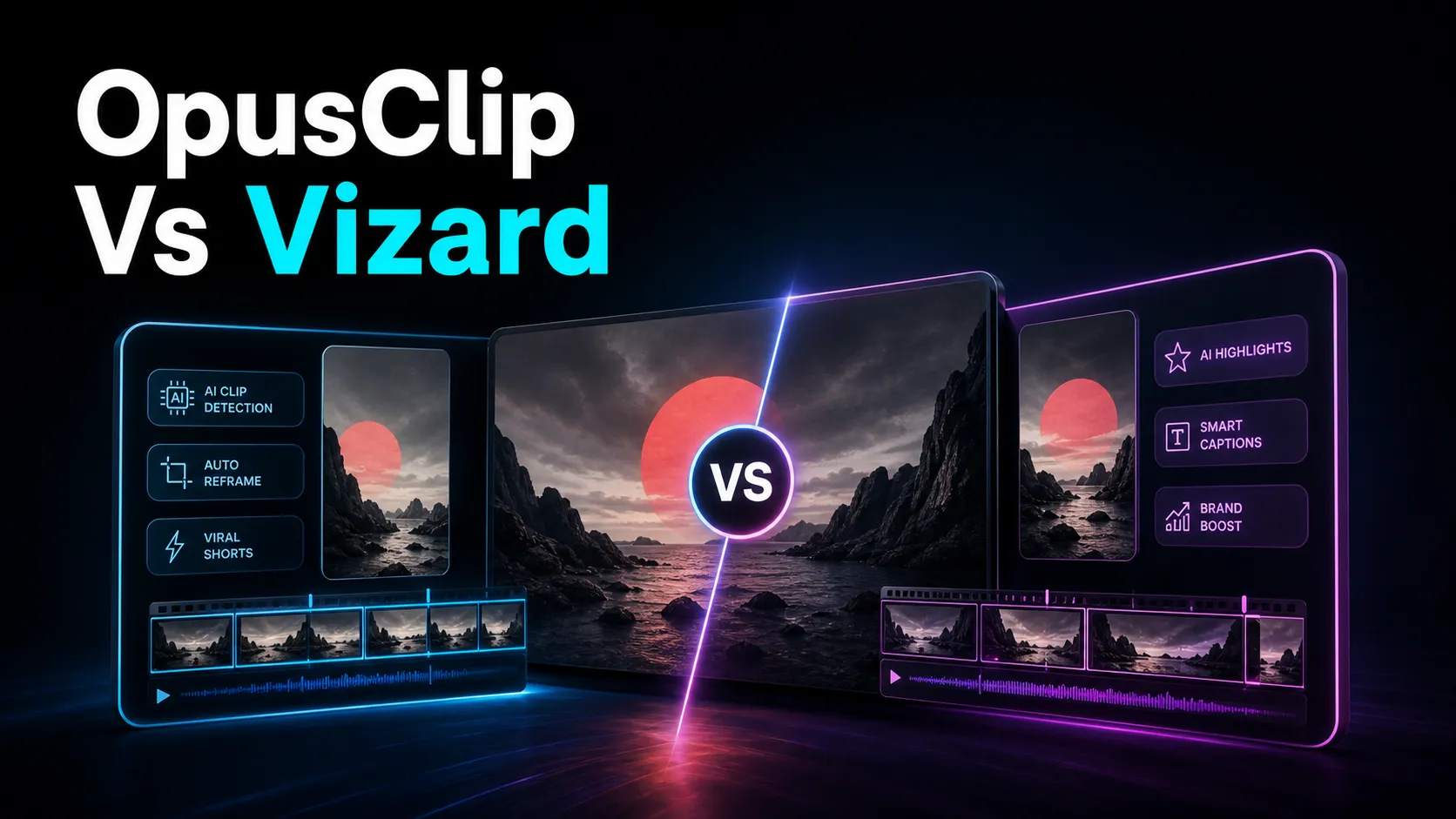
OpusClip और Vizard में चुनाव आपके वीडियो के प्रकार से शुरू होता है। दोनों लंबे वीडियो को YouTube Shorts, TikTok और Reels जैसे मंचों के लिए छोटे क्लिप में बदलते हैं। सुविधाओं की बदलती सूची से अधिक महत्वपूर्ण है कि आपके स्रोत पर अच्छे कट, सही कैप्शन और कम सुधार समय किससे मिलता है। यहाँ लगभग 20 मिनट की शुरुआती तुलना और तीसरे विकल्प Recapo को परखने का तरीका है; कोई मनगढ़ंत कीमत, कोटा या प्रत्यक्ष परीक्षण का अंक नहीं दिया गया है।
प्रकाशक और तरीका: यह लेख Recapo.ai प्रकाशित करता है और Recapo तुलना में शामिल है। मूल स्रोत में 10 जुलाई 2026 की जाँच दर्ज थी; इस संस्करण के लिए संबंधित आधिकारिक जानकारी 14 सितंबर 2026 को फिर देखी गई। नीचे प्रकाशित कार्यप्रवाह का विश्लेषण है; अपने स्रोत पर परिणाम जाँचें।
OpusClip और Vizard किन बातों के लिए जाने जाते हैं
OpusClip लंबे वीडियो से क्लिप चुनने और संभावित प्रदर्शन के AI स्कोर के लिए जाना जाता है। वह स्कोर अनुमान है, भविष्य के व्यू या साझा किए जाने की गारंटी नहीं। Vizard ब्राउज़र में क्लिप, कैप्शन और टीम कार्यक्षेत्र को प्रमुखता देता है। OpusClip में भी टीम सहयोग उपलब्ध है; इन रुझानों को किसी एक टूल की विशेष या अनुपस्थित सुविधा न समझें।
| पहलूOpusClipVizard | ||
| प्रमुख पहचान | AI क्लिप चयन और स्कोर/क्रम | ब्राउज़र क्लिप और टीम कार्यक्षेत्र |
| परखने वाला काम | लंबे स्रोत में अच्छे क्षण सुझाना | कैप्शन वाले क्लिप बनाना और साझा समीक्षा |
| शुरुआती उपयुक्तता | स्वचालित सुझाव चाहने वाले रचनाकार | साथ में संपादन/समीक्षा करने वाले रचनाकार और टीम |
कैप्शन शैली, निर्यात सीमा, मुफ़्त योजना, वॉटरमार्क और सदस्य अधिकार की मौजूदा शर्तें अलग जाँचें। पुराना स्क्रीनशॉट वर्तमान सुविधा का प्रमाण नहीं है।
पहले सामग्री का प्रकार पहचानें
कुछ वीडियो में मूल्य कही गई बात में होता है: पॉडकास्ट का अच्छा उत्तर, इंटरव्यू की राय, मज़ेदार अंतिम पंक्ति, वेबिनार या कोचिंग की व्याख्या। दूसरे में दृश्य घटना ज़रूरी होती है: खेल का गोल, गेम का अचानक डराने वाला क्षण, उत्पाद का खुलासा या स्क्रीन पर कोई क्रिया। ऐसे क्षण सिर्फ़ ट्रांसक्रिप्ट पढ़ने से छूट सकते हैं।
| स्रोतक्लिप का मुख्य मूल्यक्या परखें | ||
| पॉडकास्ट, इंटरव्यू, बोलते वक्ता | राय, उत्तर या मज़ेदार बात | ट्रांसक्रिप्ट आधारित चयन |
| वेबिनार, कोचिंग, मौखिक ट्यूटोरियल | एक पूरी व्याख्या | बात के अनुसार कट |
| गेमप्ले, खेल, प्रतिक्रियाएँ | गोल, खुलासा या चूक | दृश्य और ऑडियो दोनों समझने वाला चयन |
| व्लॉग, डेमो, मिली-जुली क्रिया | बात और दृश्य का मेल | दोनों तरीकों का अपना नमूना |
दोनों टूल बदलते रहते हैं। किसी को स्थायी रूप से सिर्फ़ टेक्स्ट या सिर्फ़ दृश्य वाला न मानें। अपने सबसे उपयोगी क्षण खोजने में कितने हाथ से सुधार लगते हैं, यह तुलना करें।
निर्णय के चार आधार
| आधारमहत्वछोटी जाँच | ||
| बात बनाम दृश्य | बिना संवाद वाला हाइलाइट छूट सकता है | ऐसा हिस्सा दें जिसका मुख्य क्षण बोला नहीं गया |
| कैप्शन नियंत्रण | बिना आवाज़ भी समझना और पढ़ना आसान हो | समय, पंक्ति लंबाई और शैली फ़ोन पर जाँचें |
| सहयोग | टीम/क्लाइंट की समीक्षा और अनुमति | साझा पूर्वावलोकन और सदस्य अधिकार देखें |
| बिलिंग | मासिक मात्रा पर वास्तविक लागत | मिनट, घंटे, क्रेडिट, सीट और निर्यात सीमा मिलाएँ |
छोटे नमूने पर पाँच मिनट में किसी एक आधार की शुरुआती जाँच कर सकते हैं; पूरी प्रक्रिया अधिक समय ले सकती है। अकेले काम करते हों तो सहयोग को कम भार दें, लेकिन कभी क्लाइंट से स्वीकृति चाहिए तो उसे न छोड़ें। सप्ताह में कई लंबे अपलोड करने की मात्रा को वर्तमान योजना में रखकर देखें। केवल शुरुआती कीमत की तुलना पर्याप्त नहीं है।
एक ही फ़ुटेज पर लगभग 20 मिनट की शुरुआती जाँच
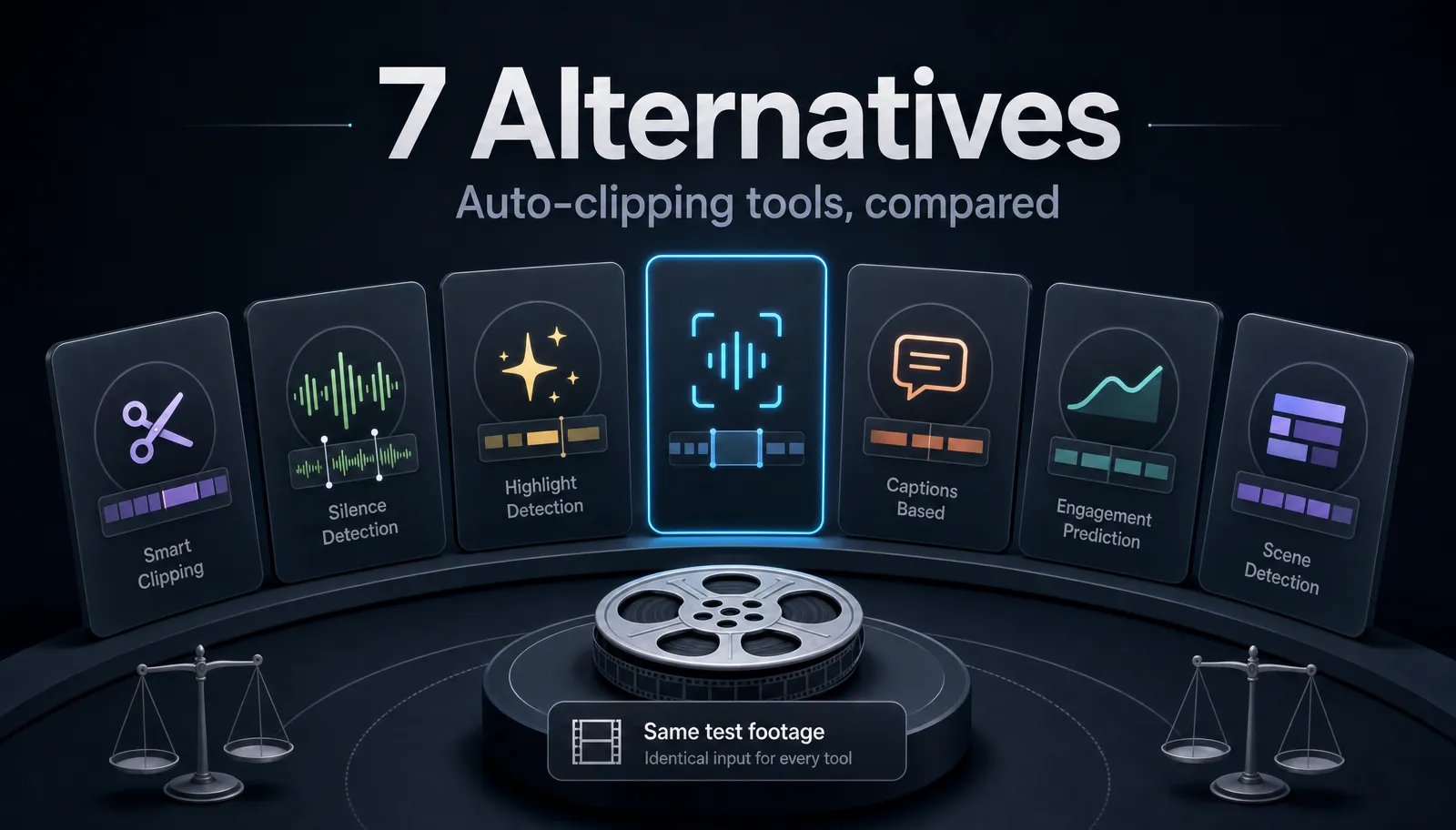
प्रतिनिधि स्रोत हर उम्मीदवार को एक जैसे दें। अपलोड, कतार और निर्यात का समय अलग मापें; 20 मिनट निश्चित समाप्ति समय नहीं है। व्यापक विकल्पों के लिए लंबे वीडियो से छोटे क्लिप बनाने वाले टूलों की सूची देखें।
- वास्तविक लंबा वीडियो लें: 20–40 मिनट की सामान्य रिकॉर्डिंग चुनें—वही वक्ता, शोर और गति जो आपके काम में आती है। बड़ी फ़ाइल से इनपुट सीमा भी जाँचें।
- हर टूल में अपलोड करें: प्रारूप और आकार स्वीकार होने की पुष्टि करें।
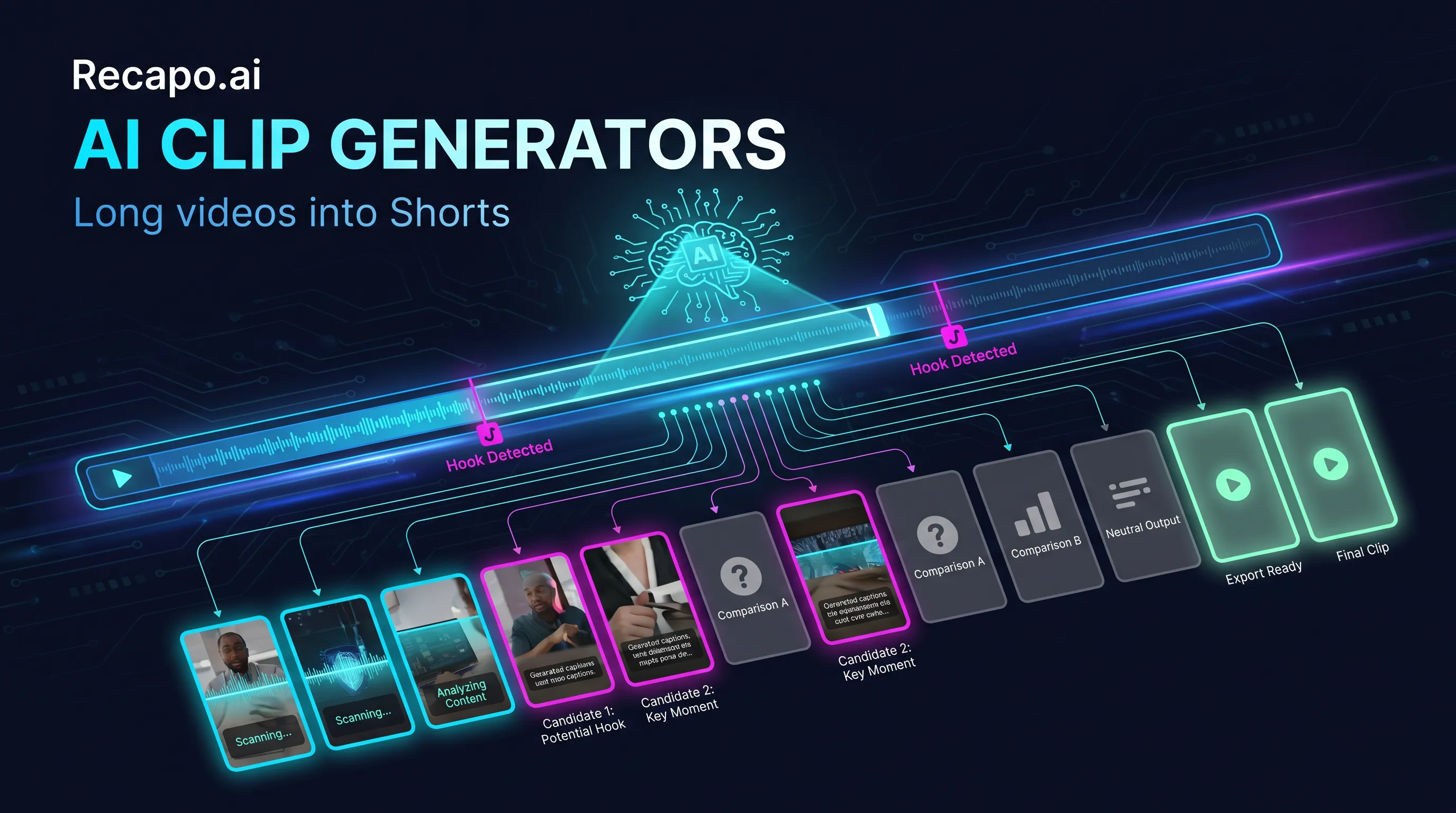
- क्लिप सुझाव जाँचें: क्या शुरुआत ध्यान खींचती है और अंत बात पूरी करता है, या बीच में वाक्य कटता है? Recapo में AI क्लिप जनरेटर से यह चरण परखें।
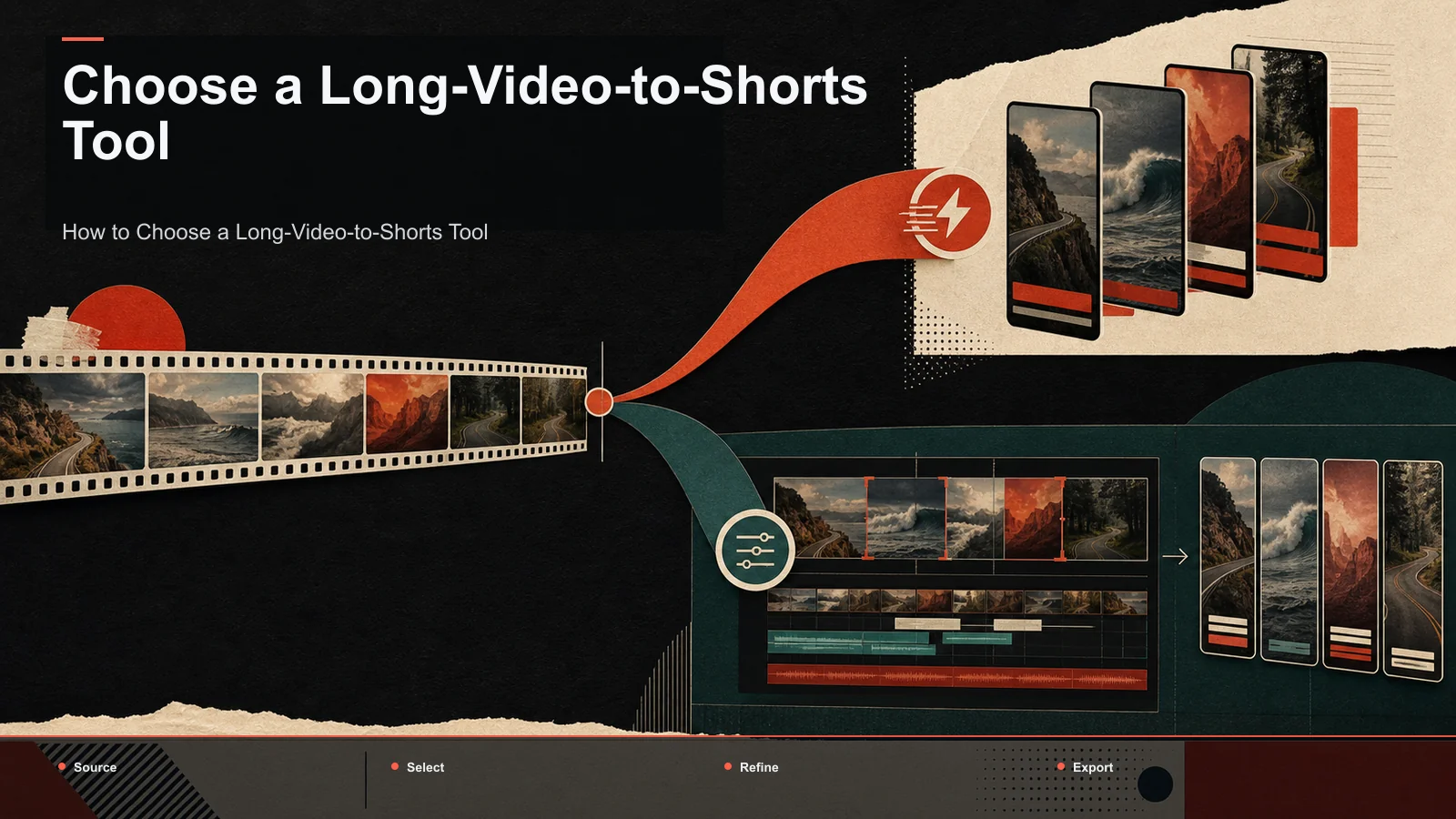
- एक क्लिप पूरा करें: लंबे वीडियो से छोटे वीडियो का कार्यप्रवाह अपनाकर एक सुझाव को तैयार वर्टिकल क्लिप बनाएँ। स्वचालित कट के बाद हाथ से किए सुधार दर्ज करें।
- आवाज़ बंद करके कैप्शन देखें: ऑटो कैप्शन के साथ फ़ोन पर समय और पठनीयता जाँचें। फिर आवाज़ सुनकर शब्दों की शुद्धता मिलाएँ; स्रोत काटने के बाद कैप्शन स्वतः सही रहने का अनुमान न लगाएँ।
- वर्टिकल फ़्रेम बनाएँ: चलते विषय का क्लिप 9:16 करें और पूरी अवधि में विषय तथा ज़रूरी दृश्य देखें।
- निर्यात जाँचें: वास्तविक फ़ाइल फ़ोन पर खोलें; पूरे वीडियो में आवाज़, फ़्रेम और कैप्शन देखें।
- अंक जोड़ें: क्लिप गुणवत्ता, कैप्शन नियंत्रण, फ़्रेम, निर्यात और अपनी सामग्री के मेल को 1–5 अंक दें। उपयोग की मात्रा पर लागत की अलग कॉलम रखें; टीम हो तो सहयोग भी दर्ज करें।
अपने स्रोत से कम सुधार में स्वीकार्य क्लिप बनाने वाला विकल्प प्राथमिकता पाए। AI स्कोर या सुंदर प्रदर्शन-वीडियो वास्तविक परिणाम का विकल्प नहीं है।
तीसरे विकल्प के रूप में Recapo
Recapo ब्राउज़र में क्लिप, कैप्शन और फ़्रेम बदलने का कार्यक्षेत्र है। उपयुक्त ब्राउज़र, नेटवर्क और फ़ाइल सीमा चाहिए; हर मशीन पर बिना समस्या चलने की गारंटी नहीं। संपादक का वर्तमान पेज प्रति फ़ाइल 2 GB बताता है और ब्राउज़र पूर्वावलोकन के साथ क्लाउड रेंडर का उल्लेख करता है। MP4/MOV तथा चुने हुए टूल की अन्य सीमाएँ अपलोड से पहले देखें।
- स्वचालित ट्रांसक्रिप्शन और संपादन योग्य कैप्शन; अंतिम शब्द और समय स्वयं जाँचें।
- लंबे वीडियो से छोटे क्लिप।
- रिकॉर्डिंग समझने या पुनः इस्तेमाल करने के लिए सारांश और स्क्रिप्ट।
- वर्णन वाले या बिना चेहरा दिखाए वीडियो के लिए AI वॉइसओवर।
- अलग मंचों के लिए आकार और वर्टिकल फ़्रेम बदलना।
- कवर और निर्यात तक अंतिम तैयारी।
वर्तमान कीमत अपने मासिक काम से मिलाएँ। इस तुलना का केंद्र लंबे वीडियो का संपादन है; जटिल फ़्रेम स्तर की रंग-सुधार प्रक्रिया या नए जनरेटिव दृश्य चाहिए तो संबंधित विशेष सुविधा अलग परखें। पूरे Recapo उत्पाद में कोई जनरेशन नहीं है, ऐसा दावा नहीं किया जा रहा। OpusClip के अन्य विकल्प देखते समय Recapo को भी उसी परीक्षण में शामिल कर सकते हैं।
किस ज़रूरत से तुलना शुरू करें
| ज़रूरतशुरुआती विकल्प | |
| बातचीत वाले पॉडकास्ट में AI से क्षण चुनवाना | OpusClip से शुरू करें, फिर तुलना करें |
| ब्राउज़र में टीम समीक्षा | Vizard से शुरू करें; दूसरे के सहयोग विकल्प भी देखें |
| अकेले क्लिप, कैप्शन और वर्टिकल फ़्रेम | Recapo को भी परखें |
| गेमप्ले, खेल या दृश्य डेमो | अपने परीक्षण में बेहतर दृश्य क्षण खोजने वाला |
| बिना आवाज़ पढ़ने योग्य कैप्शन शैली | अपने परीक्षण में अधिक उपयोगी नियंत्रण देने वाला |
अक्सर पूछे जाने वाले सवाल
OpusClip या Vizard में कौन बेहतर है?
एक सार्वभौमिक विजेता नहीं। अपनी सामग्री और काम की मात्रा पर अच्छे क्लिप, सही कैप्शन, सहयोग तथा सुधार समय की तुलना करें।
मुख्य अंतर क्या है?
OpusClip क्लिप चयन और संभावित प्रदर्शन स्कोर को प्रमुखता देता है; Vizard ब्राउज़र क्लिप तथा टीम कार्यक्षेत्र को। यह सुविधाओं का अनन्य विभाजन नहीं है। कैप्शन, निर्यात और योजना के वर्तमान विकल्प दोनों में देखें।
क्या मुफ़्त योजना है?
मुफ़्त प्रवेश और कोटा बदल सकते हैं। प्रत्येक आधिकारिक मूल्य पेज पर देखें कि मिनट, घंटे या क्रेडिट कैसे गिने जाते हैं, फिर अपने मासिक स्रोत और निर्यात की मात्रा से मिलाएँ।
क्या कोई तीसरा टूल ले सकते हैं?
हाँ। Recapo जैसे ब्राउज़र विकल्प को उसी स्रोत पर जाँचें। संबंधित टूल का वर्तमान फ़ाइल आकार, अवधि, कैप्शन और निर्यात समर्थन देखें; नाम से अधिक परिणाम मायने रखता है।
पॉडकास्ट और गेमप्ले के लिए कौन सा तरीका बेहतर है?
बातचीत में ट्रांसक्रिप्ट के आधार पर चयन उपयोगी होता है; गेमप्ले में दृश्य और ऑडियो का संदर्भ चाहिए। वास्तविक एपिसोड या गेम सत्र से परीक्षण करें और छूटे क्षण तथा हाथ से किए सुधार गिनें।
एक वास्तविक वीडियो से शुरू करें
दो या तीन अंतिम विकल्पों में वही लंबा वीडियो चलाएँ। Recapo को शामिल करना हो तो मुफ़्त खाता बनाएँ और क्लिप, कैप्शन, फ़्रेम तथा निर्यात तक पूरा क्रम परखें। परीक्षण पूरा होने पर गुणवत्ता, सुधार समय और लागत साथ रखकर निर्णय लें।
संदर्भ और आधिकारिक स्रोत
- YouTube सहायता: Short बनाना
- YouTube सहायता: सबटाइटल और कैप्शन
- YouTube: वीडियो खोजे जाने की जानकारी
- Recapo.ai: उत्पाद परिचय
- Recapo.ai: AI Video Editor और इनपुट सीमा
- OpusClip: आधिकारिक उत्पाद
- Vizard: आधिकारिक उत्पाद