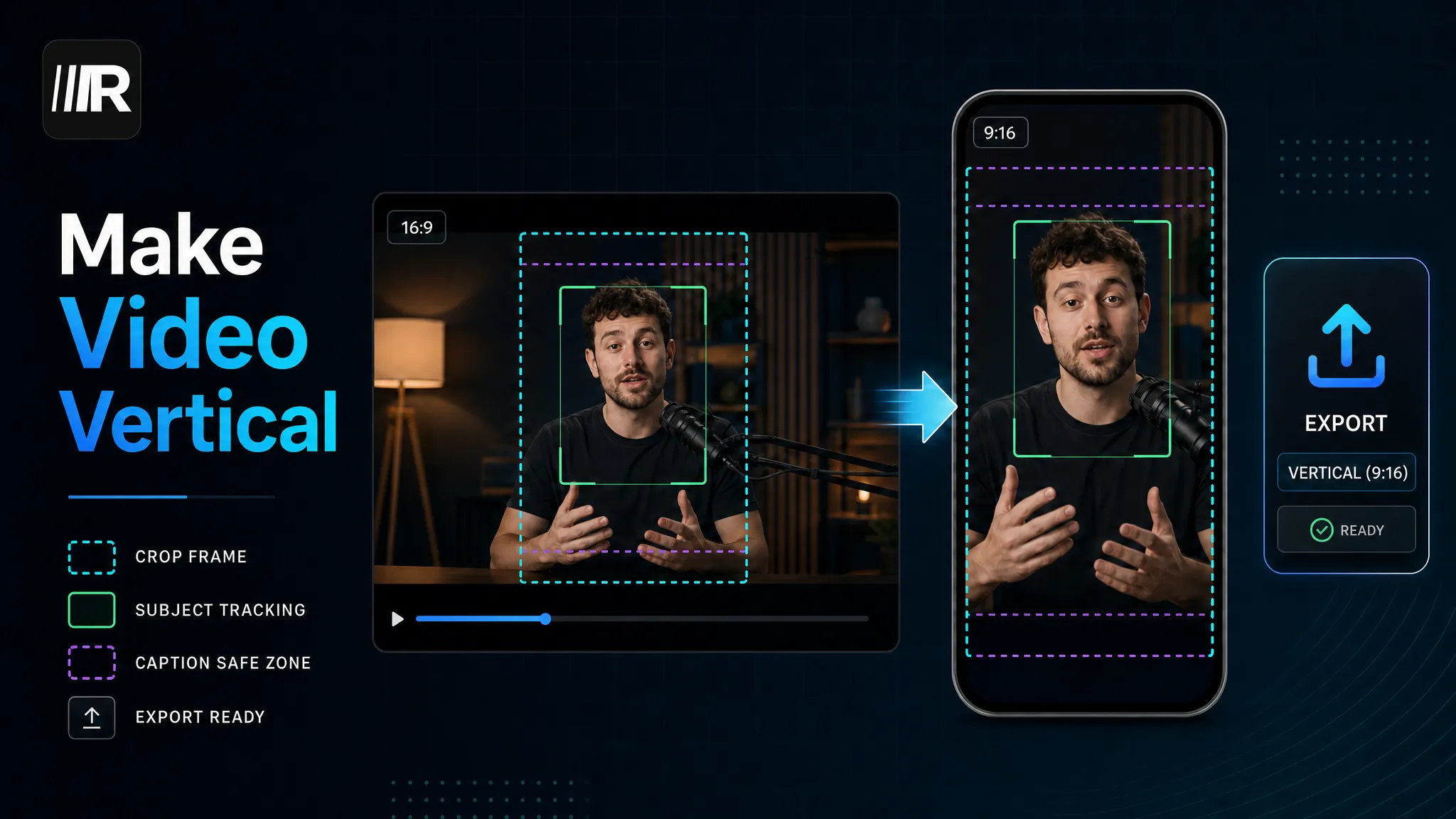
सोशल मीडिया वीडियो एस्पेक्ट रेशियो गाइड (हर प्लेटफॉर्म)
YouTube, Shorts, TikTok और Reels के लिए वीडियो अनुपात व पिक्सेल आकार चुनें। मास्टर, क्रॉप, कैप्शन और सुरक्षित क्षेत्र की हर प्लेटफॉर्म पर जाँच करें।
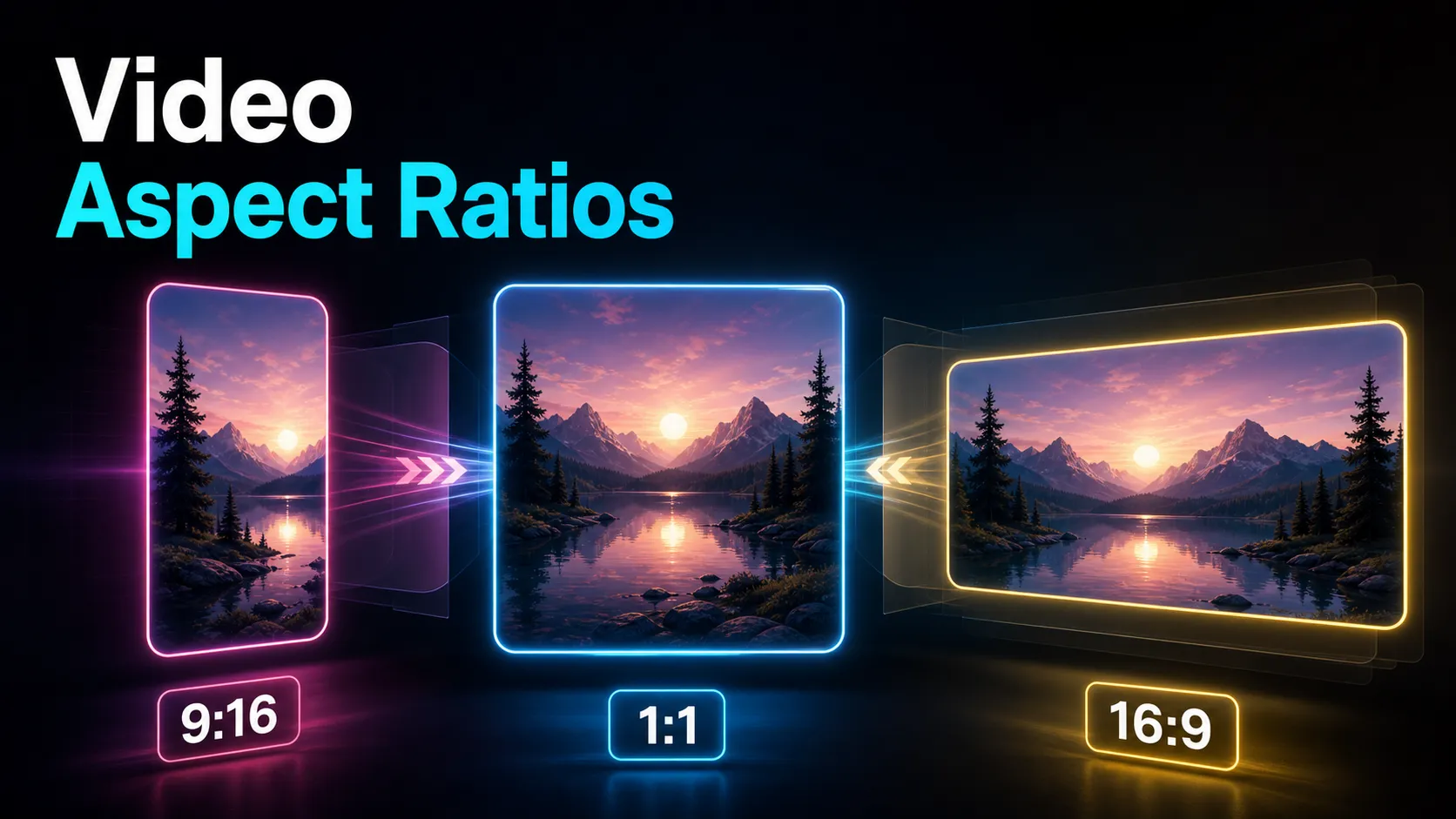
सोशल मीडिया वीडियो के लिए चार उपयोगी आकार हैं: फोन पर लंबवत देखने के लिए 9:16, चौड़े स्क्रीन के लिए 16:9, वर्गाकार पोस्ट के लिए 1:1 और थोड़ा लंबा फ़ीड संस्करण बनाने के लिए 4:5। सही अनुपात वह है जो सामग्री और देखने की जगह के अनुकूल हो। किसी अनुपात से अपने आप अधिक पहुंच नहीं मिलती।
यह गाइड एक वीडियो को कई जगह उपयोग करने वालों के लिए है। एक संपादन आधार रखें, फिर हर गंतव्य का फ्रेम, कैप्शन और कवर जाँचें। 2026-09-14 को उपलब्ध आधिकारिक जानकारी के अनुसार नीचे की सीमाएँ स्पष्ट की गई हैं; प्लेटफॉर्म के वर्तमान अपलोड नियम और वास्तविक पूर्वावलोकन अंतिम जाँच हैं।
अनुपात और पिक्सेल आकार का अंतर
आस्पेक्ट रेशियो चौड़ाई और ऊँचाई का अनुपात है। 9:16 में हर नौ इकाई चौड़ाई पर सोलह इकाई ऊँचाई होती है, चाहे फ़ाइल 720p स्तर की हो या 4K। अनुपात गुणवत्ता या पिक्सेल संख्या अपने आप नहीं बताता।
| अनुपातआकारउदाहरण पिक्सेलउपयोग | |||
| 9:16 | वर्टिकल | 1080 × 1920 | Shorts, TikTok, Reels के लंबवत संस्करण |
| 16:9 | वाइडस्क्रीन | 1920 × 1080 | ट्यूटोरियल, लंबा वीडियो, टीवी/डेस्कटॉप |
| 1:1 | वर्ग | 1080 × 1080 | वर्गाकार फ़ीड रचना |
| 4:5 | वर्ग से लंबा पोर्ट्रेट | 1080 × 1350 | स्क्रॉलिंग फ़ीड के लिए लंबा संस्करण |
ये सामान्य कार्य आकार हैं, हर प्लेटफॉर्म की अधिकतम या न्यूनतम सीमा नहीं। 1:1 और 4:5 को सटीक रूप से “1080p ऊँचाई” कहना भी ठीक नहीं; यहाँ चौड़ाई 1080 पिक्सेल है।
प्लेटफॉर्म और दिखाई देने की जगह के अनुसार चुनाव
| जगहउपयोगी शुरुआती अनुपातसामान्य एक्सपोर्ट उदाहरणदूसरे आकार और जाँच | |||
| YouTube लंबा वीडियो/वॉच पेज | 16:9 | 1920 × 1080 | वर्टिकल, वर्ग या 4:3 भी संभव; प्लेयर अनुपात/उपकरण के अनुसार ढलता है |
| YouTube Shorts | 9:16 | 1080 × 1920 | पात्र वर्गाकार वीडियो भी Shorts हो सकता है; वर्तमान अवधि/अपलोड तारीख नियम देखें |
| TikTok लंबवत फ़ीड | 9:16 | 1080 × 1920 | 1:1 या 16:9 का प्रदर्शन अलग हो सकता है; ऑर्गेनिक पोस्ट और विज्ञापन नियम अलग देखें |
| Instagram Reels का लंबवत प्लेयर | 9:16 | 1080 × 1920 | इसे उपयोगी रचना लक्ष्य समझें, एकमात्र स्वीकार्य आकार का दावा नहीं |
| Instagram फ़ीड/प्रोफ़ाइल पूर्वावलोकन | रचना के अनुसार 4:5 या 1:1 | 1080 × 1350 या 1080 × 1080 | 16:9 या 9:16 स्रोत का टाइल/पूर्वावलोकन अलग हो सकता है; वर्तमान क्रॉप देखें |
9:16 साझा मास्टर उपयोगी है, लेकिन तीनों ऐप का इंटरफ़ेस, कवर और अपलोड नियम एक नहीं। YouTube का डेस्कटॉप मानक 16:9 है; वर्टिकल वीडियो हमेशा स्वयं बनाई काली पट्टियों के साथ देना जरूरी नहीं। प्लेयर को ढलने दें। प्लेटफॉर्म के नाम के साथ उसकी वास्तविक सतह—फ़ीड, पूर्ण प्लेयर या प्रोफ़ाइल टाइल—तय करें।
9:16, 16:9, 1:1 या 4:5 कैसे चुनें?
- मुख्य उपयोग फोन का वर्टिकल फ़ीड है: 9:16 से शुरुआत करें, फिर सामग्री और उपलब्ध क्षेत्र देखें।
- मुख्य उपयोग ट्यूटोरियल, टीवी या चौड़ा डेस्कटॉप है: 16:9 अक्सर सुविधाजनक है; विषय को जबरन चौड़ा न करें।
- स्क्रॉलिंग पोस्ट है: 4:5 अधिक ऊँचाई देता है, 1:1 वर्गाकार रचना। दोनों में क्रॉप पूर्वावलोकन जरूरी है।
- कई जगह उपयोग है: पर्याप्त रिज़ॉल्यूशन और चारों ओर जगह वाला मास्टर लें। मुख्य उपयोग वर्टिकल हो तो केवल भविष्य की संभावना के लिए हमेशाहॉरिज़ॉन्टल नहीं शूट करना चाहिए।
वर्टिकल निर्माण की विधि वीडियो वर्टिकल बनाने की गाइड में है। संकरे स्रोत को चौड़ा करते समय क्रॉप, पैडिंग, डिज़ाइन किया पृष्ठभूमि क्षेत्र या अलग शॉट लेना विकल्प हैं; खींचकर चेहरा विकृत न करें। गायब असली दृश्य साधारण आकार बदलने से वापस नहीं आता।
चौड़ा मास्टर कब उपयोगी है?
कई अनुपात चाहिए और विषय बीच के उपयोगी क्षेत्र में रहता हो तो उच्च-रिज़ॉल्यूशन 16:9 मास्टर से 9:16, 1:1 और 4:5 निकालना सुविधाजनक है। लेकिन क्रॉप पिक्सेल और दृश्य सामग्री दोनों हटाता है। 1920 × 1080 से पूरी ऊँचाई वाला 9:16 क्रॉप लगभग 608 × 1080 पिक्सेल बचाता है; उसे 1080 × 1920 करने में अपस्केल होगा। 4K स्रोत में अधिकगुंजाइश हो सकती है, पर धुंधला मूल विवरण केवल आकार बढ़ाने से साफ़ नहीं होता।
- चारों ओर जगह रखें: सिर और किनारों पर इतना स्थान हो कि अलग फ्रेम में जरूरी भाग बचे।
- मुख्य गतिविधि का क्षेत्र सोचें: विषय लगभग बीच में हो तो कई क्रॉप आसान हैं; दो व्यक्तियों या चौड़े डेमो में अलग लेआउट लग सकता है।
- एक संपादन आधार रखें: कट, रंग और कैप्शन का सुधारा पाठ साझा रखें। कैप्शन अभी संपादन योग्य हों; अंतिम स्थिति प्रत्येक अनुपात में तय करें।
- दृश्य के अनुसार फ्रेम बदलें: स्थिर केंद्र क्रॉप हर शॉट पर सही नहीं। ट्रैकिंग उपलब्ध हो तो उसका परिणाम देखें, अन्यथा क्लिप-दर-क्लिप क्रॉप बदलें। स्वतः वर्टिकल रीफ्रेम की गाइड देखें।
इससे कई संस्करण बन सकते हैं; जरूरी कार्रवाई कट रही हो तो पैडिंग, स्प्लिट स्क्रीन या दूसरा शॉट बेहतर हो सकता है। नया शूट कभी जरूरी नहीं होगा, इसकी गारंटी नहीं।
कैप्शन और चेहरे इंटरफ़ेस से बचाएँ
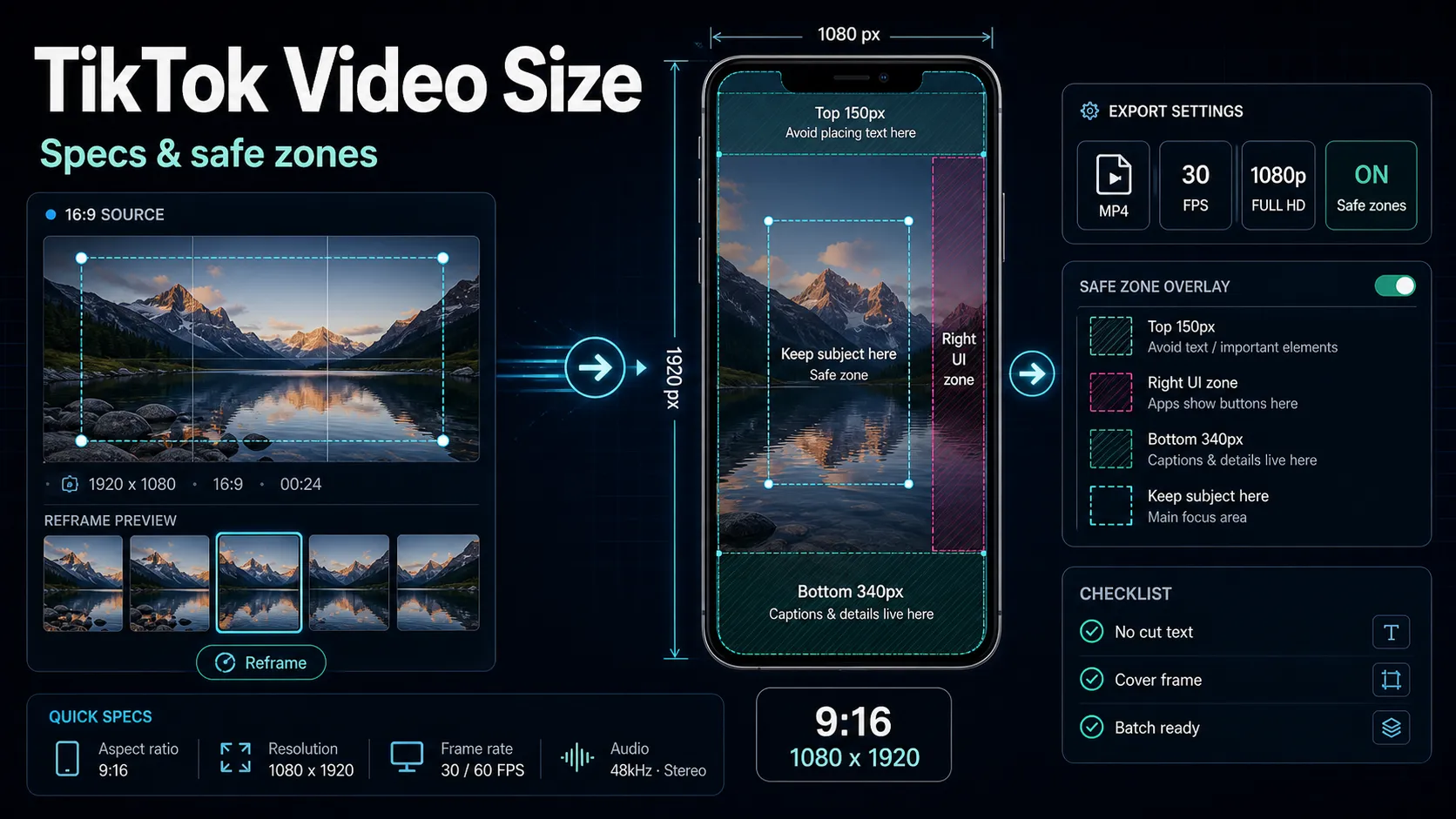
वर्टिकल वीडियो पर दाईं ओर क्रिया बटन और नीचे नाम, विवरण, ध्वनि तथा प्रगति क्षेत्र आ सकते हैं। ऊपर भी ऐप नियंत्रण हो सकते हैं। मुख्य भाग के लिए बीच का क्षेत्र शुरुआती अनुमान है, स्थायी सुरक्षित क्षेत्र नहीं।
- सबटाइटल बिल्कुल नीचे न रखें; उन्हें ऊपर ले जाकर पढ़ने का समय और आकार जाँचें।
- दाईं किनारे पर चेहरा, लोगो या जरूरी अगला कदम न अटकाएँ।
- मुख्य चेहरा, उत्पाद और पाठ स्पष्ट क्षेत्र में रखें; बीच में भी हर उपकरण पर जाँचें।
- पृष्ठभूमि किनारों तक फैल सकती है। जरूरी सामग्री बचाने के लिए सोची-समझी पैडिंग गलत नहीं; केवल पट्टियाँ हटाने के लिए महत्वपूर्ण भाग न काटें।
सटीक पिक्सेल क्षेत्र ऐप, उपकरण, विवरण की लंबाई और विज्ञापन फ़ॉर्मैट से बदलता है। TikTok वीडियो आकार गाइड के साथ अपने वर्तमान फोन पूर्वावलोकन का उपयोग करें। TikTok Ads Manager की सुरक्षित क्षेत्र फ़ाइलें विज्ञापन के लिए हैं; उन्हें सभी ऑर्गेनिक पोस्ट का सार्वभौमिक नियम न बनाएं।
एक मास्टर से सात चरणों में संस्करण
Recapo के ब्राउज़र आधारित टूल इस प्रक्रिया में मदद कर सकते हैं। ऑनलाइन इंटरफ़ेस का अर्थ सारी प्रोसेसिंग स्थानीय होना नहीं। वर्तमान संबंधित रिसाइज़र और AI Video Editor अपलोड में प्रति फ़ाइल 2GB दिखता है; पुराने 6GB प्रति कार्य को सभी टूल पर लागू न करें।
- मुख्य उपयोग और बाकी संस्करणों के लिए पर्याप्त पिक्सेल वाला मास्टर चुनें।
- कट और रंग पूरा करें, कैप्शन पाठ जाँचें तथा संपादन योग्य रखें।
- TikTok Video Resizer में 9:16 का परिणाम जाँचें। वर्तमान फ़ॉर्म Crop to fill, Pad और Blurred background देता है। Instagram Reels Resizer भी वर्टिकल संस्करण का विकल्प है; वर्तमान उपलब्ध क्रॉप नियंत्रण देखें।
- चेहरा और कार्रवाई जरूरी क्षेत्र में रखें; फ्रेम बदलने पर फिर देखें।
- AI Video Editor में 1:1/4:5 विकल्प उपलब्ध हो तो उपयोग करें, या उस अनुपात का समर्थित रिसाइज़र लें। हर टूल में हर अनुपात मानकर न चलें।
- साझा कैप्शन पाठ से हर संस्करण का समय और स्थिति जाँचें। Reels Resizer के FAQ के अनुसार वह आकार/फ्रेम बदलता है; कैप्शन और वॉइसओवर अलग टूल के काम हैं। दोबारा ट्रांसक्राइब करना हमेशा जरूरी नहीं।
- स्रोत के योग्य आकार में एक्सपोर्ट करें—उदाहरण के लिए तालिका के 1080-आधारित आकार—और प्रत्येक ऐप में फोन पर देखें। कम-रिज़ॉल्यूशन स्रोत को सिर्फ नाम के लिए 1080 बनाना असली विवरण नहीं जोड़ता।
पाँच सामान्य गलतियाँ और सुधार
- चौड़े वीडियो को बिना पूर्वावलोकन वर्टिकल फ़ीड में देना: क्रॉप या पैडिंग पहले तय करें।
- YouTube पर वर्टिकल लंबे वीडियो को हमेशा गलत मानना: देखने की जगह और विषय से चुनें; अनावश्यक स्थायी पट्टियाँ न जोड़ें।
- संकरे मास्टर से खोए किनारे वापस चाहना: शूट में बाकी संस्करण सोचें, या डिज़ाइन/दूसरे दृश्य से हल करें।
- कैप्शन नीचे रखना: ऐप नियंत्रण के ऊपर उचित जगह पर ले जाएँ।
- हर स्रोत के लिए 1080 एक्सपोर्ट से तीक्ष्णता मान लेना: वास्तविक पिक्सेल और स्रोत गुणवत्ता देखें; केवल अपस्केल सुधार की गारंटी नहीं।
सामान्य प्रश्न
सोशल वीडियो का सबसे अच्छा अनुपात क्या है?
एक उत्तर नहीं। वर्टिकल फ़ीड में 9:16, चौड़े देखने में 16:9 और रचना के अनुसार 1:1/4:5 उपयोगी हैं। सामग्री और वास्तविक सतह से चुनें।
क्या TikTok, Shorts और Reels का 9:16 एक है?
गणितीय अनुपात एक है; 1080 × 1920 सामान्य उदाहरण है। इंटरफ़ेस, कवर, पात्रता और तकनीकी नियम अलग हैं।
YouTube पर 16:9 या 9:16?
दोनों उपयुक्त हो सकते हैं। चौड़े वीडियो में 16:9 सुविधाजनक, वर्टिकल Shorts में 9:16। पात्र वर्गाकार स्रोत भी Shorts हो सकता है; प्लेयर अन्य अनुपातों से ढलता है।
1:1 और 4:5 का अंतर?
पहला वर्ग है, दूसरा समान चौड़ाई पर लंबा। कोई भी हर फ़ीड क्रॉप से स्वतः सुरक्षित नहीं।
क्या 16:9 से 9:16 बना सकता हूँ?
हाँ। विषय को सुरक्षित रखकर क्रॉप करें या पैडिंग/स्प्लिट स्क्रीन लें। बचे पिक्सेल और गति जाँचें; ट्रैकिंग हो तो उसकी गलती भी सुधारें।
निःशुल्क खाता बनाएँ, अपने मास्टर से जरूरी संस्करण बनाएँ और कैप्शन, चेहरा तथा कवर हर गंतव्य पर जाँचें।
संदर्भ और आधिकारिक स्रोत
- YouTube: सुझाई गई अपलोड एन्कोडिंग सेटिंग
- Instagram सहायता: Reel आकार और अनुपात
- TikTok Ads Manager: इन-फ़ीड विज्ञापन और सुरक्षित क्षेत्र
- Recapo.ai: उत्पाद परिचय
- Recapo.ai: AI Video Editor
- FFmpeg: आधिकारिक दस्तावेज़