
Cara Menambahkan Teks Tertutup di YouTube (Unggah, Sinkronisasi Otomatis & Edit)
Cara menambahkan teks tertutup di YouTube — upload SRT, sinkronkan transkrip secara otomatis, atau ketik di YouTube Studio.
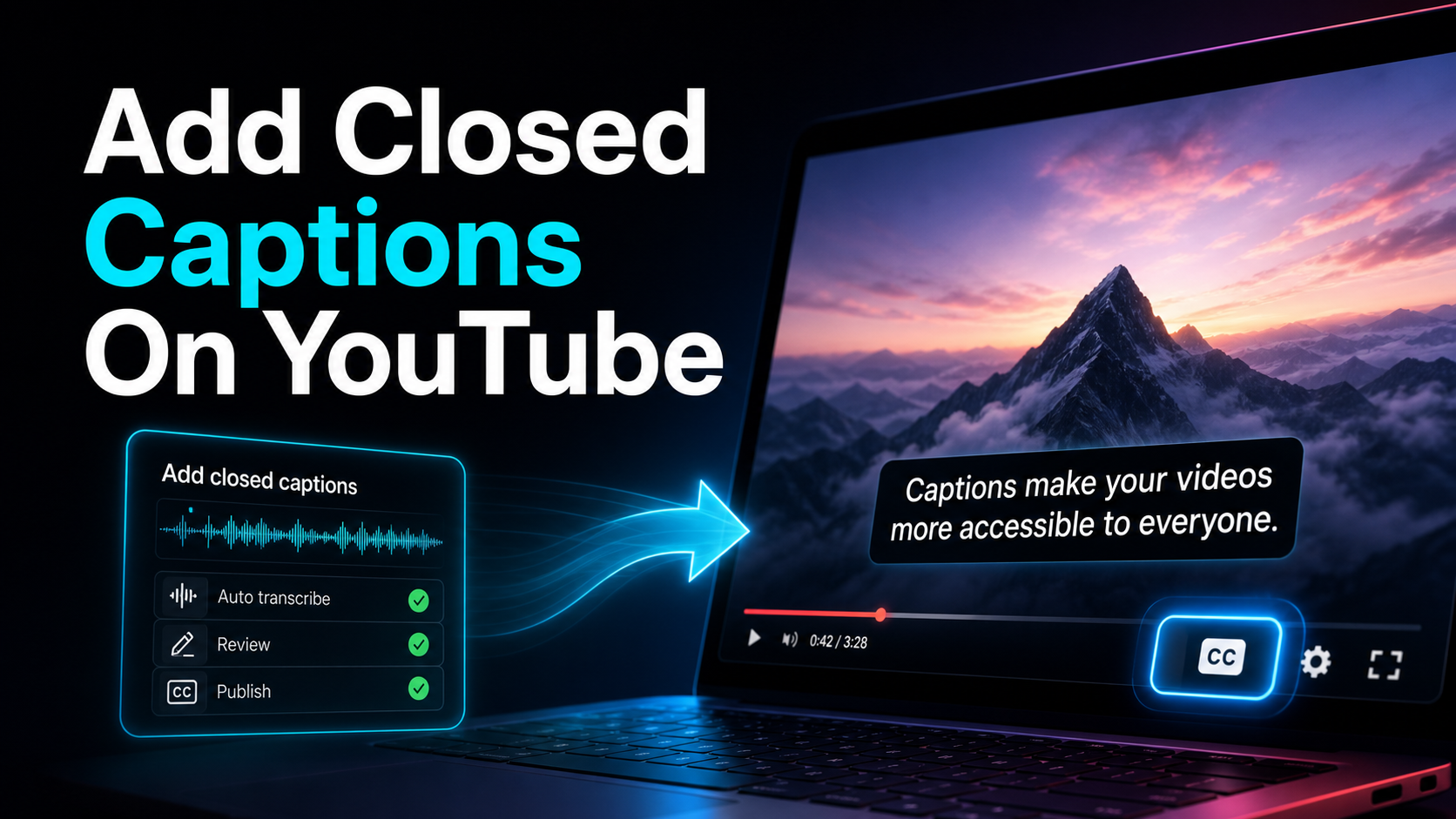
Jika Anda ingin mengetahui cara menambahkan teks tertutup di YouTube, jawaban singkatnya adalah semuanya terjadi di dalam YouTube Studio, dan Anda memiliki tiga rute asli: mengunggah file teks (seperti SRT), menempelkan transkrip dan membiarkan YouTube menyinkronkan pengaturan waktu secara otomatis, atau mengetik teks dengan tangan. Apa yang diabaikan oleh dokumen resmi adalah langkah yang benar-benar memutuskan apakah teks Anda bagus — mendapatkan SRT yang akurat dan selaras dengan garis waktu sebelum Anda membuka Studio, dan membersihkan trek YouTube yang dibuat secara otomatis ketika Anda lebih suka mengedit daripada membangun kembali. Panduan ini mencakup keduanya: klik yang tepat di dalam Studio, dan pekerjaan hulu yang memisahkan teks yang terbaca dengan bersih dari dinding tebakan yang salah waktu.
Teks tertutup vs. subtitle vs. burned-in: dapatkan istilahnya dengan benar
Sebelum klik, luruskan kosakata, karena kata yang Anda cari menentukan alur kerja yang Anda masuki.
Teks tertutup (CC) adalah trek teks terpisah yang disimpan bersama video Anda — biasanya file SRT atau VTT. Pemirsa mengaktifkan dan menonaktifkannya dengan tombol CC. Karena teks adalah lapisan data nyata dan bukan bagian dari gambar, YouTube dapat mengindeksnya untuk pencarian, menawarkan terjemahan otomatis, dan membiarkan setiap penonton memilih apakah akan melihatnya. Inilah yang dimaksud dengan "menambahkan teks tertutup di YouTube", dan ini adalah opsi yang dapat diakses dan dapat ditemukan.
Teks terbuka (juga disebut burned-in atau hardcoded) adalah piksel yang dipanggang ke dalam bingkai di editor Anda sebelum diupload. Mereka selalu aktif dan tidak dapat dialihkan, diterjemahkan, atau dicari — tetapi mereka bertahan dari unggahan ulang dan terlihat identik di mana-mana. Pembuat konten bentuk pendek bersandar pada teks yang terbakar untuk Shorts, Reels, dan TikTok; Unggahan YouTube berdurasi panjang lebih baik dilayani dengan teks tertutup yang tepat.
Sebenarnya, "subtitle" menerjemahkan dialog untuk pemirsa yang mendengar, sementara "teks" menyalin semua audio yang bermakna (termasuk isyarat dan suara pembicara pembicara untuk pemirsa tunarungu dan gangguan pendengaran. YouTube menggunakan kedua istilah tersebut secara longgar dan memperlakukan subtitle dan teks YouTube melalui panel Studio yang sama, jadi jangan terlalu memikirkan perbedaannya — ketahui saja lapisan mana yang Anda produksi.
| Tipe Apa itu Aktifkan/nonaktifkan? Di mana Anda mengaturnya |
| Teks tertutup (CC) | Trek teks terpisah (SRT/VTT) | Ya, melalui tombol CC | YouTube Studio |
| Buka / terbakar | Teks dipanggang ke dalam bingkai | Tidak, selalu aktif | Editor Anda, sebelum mengunggah |
| Teks otomatis | Trek ASR yang dihasilkan YouTube | Ya, dan dapat diedit | YouTube Studio |
Jika Anda juga menerbitkan ke platform lain dan menginginkan versi yang terbakar, panduan kami tentang cara menambahkan subtitle ke video berjalan melalui sisi itu.
Tiga cara asli untuk menambahkan teks tertutup di YouTube
Setiap metode dimulai dengan cara yang sama. Di YouTube Studio, buka Subtitles dari menu kiri (atau buka video, lalu Subtitles), pilih bahasa asli video, lalu klik Tambah di samping bahasa yang Anda inginkan. YouTube kemudian menawarkan tiga cara untuk membuat trek.
| Metode Cara kerjanya Kualitas waktu Terbaik saat |
| Unggah file | Anda menyediakan file teks berjangka waktu (SRT) | Sebagus file Anda | Anda menginginkan kontrol penuh, atau sudah memiliki transkrip |
| Sinkronisasi otomatis | Anda menempelkan teks transkrip biasa; YouTube mengkalinya | Solid pada ucapan yang jernih, melayang pada audio keras | Anda memiliki skrip tetapi tidak ada waktu |
| Ketik secara manual | Anda mengetik baris di editor dan mengatur waktu | Lambat tapi tepat | Video pendek, tidak ada transkrip di tangan |
Ada juga trek keempat pasif: teks otomatis, yang dihasilkan YouTube dengan pengenalan suara di sebagian besar video tanpa Anda melakukan apa pun. Mereka muncul berlabel "(otomatis)" dan dapat diedit — lebih lanjut tentang memperbaikinya di bawah ini.
Untuk apa pun yang lebih dari satu atau dua menit, Unggah file adalah metode untuk menjangkau. Ini memberi Anda kendali penuh atas kata-kata, jeda baris, dan waktu, dan ini adalah satu-satunya rute di mana Anda dapat mengoreksi setiap baris sebelum YouTube melihatnya. Tangkapannya — bagian yang dilewati dokumen — adalah Anda memerlukan SRT yang bagus untuk diunggah. Itulah pekerjaan yang sebenarnya, jadi mari kita lakukan dengan benar.
Mengapa SRT yang diunggah mengalahkan sinkronisasi otomatis dan teks otomatis
Sinkronisasi otomatis dan teks otomatis nyaman, dan pada audio speaker tunggal yang bersih, mereka bisa mendekati kanan. Tapi keduanya menyerahkan kendali ke kotak hitam, dan keduanya gagal di tempat yang dapat diprediksi yang sama.
- Nama, merek, dan jargon. Pengenalan ucapan bias terhadap kata-kata umum, sehingga kata benda yang tepat diganti dengan kecocokan sehari-hari terdekat. Teks otomatis akan salah mengeja nama channel Anda dengan percaya diri; Sinkronisasi otomatis mewarisi apa pun yang salah dengar model.
- Penyimpangan waktu pada audio keras. Saat ucapan tumpang tindih, mempercepat, atau melawan musik latar, perataan sinkronisasi otomatis tergelincir — teks terlambat mendaratkan ketukan dan tetap mati selama sisa segmen.
- Jeda baris yang tidak Anda pilih. Alat otomatis memisahkan baris dengan jeda, bukan berdasarkan makna, sehingga keterangan dua baris sering membagi bagian tengah frasa dan dibaca dengan canggung.
SRT yang diunggah menyelesaikan ketiganya karena Anda mengatur kata, waktu, dan jeda. Anda mengoreksi sekali, mengunggah sekali, dan hasilnya persis seperti yang Anda setujui — perbedaan antara teks yang menghilang ke dalam video dan teks yang diperhatikan pemirsa karena alasan yang salah. Jadi pertanyaannya menjadi: bagaimana Anda membangun SRT itu tanpa mengetik dengan tangan setiap stempel waktu?
Cara membuat SRT yang akurat dan selaras dengan linimasa sebelum Anda mengupload
Ini adalah langkah yang dilewati oleh dokumentasi resmi — dan inilah yang menentukan kualitas teks Anda. Tujuannya adalah SRT yang bersih dengan kata-kata yang tepat dan waktu per baris yang jujur, diproduksi dalam hitungan menit daripada diketik dengan tangan. Jalurnya adalah transkripsi, edit, ekspor.
- Transkripsikan audio ke teks. Mulailah dari audio video, bukan dari memori. Menjalankannya melalui speech-to-text memberi Anda transkrip lengkap yang dapat Anda baca dan koreksi, alih-alih mengetik ulang dari timeline. Jika Anda baru mengenal proses ini, cara menyalin video mencakup urutan operasi dari ujung ke ujung.
- Perbaiki kata-kata yang meraba-raba pengenalan. Pindai empat hal yang paling dilewatkan oleh transkrip — nama, homofon ("mereka/ada"), angka (harga, tanggal), dan jargon — dan perbaiki saat Anda memiliki teks di depan Anda. Ini lebih cepat sekarang daripada setelah waktu teks dikunci.
- Hasilkan teks berjangka waktu dan terputus baris. Ubah transkrip yang dikoreksi menjadi trek teks yang tersegmentasi dengan benar dengan auto-subtitle-generator atau ai-subtitle-generator yang dapat diedit, sehingga setiap baris membawa stempel waktu masuk/keluar yang nyata dan putus pada titik yang masuk akal alih-alih di tengah frase.
- Ekspor sebagai SRT. Ekspor trek sebagai file
.srt. SRT adalah format teks yang paling banyak didukung untuk unggahan dan yang paling sederhana untuk dibuka di editor teks jika Anda memerlukan penyesuaian di menit-menit terakhir — YouTube menerima beberapa format, tetapi SRT adalah default yang aman.
Output dari loop ini adalah file yang persis yang diinginkan opsi Unggah file YouTube, sudah dikoreksi. Anda telah memindahkan keputusan akurasi ke hulu, di mana Anda mengontrolnya, alih-alih berharap alat otomatis menebak dengan benar.
Langkah demi langkah: upload SRT ke YouTube Studio
Dengan .srt bersih di tangan, menambahkannya adalah pekerjaan dua menit. Berikut jalur lengkap untuk mengupload SRT ke YouTube melalui teks YouTube Studio.
- Buka YouTube Studio dan klik Subtitle di bar sisi kiri (atau buka video tertentu, lalu pilih Subtitle).
- Konfirmasikan bahasa asli video. Jika Anda belum mengaturnya, YouTube meminta — pilih bahasa yang benar-benar digunakan, karena bahasa tersebut mengatur bagaimana lagu diberi label.
- Klik Tambah di samping bahasa yang Anda teks, lalu pilih Unggah file.
- Pilih "Dengan waktu" saat diminta (SRT Anda sudah berisi stempel waktu), dan pilih file
.srtAnda. - Tinjau di editor. YouTube menampilkan teks Anda di samping video. Gosok beberapa tempat untuk memastikan garis mendarat pada kata-kata yang tepat dan tidak ada yang melayang.
- Klik Terbitkan. Teks ditayangkan; pemirsa sekarang dapat mengalihkannya dengan tombol CC, dan YouTube dapat menawarkan terjemahan otomatis di atas trek dasar Anda yang akurat.
Jika Anda memberi teks dalam lebih dari satu bahasa, ulangi dari langkah 3 dengan setiap SRT tambahan. Karena Anda membuat trek sumber dengan hati-hati, setiap terjemahan yang dihasilkan YouTube mewarisi nama dan waktu yang benar, bukan tebakan teks otomatis.
Cara mengedit teks otomatis YouTube
Terkadang Anda tidak ingin membangun kembali — Anda ingin memperbaiki trek gratis yang sudah dibuat YouTube. Anda dapat mengedit teks otomatis YouTube langsung di Studio, yang layak dilakukan pada unggahan lama atau ketika audio cukup bersih sehingga mesin melakukannya dengan benar.
- Di Subtitles, temukan baris bahasa bertanda (otomatis) dan buka.
- YouTube memuat teks yang dibuat secara otomatis di editor. Selesaikan dan perbaiki kesalahan yang dapat diprediksi — nama, homofon, nomor, dan jargon kacau apa pun — sambil mendorong waktu yang mendarat lebih awal atau terlambat.
- Publikasi untuk mengganti trek otomatis mentah dengan versi yang dikoreksi.
Pengeditan di tempat paling cepat ketika trek otomatis kebanyakan benar. Ketika itu buruk — musik latar yang berat, crosstalk, aksen yang kuat yang tidak dapat diikuti — Anda akan menghabiskan lebih sedikit waktu untuk menyalin bersih dan mengunggah SRT baru daripada melawan trek otomatis yang buruk baris demi baris. Jika teks otomatis adalah masalah yang berulang, cara meningkatkan akurasi teks otomatis memecah perbaikan sisi input yang memotong kesalahan di akar.
Masalah SRT dan pemecahan masalah
Beberapa masalah pemformatan kecil menyebabkan sebagian besar keluhan "keterangan saya tidak akan ditampilkan" dan "waktunya tidak aktif". Periksa ini sebelum Anda menyalahkan YouTube.
- Teks tidak muncul sama sekali. Konfirmasikan bahwa Anda mengklik Terbitkan, bukan hanya Simpan sebagai draf, dan bahwa Anda memilih "Dengan waktu" daripada mengunggah transkrip biasa sebagai file berjangka waktu. Transkrip tanpa stempel waktu yang diunggah ke slot yang salah tidak menunjukkan apa-apa.
- Waktu menyimpang di tengah jalan. Biasanya ketidakcocokan frame-rate atau offset antara SRT dan video yang diekspor. Bangun ulang SRT dari audio yang sama dengan yang Anda unggah, dan hindari memangkas video setelah teks disesuaikan waktunya.
- Masalah pengkodean atau karakter. Simpan SRT sebagai UTF-8. Huruf beraksen dan skrip non-Latin berubah menjadi sampah jika file disimpan dalam pengkodean yang salah.
- Baris terlalu panjang untuk dibaca. Pertahankan teks menjadi potongan pendek dan bermakna — garis yang mengisi seluruh lebar berkedip lebih cepat daripada yang dapat dibaca oleh pemirsa. Ini adalah pilihan segmentasi, itulah sebabnya ekspor yang diputuskan dengan benar mengalahkan satu blok panjang yang disinkronkan secara otomatis.
Tak satu pun dari ini memerlukan tiket dukungan; semuanya ditentukan oleh file yang Anda unggah, yang merupakan satu alasan lagi untuk membangun SRT dengan sengaja daripada menerima apa pun yang dihasilkan alat otomatis.
Di mana Recapo cocok
Recapo adalah ruang kerja video AI berbasis browser — tidak ada yang perlu diinstal — dan berada di hulu langkah-langkah YouTube Studio di atas. Ini menyalin audio Anda, memberi Anda transkrip yang dapat diedit tingkat kata, memungkinkan Anda memperbaiki nama, angka, dan jargon di samping video, menghasilkan waktu teks yang diputuskan baris dengan benar, dan mengekspor file subtitle yang Anda unggah ke YouTube. Ini menerima MP4, MOV, dan format umum lainnya, total hingga 6GB per tugas — cukup untuk unggahan panjang yang Anda teksikan setelah fakta — dan proyek yang sama juga dapat mengubah ukuran menjadi 9:16, menambahkan sulih suara, atau membuat sampul jika Anda menggunakan ulang video menjadi Shorts.
Kecocokan praktis: Recapo tidak memposting teks ke YouTube untuk Anda — klik Tambahkan > Unggah file > Publikasikan masih terjadi di Studio, dan bagian tersebut gratis. Apa yang dilakukannya adalah membuat file yang ditunggu-tunggu oleh klik-klik itu: SRT yang akurat dan selaras dengan garis waktu yang tidak perlu Anda ketik dengan tangan, dengan nama dan waktu yang sudah benar. Jika Anda memberi teks satu video sebulan, alat YouTube sendiri mungkin semua yang Anda butuhkan. Jika Anda membuat teks dengan volume, dalam beberapa bahasa, atau menggunakan ulang unggahan panjang menjadi klip pendek, melakukan perulangan transkripsi-edit-ekspor dalam satu tab adalah pekerjaan yang dibuat. Paket ada di halaman harga.
Pertanyaan yang diajukan
Bagaimana cara menambahkan teks tertutup pada video YouTube?
Lakukan di YouTube Studio. Buka Subtitle, pilih bahasa video, klik Tambah, dan pilih salah satu dari tiga metode: Unggah file (SRT yang Anda siapkan), Sinkronisasi otomatis (tempelkan transkrip dan biarkan YouTube mengatur waktunya), atau Ketik secara manual. Untuk apa pun yang lebih dari satu atau dua menit, mengupload SRT yang dikoreksi memberikan hasil yang paling bersih karena Anda mengontrol kata, jeda baris, dan waktu yang tepat sebelum YouTube melihatnya.
Format file apa yang digunakan YouTube untuk teks?
YouTube menerima beberapa format teks, tetapi SRT (.srt) adalah yang paling banyak didukung dan paling mudah untuk digunakan. Ini adalah file teks biasa yang mencantumkan nomor setiap keterangan, stempel waktu awal dan akhir, dan teks, sehingga Anda dapat membuka dan mengubahnya di editor teks apa pun. Simpan sebagai UTF-8 untuk menghindari karakter beraksen atau non-Latin yang kacau, dan itu akan diunggah dengan bersih melalui opsi Unggah file.
Dapatkah saya mengedit teks otomatis YouTube alih-alih mengunggah teks saya sendiri?
Iya. Di Subtitles, buka baris bahasa berlabel "(otomatis)", perbaiki teks dan waktu di editor, dan klik Terbitkan untuk mengganti versi mesin mentah. Pengeditan di tempat paling cepat ketika trek otomatis sebagian besar benar. Jika audionya berisik atau memiliki speaker yang tumpang tindih dan teks otomatis rusak parah, biasanya lebih cepat untuk menyalin SRT dengan bersih dan mengunggah SRT baru daripada memperbaikinya baris demi baris.
Haruskah saya menggunakan teks tertutup atau subtitle yang dibakar di YouTube?
Untuk upload YouTube standar, gunakan teks tertutup — trek CC yang dapat dialihkan yang dapat diindeks YouTube untuk penelusuran dan terjemahan otomatis. Teks yang dibakar (terbuka) masuk akal saat Anda menggunakan ulang video yang sama menjadi Shorts, Reels, atau TikTok, di mana teks yang dikodekan secara keras membuat teks tetap terlihat di feed putar otomatis yang dibisukan. Banyak pembuat konten melakukan keduanya: trek CC yang tepat pada unggahan panjang, dan versi yang dibakar pada klip pendek yang dipotong darinya.
Mengapa teks yang saya unggah tidak muncul atau tidak sinkron?
Dua penyebab umum. Jika tidak muncul sama sekali, Anda mungkin menyimpan draf alih-alih mengklik Terbitkan, atau mengunggah transkrip biasa sebagai file berjangka waktu — unggah ulang sebagai "Dengan waktu" dengan SRT asli. Jika menyimpang, SRT dan video tidak sejajar, biasanya karena video dipangkas setelah teks diatur waktunya atau kecepatan bingkai berbeda. Bangun kembali SRT dari audio yang persis yang Anda unggah dan jangan memangkas ulang video setelahnya.
Siap untuk memberi teks pada unggahan Anda berikutnya tanpa mengetik satu stempel waktu dengan tangan? Buat akun gratis, unggah video Anda — MP4 atau MOV, total hingga 6GB per tugas — transkripsikan ke transkrip yang dapat diedit tingkat kata, perbaiki nama dan angka di samping video, dan ekspor SRT yang bersih dan putus-putus baris. Kemudian, tugas ini berdurasi dua menit di YouTube Studio: Subtitle → Tambahkan → Upload file → Publikasikan. Anda menjaga bagian gratis gratis; Recapo hanya membuat file akurat yang ditunggu-tunggu oleh klik-klik itu, sehingga keterangan Anda terbaca seperti yang Anda tulis — karena Anda melakukannya.
Referensi dan sumber resmi
- Bantuan YouTube: Menambahkan subtitle dan teks
- Dokumen Web MDN: WebVTT API
- Recapo.ai: Ikhtisar produk dan batas unggahan saat ini
- Recapo.ai: Editor Video AI
- FFmpeg: Dokumentasi resmi


