
Cara Menambahkan Subtitle ke Video di iPhone
Tambahkan subtitle di iPhone dengan iMovie atau alur kerja browser, lalu tinjau waktu, akurasi, keterbacaan, penempatan zona aman, dan ekspor yang terbakar.
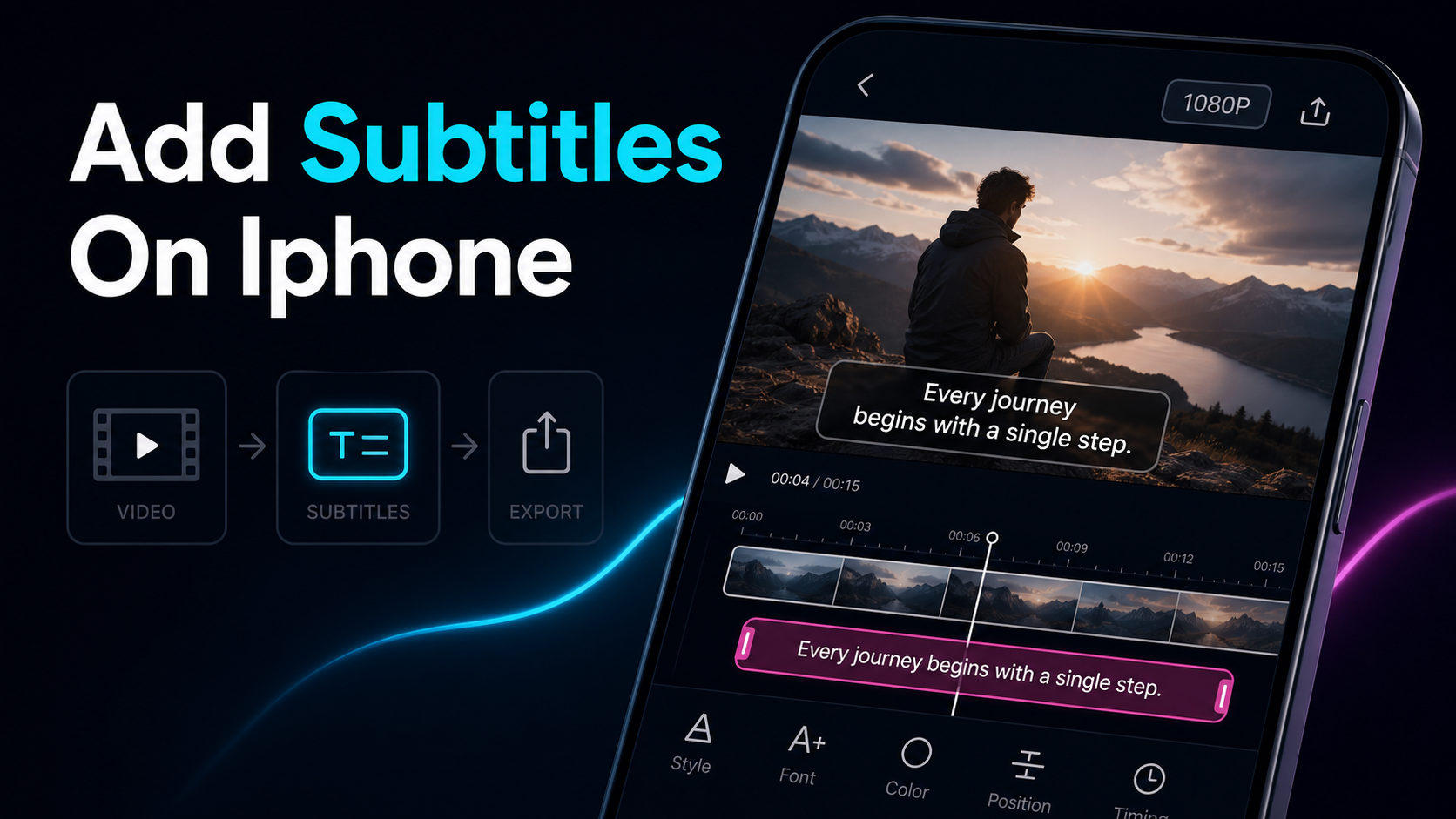
Jika Anda ingin tahu cara menambahkan subtitle di iPhone, sebenarnya ada dua jawaban yang jujur: ketik dengan tangan di iMovie, atau transkripsikan secara otomatis di tab browser dan jangan pernah menginstal apa pun. Alat Apple sendiri dapat memberi teks pada video langsung di ponsel — iMovie menambahkan teks sebagai "Judul", dan aplikasi Clips gratis dapat menghasilkan teks secara otomatis dari suara Anda — tetapi keduanya dibuat untuk proyek klip tunggal pendek, dan keduanya mulai melawan Anda saat video Anda memiliki lebih dari segelintir baris subtitle. Panduan ini membahas jalur iMovie asli selangkah demi selangkah, jujur tentang tepatnya di mana itu menjadi lambat, dan kemudian menunjukkan rute browser yang dapat Anda jalankan di Safari di ponsel yang sama: unggah, teks otomatis, perbaiki kata-kata, dan ekspor dengan subtitle yang dibakar — tidak ada aplikasi untuk diinstal.
Cara menambahkan subtitle di iPhone: dua rute nyata Anda
Sebelum langkah apa pun, dapatkan tata letak tanah, karena metode yang Anda pilih menentukan apakah teks memakan waktu lima menit atau satu jam. Ada beberapa cara praktis untuk menambahkan subtitle ke video iPhone, dan mereka menukar "asli dan gratis" dengan "cepat pada video panjang".
| Metode Terbaik untuk Cara membuat subtitle Mengimpor SRT? Upaya pada video lengkap |
| iMovie (Judul) | Pengeditan asli gratis, klip yang sangat pendek | Anda mengetikkan setiap judul dengan tangan, per segmen klip | Tidak | Tinggi — pisahkan klip, tambahkan judul per baris |
| Apple Clips (Judul Langsung) | Seorang kepala yang berbicara direkam di dalam aplikasi | Otomatis dari suara Anda saat Anda merekam | Tidak | Rendah untuk ditangkap, sedikit kontrol setelah |
| Aplikasi subtitle pihak ketiga | Teks otomatis di perangkat dengan gaya | Aplikasi mentranskripsikan otomatis; Anda mengedit | Terkadang | Bervariasi — penginstalan dan akun lain |
| Alat browser di Safari | Teks otomatis tanpa ada yang perlu diinstal | Unggah, transkripsikan otomatis, edit, bakar | Seringkali | Rendah — satu tab, draf pertama otomatis |
Polanya sama dengan yang Anda lihat di mana-mana dalam pengeditan: semakin asli alat, semakin banyak pekerjaan yang diserahkan kembali kepada Anda. iMovie gratis dan sudah ada di ponsel Anda, tetapi setiap baris subtitle adalah judul manual. Klip teks otomatis tetapi hanya apa yang Anda rekam di dalamnya, secara langsung. Rute browser melewati penginstalan dan menyalin draf pertama untuk Anda, di mana waktu berlangsung lebih lama dari klip cepat. Cocokkan metode dengan pekerjaan: keterangan satu baris pada cerita berdurasi 15 detik adalah pekerjaan iMovie; Berbicara tiga menit atau klip yang digunakan kembali dengan teks terus menerus tidak.
Cara menambahkan subtitle di iMovie di iPhone
Mulailah di sini, karena untuk klip pendek iMovie benar-benar cukup bagus dan sudah terinstal. Perhatikan bahasanya: iMovie tidak memiliki fitur "subtitle" dengan nama itu — Anda menambahkan teks menggunakan Judul, yang merupakan cara subtitle imovie dibuat dalam praktiknya. Berikut alurnya, mengikuti panduan iMovie Apple sendiri untuk menambahkan judul ke klip.
- Buka iMovie dan mulai proyek Film, lalu tambahkan video Anda dari browser media.
- Ketuk klip di timeline sehingga dipilih (garis kuning muncul).
- Ketuk tombol Judul (T) dan pilih gaya. Pratinjau terlebih dahulu — beberapa gaya menganimasikan, memperbesar, atau menggeser.
- Ketik teks subtitle Anda untuk segmen itu, dan atur posisinya jika gaya mengizinkan (sepertiga bawah adalah tempat teks biasa).
- Pisahkan klip untuk membuat teks berubah seiring waktu. Ketuk klip, pilih Pisahkan di setiap titik di mana kata-kata harus beralih, lalu tambahkan judul baru ke setiap segmen baru. Ini adalah cara Anda memalsukan subtitle asli dan mengubah dalam alat yang mengikat satu judul ke satu klip.
- Pratinjau, lalu Bagikan ke Foto Anda. File yang diekspor memiliki teks yang dipanggang ke dalam bingkai — tidak ada trek teks terpisah.
Untuk satu keterangan pada klip pendek, itu adalah keseluruhan pekerjaan dan berhasil. Masalahnya adalah apa yang terjadi ketika keterangan harus berubah setiap beberapa detik selama tiga menit.
Mengapa subtitle iMovie menjadi lambat
Inilah batas yang jujur, dan itulah alasan orang mencari aplikasi subtitle iphone sejak awal. Judul iMovie dirancang untuk kartu judul pembuka, bukan keterangan yang sedang berjalan, dan beberapa kendala menumpuk dengan cepat pada video nyata:
- Satu judul per klip. Judul mencakup seluruh klip yang dilampirkannya. Karena subtitle asli berubah setiap beberapa detik, Anda akhirnya membagi satu klip menjadi lusinan segmen kecil dan menambahkan judul terpisah ke masing-masing. Pemisahan itu adalah sebagian besar pekerjaan.
- Gaya yang bergerak. Banyak gaya judul bawaan memudar, memperbesar, atau menggeser — bagus untuk satu kartu, mengganggu untuk teks yang seharusnya diam dan dibaca. Anda menghabiskan waktu untuk berburu gaya yang tetap ada.
- Tidak ada impor file subtitle. iMovie untuk iOS tidak dapat mengimpor SRT atau VTT, jadi transkrip yang sudah Anda miliki tidak berguna di sini — setiap kata diketik ulang dengan tangan.
- Tidak ada yang bisa digunakan kembali. Setelah selesai, teks berada di dalam proyek iMovie, bukan sebagai file yang dapat Anda terjemahkan atau bawa ke platform lain. Posting klip yang sama ke tiga tempat dan itu tiga pengetikan ulang.
- Penempatan dan panjang terbatas. Di mana teks berada dan berapa banyak kecocokan diatur oleh gaya yang dipilih, bukan penempatan bebas yang Anda kendalikan.
Tak satu pun dari ini membuat iMovie salah — untuk keterangan satu baris 15 detik itu adalah jawaban cepat. Tetapi jika Anda seorang repurposer atau pembuat konten tanpa wajah yang memposting klip yang digerakkan oleh narasi, penggilingan per segmen persis seperti dinding yang mengubah "cepat" menjadi sore.
Rute browser: keterangan di Safari, tidak ada yang perlu diinstal
Inilah bagian yang disembunyikan oleh pembingkaian "di iPhone": Safari adalah browser lengkap, sehingga Anda dapat menjalankan alat teks web di ponsel Anda tanpa menambahkan satu aplikasi pun. Itu menghindari dua hal yang membuat iMovie lambat — draf pertama manual dan pemisahan per klip. Alur untuk menambahkan subtitle ke video iphone dengan cara ini:
- Buka alat di Safari. Buka auto-subtitle-generator — tidak ada yang perlu diunduh dan tidak ada dinding akun untuk memberi keterangan pada draf pertama.
- Unggah langsung dari ponsel Anda. Tarik file dari Foto atau File (MP4, MOV, dan format umum lainnya).
- Transkripsi otomatis. Alat ini mendengarkan pidato dan menghasilkan baris subtitle berjangka waktu secara otomatis — Anda melewatkan pengetikan draf pertama sepenuhnya.
- Perbaiki kata-kata. Edit transkrip di samping video dan berburu empat hal yang paling terlewatkan oleh transkripsi otomatis: nama, angka, homofon, dan jargon. video-caption-generator yang menunjukkan transkrip yang dapat diedit adalah tempat ini berjalan cepat.
- Gaya sekali (lihat di bawah) sehingga keterangan terbaca di layar ponsel.
- Ekspor dengan subtitle yang terbakar dan simpan kembali video yang sudah selesai ke Foto Anda.
Karena draf pertama dibuat daripada diketik, video berdurasi tiga menit menjadi beberapa menit untuk mengoreksi, bukan satu jam untuk membagi klip. Jika audio Anda adalah jenis yang sulit — narasi melalui soundtrack, tempat tidur musik, dua orang berbicara satu sama lain — pekerjaan akurasi lebih penting daripada gaya; panduan kami tentang cara meningkatkan akurasi teks otomatis mencakup cara memeras kesalahan sebelum Anda mengekspor.
Subtitle yang terbakar vs. lembut di iPhone
Sebelum Anda mengekspor, putuskan jenis teks apa yang sebenarnya Anda inginkan, karena pilihannya bersifat permanen. Ada dua:
- Subtitle yang terbakar (keras) dicat ke dalam bingkai video. Mereka selalu ditampilkan, mereka tidak dapat dimatikan, dan mereka melakukan perjalanan dengan file ke platform apa pun. Judul iMovie dan sebagian besar pengeditan di perangkat menghasilkan jenis ini.
- Teks lunak (tertutup) ditayangkan di trek atau file terpisah — seperti SRT yang Anda upload ke YouTube — yang dapat diaktifkan atau dinonaktifkan oleh penonton. Mereka tetap dapat diedit, tetapi hanya berfungsi di mana platform mendukung trek teks.
Untuk sosial bentuk pendek - TikTok, Reels, Shorts - burned-in biasanya menang. Teks ditampilkan bahkan saat penonton menggulir dengan suara mati, dan tidak ada langkah upload terpisah yang perlu dikhawatirkan. Itu sebabnya frasa "bakar subtitle iphone" sering muncul: pembuat konten ingin teks dipanggang sehingga satu mengekspor posting ke mana-mana. Satu-satunya aturan yang membuat ini tetap jujur — burned-in bersifat permanen, jadi koreksi sebelum Anda merender, karena Anda tidak dapat memperbaiki kesalahan ketik setelah burn-in tanpa mengekspor ulang. Untuk panduan yang lebih mendalam tentang langkah render, lihat cara membakar subtitle ke dalam video.
Membuat subtitle iPhone dapat dibaca
Teks yang akurat masih gagal jika tidak ada yang bisa membacanya, dan layar ponsel adalah tempat yang sulit untuk dibaca. Baik Anda membuatnya di iMovie atau alat browser, prinsip-prinsip ini menentukan apakah orang memberi teks pada klip video iphone yang mendarat atau digulir melewatinya:
- Ukuran untuk ponsel, bukan monitor. Jika nyaman di pratinjau laptop Anda, mungkin terlalu kecil pada ponsel yang dipegang jauh. Teks besar dan tebal menang.
- Kontras tidak dapat dinegosiasikan. Goresan, bayangan lembut, atau pil latar belakang yang halus membuat teks putih tetap terbaca di atas bingkai yang terang. Teks biasa tanpa garis besar menghilang pada rekaman ringan.
- Hormati zona aman platform. Bilah keterangan TikTok dan ikon sisi kanan, serta UI yang setara pada Reels dan Shorts, menutupi bagian bingkai. Simpan teks di pita pengaman tengah sehingga tombol tidak menempel di atasnya.
- Satu atau dua baris, tidak pernah satu paragraf. Keterangan pendek adalah ritme, bukan dokumen — putuskan baris pada jeda alami.
- Penyorotan kata demi kata menarik perhatian. Efek karaoke, setiap kata menyala saat diucapkan, menarik mata ke bawah layar dan merupakan tampilan default dari celana pendek dengan retensi tinggi.
Untuk kontrol yang lebih halus daripada gaya judul iMovie — font khusus, penempatan yang tepat, dan penyorotan kata demi kata yang terikat ke garis waktu nyata — ai-subtitle-generator yang menata teks sebelum burn-in memberi Anda ruang yang tidak dimiliki iMovie.
Di mana Recapo cocok
Recapo adalah ruang kerja video AI berbasis browser — tidak ada yang perlu diinstal — jadi seluruh rute tanpa aplikasi dalam panduan ini berjalan di Safari di iPhone yang sama dengan yang Anda edit. Anda dapat menarik klip dari Foto, memberi keterangan otomatis ke transkrip yang dapat diedit tingkat kata, mengoreksi nama dan angka di samping video, menata teks dengan font dan penyorotan kata demi kata, membingkai ulang ke 9:16 untuk TikTok, Reels, dan Shorts, dan mengekspor dengan subtitle yang dibakar — lalu menyimpannya kembali ke Foto, semuanya dalam satu tab. Ini menerima MP4, MOV, dan format umum lainnya, total hingga 6GB per tugas, yang merupakan ruang untuk rekaman panjang yang Anda beri teks setelah fakta daripada cerita singkat.
Yang praktis: untuk teks satu baris 15 detik, iMovie sudah ada di ponsel Anda dan itu adalah jawaban cepat — tidak ada alasan untuk menambahkan langkah. Recapo mendapatkan tempatnya ketika video lebih panjang, ketika teks berjalan terus menerus dan pemisahan per klip iMovie berubah menjadi penggilingan, ketika Anda lebih suka menyalin draf pertama secara otomatis daripada mengetik setiap baris, atau ketika Anda memposting klip yang sama ke lebih dari satu platform dan menginginkan master bergaya tunggal alih-alih mengetik ulang judul tiga kali. Ini menghasilkan dan membersihkan transkrip; Keputusan Panggilan - koreksi terakhir, pembacaan yang diredam - tetap milik Anda. Paket ditayangkan di halaman harga.
Pertanyaan yang diajukan
Bagaimana cara menambahkan subtitle ke video di iPhone saya?
Dua rute praktis. Secara asli, buka iMovie, tambahkan klip Anda, ketuk tombol Judul (T), ketik teks Anda, dan pisahkan klip untuk membuat teks berubah seiring waktu — gratis, tetapi manual dan lambat pada video yang panjang. Atau buka alat teks web di Safari, unggah klip dari Foto, biarkan transkripsi otomatis, perbaiki kata-kata, dan ekspor dengan subtitle yang dibakar — tidak ada aplikasi untuk diinstal dan draf pertama otomatis. Keterangan satu baris pendek: gunakan iMovie. Teks berkelanjutan pada klip yang lebih panjang: rute browser lebih cepat.
Apakah iMovie di iPhone memiliki fitur subtitle?
Tidak dengan nama itu. iMovie menambahkan teks di layar melalui Judul, dan untuk membuat subtitle, Anda melampirkan judul ke klip dan membagi klip di setiap titik kata-kata harus berubah. Itu tidak dapat mengimpor file SRT atau VTT, jadi Anda mengetik setiap baris dengan tangan, dan teks dibakar ke dalam video yang diekspor, bukan trek teks yang dapat dialihkan. Itu baik-baik saja untuk klip pendek dan membosankan untuk klip yang panjang.
Bisakah saya menambahkan subtitle di iPhone tanpa mengunduh aplikasi?
Iya. Safari adalah browser lengkap, sehingga Anda dapat menjalankan alat subtitle otomatis berbasis web di ponsel tanpa menginstal. Unggah video langsung dari Foto atau File, biarkan alat menyalin pidato ke dalam baris waktu secara otomatis, perbaiki nama atau angka yang salah dengar, gaya teks, dan ekspor dengan mereka terbakar. Ini melewatkan instalasi dan draf pertama manual yang membuat pengeditan pada perangkat menjadi lambat.
Bagaimana cara membakar subtitle ke dalam video di iPhone?
Membakar berarti memanggang teks ke dalam bingkai video sehingga selalu ditampilkan dan bergerak bersama file. iMovie sudah melakukan ini — judulnya permanen dalam ekspor. Alat teks browser juga melakukannya saat ekspor: teks, gaya, lalu pilih output yang terbakar. Apa pun itu, koreksi sebelum Anda merender, karena teks yang dibakar tidak dapat diedit setelahnya tanpa mengekspor ulang seluruh video.
Mengapa subtitle iMovie begitu membosankan untuk video panjang?
Karena judul di iMovie mencakup seluruh klip yang dilampirkan, dan tidak dapat mengimpor file subtitle. Untuk membuat teks berubah setiap beberapa detik, Anda membagi satu klip menjadi beberapa segmen kecil dan menambahkan judul terpisah ke masing-masing — lusinan langkah manual pada video berdurasi tiga menit. Juga tidak ada transkrip untuk digunakan kembali setelahnya, jadi memposting klip yang sama di tempat lain berarti mengetiknya ulang. Transkripsi otomatis di alat browser menghindari pemisahan dan memberi Anda transkrip yang dapat diedit sebagai gantinya.
Mengedit di ponsel Anda dan ingin melewati penggilingan judul per klip? Buat akun gratis, buka Recapo di Safari di iPhone Anda, dan unggah klip langsung dari Foto — MP4 atau MOV, total hingga 6GB per tugas. Teksikan teks otomatis ke transkrip yang dapat diedit tingkat kata, perbaiki nama dan angka di samping video, tata gaya teks sehingga terbaca di layar ponsel, bingkai ulang ke 9:16, dan ekspor dengan subtitle yang terbakar, lalu simpan kembali ke Foto. Tidak ada aplikasi untuk diinstal, dan draf pertama menyalin dirinya sendiri — Anda membawa pembacaan akhir, Recapo menangani produksi.
Referensi dan sumber resmi
- Dukungan Apple: Menambahkan judul di iMovie di iPhone
- Pusat Bantuan Instagram: Kelola Gulungan dan teks video
- Bantuan YouTube: Menambahkan subtitle dan teks
- Recapo.ai: Ikhtisar produk dan batas unggahan saat ini
- Recapo.ai: Editor Video AI
- FFmpeg: Dokumentasi resmi


