
Cara Mengurangi Ukuran Video untuk Memenuhi Batas Unggahan
Kurangi ukuran video untuk memenuhi batas upload dengan memeriksa tujuan terlebih dahulu, lalu menyesuaikan durasi, resolusi, bitrate, atau codec dalam urutan tersebut.

Oleh Tim Redaksi Recapo.ai · Diperiksa fakta 10 Juli 2026
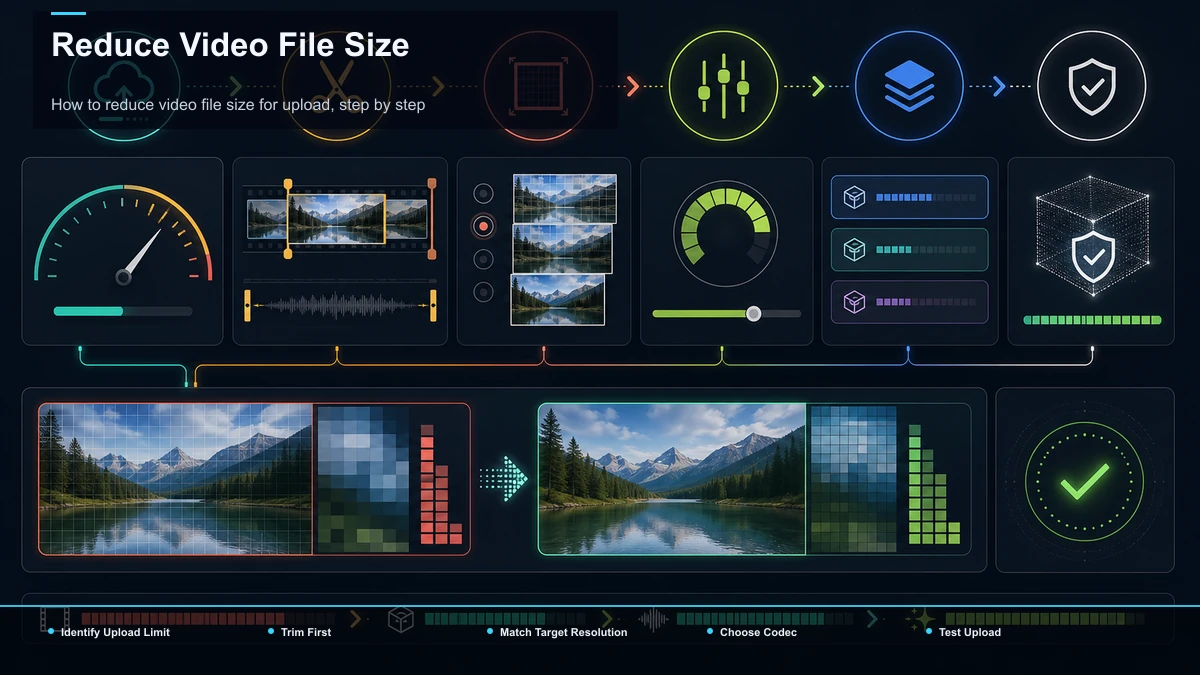
Jika ekspor Anda baru saja bangkit kembali dengan kesalahan "file terlalu besar", Anda tidak memerlukan kamera baru atau koneksi yang lebih cepat — Anda perlu tahu cara mengurangi ukuran file video sebelum upaya upload berikutnya. Panduan ini dibuat secara khusus seputar hal yang mengarahkan Anda ke sini: batas unggahan. Kami akan membahas apa yang sebenarnya membuat file video berat, ukuran dan panjang dinding yang diletakkan setiap platform di depan Anda, beberapa tuas yang mengecilkan MP4 tanpa merusak tampilannya, dan bagaimana melakukan semuanya di tab browser. Judul yang jujur pertama: video hampir selalu "terlalu besar" karena salah satu dari empat alasan — resolusi, bitrate, panjang, atau codec — dan Anda jarang harus menyentuh keempatnya untuk menyelinap di bawah tutupnya.
Frasa yang dicari orang di samping ini adalah "kurangi ukuran video tanpa kehilangan kualitas", dan itu layak mendapat jawaban langsung. Anda benar-benar dapat mengecilkan file dengan banyak sambil menjaganya tetap terlihat bersih di layar ponsel — tetapi "tanpa kehilangan kualitas" adalah janji persepsi, bukan janji matematis. Triknya adalah menghabiskan anggaran kualitas Anda di tempat yang tidak diperhatikan oleh siapa pun: menjatuhkan bitrate yang berlebihan untuk sosial, atau memangkas empat puluh detik udara mati, alih-alih menghancurkan resolusi yang benar-benar dilihat pemirsa Anda. Dapatkan urutan operasi yang benar dan sebagian besar masalah "video terlalu besar untuk diunggah" menghilang dalam satu ekspor.
Catatan pemeriksaan fakta: Aturan platform dan batas produk diperiksa terhadap sumber resmi pada 10 Juli 2026. Mereka dapat berubah, jadi verifikasi sumber tertaut sebelum bertindak berdasarkan ambang batas atau spesifikasi.
Apa yang sebenarnya membuat video "terlalu besar untuk diunggah"
Secara kasar, ukuran file = bitrate × durasi. Semua yang dapat Anda ubah untuk mengecilkan file benar-benar mengubah salah satu dari dua hal itu, dan bitrate adalah tempat sebagian besar gemuk hidup. Empat bahan mengaturnya:
| Resolusi | Dimensi piksel (4K, 1080p, 720p) | Ekspor pada ukuran yang sebenarnya ditampilkan platform |
| Kecepatan bit | Data yang dihabiskan per detik video | Turunkan, atau gunakan ekspor berbasis kualitas (CRF) |
| Durasi | Berapa lama klip berjalan | Pangkas udara mati; potong ke momen yang penting |
| Codec | Seberapa efisien piksel disimpan | H.264 untuk kompatibilitas, H.265 untuk ukuran |
Kesalahan yang paling umum adalah mengunggah file pada resolusi dan bitrate seperti itu direkam di. Ponsel atau perekam layar sering menangkap pada 4K dan bitrate tinggi untuk memberi Anda ruang kepala pengeditan yang tidak akan pernah Anda gunakan setelah itu adalah klip 9:16 di umpan seseorang. Ruang kepala itulah yang mendorong Anda melampaui batas — dan itu juga hal termurah untuk diberikan kembali.
Batas upload berdasarkan tujuan: mengapa dinding terus bergerak
"Video terlalu besar untuk diunggah" tidak berarti satu angka. Setiap tujuan memberlakukan campuran yang berbeda antara batas ukuran file, batas panjang, dan rekomendasi resolusi, dan beberapa bahkan mengubah aturan antara aplikasi dan situs web mereka. Berikut petanya — perlakukan spesifiknya sebagai Arah dan konfirmasikan angka saat ini di halaman bantuan masing-masing platform, karena batas ini sering direvisi.
| TikTok | File yang lebih besar diupload di web daripada dari kamera dalam aplikasi | Unggah melalui situs web; Ekspor 1080p vertikal, dipangkas pendek |
| Instagram Reels / umpan | Tutup panjang dan rekomendasi 1080p, bukan ukuran file mentah | Tetap vertikal, 1080p, dalam panjang Reel saat ini |
| YouTube | Durasi dijaga hingga akun Anda diverifikasi; ukuran file maks besar setelah | Verifikasi akun Anda; jika tidak, pangkas di bawah batas default |
| Email (Gmail) | Batas lampiran keras (Google mencantumkan 25 MB) | Kirim tautan, atau kompres keras untuk diperas di bawahnya |
| Perselisihan / Kendur | Batas kecil per file pada tingkat gratis | Kompres secara agresif, atau bagikan tautan sebagai gantinya |
Dua hal yang layak disebutkan. Pertama, untuk TikTok pengunggah web umumnya menerima file yang lebih besar daripada merekam di dalam aplikasi, jadi jika Anda terjebak, coba situs web terlebih dahulu dan konfirmasikan batas ukuran saat ini dalam panduan unggahan TikTok sendiri. Kedua, gerbang YouTube yang sebenarnya bagi kebanyakan orang bukanlah ukuran file sama sekali — ini adalah batas panjang upload default yang dicabut setelah Anda memverifikasi akun Anda, menurut Pusat Bantuan YouTube. Mengetahui yang dinding yang Anda pukul memberi tahu Anda dengan tepat tuas mana yang harus ditarik.
Untuk membandingkan preset pada file Anda sendiri, jalankan segmen pendek melalui Kompresor video dan periksa ukuran, detail, gerakan, teks, dan audio sebelum memproses sumber lengkap. Jika TikTok adalah tujuan Anda, Panduan ukuran video TikTok mencakup dimensi saat ini dan pemeriksaan spesifikasi.
Empat tuas yang mengecilkan file — dan berapa biaya masing-masing
Setelah Anda mengetahui target Anda, Anda menarik satu hingga empat tuas ini. Mereka terdaftar berdasarkan bang-for-buck: yang teratas memberikan potongan ukuran terbesar untuk biaya terkecil yang terlihat.
- Resolusi — tuas tunggal terbesar. Beralih dari 4K ke 1080p dapat memangkas ukuran file secara dramatis karena Anda menyimpan sekitar seperempat piksel. Pada umpan yang mengutamakan telepon, 1080p sudah cukup. Hanya simpan 4K jika tujuan Anda benar-benar menunjukkannya dan Anda benar-benar membutuhkannya.
- Bitrate (atau CRF) — tombol kualitas. Bitrate adalah berapa banyak data yang Anda habiskan per detik. Mengekspor dengan pengaturan berbasis kualitas (sering diberi label CRF dalam encoder H.264/H.265) memungkinkan encoder membelanjakan data hanya di tempat gambar yang kompleks. Pengurangan bitrate sedang biasanya tidak terlihat di media sosial; yang agresif mulai terlihat sebagai kotak-kotak dalam gerakan cepat.
- Codec — gambar yang sama, kotak yang lebih kecil. H.264 adalah pilihan kompatibilitas universal dan diputar di mana-mana. H.265/HEVC menyimpan kualitas visual yang sama dalam file yang jauh lebih kecil, dengan biaya dukungan universal yang sedikit lebih sedikit. Jika tujuan Anda menerimanya, H.265 adalah cara yang bersih untuk mengecilkan ukuran file MP4 tanpa menyentuh resolusi.
- Durasi — kemenangan gratis. Setiap detik yang Anda potong akan menghapus bagian filenya. Memangkas intro, udara mati, dan bertele-tele adalah satu-satunya tuas yang meningkatkan video sambil mengecilkannya. Untuk rekaman yang panjang, memotong ke sorotan seringkali merupakan solusi keseluruhan.
Aturan yang berguna: tarik tuas dalam urutan ini dan hentikan saat Anda berada di bawah tutup. Sebagian besar pembuat konten mendapatkannya pada resolusi dan pemangkasan saja, sebelum mereka harus berkompromi dengan bitrate.
Cara mengurangi ukuran file video untuk diunggah, langkah demi langkah
Inilah rutinitas yang dapat diulang. Ini bekerja sama apakah Anda menggunakan laptop atau ponsel, dan dipetakan langsung ke tuas di atas.
- Identifikasi dinding yang sebenarnya. Apakah file Anda diblokir berdasarkan ukuran, panjang, atau rekomendasi resolusi? Periksa batas tujuan terlebih dahulu sehingga Anda memecahkan masalah yang tepat.
- Pangkas sebelum Anda mengompres. Kurangi klip menjadi apa yang sebenarnya dibutuhkan pemirsa. Ini saja dapat menjatuhkan file di bawah batas, dan tidak dikenakan biaya kualitas.
- Cocokkan resolusi dengan tujuan. Ekspor klip vertikal pada 1080p untuk TikTok, Reels, dan Shorts. Jangan kirimkan 4K ke feed yang menampilkan sebagian kecil darinya.
- Atur bitrate atau CRF yang masuk akal. Mulailah sedang. Jika Anda masih selesai, dorong ke bawah satu langkah dan ekspor ulang daripada menghancurkannya dalam satu lintasan.
- Pilih codec yang tepat. H.264 MP4 untuk kompatibilitas maksimum; H.265 jika tujuan menerimanya dan Anda memerlukan file yang lebih kecil dengan kualitas yang sama.
- Ekspor, lalu periksa ukuran dan beberapa bingkai. Konfirmasikan bahwa Anda berada di bawah batas dan gerakan itu masih terlihat bersih sebelum Anda mengunggah.
"Kurangi ukuran video tanpa kehilangan kualitas" — apa artinya sebenarnya
Ini adalah janji yang dibuat oleh setiap alat kompresor, jadi mari kita tepatkan. Anda tidak dapat menghapus data dari file dan menjaganya tetap identik secara matematis — bukan itu cara kerja video lossy. Apa yang Anda dapat Lakukan adalah menghapus data yang tidak akan pernah dilihat penonton Anda di layar yang mereka tonton. Itulah versi jujur dari Kurangi ukuran video tanpa kehilangan kualitas, dan itu sangat dapat dicapai:
Jika sebuah alat menjanjikan file kecil dan kualitas murni dan mempertahankan resolusi 4K penuh Anda, baca cetakan kecil — sesuatu biasanya memberi, apakah itu codec, bitrate, atau tanda air.
Mengompresi untuk media sosial vs. untuk email dan obrolan
Jumlah kompresi yang tepat sepenuhnya tergantung pada ke mana file pergi, dan kedua kasus menarik ke arah yang berlawanan.
Untuk mengompres video untuk media sosial, Anda mengoptimalkan fakta bahwa platform tetap mengkodekan ulang unggahan Anda. TikTok, Instagram, dan YouTube semuanya mentranskode apa yang Anda kirim, jadi mengirimkan file vertikal 1080p yang bersih dengan bitrate sedang memberikan materi sumber yang baik kepada encoder mereka tanpa membuang waktu unggah Anda. File 4K yang terlalu besar hanya membutuhkan waktu lebih lama untuk diunggah dan terjepit di ujung jauh.
Untuk mengirim email atau DM file, Anda berjuang keras dan kecil (batas lampiran Gmail 25 MB, batas per file sederhana pada aplikasi obrolan). Di sini Anda mengompres secara agresif — resolusi yang lebih rendah, memangkas dengan keras, menerima beberapa kehilangan kualitas — atau, sejujurnya, hanya mengirim tautan ke salinan yang dihosting sebagai gantinya. Untuk rekaman sepuluh menit, tautan hampir selalu mengalahkan keterikatan yang rusak.
Lakukan di browser — tanpa menginstal apa pun
Anda tidak memerlukan perangkat lunak desktop untuk berada di bawah batas unggahan. Karena file terberat biasanya panjang rekaman yang diekspor di Besar Resolusi, dua tuas yang memperbaiki sebagian besar kasus — pemangkasan dan pengubahan ukuran — persis seperti yang ditangani oleh editor browser dengan baik.
Editor video AI Recapo berjalan dalam tab tanpa penginstalan, menerima format umum seperti MP4 dan MOV, dan menangani total hingga 6GB per tugas — sehingga bahkan file sumber besar dapat masuk, dipangkas ke segmen yang Anda butuhkan, dan keluar sebagai ekspor ramping dan siap diunggah. Jika tujuan Anda vertikal, Pengubah ukuran video TikTok dan Pengubah ukuran Instagram Reels Bingkai ulang file horizontal ke 9:16 pada dimensi standar platform — dan dengan menjatuhkan bingkai ke ukuran yang sebenarnya ditampilkan aplikasi, mereka secara alami memangkas file pada saat yang bersamaan. Recapo bukanlah kompresor tujuan tunggal; Ini dibuat untuk penggunaan ulang, dan batasan praktisnya adalah bahwa pemangkasan ke sorotan dan mengekspor pada ukuran yang tepat memecahkan masalah "terlalu besar" untuk sebagian besar unggahan panjang tanpa Anda pernah membuka panel lanjutan encoder.
Pertanyaan yang diajukan
Mengapa video saya terlalu besar untuk diunggah? Hampir selalu karena diekspor pada resolusi dan bitrate yang lebih tinggi daripada kebutuhan tujuan — seringkali 4K dengan ruang kepala pengeditan — atau karena terlalu panjang untuk batas panjang platform. Periksa apakah Anda telah menabrak dinding ukuran file atau dinding panjang terlebih dahulu, lalu pangkas dan turunkan resolusi agar cocok.
Bagaimana cara mengurangi ukuran file video tanpa kehilangan kualitas? Potong panjang terlebih dahulu (gratis, tanpa biaya kualitas), lalu ekspor pada resolusi yang benar-benar ditampilkan platform Anda (biasanya 1080p untuk sosial vertikal), dan baru kemudian turunkan bitrate. "Tanpa kehilangan kualitas" berarti menghapus data yang tidak akan diperhatikan oleh pemirsa di ponsel — pertahankan resolusi dan gerakan bersih, kembalikan kecepatan bit yang berlebihan.
Apa format terbaik untuk mengecilkan MP4? Simpan sebagai MP4 tetapi pilih codec sesuai kebutuhan: H.264 untuk diputar di mana saja, atau H.265/HEVC untuk menyimpan kualitas yang sama dalam file yang lebih kecil di mana tujuan mendukungnya. Mengganti codec dapat mengecilkan file tanpa menyentuh resolusi.
Apakah menurunkan resolusi selalu mengurangi ukuran file? Ya — lebih sedikit piksel berarti lebih sedikit data per bingkai, jadi menurunkan 4K ke 1080p biasanya merupakan satu-satunya potongan ukuran terbesar. Hanya menyakitkan jika tujuan benar-benar menampilkan resolusi yang lebih tinggi, yang tidak dilakukan oleh sebagian besar umpan sosial vertikal.
Bisakah saya mengompres video untuk diunggah di browser? Iya. Editor berbasis browser memungkinkan Anda memangkas dan mengubah ukuran file besar menjadi ekspor ramping dan siap diunggah tanpa penginstalan. Karena rekaman yang panjang dan besar menyebabkan sebagian besar kesalahan "terlalu besar", pemangkasan ke sorotan dan ekspor pada resolusi platform memperbaiki sebagian besar kasus.
Lain kali unggahan terpental, jangan mengambil kompresor satu klik acak dan mulai dari awal. Buka Editor video AI Recapo Di browser Anda, pangkas rekaman Anda ke bagian yang penting, bingkai ulang secara vertikal dengan TikTok atau Gulungan Instagram ubah ukuran, dan ekspor file bersih yang menghapus tutupnya pada percobaan pertama. Buat akun Recapo gratis Anda untuk menyimpan ruang kerja Anda dan mengubah satu rekaman besar menjadi kumpulan klip siap diunggah.


