
Format Video Terbaik dan Pengaturan Ekspor untuk YouTube
Format video terbaik untuk YouTube adalah MP4 dengan H.264 dan AAC-LC. Dapatkan lembar contekan ekspor siap salinan dengan resolusi, bitrate, kecepatan bingkai, dan baris Shorts 9:16.

Oleh Tim Redaksi Recapo.ai · Diperiksa fakta 10 Juli 2026
Format video terbaik untuk YouTube adalah MP4 dengan codec video H.264 dan audio AAC-LC — itulah kombinasi kontainer-dan-codec yang direkomendasikan oleh pedoman pengkodean YouTube sendiri, dan ini adalah default yang aman apakah Anda mengunggah tutorial 4K atau Short 9:16. Panduan ini ada karena spesifikasi YouTube tersebar di beberapa halaman bantuan, jadi saya telah menariknya ke dalam satu lembar contekan yang menghadap pembuat konten yang dapat Anda salin langsung ke dialog ekspor Anda: resolusi, kecepatan bingkai, bitrate, rasio aspek, dan baris terpisah hanya untuk Shorts. Tidak ada dugaan, tidak ada angka yang diciptakan — setiap pengaturan di sini berasal dari rekomendasi publik YouTube.
Inilah bagian yang dikubur oleh sebagian besar panduan spesifikasi: menekan wadah dan codec yang tepat hanyalah langkah pertama. Pengaturan yang benar-benar menentukan apakah unggahan Anda terlihat tajam atau lembek adalah resolusi, kecepatan bingkai, dan bitrate — dan pembunuh kualitas yang paling umum adalah meningkatkan rekaman yang tidak pernah setajam itu, mengubah kecepatan bingkai dari sumber Anda, atau mengekspor dengan bitrate yang lebih rendah dari yang diharapkan YouTube. Dapatkan MP4/H.264 dengan benar, lalu dapatkan ketiganya dengan benar, dan Anda telah menyelesaikan 95% pekerjaan.
Catatan pemeriksaan fakta: Aturan platform dan batas produk diperiksa terhadap sumber resmi pada 10 Juli 2026. Mereka dapat berubah, jadi verifikasi sumber tertaut sebelum bertindak berdasarkan ambang batas atau spesifikasi.
Format video terbaik untuk YouTube, dalam satu baris
Jika Anda menginginkan jawabannya dan tidak ada yang lain: Kontainer MP4, video H.264, audio AAC-LC, pada resolusi sumber dan kecepatan bingkai Anda, dalam 16:9 (atau 9:16 untuk Shorts). Resep tunggal itu mencakup sebagian besar unggahan. Segala sesuatu di bawah ini adalah detail yang mengubah "itu bermain" menjadi "terlihat seperti yang Anda inginkan."
MP4 menang bukan karena itu ajaib tetapi karena itu adalah format yang paling andal diproses YouTube. YouTube memang menerima penampung lain (MOV, AVI, WMV, dan lainnya), tetapi jika file Anda belum MP4/H.264, mengonversi file tersebut sebelum diupload akan menghapus seluruh kelas masalah "mengapa pemrosesan gagal" dan "mengapa audio saya tidak sinkron". Jika ragu, normalkan ke MP4.
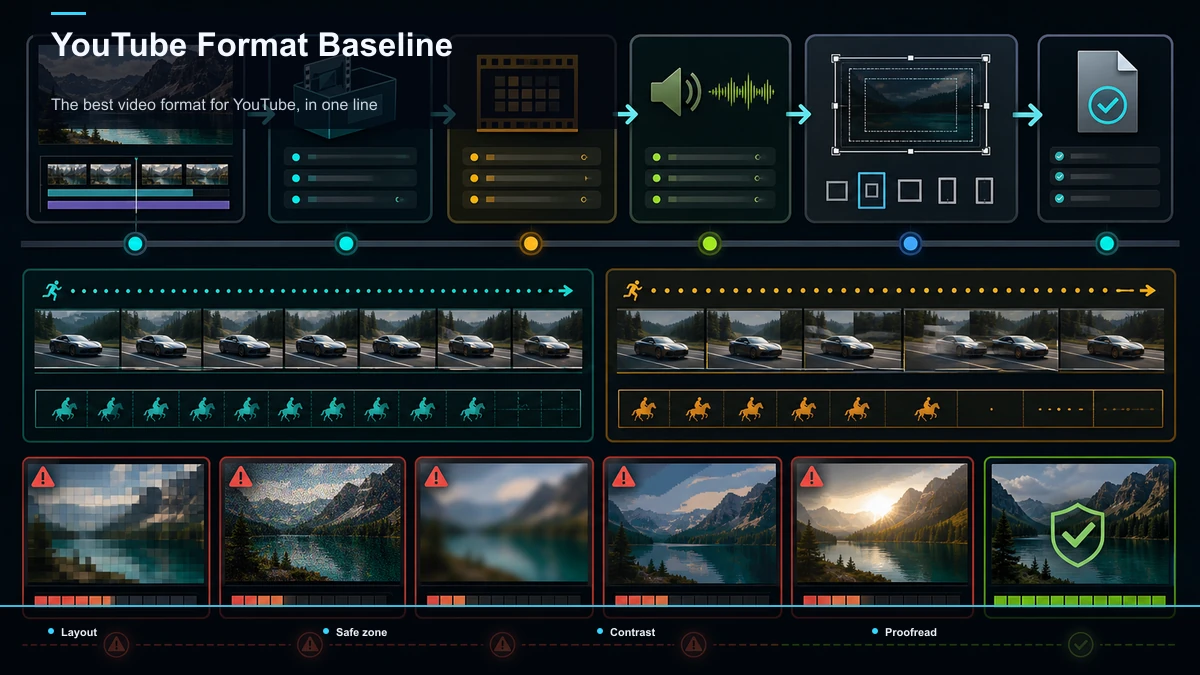
Lembar contekan ekspor YouTube yang siap disalin
Ini adalah pengaturan pengkodean upload yang direkomendasikan YouTube, yang diringkas ke dalam bidang yang benar-benar akan Anda lihat dalam dialog ekspor. Salin kolom sebelah kanan.
| Kontainer | MP4 |
| Codec video | H.264 |
| Codec audio | AAC-LC |
| Resolusi | 1080p (1920×1080) atau 4K (3840×2160); YouTube mendukung hingga 8K |
| Rasio aspek | 16:9 untuk video standar |
| Kecepatan bingkai | Cocokkan sumber Anda — kecepatan umum adalah 24, 25, 30, 48, 50, 60 fps |
| Jenis pemindaian | Progresif (tidak ada interlacing) |
| Kecepatan sampel audio | 48 kHz atau 96 kHz |
| Saluran audio | Stereo (5.1 juga didukung) |
| Profil pengkodean | Profil Tinggi, 2 bingkai-B berturut-turut, GOP tertutup, CABAC |
| Subsampling kroma | 4:2:0 |
Sebagian besar pembuat konten tidak perlu menyentuh empat baris terbawah — prasetel ekspor "YouTube", "kualitas tinggi", atau "web" yang layak mengaturnya untuk Anda. Baris yang penting untuk tampilan video Anda adalah penampung, codec, resolusi, dan kecepatan bingkai. Jika editor Anda mengekspos preset YouTube sekali klik, gunakan dan konfirmasikan keempatnya cocok dengan tabel ini.
Bitrate video yang direkomendasikan berdasarkan resolusi
Bitrate adalah variabel tenang yang menentukan apakah gerakan cepat, gradien, dan latar belakang detail bertahan atau berantakan menjadi bubur kotak-kotak. YouTube memublikasikan bitrate video yang direkomendasikan untuk upload rentang dinamis standar (SDR); Berikut adalah yang paling sering dipukul oleh pembuat konten.
| 2160p (4K) | 35–45 Mbps | 53–68 Mbps |
| 1440p (2K) | 16 Mbps | 24 Mbps |
| 1080p | 8 Mbps | 12 Mbps |
| 720p | 5 Mbps | 7.5 Mbps |
| 480p | 2.5 Mbps | 4 Mbps |
Untuk audio, bitrate yang direkomendasikan YouTube adalah 128 kbps untuk mono, 384 kbps untuk stereo, dan 512 kbps untuk 5.1. Perlakukan semua ini sebagai target, bukan langit-langit — sedikit di atas angka yang direkomendasikan YouTube jarang menyakitkan dan dapat membantu menjaga kualitas melalui pengkodean ulang YouTube. Pergi di bawah Di situlah pita dan kotak-kotak merayap, terutama dalam game, olahraga, dan apa pun dengan banyak gerakan.
Satu kesimpulan praktis: rekaman kecepatan bingkai tinggi (48–60 fps) membutuhkan kira-kira dua kali lipat dari rekaman 24–30 fps pada resolusi yang sama. Jika Anda memotret 60 fps dan mengekspor pada bitrate 30 fps, Anda akan kelaparan file. Cocokkan bitrate dengan kedua resolusi dan kecepatan bingkai.
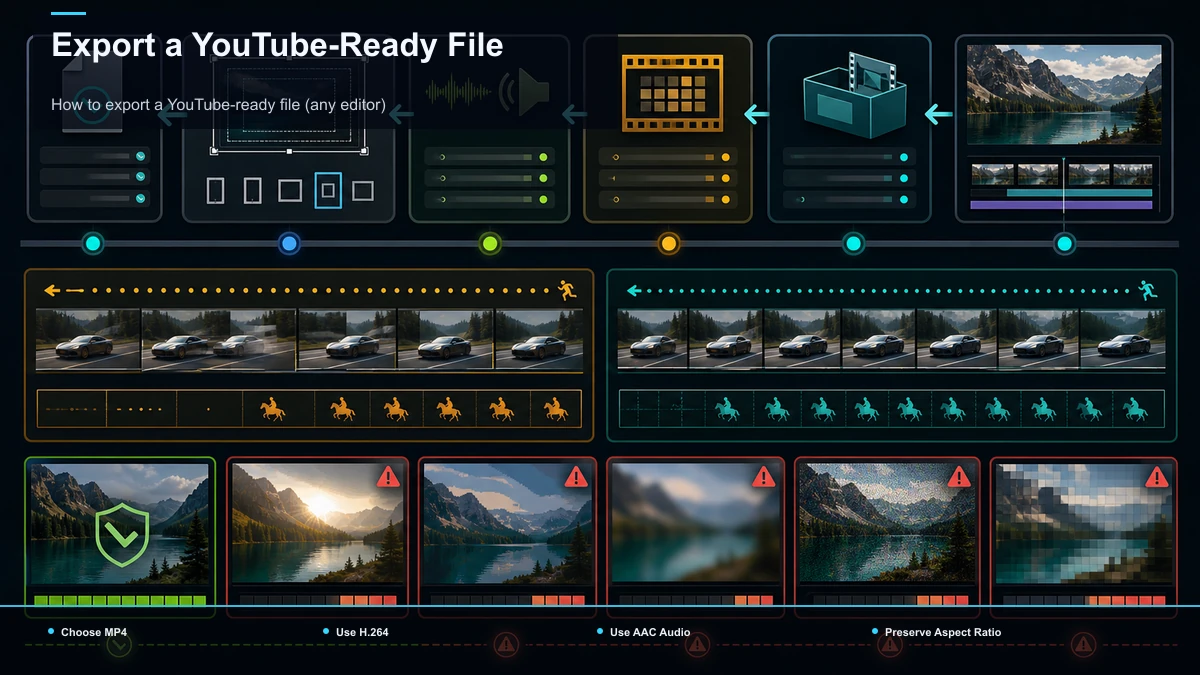
Celana pendek adalah resep yang berbeda (9:16)
YouTube Short bukanlah codec yang berbeda — ini adalah file MP4/H.264/AAC-LC yang sama dalam bingkai vertikal. Apa yang membuat video Pendek adalah bentuk dan panjangnya, bukan format ekspor khusus.
| Rasio aspek | 9:16 vertikal (persegi juga berfungsi) |
| Resolusi | 1080×1920 |
| Kontainer / codec / audio | Sama seperti standar: MP4 / H.264 / AAC-LC |
| Panjang | Vertikal atau persegi dalam batas panjang YouTube Shorts saat ini |
Dua catatan jujur. Pertama, YouTube telah menaikkan durasi Shorts maksimum dari waktu ke waktu, jadi daripada mempercayai angka yang mungkin kedaluwarsa pada saat Anda membaca ini, konfirmasikan batas saat ini di halaman bantuan Shorts YouTube. Kedua, pekerjaan nyata dalam Shorts bukanlah formatnya — melainkan reframe. Rekaman lanskap 16:9 yang dipotong secara naif hingga 9:16 akan memotong kepala dan mendorong subjek Anda keluar dari bingkai, jadi tugasnya adalah membingkai ulang (menjaga subjek tetap terpusat), bukan hanya mengubah ukuran untuk menambahkan bilah hitam. Jika Anda sering berpindah antar format, Cara membuat video vertikal berjalan melalui pembingkaian ulang versus letterboxing secara rinci, dan jika Anda juga memposting ke TikTok, format dan pengaturan video terbaik untuk TikTok mencakup di mana spesifikasi tersebut tumpang tindih dan di mana tidak.
Cara mengekspor file yang siap untuk YouTube (editor apa pun)
Nama menu yang tepat berbeda antar aplikasi, tetapi urutannya sama di mana-mana. Jalankan ini sebelum setiap publikasi dan Anda tidak akan pernah menebak lagi.
- Pilih MP4 sebagai format atau wadah ekspor.
- Atur codec video ke H.264 (kadang-kadang diberi label AVC).
- Tinggalkan audio sebagai AAC: dengan wadah MP4 ini biasanya otomatis.
- Cocokkan resolusi dan kecepatan bingkai dengan sumber Anda. Jika Anda memfilmkan 1080p/30, ekspor 1080p/30. Jangan meningkatkan ke 4K berharap terlihat lebih tajam; itu tidak akan, dan itu hanya membengkakkan file.
- Atur bitrate ke setidaknya target YouTube untuk resolusi dan kecepatan bingkai Anda dari tabel di atas, atau pilih preset "kualitas tinggi" / "YouTube" yang melakukannya untuk Anda.
- Pertahankan rasio aspek asli: 16:9 untuk standar, 9:16 untuk Shorts. Bingkai ulang daripada bantalan dengan bilah hitam.
- Ekspor dan unggah file secara langsung. Tidak perlu meng-zipnya, dan tidak perlu melakukan pra-kompresi kecuali Anda melebihi batas ukuran file YouTube.
Jika file Anda besar — ekspor 4K panjang sampai di sana dengan cepat — jangan jatuhkan bitrate di bawah rekomendasi YouTube hanya untuk mengecilkannya. Kompres dengan cerdas; Cara mengurangi ukuran file video untuk diunggah mencakup gerakan yang memotong ukuran tanpa kualitas pembuangan.
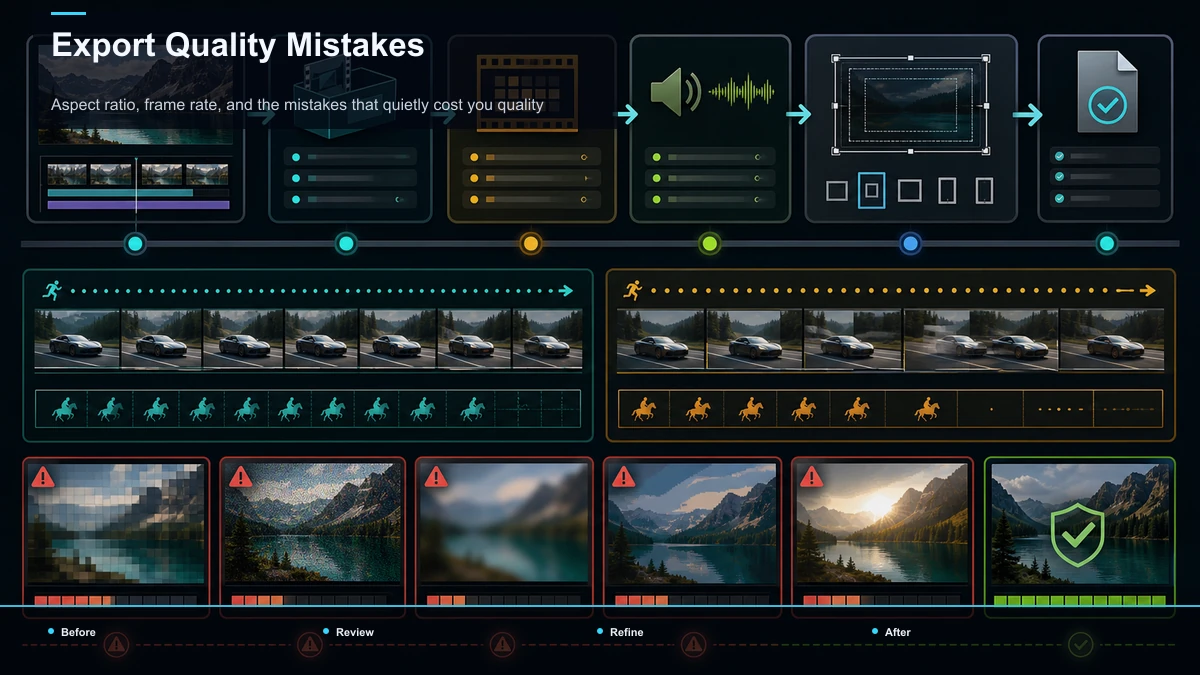
Rasio aspek, kecepatan bingkai, dan kesalahan yang diam-diam merugikan kualitas Anda
Formatnya adalah bagian yang mudah. Ini adalah jebakan yang membuat unggahan yang benar secara teknis masih terlihat tidak jelas.
Di mana loop ekspor benar-benar putus (dan cara melewatinya)
Inilah gesekan yang tidak disebutkan oleh tabel spesifikasi. Mengetahui pengaturan yang tepat itu mudah; pajaknya adalah pulang pergi. Anda mengedit dalam satu aplikasi, mengekspor MP4 lanskap, lalu menyadari bahwa Anda juga memerlukan 9:16 Short — jadi Anda membuka alat kedua untuk membingkai ulang, memberi teks ulang, dan mengekspor ulang. Setiap lompatan adalah unduhan lain, pengkodean ulang lainnya, kesempatan lain untuk audio melayang atau kualitas turun satu tingkat. Pengaturan tidak pernah menjadi hambatan. Lingkarannya adalah.
Itulah masalah spesifik ruang kerja browser seperti Recapo yang dibuat untuk menyusut — bukan dengan menjadi editor yang lebih dalam daripada suite desktop, tetapi dengan menyimpan klip, teks, bingkai ulang, dan ekspor dalam satu tab sehingga Anda tidak bolak-balik file antar aplikasi untuk mencapai dua rasio aspek. Recapo's Editor video AI mengekspor MP4/H.264 standar, dan karena kliping dan pembingkaian ulang berada di tempat yang sama, Anda dapat mengubah satu rekaman panjang menjadi unggahan 16:9 dan 9:16 Short tanpa mengunduh dan mengkodekan ulang di antaranya. Jika input Anda adalah video yang panjang, Video-panjang-ke-video-pendek-ai dan Pembuat AI YouTube Shorts menangani langkah clip-and-reframe sehingga ekspor vertikal sudah dibingkai dengan benar, bukan hanya black-bar.
Batasan yang jujur, karena Anda akan menginginkannya: Recapo mendukung total hingga 6GB per tugas, yang mencakup sebagian besar ekspor 1080p panjang dan 4K yang lebih pendek tetapi bukan arsip mentah yang tidak terbatas; Apakah tingkat paket sesuai dengan volume Anda adalah pertanyaan untuk Halaman harga, bukan artikel ini. Jika yang Anda lakukan hanyalah mengunggah satu MP4 lanskap seminggu, Anda tidak memerlukan semua ini — preset YouTube editor Anda sudah cukup, dan Anda harus menggunakannya saja. Bagian ini ditujukan untuk pembuat yang menerbitkan satu rekaman sebagai video panjang dan Short, berulang kali, dan bosan dengan loop ekspor-bingkai ulang-ekspor ulang.
Pertanyaan yang diajukan
Apa format video terbaik untuk YouTube? MP4 dengan codec video H.264 dan audio AAC-LC. Itulah kombinasi kontainer dan codec yang disarankan oleh setelan pengkodean upload YouTube, dan ini adalah format yang paling andal diproses di platform. YouTube menerima penampung lain seperti MOV dan AVI, tetapi mengonversi ke MP4/H.264 sebelum mengupload menghindari sebagian besar masalah pemrosesan dan sinkronisasi.
Apa setelan ekspor terbaik untuk YouTube? MP4/H.264/AAC-LC, pada resolusi sumber Anda (1080p atau 4K), rasio aspek 16:9, pemindaian progresif, dan kecepatan bingkai yang sesuai dengan sumber Anda (biasanya 24, 25, 30, 48, 50, atau 60 fps). Atur bitrate video ke setidaknya target yang direkomendasikan YouTube untuk resolusi dan kecepatan bingkai Anda — sekitar 8 Mbps untuk 1080p/30 dan 35–45 Mbps untuk 4K/30 sesuai panduan YouTube. Prasetel ekspor "kualitas tinggi" atau "YouTube" biasanya mengatur semua ini untuk Anda.
Haruskah saya mengunggah dalam 1080p atau 4K? Keduanya berfungsi, tetapi mengunggah pada 1440p atau 4K memberi YouTube tunjangan bitrate yang lebih tinggi dan seringkali codec yang lebih efisien, sehingga aliran 1080p yang disajikan YouTube dari master resolusi lebih tinggi dapat terlihat lebih bersih daripada yang dari master 1080p. Tangkapannya: hanya unggah 4K jika Anda benar-benar memotret atau mengedit pada resolusi tersebut. Meningkatkan 1080p ke 4K tidak menambahkan detail nyata dan hanya mengembang file.
Format apa yang harus digunakan YouTube Shorts? File MP4/H.264/AAC-LC yang sama, hanya vertikal — rasio aspek 9:16 pada 1080×1920 (persegi juga memenuhi syarat). Tidak ada "Codec Shorts" khusus. Video diperlakukan sebagai Video Pendek jika berbentuk vertikal atau persegi dan dalam batas panjang Shorts YouTube saat ini, yang telah diperluas YouTube dari waktu ke waktu, jadi konfirmasikan angka saat ini di halaman bantuan Shorts YouTube. Pekerjaan sebenarnya adalah membingkai ulang subjek Anda ke dalam bingkai vertikal, bukan hanya menambahkan bilah hitam.
Mengapa video saya terlihat lebih buruk setelah diunggah ke YouTube? YouTube mengkodekan ulang setiap upload, jadi jika sumber Anda sudah lunak — bitrate rendah, ditingkatkan, atau frame rate yang tidak cocok — kompresi YouTube dimulai dari rekaman yang terdegradasi dan hasilnya terlihat lebih buruk. Perbaikan: ekspor pada atau di atas bitrate yang direkomendasikan YouTube, sesuaikan resolusi sumber dan kecepatan bingkai, dan pertimbangkan untuk mengupload pada 4K sehingga YouTube mengalokasikan streaming berkualitas lebih tinggi bahkan untuk penonton 1080p.
Ekspor sekali, publikasikan di mana saja
Resepnya benar-benar sederhana: MP4, H.264, AAC-LC, pada resolusi sumber dan kecepatan bingkai Anda, 16:9 untuk standar dan 9:16 untuk Shorts, pada bitrate yang direkomendasikan YouTube. Salin lembar contekan, atur preset ekspor Anda sekali, dan Anda selesai menebak-nebak formatnya. Tetapi jika gesekan Anda yang sebenarnya adalah bahwa satu rekaman harus menjadi unggahan lanskap dan pendek vertikal — dan Anda bosan mengunduh, membingkai ulang, dan mengkodekan ulang antar aplikasi — coba lakukan di satu tempat. Jalankan video panjang melalui Recapo's Editor video AI dan Pembuat AI YouTube Shorts, mengekspor MP4 dan Short 9:16 yang siap untuk YouTube dari sumber yang sama, dan hitung berapa banyak perjalanan pulang pergi unduh dan pengkodean ulang yang baru saja Anda lewati. Buat akun gratis dan lihat apakah menyimpan loop ekspor dalam satu tab sepadan dengan cara Anda menerbitkan.


