Cara mengubah rekaman Google Meet menjadi klip
Cara mengubah rekaman Google Meet menjadi klip: unduh dari Drive, transkripsikan untuk dipotong berdasarkan teks, pilih momen pendek, bingkai ulang ke 9:16, dan teks — tanpa penginstalan.
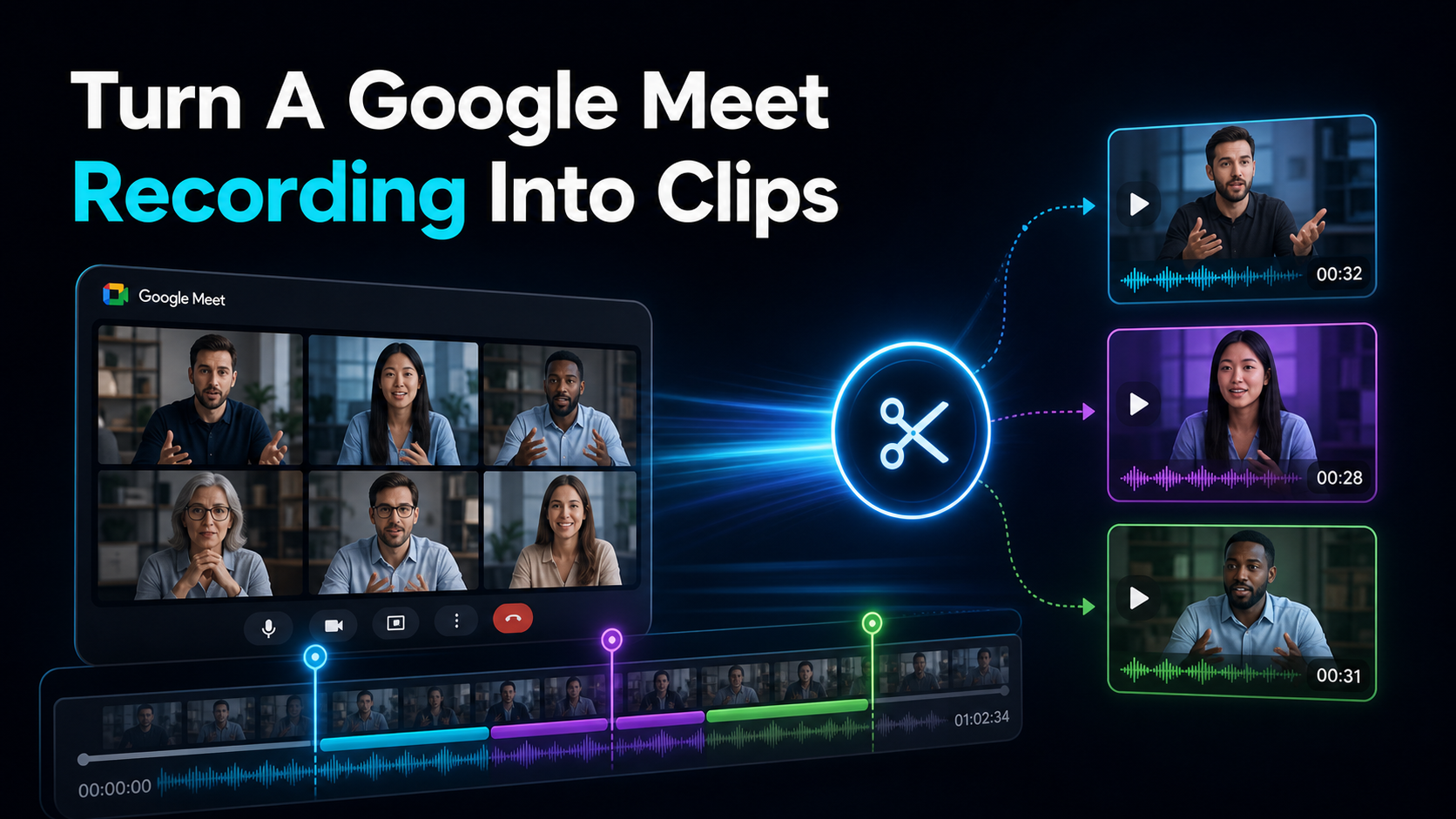
Untuk mengubah rekaman Google Meet menjadi klip, Anda melakukan empat hal secara berurutan: menarik MP4 keluar dari Google Drive, menyalinnya sehingga Anda dapat memotong dengan teks, memilih momen yang berdiri sendiri, lalu membingkai ulang masing-masing menjadi vertikal dan menambahkan teks. Tangkapan yang tidak disebutkan siapa pun adalah langkah pertama — Google Meet tidak mengirimkan editor, dan rekaman tidak pernah mendarat di desktop Anda; itu menyimpan ke Drive dan mengirim tautan melalui email kepada Anda — jadi seluruh pekerjaan dimulai dengan unduhan, bukan pengeditan. Panduan ini menempuh seluruh jalur di browser tanpa apa pun untuk diinstal, dan jujur di awal: Rekaman Meet condong ke arah rapat B2B internal, jadi memotongnya adalah pekerjaan yang lebih sempit, seringkali satu kali daripada mengubah podcast atau webinar menjadi Shorts. Jika Anda memiliki rekaman Meet yang layak dipublikasikan — wawancara pelanggan, panel ahli, rekaman pembicaraan — berikut cara mendapatkannya dari Drive ke klip vertikal yang sudah jadi.
Google Meet memberi Anda file, bukan editor
Sebelum kliping apa pun, pahami apa yang sebenarnya diberikan Google Meet kepada Anda, karena itu membentuk setiap langkah yang mengikutinya. Merekam adalah fitur Google Workspace, dan saat tersedia, rekaman tidak akan tetap berada di dalam Meet — sesuai dokumen dukungan Google yang disimpan sebagai MP4 ke Google Drive, di folder "Rekaman Meet" siapa pun yang mulai merekam, dan Google mengirim email link ke orang tersebut dan penyelenggara rapat setelah pemrosesan selesai. Apa yang tidak diberikan Meet kepada Anda adalah editor. Tidak ada pegangan pemangkasan, tidak ada tombol klip, tidak ada ekspor sorotan di mana pun di Meet atau Drive.
Jadi alurnya selalu sama: keluarkan file dari Drive terlebih dahulu, lalu lakukan pengeditan yang sebenarnya di tempat lain. Fakta tunggal itulah mengapa mengubah rekaman Meet menjadi klip terasa lebih sulit dari yang seharusnya. Anda tidak mengedit di tempat — Anda memindahkan rekaman B2B mentah, biasanya 16:9 dan biasanya 30 hingga 60 menit pembicaraan, ke dalam alat yang dapat memotongnya, membentuknya kembali, dan memberi keterangan untuk umpan vertikal.
Empat langkah untuk mengubah rekaman Google Meet menjadi klip
Singkirkan kebisingan dan pekerjaannya adalah empat gerakan, selalu dalam urutan ini:
- Ekspor: unduh MP4 dari Google Drive.
- Transkripsi: ubah ucapan menjadi teks sehingga Anda dapat memotong dengan membaca, bukan menggosok.
- Daftar pendek: simpan beberapa momen yang bertahan di luar konteks.
- Bingkai ulang + keterangan: buka 16:9 → 9:16 dan bakar teks untuk umpan suara.
Alasan keempatnya layak disistematisasi adalah karena rekaman Meet dan Short yang dapat diterbitkan hampir berlawanan:
| Rekaman Google Meet mentah adalah... A Short yang dapat diterbitkan membutuhkan... |
| Horisontal 16:9, seringkali kisi-kisi kepala yang berbicara | Vertikal 9:16 dengan satu subjek di tengah |
| 30 hingga 60 menit pembicaraan rapat | 15 hingga 60 detik, satu titik mandiri |
| Penuh dengan obrolan penjadwalan, "bisakah Anda melihat layar saya?", dan udara mati | Sebuah kait di detik pertama |
| Bergantung pada suara, tidak ada teks di layar | Teks yang terbakar untuk menggulir senyap |
| Duduk di Drive tanpa editor terlampir | File yang diunggah ke alat yang dapat memotongnya |
Tutup masing-masing celah itu dan Anda memiliki klip. Karena rekaman Meet sangat banyak bicara, langkah dengan leverage tertinggi adalah gerakan yang menjadi pusat alat klip rapat — memotong berdasarkan teks — jadi di situlah alur kerja ini bersandar.
Langkah 1 — Keluarkan rekaman dari Google Drive
Di mana mencarinya, dan file mana yang harus diambil:
- Buka Google Drive dan temukan folder "Rekaman Meet" di Drive Saya — atau cukup klik tautan yang dikirimkan Google melalui email kepada Anda setelah rekaman selesai diproses. Pemrosesan bisa memakan waktu cukup lama untuk rapat yang lama, jadi jangan panik jika tidak ada saat panggilan berakhir.
- Unduh MP4 ke komputer Anda. Anda tidak dapat mengupload apa yang masih ada di Drive, dan file yang didownload akan menghapus hambatan izin berbagi sebelum dimulai.
- Jika Anda juga memiliki rekaman berbagi layar terpisah atau transkrip obrolan yang disimpan, simpan — berbagi layar dapat berfungsi sebagai potongan, dan transkrip adalah awal dari langkah 2.
Satu catatan akses: secara default hanya penyelenggara dan orang yang mulai merekam yang mendapatkan file. Jika bukan Anda, minta mereka untuk membagikan atau mengunduhnya sebelum Anda merencanakan klip apa pun — dinding izin adalah satu-satunya alasan paling umum alur kerja ini terhenti pada langkah pertama.
Langkah 2 — Transkripsikan terlebih dahulu, sehingga Anda dapat memotong dengan teks
Inilah yang membuat pengeditan rekaman Meet berbeda dengan memotong vlog: hampir semua pembicaraan dan sangat sedikit visual. Itulah sebabnya peringkat alat untuk pekerjaan ini — Noota, tl; dv, Bluedot, RepurposeMyWebinar — dibangun di sekitar transkrip. Jika kontennya adalah percakapan, cara tercepat untuk mengedit rekaman Google Meet adalah dengan membacanya, bukan dengan menggosok linimasa untuk mencari bagian yang baik.
Jadi transkripsikan rekaman terlebih dahulu. Jalankan melalui speech-to-text untuk mendapatkan transkrip lengkap yang diberi stempel waktu, lalu baca transkrip itu untuk menemukan di mana hal-hal yang berguna sebenarnya terjadi — jawaban yang jelas, penjelasan yang kuat, baris yang dapat dikutip. Memotong dengan teks mengubah scrub 45 menit menjadi beberapa menit skimming, dan ini adalah cara Anda mengambil dinding rekaman google meet ke klip kandidat dan mempersempitnya dengan cepat.
Peringatan audio rapat yang layak ditandai lebih awal: Peserta Meet bergabung dengan mikrofon yang sangat berbeda — laptop bawaan di sini, headset yang bagus di sana — dan cross-talk ditambah kebisingan latar belakang membuat transkrip menebak. Berharap untuk memperbaiki nama, istilah perusahaan, dan jargon. Anda akan menggunakan kembali transkrip yang dibersihkan ini untuk teks nanti, sehingga usaha tidak sia-sia.
Langkah 3 — Pilih momen yang layak dipotong
Transkrip yang bersih memberi tahu Anda di mana harus mencari; itu tidak memutuskan untuk Anda. Untuk mempercepat pencarian, jalankan rekaman melalui video panjang ke AI video pendek yang membaca semuanya dan menampilkan momen kandidat secara otomatis. Perlakukan itu sebagai daftar pendek, bukan putusan — Anda tahu titik mana yang sebenarnya akan dihentikan oleh audiens Anda, jadi tinjau saran dan jauhkan tiga atau empat yang berdiri sendiri di luar konteks.
"Di luar konteks" adalah seluruh tes untuk klip rapat. Momen yang hanya masuk akal jika Anda duduk selama sepuluh menit sebelumnya tidak akan bertahan dengan umpan. Ketika rekaman adalah percakapan dua orang — wawancara pelanggan, Tanya Jawab ahli — ubah wawancara menjadi klip sosial mencakup cara memilih momen mandiri. Dan jika Anda lebih suka menyaring seluruh rapat menjadi satu penjelasan daripada memotongnya menjadi beberapa klip, cara meringkas video panjang adalah arah lain yang dapat Anda ambil.
Langkah 4 — Bingkai ulang ke 9:16 dan keterangan untuk suara mati
Dua langkah mekanis berdiri di antara penjaga dan klip yang dapat diterbitkan.
Pertama, bingkai ulang. Rekaman Meet adalah 16:9, dan setiap umpan vertikal — Shorts, Reels, TikTok — menginginkan 9:16. Jangan kotak surat bingkai lebar ke dalam kotak vertikal dengan bilah hitam atas dan bawah; Pangkas ke dalam bingkai dan jaga agar speaker tetap berada di tengah. Satu kepala yang berbicara sudah berada di tengah bingkai, jadi membingkai ulang dengan bersih. Kisi-kisi peserta adalah kasus yang sulit — tidak ada potongan vertikal yang cocok untuk empat wajah — jadi klip peregangan di mana satu orang dengan jelas mendominasi, atau bingkai ulang ke siapa pun yang berbicara.
Kedua, keterangan. Beberapa video vertikal ditonton dibisukan, jadi teks adalah cara klip dipahami di tengah scroll. Jalankan potongan melalui auto-captions untuk menghasilkan dan membakar teks — dan bersandar pada transkrip yang dibersihkan dari langkah 2, sehingga Anda meninjau alih-alih memulai dari awal. Gaya untuk keterbacaan: font kontras tinggi, margin yang aman sehingga tidak ada yang bersembunyi di bawah tombol antarmuka. Lakukan ini dan potongan google meet to shorts terbaca dengan jelas dengan suara mati.
Apakah rekaman Meet Anda benar-benar layak untuk dipotong?
Sekarang bagian yang jujur, karena itu mengubah apakah alur kerja ini layak dibangun sama sekali. Sebagian besar rekaman Google Meet bersifat internal — standup, sinkronisasi, perencanaan panggilan — dan rapat internal membuat Shorts yang buruk. Memotongnya biasanya satu kali: seseorang mengatakan sesuatu yang layak disimpan, Anda memotongnya sekali, dan selesai. Itu pekerjaan nyata, tetapi ini bukan mesin konten mingguan.
Rekaman Meet yang benar-benar layak dipotong adalah rekaman yang menghadap ke luar:
- Wawancara pelanggan dan panggilan studi kasus: bukti sosial yang berdiri sendiri.
- Panel ahli, AMA, dan Tanya Jawab tamu: wawasan asli dalam potongan yang dapat dikutip.
- Rekaman pembicaraan, demo, dan webinar ringan yang dijalankan di Meet: konten pengajaran yang digunakan kembali dengan bersih.
Jika rekaman Anda adalah salah satunya, memotongnya akan mendapatkan simpanan. Jika ini adalah sinkronisasi internal, jujurlah bahwa Anda melakukan pemangkasan satu kali, bukan meluncurkan saluran — dan cakupan upaya yang sesuai. Memangkas rekaman rapat google menjadi satu momen yang dapat dibagikan adalah tugas lima menit; Jangan mengubahnya menjadi produksi.
Di mana alat tanpa pemasangan cocok — dan cara mengujinya
Posisinya, jelas. SERP untuk mengubah rekaman Meet menjadi klip penuh dengan alat yang mengutamakan rapat — Noota, tl; dv, Bluedot, RepurposeMyWebinar — sebagian besar dibangun di sekitar pemangkasan berbasis transkrip. Recapo bukan satu-satunya pilihan dan tidak akan mengklaim demikian. Apa yang ditawarkannya untuk pekerjaan khusus ini adalah bahwa seluruh jalur berada di satu tab browser tanpa ada yang perlu diinstal: unggah Meet MP4, transkripsikan dengan ucapan-ke-teks, daftar pendek dengan video panjang ke video pendek AI, bingkai ulang ke vertikal, teks dengan auto-captions, tambahkan sampul, dan ekspor — tanpa menyatukan beberapa langganan untuk satu rekaman.
Karena harga dan batasan berubah dan setiap alat menjual dirinya sebagai mudah, jangan mengambil posisi apa pun berdasarkan keyakinan — termasuk yang ini. Jalankan rekaman Meet yang sama melalui dua alat dan nilai yang penting:
| Tes Apa yang harus diperiksa |
| Kualitas transkrip | Seberapa baik ia menangani mikrofon rapat, nama, dan jargon perusahaan yang tidak merata? |
| Pemotongan berbasis teks | Bisakah Anda memotong langsung dari transkrip, atau Anda terpaksa menggosok garis waktu? |
| Bingkai ulang | Apakah pembicara tetap berada di tengah dalam crop 9:16, atau hanyut keluar? |
| Akurasi teks | Apakah itu menggunakan kembali transkrip Anda yang dikoreksi, atau membuat Anda memperbaiki nama yang sama dua kali? |
| Upaya | Berapa banyak klik dari unduhan Drive ke klip vertikal berteks yang sudah selesai? |
Mengingat bahwa kliping Meet seringkali hanya satu kali, cara paling adil untuk menilai kecocokan adalah satu rekaman, dari awal hingga akhir. Harga ada di halaman harga; jalankan salah satu file Meet Anda sendiri melalui seluruh lintasan dan lihat apakah file tersebut mengalahkan pembukaan lima tab.
Pertanyaan yang diajukan
Di mana Google Meet menyimpan rekamannya?
Ke Google Drive. Rekaman akan didaratkan sebagai MP4 di folder "Rekaman Meet" orang yang mulai merekam, dan Google mengirimkan link melalui email ke mereka dan penyelenggara rapat setelah pemrosesan selesai. Tidak ada editor di Meet atau Drive, jadi langkah pertama dalam alur kerja kliping apa pun adalah mengunduh MP4 tersebut.
Bisakah saya mengedit rekaman Google Meet tanpa perangkat lunak khusus?
Ya — tetapi tidak di dalam Meet, yang tidak memiliki editor. Unduh MP4 dari Drive dan buka di alat video berbasis browser. Dari sana Anda dapat menyalinnya, memotong dengan teks, membingkai ulang ke vertikal, dan memberi keterangan tanpa menginstal apa pun.
Bagaimana cara memotong rekaman Google Meet melalui teks, bukan menggosok?
Transkripsikan terlebih dahulu. Setelah Anda memiliki transkrip berstempel waktu, Anda membaca untuk menemukan momen yang berguna dan memotong dari teks, yang jauh lebih cepat daripada menggosok garis waktu 45 menit. Itulah sebabnya alat klip rapat dibangun di sekitar transkrip daripada bingkai.
Berapa rasio aspek klip Google Meet yang harus digunakan untuk Shorts, Reels, dan TikTok?
9:16 vertikal untuk ketiganya. Rekaman Meet adalah 16:9, jadi bingkai ulang ke bingkai vertikal dengan speaker di tengah daripada kotak surat bingkai lebar dengan bilah hitam. Bingkai ulang sekali dan potongan yang sama berfungsi di setiap umpan vertikal.
Apakah layak mengubah panggilan Google Meet internal menjadi klip?
Biasanya tidak sebagai konten berulang. Sinkronisasi internal membuat Shorts lemah; rekaman yang layak dipotong menghadap ke luar — wawancara pelanggan, tanya jawab ahli, rekaman pembicaraan. Untuk panggilan internal, perlakukan sebagai pemangkasan satu kali dari satu momen yang dapat dibagikan, bukan alur konten.
Memiliki rekaman Google Meet yang bernilai lebih dari satu jam tangan? Buat akun gratis, unduh MP4 dari Drive, dan jalankan seluruh lintasan di browser Anda: transkripsikan dengan ucapan-ke-teks, potong momen yang berdiri sendiri, bingkai ulang masing-masing menjadi 9:16 dengan speaker terpusat, dan bakar teks yang ditata untuk umpan suara mati — MP4 atau MOV, total hingga 6 GB per tugas. Jika itu satu kali, Anda akan memiliki klip Anda dalam hitungan menit; jika Anda merekam panggilan atau wawancara klien setiap minggu, Anda akan menemukan cara yang dapat diulang untuk mengubahnya menjadi Shorts. Mulailah dengan file yang sudah ada di folder Rekaman Meet.
Referensi dan sumber resmi
- Bantuan YouTube: Membuat Short
- YouTube: Membuat video Anda ditemukan
- Bantuan YouTube: Menambahkan subtitle dan teks
- Recapo.ai: Ikhtisar produk dan batas unggahan saat ini
- Recapo.ai: Editor Video AI