Como Transformar uma Gravação do Google Meet em Clipes
Como transformar uma gravação do Google Meet em clipes: baixar do Drive, transcrever para cortar por texto, selecionar momentos, reformular para 9:16 e legenda — sem instalação.
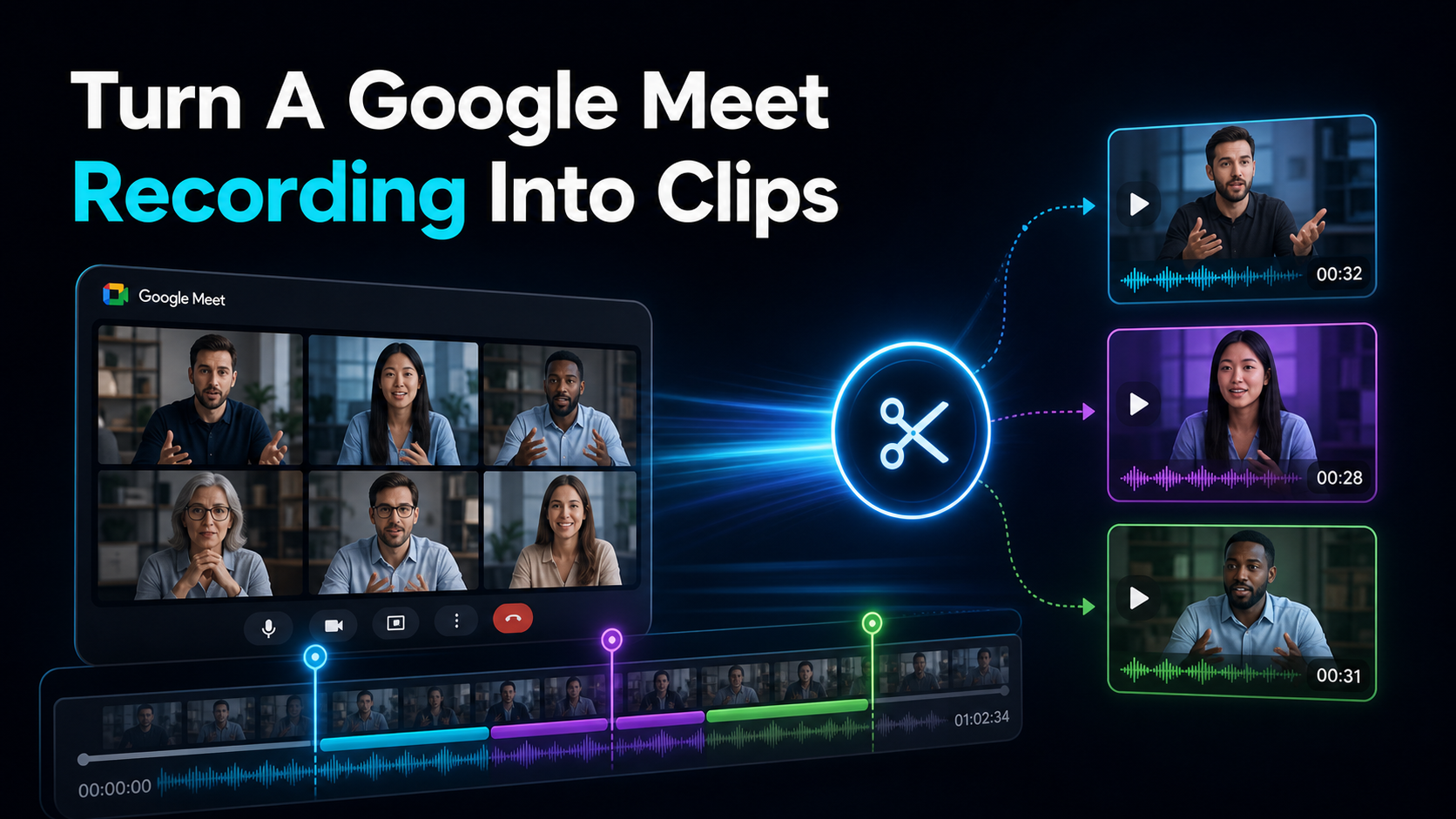
Para transformar uma gravação do Google Meet em clipes, você faz quatro coisas em ordem: retirar o MP4 do Google Drive, transcrevê-lo para cortar por texto, selecionar os momentos que se destacam por si só, depois reenquadrar cada um para a vertical e adicionar legendas. O problema que ninguém menciona é o primeiro passo — o Google Meet não vem editor, e a gravação nunca chega ao seu desktop; ele salva no Drive e envia um link por e-mail — então todo o trabalho começa com um download, não com uma edição. Este guia percorre todo o caminho em um navegador sem nada para instalar, e é honesto desde o início: gravações de Meet tendem a ser internas, reuniões B2B, então recortá-las é uma tarefa mais limitada, muitas vezes pontual, do que transformar um podcast ou webinar em Shorts. Se você tiver uma gravação de Meet que valha a pena publicar — uma entrevista com um cliente, um painel de especialistas, uma palestra gravada — veja como passar do Drive para um clipe vertical finalizado.
O Google Meet te dá um arquivo, não um editor
Antes de qualquer clipping, entenda o que o Google Meet realmente te oferece, pois ele molda cada etapa que vem a seguir. Gravação é um recurso do Google Workspace, e quando está disponível, a gravação não fica dentro do Meet — segundo os documentos de suporte do Google, ela é salva como MP4 no Google Drive, na pasta "Meet Recordings" de quem começou a gravar, e o Google envia um link para essa pessoa e para o organizador da reunião assim que o processamento terminar. O que o Meet não te dá é um editor. Não há alavanca de corte, nem botão de clipe, nem exportação de destaque em nenhum lugar do Meet ou do Drive.
Então o fluxo é sempre o mesmo: tirar o arquivo do Drive primeiro, depois fazer a edição propriamente dita em outro lugar. Esse único fato é por que transformar uma gravação do Meet em clipes parece mais difícil do que deveria. Você não está editando no local — está movendo uma gravação B2B bruta, geralmente em 16:9 e geralmente de 30 a 60 minutos de conversa, para uma ferramenta que pode cortar, remodelar e legendar para um feed vertical.
Os quatro passos para transformar uma gravação do Google Meet em clipes
Elimine o barulho e o trabalho é de quatro movimentos, sempre nesta ordem:
- Exportar: baixar o MP4 do Google Drive.
- Transcrever: transformar a fala em texto para que você possa cortar lendo, não esfregando.
- Lista restrita: mantenha os poucos momentos que sobrevivem fora de contexto.
- Reframe + legenda: vá às 16:9 → 9:16 e grave texto para feeds de soundoff.
A razão pela qual esses quatro vale a pena ser sistematizados é que uma gravação de Meet e uma curta publicável são quase opostos:
| Uma gravação bruta do Google Meet é... Um curta publicável precisa... |
| Horizontal 16:9, frequentemente uma grade de cabeças falantes | Vertical 9:16 com um assunto centralizado |
| De 30 a 60 minutos de conversa em reunião | De 15 a 60 segundos, um ponto autônomo |
| Cheio de conversa sobre agenda, "você consegue ver minha tela?" e silêncio | Um gancho no primeiro segundo |
| Depende do som, sem texto na tela | Legendas gravadas para rolagem silenciosa |
| Sentado no Drive sem editor associado | Um arquivo enviado em uma ferramenta que pode cortá-lo |
Feche cada um desses espaços e você terá um clipe. Como as gravações do Meet são muito focadas em conversas, o movimento de maior alavancagem é aquele em que todas as ferramentas de clipes de reunião se concentram — cortar por texto — então é aí que esse fluxo de trabalho se inclina.
Passo 1 — Tire a gravação do Google Drive
Onde procurar e qual arquivo pegar:
- Abra o Google Drive e encontre a pasta "Meet Recordings" no My Drive — ou apenas clique no link que o Google enviou por e-mail quando a gravação terminou de processar. O processamento pode demorar para uma reunião longa, então não entre em pânico se não estiver lá no instante em que a ligação termina.
- Baixe o MP4 no seu computador. Você não pode enviar o que ainda está vivo no Drive, e um arquivo baixado resolve qualquer problema de permissão de compartilhamento antes que eles comecem.
- Se você também tiver uma gravação separada de compartilhamento de tela ou uma transcrição de chat salva, mantenha-os — o compartilhamento de tela pode servir como um corte, e a transcrição é uma vantagem inicial para a segunda etapa.
Uma nota de acesso: por padrão, apenas o organizador e a pessoa que começou a gravar recebem o arquivo. Se não foi você, peça para compartilharem ou baixarem antes de planejar qualquer clipe — um muro de permissões é a razão mais comum para esse fluxo de trabalho travar na primeira etapa.
Passo 2 — Transcreva primeiro, para poder cortar por texto
Aqui está o que torna a edição de uma gravação do Meet diferente de recortar um vlog: é quase toda conversa e pouquíssima imagem visual. É exatamente por isso que a classificação de ferramentas para esse trabalho — Noota, tl; dv, Bluedot, RepurposeMyWebinar — são construídos em torno da transcrição. Quando o conteúdo é uma conversa, a maneira mais rápida de editar uma gravação do Google Meet é lê-la, não limpar uma linha do tempo procurando a parte boa.
Então transcreva a gravação primeiro. Passe por speech-to-text para obter uma transcrição completa com carimbo de data, depois leia essa transcrição para encontrar onde as coisas úteis realmente acontecem — a resposta clara, a explicação forte, a frase citável. Cortar por texto transforma uma análise de 45 minutos em alguns minutos de leitura rápida, e é assim que você pega uma parede de candidatos de gravação do Google Meet até clipes e os estreita rapidamente.
Uma ressalva sobre áudio de reunião que vale a pena ser sinalada cedo: os participantes da reunião participam por microfones bem diferentes — um laptop embutido aqui, um bom headset ali — e a conversa cruzada junto com o ruído de fundo faz qualquer transcritor adivinhar. Espere corrigir nomes, termos da empresa e jargão. Você vai reutilizar essa transcrição limpa para legendas depois, para que o esforço não seja em vão.
Passo 3 — Selecione os momentos que valem a pena ser recortados
Uma transcrição limpa indica onde procurar; Não é isso que decide por você. Para acelerar a busca, execute a gravação por um vídeo longo para vídeo curto AI](/pt/tools/long-video-to-short-video-ai/) que leia tudo e mostre automaticamente os momentos candidatos. Trate isso como uma lista curta, não como um veredito — você sabe em que ponto seu público realmente vai parar, então revise as sugestões e mantenha as três ou quatro que se sustentam sozinhas fora de contexto.
"Fora de contexto" é o teste completo para um clipe de reunião. Um momento que só faz sentido se você aguentou os últimos dez minutos não vai sobreviver em uma transmissão. Quando a gravação é uma conversa de duas pessoas — uma entrevista com clientes, uma sessão de perguntas e respostas com especialistas — transforme uma entrevista em clipes sociais aborda como escolher momentos autônomos. E se você preferir destilar toda a reunião em uma única explicação do que cortar em vários clipes, como resumir um vídeo longo é a outra direção que você pode seguir.
Passo 4 — Reenquadre para 9:16 e legenda para o desabafo
Dois degraus mecânicos separam um suporte e um clipe publicável.
Primeiro, reformule. Uma gravação do Meet é 16:9, e todo feed vertical — Shorts, Reels, TikTok — quer 9:16. Não coloque a estrutura larga em formato letterbox em uma caixa vertical com barras pretas em cima e embaixo; corte no quadro e mantenha o alto-falante centralizado. Um único cabeça falante já está no meio do quadro, então ele reformula limpo. A grade de participantes é o caso difícil — nenhum corte vertical cabe em quatro faces — então corte um trecho onde uma pessoa claramente domina, ou refaça a imagem para quem está falando.
Segundo, legenda. Alguns vídeos verticais são assistidos em silêncio, então legendas são como o clipe é entendido no meio do rolamento. Execute o corte por auto-captions para gerar e gravar o texto — e apoie-se naquela transcrição limpa do passo 2, assim você está revisando em vez de começar do zero. Estilize para legibilidade: fonte de alto contraste, margens seguras para que nada fique escondido sob os botões da interface. Faça isso e um Google Meet para shorts corta as leituras claramente com o som desligado.
Sua gravação do Meet realmente vale a pena ser cortada?
Agora vem a parte honesta, porque isso muda se esse fluxo de trabalho vale a pena ser construído. A maioria das gravações do Google Meet são internas — stand-ups, sincronizações, chamadas de planejamento — e reuniões internas são péssimas para Shorts. Cortar geralmente é um caso isolado: alguém disse algo que vale a pena salvar, você corta uma vez e pronto. Esse é um trabalho de verdade, mas não é um motor de conteúdo semanal.
As gravações do Meet que realmente valem a pena ser recortadas são as que estão voltadas para fora:
- Entrevistas com clientes e ligações de estudo de caso: prova social que se sustenta por si só.
- Painéis de especialistas, AMAs e perguntas e respostas com convidados: percepções genuínas em fragmentos citáveis.
- Palestras gravadas, demos e webinars leves rodam no Meet: conteúdo de ensino que reutiliza de forma limpa.
Se sua gravação for uma dessas, clipar ela vale a pena. Se for uma sincronização interna, seja honesto dizendo que você está fazendo um corte único, não lançando um canal — e defina o esforço de acordo. Reduzir uma gravação do Google Meet para um momento compartilhável é uma tarefa de cinco minutos; Não transforme isso em uma produção.
Onde uma ferramenta sem instalação se encaixa — e como testá-la
A posição, claramente. A SERP para transformar gravações de Meet em clipes está cheia de ferramentas de encontro primeiro — Noota, tl; dv, Bluedot, RepurposeMyWebinar — a maioria baseada em corte baseado em transcrições. Recapo não é a única opção e não vou afirmar ser. O que ele oferece para esse trabalho específico é que todo o caminho fica em uma única aba do navegador, sem nada para instalar: upload do Meet MP4, transcrever com speech-to-text, lista curta com o vídeo longo para vídeo curto AI, reframe para vertical, legenda com auto-captions, adicionar uma capa e exportar — sem juntar várias assinaturas para uma única gravação.
Como preços e limites mudam e toda ferramenta se vende como fácil, não aceite nenhuma posição com base na fé — inclusive esta. Rodar a mesma gravação do Meet por duas ferramentas e marcar o que importa:
| Teste O que verificar |
| Qualidade da transcrição | Quão bem ele lida com microfones de reunião irregulares, nomes e jargão de empresas? |
| Corte baseado em texto | Você pode cortar direto do histórico escolar ou é obrigado a cancelar o cronograma? |
| Reestruturação | O alto-falante permanece centrado na colheita das 9:16 ou se afasta? |
| Precisão das legendas | Ele reutiliza seu histórico escolar corrigido ou faz você corrigir os mesmos nomes duas vezes? |
| Esforço | Quantos cliques são do download do Drive para um clipe vertical finalizado e legendado? |
Considerando que o recorte do Meet é frequentemente um caso isolado, a forma mais justa de avaliar o ajuste é uma única gravação, do início ao fim. A precificação está na página de preços; Passe um dos seus próprios arquivos Meet por toda a passagem e veja se é melhor do que abrir cinco abas.
FAQ
Onde o Google Meet salva suas gravações?
Para o Google Drive. A gravação cai como MP4 na pasta "Meet Recordings" da pessoa que começou a gravar, e o Google envia um link para ela e para o organizador da reunião assim que o processamento termina. Não há editor no Meet ou no Drive, então o primeiro passo em qualquer fluxo de trabalho de clipping é baixar esse MP4.
Posso editar uma gravação do Google Meet sem um software especial?
Sim — mas não dentro do Meet, que não tem editor. Baixe o MP4 do Drive e abra em uma ferramenta de vídeo baseada no navegador. A partir daí, você pode transcrever, cortar por texto, reformular para a vertical e legendar sem instalar nada.
Como faço para cortar uma gravação do Google Meet por texto em vez de esfregar?
Transcreva primeiro. Depois de ter uma transcrição com carimbo de data, você lê para encontrar os momentos úteis e corta do texto, o que é muito mais rápido do que limpar uma linha do tempo de 45 minutos. É por isso que as ferramentas de clipes de reunião são construídas em torno da transcrição, e não do quadro.
Qual proporção de aspecto deve ter o Google Meet Clips para Shorts, Reels e TikTok?
9:16 vertical para os três. Uma gravação do Meet é 16:9, então refaça a quadratura vertical com o alto-falante centralizado, em vez de letterboxear o quadro largo com barras pretas. Reframe uma vez e o mesmo corte funciona em cada avanço vertical.
Vale a pena transformar chamadas internas do Google Meet em clipes?
Geralmente não é conteúdo recorrente. Sincronizações internas deixam Shorts fracos; as gravações que valem a pena ser recortadas são voltadas para fora — entrevistas com clientes, entrevistas com especialistas, conversas gravadas. Para uma chamada interna, trate-a como um corte único de um único momento compartilhável, não como um pipeline de conteúdo.
Uma gravação do Google Meet vale mais do que uma vez? Crie uma conta gratuita, baixe o MP4 do Drive e execute toda a passagem no seu navegador: transcreva com speech-to-text, corte os momentos que se sustentam sozinhos, reformule cada um para 9:16 com o alto-falante centralizado, e grave legendas estilizadas para um feed de som — MP4 ou MOV, até 6GB no total por tarefa. Se for um caso único, você terá seu clipe em minutos; se você gravar ligações ou entrevistas de clientes toda semana, terá encontrado uma forma repetível de transformá-las em Shorts. Comece com o arquivo já guardado na sua pasta Meet Recordings.
Referências e fontes oficiais
- Ajuda no YouTube: Crie um Short
- YouTube: Descobrindo seus vídeos
- Ajuda no YouTube: Adicionar legendas e legendas
- Recapo.ai: Visão geral do produto e limites atuais de upload
- Recapo.ai: Editor de Vídeo IA